आपने ArtSmart बनाम AI Picasso इसलिए खोजा है क्योंकि आपको एक ही जवाब चाहिए: दोनों में से कौन-सा कम पैसे में लगता है और मुफ़्त में ज़्यादा देता है? संक्षेप में बात यह है। ArtSmart एक पेड सब्सक्रिप्शन टूल है, और उसके अपने डॉक्यूमेंटेशन में लिखा है कि इसमें कोई फ़्री ट्रायल या फ़्री क्रेडिट नहीं है। AI Picasso, जो मोबाइल ऐप था, एक ऐड-सपोर्टेड जनरेटर था जिसमें पेड Pro टियर था, और कई लिस्टिंग बताती हैं कि इसे 4 अगस्त 2025 को बंद कर दिया गया था। इसलिए यह तुलना दिखने में जितनी सीधी है, असल में उतनी नहीं है, और असली सवाल यह बन जाता है कि आज आपको अपना पैसा कहाँ खर्च करना चाहिए (या नहीं करना चाहिए)।
इस आर्टिकल में हम नंबर सामने रखेंगे, बताएँगे कि सोर्स कहाँ असहमत हैं, और ऐसे विकल्पों की ओर इशारा करेंगे जिनसे आप पहले ही मिनट में बिना पेवॉल के असली, फोटोरियलिस्टिक इमेज बना सकते हैं।
💡 त्वरित निष्कर्ष: अगर आपको अभी एक काम का टूल चाहिए, तो दोनों में से सिर्फ़ ArtSmart ही ऐसा है जिसकी सदस्यता भरोसे के साथ ली जा सकती है। अगर आपको फ़्री जनरेशन चाहिए, तो इनमें से कोई भी सबसे अच्छा विकल्प नहीं है, और नीचे का विकल्पों वाला सेक्शन बताता है क्यों।
आप किसकी तुलना कर रहे हैं
कीमत की बात करने से पहले यह जानना मददगार है कि ये दोनों प्रोडक्ट अलग-अलग लोगों के लिए बने हैं।
एक पैराग्राफ़ में ArtSmart
ArtSmart एक वेब-बेस्ड AI इमेज प्लेटफ़ॉर्म है, जो क्रिएटर, मार्केटर और छोटे व्यवसायों के लिए बनाया गया है। यह मासिक या सालाना प्लान बेचता है, और कस्टम मॉडल ट्यूनिंग और अवतार पैक जैसे खास फ़ीचर के लिए पे-एज़-यू-गो क्रेडिट भी देता है। इसकी खासियत है विविधता: टेक्स्ट-टू-इमेज, अवतार और ट्यून किए गए मॉडल, सब एक ही डैशबोर्ड में।
एक पैराग्राफ़ में AI Picasso
AI Picasso इलस्ट्रेशन और अवतार के लिए बना एक मोबाइल ऐप था। यह ऐड से चलने वाले फ़्री टियर पर निर्भर था, और एक Pro प्लान था जो ऐड हटाता था, रोज़ की प्रॉम्प्ट लिमिट बढ़ाता था और बिना वॉटरमार्क के, ज़्यादा रेज़ोल्यूशन वाले डाउनलोड की सुविधा देता था। अब कई डायरेक्टरी इस सर्विस को बंद हो चुकी बताती हैं, और पेड यूज़र्स को रिफ़ंड के लिए Apple App Store या Google Play पर भेजा जा रहा है।
💡 नाम को लेकर भ्रम की चेतावनी: कई असंबंधित प्रोडक्ट अपने नाम में "Picasso" इस्तेमाल करते हैं, जिनमें "Picasso AI Image Generator" जैसे नाम वाले दूसरे ऐप भी शामिल हैं। PicassoIA एक अलग प्लेटफ़ॉर्म है और ऊपर बताया गया ऐप यह नहीं है। किसी भी चीज़ के लिए पैसे देने से पहले हमेशा डेवलपर का नाम जाँच लें।
ArtSmart की प्राइसिंग का ब्योरा
नीचे दिए नंबर नवंबर 2026 में सर्च लिस्टिंग में बताई गई ArtSmart की सार्वजनिक प्राइसिंग डॉक्यूमेंटेशन से लिए गए हैं। कीमतें अक्सर बदलती हैं, इसलिए इन्हें एक स्नैपशॉट मानें और पैसे देने से पहले आधिकारिक प्राइसिंग पेज पर पुष्टि कर लें।
| प्लान | लिस्टेड मासिक कीमत | सालाना कीमत | सालाना कीमत प्रति माह |
|---|
| Basic | $16.00 | $192 | $16.00 |
| Standard | $24.50 | $294 | $24.50 |
| Business | $32.50 | $390 | $32.50 |
टेबल को दो बार पढ़ें
आखिरी कॉलम को देखें। हर सालाना कीमत को 12 से भाग दें, तो आपको ठीक वही मुख्य मासिक कीमत मिलती है। इससे लगता है कि पेज पर दिया "मासिक" आँकड़ा शायद सालाना बिलिंग पर प्रति माह की दर है, इसलिए महीने-दर-महीने भुगतान करने पर खर्च टेबल में दिखाए गए आँकड़े से ज़्यादा हो सकता है। सब्सक्रिप्शन सॉफ़्टवेयर में यह आम पैटर्न है, और कमिट करने से पहले चेकआउट पर इसे ज़रूर जाँच लें।
पे-एज़-यू-गो क्रेडिट
ArtSmart बिना सब्सक्रिप्शन के भी क्रेडिट बेचता है, जैसे ट्यून किए गए मॉडल और अवतार सेट के लिए। एक दस्तावेज़ किया गया उदाहरण ट्यूनिंग पैक की कीमत $14 और अवतार ऐड-ऑन की कीमत $7 बताता है। अगर आपको किसी खास फ़ीचर की सिर्फ़ एक बार ज़रूरत है, तो यह रास्ता मासिक प्लान से सस्ता पड़ सकता है।
क्या गायब है
मुझे हर प्लान में मिलने वाली इमेज की संख्या का कोई साफ़ और प्रकाशित आँकड़ा नहीं मिला। डॉक्यूमेंटेशन पाठकों को प्राइसिंग पेज पर भेजता है, और भारी यूज़र्स को कस्टम प्लान के लिए सपोर्ट पर भेजा जाता है। इससे प्रति इमेज लागत निकालना मुश्किल हो जाता है, जो जनरेटर की तुलना करते समय वास्तव में सबसे ज़रूरी मेट्रिक है।
💡 टिप: किसी भी टूल की सदस्यता लेने से पहले पाँच टेस्ट इमेज बनाएँ, फिर प्लान की कीमत को उन इमेज की संख्या से भाग दें जो आप हर महीने बनाने की सोचते हैं। अगर जवाब एक डॉलर प्रति इमेज से ऊपर आए, तो और विकल्प खोजते रहें।
फ़्री लिमिट: असल में आपको क्या मिलता है
फ़्री लिमिट वह जगह है जहाँ ये दोनों प्रोडक्ट सबसे ज़्यादा अलग हैं, और जहाँ सोर्स सबसे ज़्यादा असहमत हैं।
ArtSmart का फ़्री टियर
ArtSmart के अपने पेज बताते हैं कि यहाँ कोई फ़्री ट्रायल या फ़्री क्रेडिट नहीं है। एक थर्ड-पार्टी डायरेक्टरी का दावा है कि फ़्री प्लान मौजूद है, जबकि एक दूसरी रिव्यू साइट कहती है कि ऐसा कोई प्लान नहीं है। जब आधिकारिक डॉक्यूमेंटेशन और थर्ड-पार्टी लिस्टिंग आपस में टकराएँ, तो आधिकारिक डॉक्यूमेंटेशन पर भरोसा करें और मान लें कि आपको पहले ही दिन से भुगतान करना होगा।
एक थर्ड-पार्टी लिस्टिंग 30 दिन की मनी-बैक गारंटी भी बताती है। चूँकि आधिकारिक पेज कहते हैं कि कोई ट्रायल नहीं है, इसलिए उस गारंटी पर भरोसा करने से पहले सपोर्ट से रिफ़ंड की शर्तें लिखित में पक्की करवा लें।
AI Picasso का फ़्री टियर
बंद होने से पहले, यह ऐप सेशन के बीच ऐड के साथ मुफ़्त जनरेशन देता था। मैं फ़्री टियर के लिए कोई खास रोज़ की प्रॉम्प्ट लिमिट पक्की नहीं कर पाया, और पुरानी लिस्टिंग शायद वह न दिखाएँ जो यूज़र्स ने असल में देखा था। Pro प्लान की कीमत लगभग $8.99 प्रति माह बताई गई थी, और इसमें ऐड हटते थे, रोज़ की प्रॉम्प्ट लिमिट बढ़ती थी और बिना वॉटरमार्क वाले डाउनलोड खुलते थे।
एक नज़र में तुलना
| फ़ीचर | ArtSmart | AI Picasso |
|---|
| फ़्री ट्रायल | नहीं (आधिकारिक डॉक्स के अनुसार) | ऐड-सपोर्टेड फ़्री टियर |
| शुरुआती पेड कीमत | लगभग $16 प्रति माह | लगभग $8.99 प्रति माह (Pro) |
| बिना वॉटरमार्क का आउटपुट | पेड प्लान | केवल Pro |
| प्लेटफ़ॉर्म | वेब | मोबाइल ऐप |
| मौजूदा स्थिति | सक्रिय | 4 अगस्त 2025 को बंद होने की रिपोर्ट |
| रिफ़ंड | 30-दिन की गारंटी की रिपोर्ट (जाँचें) | Apple App Store या Google Play के ज़रिए |
क्या AI Picasso अभी भी उपलब्ध है?
कई स्वतंत्र लिस्टिंग बताती हैं कि AI Picasso सर्विस 4 अगस्त 2025 को खत्म हो गई थी। अगर आपको यह अभी भी किसी ऐप स्टोर में दिख रहा है, तो आप शायद किसी मिलते-जुलते नाम वाले, अलग डेवलपर के प्रोडक्ट को देख रहे हैं।
अगर आपने सब्सक्रिप्शन लिया था तो क्या करें
अगर आपने Pro प्लान के लिए पैसे दिए थे, तो उस स्टोर से रिफ़ंड माँगें जिसने आपसे बिलिंग की थी, यानी Apple या Google। किसी रैंडम डायरेक्टरी पेज पर मिले सपोर्ट ईमेल पर लिखने से बचें, क्योंकि वह मूल डेवलपर का नहीं भी हो सकता।
यह आपकी सर्च के लिए क्यों मायने रखता है
"AI Picasso pricing" वाले कई पेज अब भी सर्च रिज़ल्ट में ऊपर आते हैं, और वे तब लिखे गए थे जब ऐप चालू था। ये पेज ऐसी कीमतें दिखा सकते हैं जो अब आप चुका ही नहीं सकते। किसी भी तुलना लेख पर भरोसा करने से पहले तारीख जाँचें और देखें कि क्या प्रोडक्ट अभी भी नए ग्राहक ले रहा है।
ArtSmart के लिए पैसे कौन दे
ArtSmart कुछ सीमित स्थितियों में समझदारी भरा लगता है।
- आपको अवतार, ट्यून किए गए मॉडल और सामान्य टेक्स्ट-टू-इमेज काम के लिए एक ही डैशबोर्ड चाहिए।
- आप लगातार एक तय मात्रा में पब्लिश करते हैं और $16 से $32.50 के मासिक शुल्क को बहुत सारी इमेज पर बाँट सकते हैं।
- आपको किसी प्रोडक्ट या चेहरे का कस्टम ट्यून किया मॉडल चाहिए और उस एक काम के लिए आप पे-एज़-यू-गो क्रेडिट पसंद करते हैं।
यह कम समझदारी भरा है, जब आप:
- महीने में मुट्ठी भर इमेज बनाते हैं।
- चुनने से पहले कई मॉडल आज़माना चाहते हैं।
- हर नए मॉडल के लिए अलग सब्सक्रिप्शन लिए बिना, नवीनतम इमेज मॉडल से फोटोरियलिस्टिक आउटपुट चाहते हैं।
बेहतर मूल्य वाले विकल्प
अगर आपका लक्ष्य पेवॉल से तुरंत टकराए बिना फोटोरियलिस्टिक इमेज बनाना है, तो सबसे काम का बदलाव यह है कि एक-मॉडल वाले सब्सक्रिप्शन से हटकर ऐसे प्लेटफ़ॉर्म पर जाएँ जहाँ एक ही जगह कई मॉडल मिलते हों। PicassoIA इसका एक उदाहरण है, और नीचे दिए सभी मॉडल वहीं उपलब्ध हैं।
एक प्लान से बेहतर मॉडल की विविधता क्यों है
अलग-अलग कामों को अलग इंजन चाहिए। एक प्रोडक्ट शॉट, एक पोर्ट्रेट और हेडलाइन वाला पोस्टर, हर एक अलग मॉडल पर सबसे अच्छा बनता है। एक-मॉडल वाले सब्सक्रिप्शन में आप एक ही इंजन के लिए पैसे देते हैं और उसकी कमियाँ झेलते हैं। मल्टी-मॉडल प्लेटफ़ॉर्म पर आप हर प्रोजेक्ट के हिसाब से मॉडल बदलते हैं और सिर्फ़ उतना भुगतान करते हैं जितना इस्तेमाल करते हैं।
बिना सीमा की एडिटिंग
अगर आप ज़्यादातर पहले से मौजूद फ़ोटो को रीटच या रीस्टाइल करते हैं, तो PicassoIA Image Editor Pro अनलिमिटेड जनरेशन देता है, जिससे प्रोजेक्ट के बीच में क्रेडिट खत्म होने की आम चिंता दूर हो जाती है।
PicassoIA पर मिलते-जुलते नतीजे कैसे पाएँ
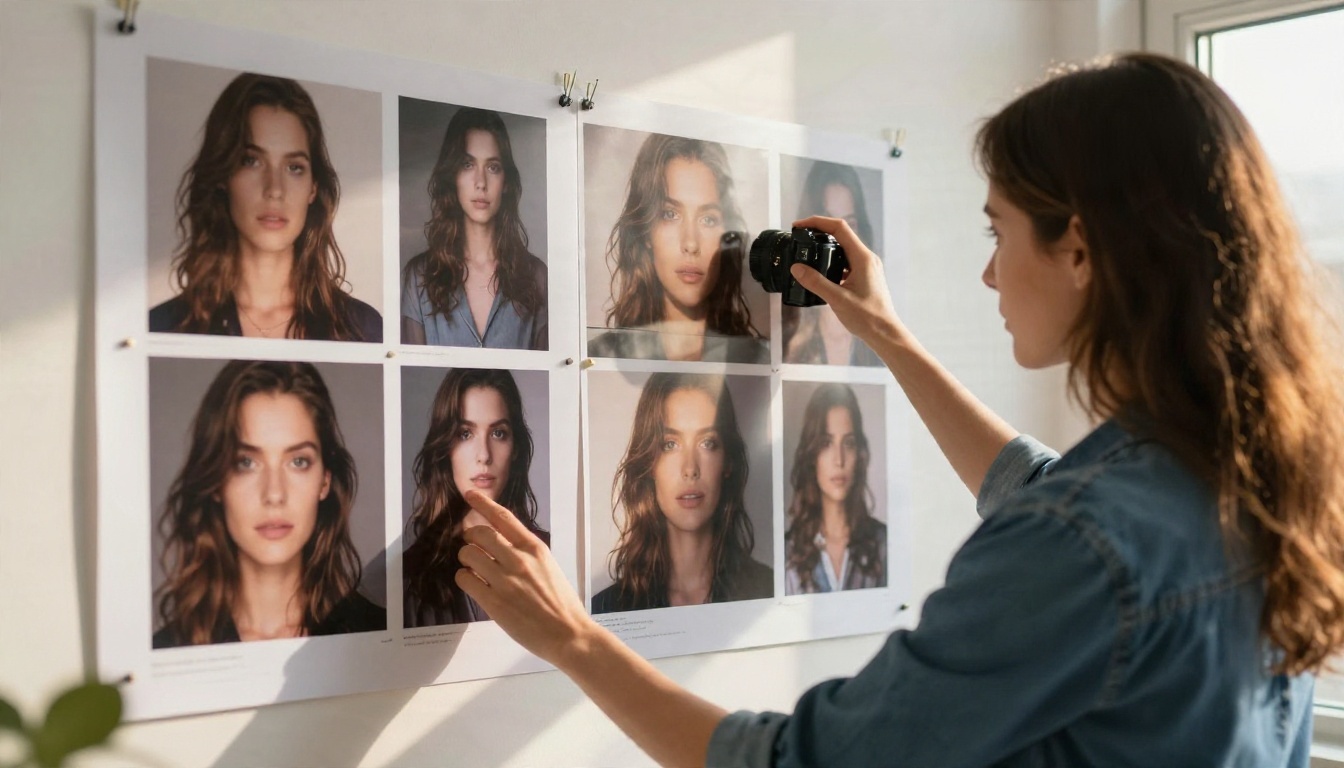
न ArtSmart और न ही AI Picasso ऐप PicassoIA पर उपलब्ध हैं, और यह सेक्शन ऐसा कोई संकेत नहीं देता। आप Seedream 4.5 का इस्तेमाल करके वैसा ही आउटपुट बना सकते हैं (पोर्ट्रेट, प्रोडक्ट इमेज, अवतार, लैंडस्केप), जो एक मज़बूत फोटोरियलिस्टिक मॉडल है।
चरण-दर-चरण
- मॉडल पेज खोलें। Seedream 4.5 पेज पर जाएँ और नई जनरेशन शुरू करें।
- साफ़-साफ़ बताने वाला प्रॉम्प्ट लिखें। सब्जेक्ट, माहौल, रोशनी की दिशा और लेंस का नाम लें। उदाहरण के लिए: "portrait of a woman on a balcony, late afternoon backlight, 85mm lens, shallow depth of field, natural skin texture।"
- आस्पेक्ट रेशियो सेट करें। बैनर और ब्लॉग हेडर के लिए 16:9, सोशल पोस्ट के लिए 1:1 और स्टोरी के लिए 9:16 इस्तेमाल करें।
- रेज़ोल्यूशन चुनें। ड्राफ़्ट के लिए कम साइज़ से शुरू करें, फिर अपने सबसे अच्छे प्रॉम्प्ट को सबसे ऊँची सेटिंग पर दोबारा जनरेट करें।
- एक समय में एक चीज़ बदलें। हर रन के बीच सिर्फ़ रोशनी या सिर्फ़ लेंस बदलें, ताकि आप देख सकें कि हर बदलाव क्या असर डालता है।
- दोबारा जनरेट करने के बजाय एडिट करें। अगर इमेज 90 प्रतिशत सही है, तो बाकी हिस्सा Nano Banana Pro या Image Editor Pro में ठीक करें, शुरू से दोबारा बनाने की ज़रूरत नहीं।
क्रेडिट बचाने वाली प्रॉम्प्ट टिप्स
- पहले सब्जेक्ट लिखें, फिर माहौल, फिर रोशनी।
- लेंस का नाम लें, जैसे वाइड दृश्यों के लिए 35mm या पोर्ट्रेट के लिए 85mm। मॉडल इस पर अच्छी प्रतिक्रिया देते हैं।
- टेक्सचर बताएँ: बुना हुआ ऊन, ब्रश्ड एल्युमिनियम, गीला फुटपाथ, त्वचा के रोम-छिद्र।
- विरोधाभास से बचें, जैसे "चमकदार धूप वाली रात।"
- टेक्स्ट छोटा रखें। अगर इमेज में हेडलाइन चाहिए, तो Ideogram v4 Quality इस्तेमाल करें और उसे एक या दो शब्दों तक सीमित रखें।
💡 बजट की तरकीब: Imagen 4 Fast जैसे तेज़ मॉडल से ड्राफ़्ट बनाएँ, फिर सिर्फ़ जीतने वाले प्रॉम्प्ट को ज़्यादा फ़ाइडेलिटी वाले मॉडल पर दोबारा चलाएँ।

प्रति इमेज लागत: एक सरल टेस्ट
किसी भी जनरेटर के लिए पैसे देने से पहले मैं यह हिसाब लगाने की सलाह देता हूँ।
- अनुमान लगाएँ कि आपको हर महीने कितनी काम की इमेज चाहिए। सिर्फ़ वही गिनें जिन्हें आप पब्लिश करेंगे, हर कोशिश नहीं।
- इसे उन कोशिशों की संख्या से गुणा करें जो आमतौर पर एक अच्छा नतीजा पाने में लगती हैं। तीन एक आम आँकड़ा है।
- मासिक प्लान की कीमत को इस कुल संख्या से भाग दें।
$16 का एक प्लान जो हर महीने 100 कोशिशें देता है, और हर काम की इमेज के लिए तीन कोशिशें, तो लगभग 33 काम की इमेज बनती हैं, यानी लगभग 48 सेंट प्रति इमेज। अनलिमिटेड जनरेशन वाला प्लान हिसाब को पूरी तरह बदल देता है, क्योंकि आप जितना ज़्यादा इस्तेमाल करते हैं, प्रति इमेज कीमत उतनी ही गिरती है।
💡 छिपी लागतों पर नज़र रखें: वॉटरमार्क हटाना, ज़्यादा रेज़ोल्यूशन वाले डाउनलोड और कमर्शियल लाइसेंस कभी-कभी ऊँचे टियर के पीछे बंद होते हैं। कुछ भी तय करने से पहले इनमें से हर एक की जाँच कर लें।
किसी भी प्राइसिंग पेज पर खतरे के संकेत
- हर प्लान में इमेज की संख्या न बताई गई हो।
- सालाना कीमत को मासिक आँकड़े की तरह दिखाया गया हो, बिना किसी साफ़ नोट के।
- "फ़्री ट्रायल" का दावा जो प्रोडक्ट के अपने डॉक्यूमेंटेशन से मेल न खाए।
- कंपनी के बंद होने से पहले की समीक्षाएँ जो अब भी सबसे ऊपर रैंक करती हों।

छोटे व्यवसाय के इस्तेमाल के मामले
अगर आप एक छोटी दुकान चलाते हैं, तो टूल्स के बीच चुनाव अक्सर प्रोडक्ट फ़ोटोग्राफ़ी और सोशल कंटेंट पर आकर टिकता है।
प्रोडक्ट फ़ोटो
एक साफ़ बैकग्राउंड दृश्य बनाएँ, फिर एडिटर मॉडल की मदद से अपना असली प्रोडक्ट उसमें रखें। इससे बिना फ़ोटोशूट के लाइफ़स्टाइल इमेज मिल जाती है। Nano Banana Pro इस तरह के एडिट को अच्छी तरह संभालता है।
सोशल पोस्ट
एक ही बैठक में 1:1 और 9:16 इमेज का बैच बनाएँ। छोटे बदलावों के साथ एक ही प्रॉम्प्ट दोबारा इस्तेमाल करने से आपकी पोस्ट में विज़ुअल स्टाइल एक जैसा रहता है।
बैनर और हेडर
चौड़े 16:9 दृश्य Seedream 5 Pro या Seedream 4.5 पर सबसे अच्छे बनते हैं, जो पूरे फ़्रेम में डिटेल को शार्प रखते हैं।
त्वरित जवाब
क्या ArtSmart फ़्री है? इसके आधिकारिक डॉक्यूमेंटेशन के अनुसार, नहीं। इसमें कोई फ़्री ट्रायल या फ़्री क्रेडिट लिस्टेड नहीं है।
ArtSmart कितने का है? लिस्टेड प्लान प्रति माह $16 से $32.50 तक हैं, और सालाना कुल रकम को भाग देने पर वही आँकड़े आते हैं, इसलिए जाँचें कि मासिक कीमत सालाना बिलिंग मानकर तो नहीं बताई गई।
क्या AI Picasso फ़्री है? ऐप में ऐड-सपोर्टेड फ़्री टियर था, लेकिन कई सोर्स बताते हैं कि इसे 4 अगस्त 2025 को बंद कर दिया गया था।
क्या AI Picasso के लिए रिफ़ंड मिल सकता है? रिपोर्ट बताती हैं कि रिफ़ंड Apple App Store या Google Play के ज़रिए हुए थे।
सबसे अच्छा फ़्री विकल्प कौन-सा है? सबसे अच्छा विकल्प वह प्लेटफ़ॉर्म है जिसमें कई फोटोरियलिस्टिक मॉडल हों और किसी एक वेंडर पर निर्भरता न हो। ऊपर का विकल्पों वाला टेबल देखें।
खुद आज़माएँ
प्राइसिंग पेज आपको सिर्फ़ इतना ही बता सकते हैं। यह जानने का सबसे तेज़ तरीका कि कोई टूल आपके काम में फिट होता है या नहीं, एक प्रॉम्प्ट टाइप करके नतीजा देखना है। अपने किसी प्रोजेक्ट से एक दृश्य चुनें, जैसे टेबल पर रखा एक प्रोडक्ट, खिड़की के पास एक पोर्ट्रेट, या शाम की एक सड़क, और उसे Seedream 4.5 पर चलाएँ, फिर Imagen 4 पर, और दोनों को साथ-साथ देखें।
जब कोई मॉडल पसंद आ जाए, तो प्रयोग जारी रखें: रोशनी बदलें, लेंस बदलें, आस्पेक्ट रेशियो बदलें। picassoia.com/en/all-models पर हर विकल्प देखें और आज ही PicassoIA पर अपनी फोटोरियलिस्टिक इमेज बनाना शुरू करें।


