Claude Code समझें: असली डेवलपर्स के लिए बना टर्मिनल-फ़र्स्ट AI टूल
Claude Code, Anthropic द्वारा बनाया गया एक कमांड-लाइन AI कोडिंग असिस्टेंट है, जो सीधे आपके टर्मिनल में काम करता है। यह बिना ब्राउज़र या अलग इंटरफ़ेस के फ़ाइलें पढ़ता है, कोड लिखता है, टेस्ट चलाता है और कार्य अपने आप पूरे करता है। यह विश्लेषण बताता है कि यह कैसे काम करता है, IDE-आधारित टूल्स से यह कैसे अलग है, और किन खास वर्कफ़्लो में इससे सबसे ज़्यादा समय बचता है।
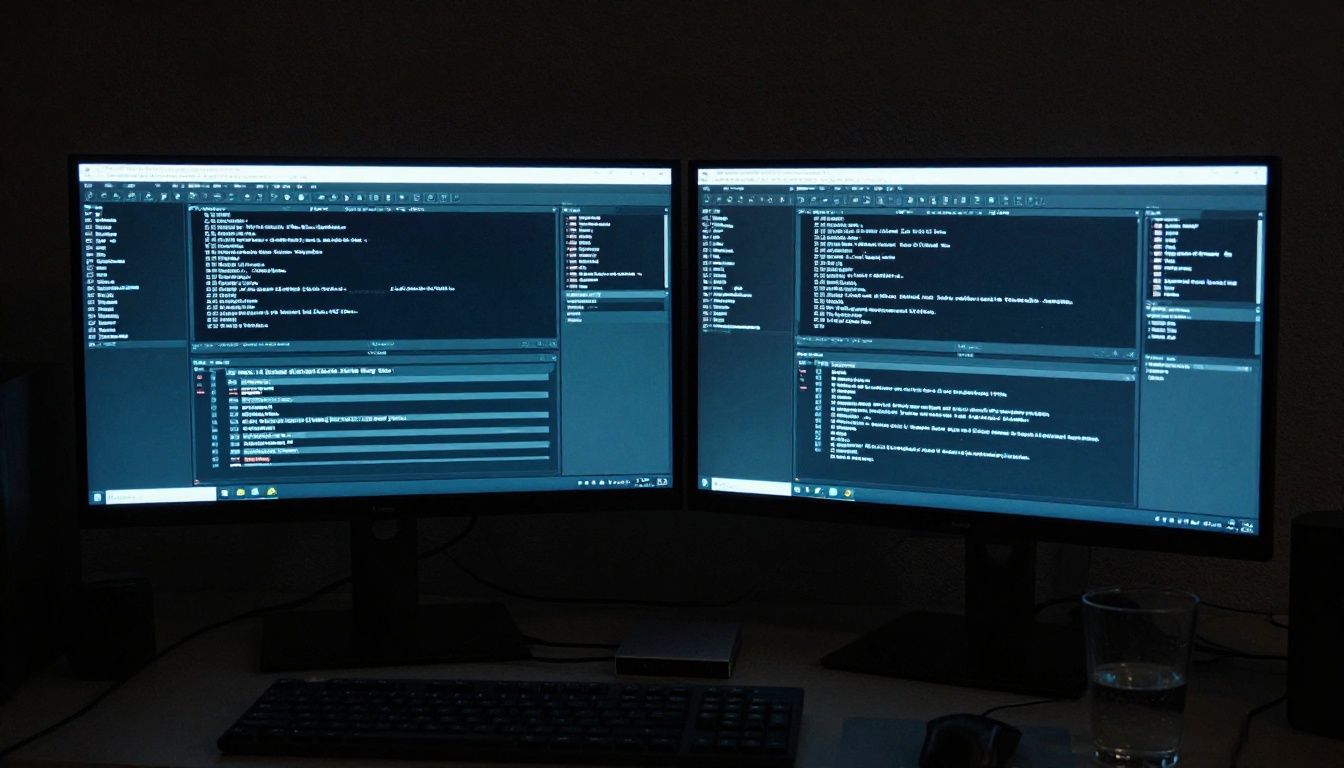
ज़्यादातर AI कोडिंग टूल्स ब्राउज़र में रहते हैं या IDE प्लगइन के रूप में आते हैं। आप सवाल टाइप करते हैं, जवाब पाते हैं, कोड कॉपी करते हैं, उसे कहीं और पेस्ट करते हैं और यह चक्र दोहराते हैं। Claude Code यह सब छोड़ देता है। यह आपके टर्मिनल में रहता है, आपका पूरा कोडबेस पढ़ता है और उस पर सीधे काम करता है, इसके लिए कॉन्टेक्स्ट बदलने की ज़रूरत नहीं पड़ती।
Claude Code असल में क्या है
Claude Code, Anthropic का एक कमांड-लाइन इंटरफ़ेस (CLI) टूल है, जो एजेंटिक AI को सीधे आपके डेवलपमेंट वर्कफ़्लो में लाता है। यह कोई चैट इंटरफ़ेस नहीं है। यह कोई वेब ऐप भी नहीं है। आप इसे एक npm कमांड से इंस्टॉल करते हैं, अपनी प्रोजेक्ट डायरेक्टरी में टर्मिनल खोलते हैं और इसे असली काम सौंपना शुरू कर देते हैं।
इसका मूल अंतर एजेंसी में है। Claude Code सिर्फ़ आपके लिए टेक्स्ट नहीं बनाता कि आप उसे देखें और पेस्ट करें। यह आपके फ़ाइलसिस्टम की फ़ाइलें पढ़ता है, उन फ़ाइलों में कोड लिखता है, शेल कमांड चलाता है, टेस्ट एक्ज़ीक्यूट करता है और बताता है कि क्या हुआ। अगर कुछ विफल होता है, तो यह जाँच करता है और कोई दूसरा तरीका आज़माता है, इसके लिए आपको शुरू से दोबारा प्रॉम्प्ट करने की ज़रूरत नहीं पड़ती।
यही बात इसे उन AI पेयर प्रोग्रामर टूल्स से अलग करती है, जिनमें आपको खुद लूप चलाना पड़ता है। Claude Code यह लूप अपने आप पूरा करता है।
चैटबॉट से कहीं ज़्यादा
ब्राउज़र-आधारित AI टूल्स हर सेशन खाली शुरू होते हैं। आपको कोडबेस समझाना पड़ता है, समस्या बतानी पड़ती है, संबंधित फ़ाइलें पेस्ट करनी पड़ती हैं और उम्मीद करनी पड़ती है कि मॉडल की कॉन्टेक्स्ट विंडो में सब कुछ एक साथ समा जाए।
Claude Code इसे उलट देता है। अपना प्रोजेक्ट खोलिए और मॉडल की पहुँच उसमें मौजूद हर चीज़ तक होती है। आपको फ़ाइलें पेस्ट करने की ज़रूरत नहीं। आपको फ़ोल्डर स्ट्रक्चर समझाने की ज़रूरत नहीं। यह git log चलाकर हाल के बदलाव देख सकता है, आपकी बताई कोई भी फ़ाइल पढ़ सकता है, या नया कोड लिखने से पहले आपकी रिपो में किसी खास फ़ंक्शन की परिभाषा खोज सकता है।
जिन डेवलपर्स को ब्राउज़र AI की कॉपी-पेस्ट वाली प्रक्रिया से परेशानी हो गई है, उनके लिए यही बदलाव सबसे बड़ा फ़र्क लाता है।
इसके पीछे का मॉडल
Claude Code, Anthropic के टॉप-टियर मॉडल्स पर चलता है। डिफ़ॉल्ट रूप से यह रीज़निंग और कोडिंग की सटीकता के सबसे अच्छे संतुलन के लिए Claude Opus 4.7 का उपयोग करता है। तेज़ और कम लागत वाले कामों के लिए आप Claude 4 Sonnet या Claude 4.5 Sonnet पर स्विच कर सकते हैं। आप जो मॉडल टियर चुनते हैं, उसी से तय होता है कि यह जटिल मल्टी-फ़ाइल रिफ़ैक्टर को कितनी अच्छी तरह संभालता है, बनाम एक-फ़ाइल वाले सरल बदलाव।
💡 Tip: ज़्यादातर रोज़मर्रा के कामों (टेस्ट लिखना, बग ठीक करना, एक कंपोनेंट में बदलाव करना) के लिए Claude 4.5 Sonnet तेज़ है और उसकी लागत भी कम है। Opus को उन कामों के लिए बचाकर रखें, जिनमें एक साथ 20+ फ़ाइलों में गहरी रीज़निंग चाहिए।
यह आपके टर्मिनल में कैसे चलता है
इंस्टॉलेशन में तीन कमांड लगते हैं। आपके सिस्टम पर Node.js होना चाहिए, फिर पैकेज को ग्लोबली इंस्टॉल करें, अपनी Anthropic API key सेट करें और टूल चलाएँ। खाली टर्मिनल से पूरा सेटअप लगभग दो मिनट में हो जाता है।
इंस्टॉलेशन में दो मिनट लगते हैं
npm install -g @anthropic-ai/claude-code
export ANTHROPIC_API_KEY=your-api-key
claude
वह आख़िरी कमांड, claude, आपको एक इंटरैक्टिव सेशन में ले जाता है। वहाँ से आप नेचुरल लैंग्वेज में निर्देश टाइप करते हैं। "auth.ts में फेल होने वाले टेस्ट ठीक करें।" "यूज़र सर्विस को पूरे कोड में async/await का इस्तेमाल करने के लिए रीफ़ैक्टर करो।" "users टेबल के लिए डेटाबेस माइग्रेशन स्क्रिप्ट लिखो।"
Claude Code संबंधित फ़ाइलें पढ़ता है, बदलाव करता है और ठीक-ठीक बताता है कि उसने क्या बदला है। आप हर बदलाव को अलग-अलग मंज़ूरी दे सकते हैं, या गैर-संवेदनशील कामों के लिए auto-approve के साथ चला सकते हैं।
REPL-जैसे इंटरैक्टिव मोड के अलावा स्क्रिप्ट्स के लिए एक नॉन-इंटरैक्टिव मोड भी है: claude -p "your task here"। इससे आप Claude Code को शेल स्क्रिप्ट्स, CI पाइपलाइन या ऑटोमेटेड वर्कफ़्लो में जोड़ सकते हैं। यह इसे एक स्क्रिप्ट योग्य AI डेवलपमेंट टूल बना देता है, जो किसी भी मौजूदा प्रक्रिया में फ़िट हो जाता है।
Claude Code एक आधिकारिक एक्सटेंशन के ज़रिए VS Code के अंदर भी काम करता है। IDE में चलने पर यह खुली हुई फ़ाइलों तक पहुँच रखता है और इनलाइन बदलाव कर सकता है, लेकिन पूरी एजेंटिक ताकत सिर्फ़ टर्मिनल इंटरफ़ेस से ही सक्रिय होती है।
वे कमांड जो आप सबसे ज़्यादा इस्तेमाल करेंगे
कमांड
यह क्या करता है
claude
वर्तमान डायरेक्टरी में इंटरैक्टिव सेशन खोलता है
claude -p "prompt"
बिना इंटरैक्टिव मोड के एक ही कार्य चलाता है
claude --model claude-opus-4-7
बताता है कि कौन-सा मॉडल इस्तेमाल करना है
claude --auto-approve
फ़ाइल बदलावों के लिए पुष्टि वाले प्रॉम्प्ट छोड़ता है
/add-dir path
सक्रिय कॉन्टेक्स्ट में एक डायरेक्टरी जोड़ता है
/clear
कन्वर्सेशन कॉन्टेक्स्ट और टोकन काउंट रीसेट करता है
claude --resume
पिछला सेशन जारी रखता है
यह क्या कर सकता है (जो दूसरे नहीं कर सकते)
Claude Code को प्लगइन-आधारित टूल्स से अलग करने वाली क्षमताएँ सिर्फ़ कच्ची कोड क्वालिटी पर निर्भर नहीं हैं। ज़्यादातर आधुनिक मॉडल ठीक-ठाक कोड लिखते हैं। असली फ़र्क स्कोप और एक्शन में है: यह आपके प्रोजेक्ट का कितना हिस्सा कॉन्टेक्स्ट में रख सकता है, और उस कॉन्टेक्स्ट के भीतर यह कितनी स्वतंत्रता से काम करता है।
पूरे कोडबेस की समझ
जब आप Claude Code के साथ कोई प्रोजेक्ट खोलते हैं, तो यह सिर्फ़ उसी फ़ाइल तक सीमित नहीं रहता जिसे आप अभी एडिट कर रहे हैं। यह डायरेक्टरी में घूम सकता है, कई फ़ाइलों में फ़ंक्शन परिभाषाएँ खोज सकता है, मौजूदा डिपेंडेंसी जाँचने के लिए आपकी package.json पढ़ सकता है और हाल के बदलाव देखने के लिए git history स्कैन कर सकता है।
यह तब मायने रखता है जब आप इसे कुछ ऐसा करने को कहते हैं, जैसे "सभी API endpoints में rate limiting जोड़ें।" ब्राउज़र-आधारित टूल में आपको हर endpoint फ़ाइल अलग-अलग पेस्ट करनी पड़ेगी। Claude Code उन्हें खुद ढूँढता है, हर एक में बदलाव करता है, ज़रूरत पड़ने पर साझा middleware अपडेट करता है और बताता है कि क्या बदला गया।
फ़र्क यह है कि एक टूल एक-एक फ़ाइल में मदद करता है, जबकि दूसरा एक ऑटोनोमस कोड एजेंट है जो आपके पूरे कोडबेस पर एक इकाई की तरह काम करता है।
यह असली एक्शन लेता है
Claude Code केवल पढ़ने वाला टूल नहीं है। यह आपके हस्तक्षेप के बिना ये काम कर सकता है:
टेस्ट चलाना और विफलताओं का कारण जानने के लिए आउटपुट पढ़ना
नई फ़ाइलें और डायरेक्टरी बनाना जब कोई काम उनकी माँग करे
मौजूदा सेटिंग्स जाँचने के लिए .env फ़ाइलें और config पढ़ना
लिखने से पहले grep-जैसी क्वेरी से कोडबेस खोजना
यह स्तर की स्वायत्तता इसे उस कोड सुझाव टूल से ज़्यादा एक जूनियर डेवलपर जैसा बनाती है, जिसे आप काम सौंप सकते हैं, न कि ऐसा टूल जिसे आपको कदम-दर-कदम संभालना पड़े।
बिना रुकावट लंबा कॉन्टेक्स्ट
Claude Opus 4.7 की कॉन्टेक्स्ट विंडो 200,000 टोकन की है। तुलना के लिए, एक मिड-साइज़ SaaS एप्लिकेशन का पूरा सोर्स कोड आम तौर पर 50,000 से 80,000 टोकन में समा जाता है। इसका मतलब है कि Claude Code किसी कार्य पर काम करते समय आपके पूरे कोडबेस को कॉन्टेक्स्ट में रख सकता है, और उसी सेशन में पहले पढ़ी गई चीज़ों का हिसाब नहीं खोता।
पुराने टूल्स रिफ़ैक्टर के बीच कॉन्टेक्स्ट की सीमा तक पहुँच जाते हैं और असंगत बदलाव देने लगते हैं। Claude Code 10 मिनट पहले पढ़ी गई चीज़ें नहीं भूलता, और यही एक सेशन में लंबे, कई चरणों वाले कामों को व्यावहारिक बनाता है।
Claude Code बनाम ब्राउज़र-आधारित टूल्स
आज डेवलपर्स जिन सबसे आम विकल्पों का इस्तेमाल करते हैं, उनके मुकाबले यह कैसा ठहरता है:
क्षमता
Claude Code
GitHub Copilot
ब्राउज़र LLM
टर्मिनल में चलता है
हाँ
नहीं
नहीं
पूरा कोडबेस पढ़ता है
हाँ
आंशिक
नहीं (सिर्फ़ पेस्ट)
शेल कमांड चलाता है
हाँ
नहीं
नहीं
सीधे फ़ाइलों में लिखता है
हाँ
हाँ (सिर्फ़ इनलाइन)
नहीं
लगातार सेशन कॉन्टेक्स्ट
हाँ
नहीं
नहीं
मॉडल चुनना
हाँ
नहीं
सीमित
स्क्रिप्ट योग्य / CI-संगत
हाँ
नहीं
नहीं
ChatGPT और Claude.ai जैसे ब्राउज़र-आधारित विकल्प अलग-अलग सवालों के लिए बेहतरीन हैं। लेकिन जब कार्य में 15 फ़ाइलें पढ़नी हों, उन सभी में तालमेल वाले बदलाव करने हों, टेस्ट सूट चलाना हो, फ़ेल होने का आउटपुट पढ़ना हो और मूल कारण ठीक करना हो, तो वे टूट जाते हैं। Claude Code इस पूरी शृंखला को एक एजेंटिक काम के रूप में संभालता है।
इनलाइन कोड कंप्लीशन के लिए GitHub Copilot सबसे नज़दीकी प्रतिस्पर्धी है। लेकिन इसमें टर्मिनल मोड नहीं है, यह अपने आप कमांड नहीं चला सकता, और यह हमेशा उसी तक सीमित रहता है जो उस समय आपके एडिटर में खुला है। सिंगल-फ़ाइल कंप्लीशन के लिए Copilot तेज़ है। लेकिन फ़ाइलों की सीमाएँ पार करने वाले या सिस्टम एक्सेस माँगने वाले किसी भी काम में, इस श्रेणी में Claude Code की कोई असली प्रतिस्पर्धा नहीं है।
असली वर्कफ़्लो जहाँ यह चमकता है
प्रोडक्शन में डीबगिंग
अपने लॉग से एरर स्टैक ट्रेस कॉपी करें। इसे claude -p "this error is happening in production: [paste trace]" के साथ Claude Code में पेस्ट करें। यह आपके कोडबेस में एरर का पता लगाता है, मूल फ़ंक्शन ढूँढता है, फ़ाइल पढ़ता है और एक लक्षित फ़िक्स सुझाता है। कुल समय: मैन्युअल ट्रेसिंग के 15 मिनट की जगह लगभग 90 सेकंड।
उन इंटरमिटेंट बग्स के लिए, जिनमें कोड के साथ लॉग भी पढ़ने पड़ते हैं, यह ख़ास तौर पर शक्तिशाली है। एरर और संबंधित लॉग हिस्सा दोनों पेस्ट करें, ताकि Claude Code कई फ़ाइलों में उन्हें आपस में जोड़कर साझा फ़ेल्योर पॉइंट ढूँढ सके।
बड़ी फ़ाइलों का रीफ़ैक्टर
इसे 1,200 लाइन की एक सर्विस फ़ाइल को अलग-अलग मॉड्यूल में बाँटने को कहें। यह फ़ाइल पढ़ता है, तार्किक समूह पहचानता है, नई फ़ाइलें बनाता है, फ़ंक्शन स्थानांतरित करता है, हर उस फ़ाइल में इम्पोर्ट अपडेट करता है जो पुराने पाथ को रेफ़र करती है, और काम पूरा होने पर रिपोर्ट करता है। ऐसा रीफ़ैक्टर आम तौर पर किसी अनुभवी डेवलपर को 2 से 3 घंटे की सावधान मेहनत लगती है। Claude Code इसे 5 मिनट से कम में कर देता है।
ज़रूरी बात: यह बाद में होने वाले बदलाव भी अपने आप संभालता है। पुराने पाथ से इम्पोर्ट करने वाली हर फ़ाइल अपडेट हो जाती है। आपको तीन कमिट बाद टूटे हुए इम्पोर्ट का पता नहीं चलता।
शुरुआत से टेस्ट लिखना
इसे कोई फ़ंक्शन या मॉड्यूल दें और विस्तृत यूनिट टेस्ट माँगें। यह इम्प्लीमेंटेशन पढ़ता है, आपका टेस्टिंग फ़्रेमवर्क जाँचता है (Jest, pytest, RSpec, Go test, आदि), मुख्य पाथ और एज केस कवर करने वाले टेस्ट लिखता है, उन्हें चलाता है, और आपको लौटाने से पहले जो टेस्ट फ़ेल होते हैं उन्हें ठीक करता है।
AI-सहायता प्राप्त सॉफ़्टवेयर डेवलपमेंट यहाँ टीम की रफ़्तार को मापने योग्य तरीके से बदलता है। मौजूदा कोड के लिए टेस्ट लिखना ज़्यादातर कोडबेस में सबसे ज़्यादा समय लेने वाले और टाले जाने वाले कामों में से एक है। जो टूल इसे अपने आप करता है, वह यह रुकावट पूरी तरह हटा देता है।
💡 Important: साफ़-साफ़ बताना मायने रखता है। "बग ठीक करो" की तुलना में "createUser में src/services/auth.ts फ़ंक्शन ईमेल पहले से मौजूद होने पर 500 एरर देता है। इसे स्पष्ट एरर मैसेज के साथ 409 लौटाने के लिए ठीक करें।" ज़्यादा तेज़ नतीजा देता है। दोनों तरीके काम करते हैं, पर दूसरा जल्दी पहुँचाता है।
वह मॉडल टियर जो मायने रखता है
सभी कामों के लिए एक जैसा मॉडल ज़रूरी नहीं, और Claude Code आपको सेशन स्तर पर चुनने देता है। यहाँ एक व्यावहारिक तुलना है कि कौन-सा मॉडल किस तरह के काम के लिए ठीक है:
जो भी काम एक फ़ाइल को छूता है, उसके लिए Claude 4.5 Sonnet से शुरू करें। जब काम 5 या ज़्यादा फ़ाइलों में फैला हो या एक साथ बड़ा कॉन्टेक्स्ट रखना पड़े, तब Claude 4 Sonnet पर जाएँ। जब आप वह काम कर रहे हों, जिसे इंसान के तौर पर योजना बनाने के लिए व्हाइटबोर्ड और दो घंटे चाहिए होते, तब Claude Opus 4.7 का उपयोग करें।
Claude 3.7 Sonnet और Claude 3.5 Sonnet जैसे पिछले वर्ज़न अब भी उपलब्ध हैं और मानक कामों के लिए सक्षम हैं। ये उन हाई-वॉल्यूम ऑटोमेटेड वर्कफ़्लो के लिए उपयोगी हैं, जहाँ लागत पर नियंत्रण मायने रखता है।
कीमत और आपको असल में क्या मिलता है
Claude Code का कोई फ़्लैट अनलिमिटेड शुल्क नहीं है। यह Anthropic के API के ज़रिए बिल होता है, यानी आप भुगतान इस आधार पर करते हैं कि आपके सेशन कितने टोकन खर्च करते हैं।
एक्सेस का तरीका
आपको क्या मिलता है
लागत
Claude.ai Pro
Claude Code का सीमित उपयोग शामिल
$20/महीना
Claude Max
ज़्यादा उपयोग सीमा, प्राथमिकता एक्सेस
$100/महीना
Anthropic API
सीधी टोकन बिलिंग, कोई कठोर उपयोग सीमा नहीं
प्रति 1M टोकन भुगतान
जो डेवलपर कभी-कभार डीबगिंग और छोटे फ़िक्स करते हैं, उनके लिए Pro प्लान सामान्य उपयोग को कवर कर देता है। जिन टीमों में Claude Code रोज़ उनके वर्कफ़्लो का मुख्य हिस्सा है, उनके लिए मासिक बजट सीमा वाला API बिलिंग बड़े पैमाने पर ज़्यादा अनुमानित लागत देता है।
Opus-स्तर के टोकन Sonnet-स्तर के टोकन से काफ़ी महंगे हैं। जो टीम रोज़ कई घंटे Claude Code इस्तेमाल करती है, उसके लिए मॉडल टियर का फ़ैसला महीने के अंत तक असली पैसों पर असर डालता है, यह सिर्फ़ आउटपुट क्वालिटी की पसंद नहीं है।
डेवलपर्स की 3 आम गलतियाँ
इसे चैटबॉट की तरह इस्तेमाल करना
सबसे आम पैटर्न: Claude Code खोलकर पूरे काम को सौंपने के बजाय आगे-पीछे की बातचीत चलाना। "पेजिनेशन जोड़ो" कहना कमज़ोर है। "/api/users में src/routes/users.ts endpoint में offset-based पेजिनेशन जोड़ो, जो हर पेज पर 20 परिणाम लौटाए और page क्वेरी पैरामीटर लिए, और इसके लिए टेस्ट लिखो" कहना वह तरीका है जिससे एक ही बार में पूरा इम्प्लीमेंटेशन मिल जाता है।
यह टूल सबसे कारगर तब होता है जब आप इसे किसी कुशल ठेकेदार की तरह समझें, जिसे शुरू में ही साफ़ ब्रीफ़ चाहिए, न कि ऐसे सहकर्मी की तरह जिसके साथ आप तुरंत विचार-मंथन करें।
शुरू में संदर्भ न देना
Claude Code आपका कोडबेस पढ़ सकता है, लेकिन उसे नहीं पता कि आपके लिए क्या ज़रूरी है। मोनोरेपो में काम कर रहे हैं? उसे बताएँ आप किस सर्विस में हैं। टीम कोई नामकरण नियम मानती है? पहले संदेश में उसका वर्णन करें। कोई खास टेस्टिंग पैटर्न पसंद है? 30 टेस्ट गलत तरीके से लिखने से पहले बता दें।
सेशन की शुरुआत में संदर्भ का एक छोटा पैराग्राफ बाद में होने वाली काफ़ी आगे-पीछे की बातचीत बचा देता है।
मल्टी-स्टेप कार्यों को नज़रअंदाज़ करना
कई डेवलपर Claude Code का इस्तेमाल एक समय में एक सवाल के रूप में करते हैं। लेकिन यह कंपाउंड कार्यों के लिए सबसे अच्छा काम करता है। "payment सर्विस को रीफ़ैक्टर करें, नई संरचना के लिए टेस्ट लिखें, उन्हें चलाएँ और जो भी फ़ेल हों उन्हें ठीक करें" एक ही निर्देश है, जिसे यह अपने आप पूरा कर सकता है और अंत में क्या बदला, इसका सारांश दे सकता है।
इसे चार अलग-अलग प्रॉम्प्ट में बाँटने से निरंतरता टूटती है और कुल मिलाकर ज़्यादा समय लगता है। यह टूल एजेंटिक वर्कफ़्लो के लिए बनाया गया था, और वहीं यह सबसे अच्छा प्रदर्शन करता है।
💡 Note: --resume फ़्लैग टर्मिनल बंद होने के बाद पिछले सेशन को जारी रखता है। किसी बड़े रीफ़ैक्टर के बीच में रुकना है? शुरू से फिर से शुरू करने और सब कुछ दोबारा समझाने के बजाय सेशन को फिर से चालू करें।
AI इमेज बनाना भी आज़माएँ
Claude Code सॉफ़्टवेयर बनाने के कोड वाले हिस्से को संभालता है। लेकिन आधुनिक प्रोडक्ट्स को विज़ुअल्स की भी ज़रूरत होती है, और AI इमेज जनरेशन उसी तेज़ इटरेशन वर्कफ़्लो से यह रुकावट हटा देता है।
अगर आप वेब ऐप, SaaS प्रोडक्ट या कंटेंट प्लेटफ़ॉर्म बना रहे हैं, तो PicassoIA Image जैसे टूल्स आपको टेक्स्ट प्रॉम्प्ट से सेकंडों में फ़ोटोरियलिस्टिक इमेज बनाने देते हैं। लैंडिंग पेज के लिए हीरो इमेज चाहिए? फ़ीचर इलस्ट्रेशन फ़ोटोग्राफ़ी? असली फ़ोटो जैसे दिखने वाले प्रोडक्ट मॉकअप बैकग्राउंड? टर्मिनल AI पर लागू वही डिस्क्राइब-और-इटरेट तरीका यहाँ भी काम करता है: प्रॉम्प्ट लिखें, जेनरेट करें, परिष्कृत करें, फिर से जेनरेट करें।
इमेज-से-इमेज वेरिएशन और एक सुसंगत विज़ुअल सीरीज़ बनाने के लिए, जब आपको किसी रेफ़रेंस इमेज से एक ही विज़ुअल स्टाइल में कई शॉट चाहिए, तो Flux Redux Dev आज़माने लायक है। और GPT Image 2 विस्तृत लिखित विवरणों से फ़ोटोरियलिस्टिक आउटपुट के लिए प्रॉम्प्ट का मज़बूत पालन देता है।
आपके प्रोडक्ट का क्रिएटिव हिस्सा एक अलग, धीमी प्रक्रिया होने की ज़रूरत नहीं है। टर्मिनल में फ़ीचर लिखें, Picasso IA पर विज़ुअल्स जेनरेट करें, और दोनों को उसी दोपहर शिप कर दें।