Google Flow हर उस वयस्क को जिसके पास Google Account है, रोज़ 50 मुफ़्त क्रेडिट देता है, और यही एक संख्या सब कुछ तय करती है। एक Veo 3.1 Lite क्लिप की कीमत 10 क्रेडिट है, Veo 3.1 Fast क्लिप की 20, और Veo 3.1 Quality क्लिप की 100। हिसाब लगाएँ तो फ़्री टियर रोज़ पाँच Lite क्लिप या दो Fast क्लिप देता है। Quality कभी फ़िट नहीं होती, क्योंकि रोज़ का बैलेंस 50 पर ही सीमित है।
किसी विचार को आज़माने के लिए यह काफ़ी है, पर पूरी सीरीज़ बनाने के लिए नहीं। इस लेख में बताया गया है कि Flow के फ़्री टियर में क्या शामिल है, वह कहाँ रुकता है, पेड प्लान क्या बदलते हैं, और क्रेडिट खत्म होने के बाद कौन-से मुफ़्त विकल्प काम करते रहते हैं। प्राइस और क्रेडिट की लागत अक्टूबर 2026 तक की सार्वजनिक प्राइसिंग ट्रैकर से ली गई है। Google इन्हें अक्सर बदलता है, इसलिए किसी प्रोजेक्ट की योजना बनाने से पहले Flow के अंदर क्रेडिट काउंटर ज़रूर जाँच लें।
Flow कितने मुफ़्त क्रेडिट देता है
रोज़ 50 क्रेडिट का भत्ता
Flow Google का AI फ़िल्ममेकिंग वर्कस्पेस है, जो Veo 3.1 वीडियो मॉडल के इर्द-गिर्द बना है। यह हर योग्य यूज़र को रोज़ 50 क्रेडिट देता है, चाहे उसके पास पेड सब्सक्रिप्शन हो या न हो। इस टूल के अंदर क्रेडिट ही एकमात्र मुद्रा है: हर जनरेशन कुछ क्रेडिट खर्च करती है, और बैलेंस शून्य होने पर आपको अगले रीफ़्रेश का इंतज़ार करना पड़ता है। 30 दिन के महीने में यह भत्ता लगभग 1,500 क्रेडिट बैठता है, पर यह आँकड़ा ज़्यादातर सैद्धांतिक है, क्योंकि आप एक दिन के क्रेडिट अगले दिन के लिए बचा नहीं सकते।

Nano Banana के साथ इमेज जनरेशन भी फ़्री टियर में है, और एक ट्रैकर के अनुसार इसमें कोई क्रेडिट खर्च नहीं होता। उसी ट्रैकर में Flow एजेंट, Scenebuilder, कैरेक्टर, अवतार और 2K इमेज अपस्केलिंग को भी फ़्री पैकेज में गिना गया है। हर अतिरिक्त टूल क्रेडिट खर्च करता है या नहीं, यह सार्वजनिक स्रोतों से साफ़ नहीं है, इसलिए पहली बार आज़माते समय काउंटर पर नज़र रखें। वीडियो में ही बैलेंस सबसे तेज़ी से खत्म होता है, इसलिए इस लेख का बाकी हिस्सा क्लिप पर केंद्रित है।
काउंटर कब रीसेट होता है
रीसेट रोलिंग होता है, कैलेंडर के हिसाब से नहीं। आपकी 24 घंटे की विंडो आधी रात से नहीं, बल्कि आपकी पहली जनरेशन से शुरू होती है। अगर आप अपनी पहली क्लिप सुबह 9 बजे बनाते हैं, तो अगले दिन सुबह 9 बजे बैलेंस फिर से भर जाता है, चाहे आप कहीं भी रहते हों। उस समय जो क्रेडिट बचे रहते हैं, वे खत्म हो जाते हैं।

💡 टिप: वह समय चुनें जब आपको अगला ताज़ा बैलेंस चाहिए, और दिन की पहली जनरेशन उसी समय करें। अगर आप हर शाम भारी सेशन करते हैं, तो शाम 6 बजे की पहली क्लिप रीफ़्रेश को ठीक उसी जगह ले आएगी जहाँ आपको उसकी ज़रूरत है।
कौन इसे ले सकता है
आपके पास Google Account होना चाहिए और आपकी उम्र 18 वर्ष या उससे ज़्यादा होनी चाहिए। एक ट्रैकर के अनुसार मई 2026 तक 140 से ज़्यादा देशों में यह उपलब्ध है, इसलिए अगर आप किसी कम आम देश में रहते हैं तो Flow के अपने उपलब्धता पेज पर पुष्टि कर लें। रोज़ाना क्रेडिट पाने के लिए इसके अलावा कुछ और ज़रूरी नहीं है।
50 क्रेडिट असल में क्या खरीदते हैं
क्रेडिट की लागत इस पर निर्भर करती है कि आप Veo 3.1 का कौन-सा वर्ज़न चुनते हैं। ट्रैकर्स के अनुसार यह शेड्यूल है:
| Veo 3.1 वर्ज़न | प्रति क्लिप क्रेडिट | 50 फ़्री क्रेडिट से क्लिप | Ultra पर क्रेडिट |
|---|
| Lite | 10 | 5 | 5 |
| Fast | 20 | 2 (10 क्रेडिट बचे) | 10 |
| Quality | 100 | 0 | 100 |
50 क्रेडिट वाले दिन को खर्च करने के तीन तरीके ये हैं:
- पाँच Lite क्लिप: 5 × 10 क्रेडिट, कुछ नहीं बचता।
- दो Fast क्लिप और एक Lite क्लिप: 2 × 20 + 10 क्रेडिट, कुछ नहीं बचता।
- एक Fast क्लिप और तीन Lite क्लिप: 20 + 30 क्रेडिट, कुछ नहीं बचता।
हर संयोजन शून्य पर खत्म होता है, इसीलिए Generate दबाने से पहले दिन की योजना बनाना मायने रखता है। इस सूची में एक चीज़ नहीं है: सस्ता टेस्ट रेंडर। Lite सबसे नज़दीकी ड्राफ़्ट मोड है, फिर भी वह आपके दिन का पाँचवाँ हिस्सा लेता है। Flow में नए लोग अक्सर पहली दो क्लिप ऐसे प्रॉम्प्ट पर खर्च कर देते हैं जो कभी काम करने वाले थे ही नहीं, और फिर बिना कुछ दिखाने लायक हुए सीमा पर पहुँच जाते हैं।
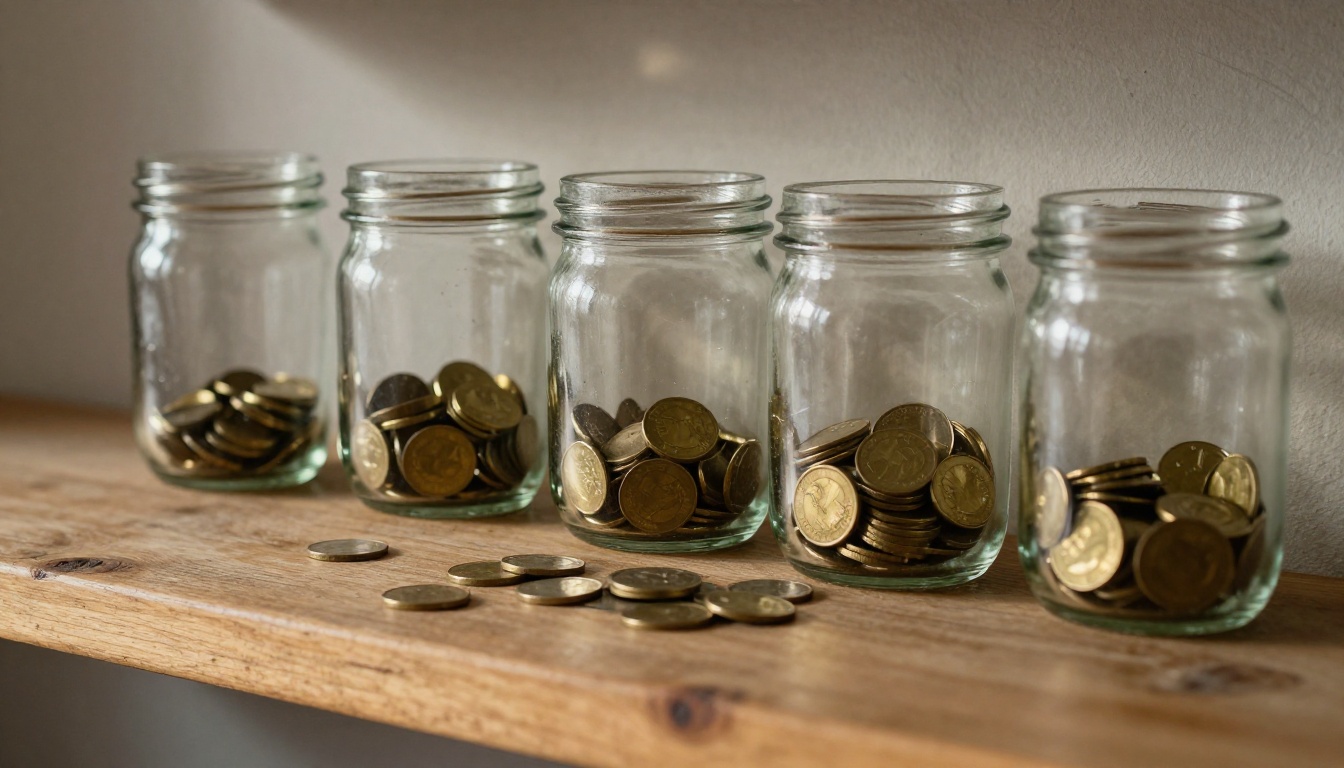
रोज़ पाँच Lite क्लिप
Veo 3.1 Lite फ़्री टियर का मुख्य सहारा है। प्रति क्लिप 10 क्रेडिट पर, 50 क्रेडिट ठीक पाँच जनरेशन खरीदते हैं और कुछ नहीं बचता। एक छोटे स्टोरीबोर्ड के लिए यह काफ़ी है: एक एस्टैब्लिशिंग शॉट, दो क्लोज़-अप, एक रिएक्शन और एक क्लोज़र। पकड़ बस इतनी है कि दोबारा कोशिश के लिए गुंजाइश नहीं बचती। अगर प्रॉम्प्ट गड़बड़ा गया, तो आपके दिन का पाँचवाँ हिस्सा उसी में चला गया।
रोज़ दो Fast क्लिप
Veo 3.1 Fast की कीमत 20 क्रेडिट है, इसलिए फ़्री बैलेंस दो क्लिप खरीदता है और 10 क्रेडिट बचाता है, जो एक और Lite क्लिप के बराबर है। इसलिए मिश्रित दिन ऐसा दिखता है: दो Fast क्लिप और एक Lite क्लिप। Fast की कीमत Lite से दोगुनी है, इसलिए उसे दिन की उस एक शॉट के लिए रखें जिसका सही उतरना ज़रूरी हो।
Quality क्यों बंद रहती है
Veo 3.1 Quality की कीमत 100 क्रेडिट है। रोज़ का भत्ता 50 है और वह आगे नहीं बढ़ता, इसलिए फ़्री यूज़र कभी उस तक नहीं पहुँच सकता। Flow के अंदर उस टियर तक पहुँचने का एकमात्र रास्ता पेड प्लान है। अगर आप टियर की एक-दूसरे के साथ तुलना करना चाहते हैं, तो Veo 3.1 परिवार PicassoIA के टेक्स्ट-टू-वीडियो कैटलॉग में भी मौजूद है।
जहाँ फ़्री टियर रुकता है
आउटपुट पर 720p की सीमा
ट्रैकर फ़्री टियर पर अधिकतम रेज़ोल्यूशन 720p बताते हैं, और फ़्री यूज़र के लिए 1080p अपस्केलिंग उपलब्ध न होने की बात कही गई है। सोशल क्लिप और ड्राफ़्ट के लिए यह ठीक है। क्लाइंट के काम या बड़ी स्क्रीन के लिए फ़ुटेज नरम दिखेगा।

कोई रोलओवर नहीं, कोई बैंकिंग नहीं
आज बची पाँच क्लिप कल दस नहीं बनतीं। यह उस तरीके को सज़ा देता है जिससे ज़्यादातर लोग असल में काम करते हैं, यानी कभी ज़ोर से, कभी रुककर। बारह क्लिप वाले प्रोजेक्ट में 120 Lite क्रेडिट लगते हैं, इसलिए फ़्री टियर पर उसमें तीन अलग-अलग दिन लगते हैं। एक ट्रैकर यह भी बताता है कि पीक घंटों में, लगभग रात 2 बजे से सुबह 5 बजे UTC के बीच, फ़्री यूज़र को वीडियो जनरेशन से रोका जा सकता है। इसे अपुष्ट मानें, पर यह एक और कारण है कि फ़्री क्रेडिट पर डेडलाइन न बनाई जाए।
💡 त्वरित गणित: 12 Lite क्लिप = 120 क्रेडिट = फ़्री भत्ते के 2.4 दिन। चूँकि क्रेडिट रोज़ खत्म होते हैं, आपको ढाई दिन नहीं, तीन कैलेंडर दिन चाहिए।
पेड प्लान क्या जोड़ते हैं
Google अपने AI सब्सक्रिप्शन के ज़रिए अतिरिक्त क्रेडिट बेचता है। नीचे की कीमतें ट्रैकर्स से ली गई हैं, और प्रति क्लिप की लागत उन कीमतों से सीधा गणित है, इसलिए इसे अनुमान मानें।
| प्लान | प्रति माह कीमत | मासिक क्रेडिट | लगभग प्रति Lite क्लिप लागत | लगभग प्रति Fast क्लिप लागत |
|---|
| Free | $0 | रोज़ 50 | $0 | $0 |
| AI Plus | $4.99 | 200 | $0.25 | $0.50 |
| AI Pro | $19.99 | 1,000 | $0.20 | $0.40 |
| AI Ultra | $99.99 | 10,000 | $0.05 | $0.10 |
| AI Ultra (टॉप टियर) | $199.99 | 25,000 | $0.04 | $0.08 |

क्या सबसे सस्ता प्लान फ़ायदेमंद है?
सिर्फ़ क्रेडिट के आधार पर देखें तो ज़्यादा नहीं। AI Plus हर महीने 200 क्रेडिट जोड़ता है, जो फ़्री भत्ते के चार दिनों के बराबर है। AI Pro 1,000 जोड़ता है, यानी बीस दिन। ये Google AI सब्सक्रिप्शन हैं, इसलिए क्रेडिट उस बंडल की एक पंक्ति भर हैं जिसके लिए आप भुगतान करते हैं, और कीमत तभी समझदारी लगती है जब आप बाकी बंडल भी इस्तेमाल करें। Ultra टियर अलग हैं: वे Lite और Fast की लागत आधी कर देते हैं और Quality क्लिप को लगभग $1.00 या $0.80 प्रति क्लिप पर ले आते हैं। प्रति क्रेडिट, AI Plus लगभग $0.025, AI Pro लगभग $0.02, और Ultra टियर लगभग $0.01 और $0.008 बैठते हैं। फ़्री टियर का कोई खर्च नहीं है, पर वह आपको उतने तक सीमित रखता है जितना 24 घंटे में समा सके।
क्या रोज़ाना क्रेडिट बने रहते हैं?
रिपोर्टें अलग-अलग बातें कहती हैं। एक ट्रैकर का कहना है कि मासिक भत्ता रोज़ के 50 के ऊपर जुड़ता है। दूसरा चेतावनी देता है कि अपग्रेड करते ही बचा हुआ फ़्री बैलेंस तुरंत खत्म हो जाता है। पहले अपने फ़्री क्रेडिट खर्च करें, फिर अपग्रेड करें, और उसके ठीक बाद काउंटर जाँच लें।
बिना रोज़ाना सीमा वाले मुफ़्त विकल्प
अगर आपको रोज़ पाँच से ज़्यादा क्लिप चाहिए, तो हर 24 घंटे में रीसेट होने वाला काउंटर बाधा बन जाता है। सबसे अच्छी स्थिति में भी 30 दिन के मुफ़्त Flow क्रेडिट 150 Lite क्लिप बनते हैं, और वह भी तभी जब आप हर दिन जनरेट करें और अगले रीफ़्रेश से पहले हर क्रेडिट खर्च कर दें। बिना काउंटर वाले मॉडल की ऐसी कोई सीमा नहीं होती। ये विकल्प उस सीमा को हटाते हैं या ढीला करते हैं।
मुफ़्त क्लिप के लिए PicassoIA Video
PicassoIA Video Picasso IA पर मूल टेक्स्ट-टू-वीडियो और इमेज-टू-वीडियो मॉडल है, जो मुफ़्त और असीमित के रूप में सूचीबद्ध है। हर क्लिप 480p या 720p पर सिंक्रोनाइज़्ड ऑडियो के साथ 24 fps पर 5 सेकंड की चलती है। यहाँ कोई रोज़ाना काउंटर नहीं है, इसलिए दस प्रॉम्प्ट वेरिएशन की लागत एक जितनी ही है। इससे काम करने का तरीका बदल जाता है: आप सस्ते में असफल हो सकते हैं, और अच्छे प्रॉम्प्ट ऐसे ही लिखे जाते हैं।

लंबे शॉट के लिए Seedance 2.5 Lite
Seedance 2.5 Lite 10 सेकंड तक जाता है। आप 5 या 10 सेकंड की अवधि चुनते हैं, 480p या 720p पर रेंडर करते हैं, और टेक्स्ट या इमेज से शुरू कर सकते हैं। इसमें वैकल्पिक आखिरी फ़्रेम भी दिया जा सकता है, ताकि क्लिप आपकी शुरुआती इमेज से आपकी आखिरी इमेज तक एनिमेट हो। इसके मॉडल पेज के अनुसार Wonder मेंबर इसे बिना सीमा के चलाते हैं। इसका बड़ा भाई, Seedance 2.5, 30 सेकंड तक की क्लिप के लिए सूचीबद्ध है।
इन दोनों के बीच ज़्यादातर छोटा वीडियो काम आ जाता है: 5 सेकंड का त्वरित सोशल लूप, और 10 सेकंड का शॉट जिसमें कोई एक्शन शुरू होकर पूरा हो सके। असीमित पहुँच के साथ आप किसी दृश्य की गति जाँचने के लिए उसे 480p पर रेंडर कर सकते हैं, और फिर फ़ाइनल कट के लिए सबसे अच्छे प्रॉम्प्ट को 720p पर दोबारा चला सकते हैं।
परखने लायक दूसरे मॉडल
हर जनरेटर का लुक अलग होता है, इसलिए अपने प्रॉम्प्ट पर एक छोटा टेस्ट किसी भी रैंकिंग से बेहतर है। उपलब्धता और लागत मॉडल और प्लान के हिसाब से बदलती है, इसलिए प्रतिबद्ध होने से पहले हर पेज जाँच लें।
PicassoIA पर PicassoIA Video कैसे इस्तेमाल करें
नीचे के चरणों में लगभग दो मिनट लगते हैं, और हर सेटिंग मॉडल के अपने इनपुट फ़ॉर्म से ली गई है।
- मॉडल पेज खोलें। PicassoIA Video पर जाएँ।
- प्रॉम्प्ट लिखें। मॉडल सिनेमैटिक, क्रमबद्ध विवरणों पर सबसे अच्छा प्रतिक्रिया देता है: सब्जेक्ट क्या करता है, कैमरा कैसे चलता है, पाँच सेकंड में रोशनी क्या करती है।
- रेज़ोल्यूशन चुनें। 480p सबसे तेज़ रेंडर होता है, 720p ज़्यादा शार्प है और डिफ़ॉल्ट है।
- आस्पेक्ट रेशियो चुनें। विकल्प 16:9, 9:16, 1:1, 4:3, 3:4, 3:2 और 2:3 हैं।
- दोहराए जा सकने वाले परिणामों के लिए सीड सेट करें। क्लिप दोबारा बनाने के लिए उसे लॉक करें, या हर बार नए टेक के लिए खाली छोड़ें।
- ऑडियो तय करें। सिंक्रोनाइज़्ड ऑडियो डिफ़ॉल्ट रूप से चालू है। साइलेंट क्लिप के लिए उसे बंद करें।
- जनरेट करें। नतीजा 24 fps पर 5 सेकंड की क्लिप होगा।
💡 अच्छा काम करने वाला प्रॉम्प्ट: "बारिश से भीगी पत्थर की सड़क पर एक कागज़ की नाव बहती है, कैमरा पानी की सतह के स्तर पर नीचे से पीछा करता है, बूँदों की लहरें बाहर की ओर फैलती हैं, हल्की बादलों वाली रोशनी, धीमी बारिश की आवाज़।"
एक भरोसेमंद प्रॉम्प्ट एक पैटर्न पर चलता है: सब्जेक्ट और शुरुआती मुद्रा, फिर पाँच सेकंड में मोशन, फिर एक कैमरा मूव, फिर रोशनी। ऊपर का कागज़ की नाव वाला प्रॉम्प्ट इसी में फ़िट बैठता है। नाव सब्जेक्ट है, बहाव मोशन है, नीचे से पीछा करता शॉट कैमरा है, और बादलों वाली रोशनी वाक्य को बंद करती है। एक ही एक्शन रखें, क्योंकि पाँच सेकंड में दो एक्शन आपस में धुंधले हो जाते हैं।
एक स्थिर इमेज को एनिमेट करें
इनपुट इमेज फ़ील्ड में एक तस्वीर अपलोड करें, और क्लिप उसे शुरुआती फ़्रेम के रूप में इस्तेमाल करेगी। वीडियो इमेज का आस्पेक्ट रेशियो ले लेता है, इसलिए आस्पेक्ट रेशियो सेटिंग को अनदेखा किया जाता है। कंपोज़िशन नियंत्रित करने का यह सबसे भरोसेमंद तरीका है: पहले स्थिर तस्वीर को मंज़ूरी दें, फिर मोशन जोड़ें।
अपने 50 क्रेडिट को लंबा चलाना
50 क्रेडिट तभी ज़्यादा दूर तक जाते हैं जब आप उन्हें सोच-समझकर खर्च करें।
- Lite पर ड्राफ़्ट बनाएँ, Fast पर कभी नहीं। चार Lite ड्राफ़्ट 40 क्रेडिट लगाते हैं और एक फ़ाइनल टेक के लिए 10 बचाते हैं।
- हर प्रॉम्प्ट में एक एक्शन रखें। तीन चीज़ों वाले प्रॉम्प्ट ज़्यादा बार फ़ेल होते हैं, और फ़ेल हुई क्लिप की लागत भी अच्छी क्लिप जितनी ही होती है।
- स्थिर से शुरू करें। पहला फ़्रेम इमेज के रूप में जनरेट करें, कंपोज़िशन को मंज़ूरी दें, फिर उसे एनिमेट करें। PicassoIA Image सात आस्पेक्ट रेशियो के साथ असीमित टेक्स्ट-टू-इमेज के रूप में सूचीबद्ध है, और Nano Banana 2 Lite एक और तेज़ विकल्प है।
- काम बाँटें। Flow क्रेडिट उस एक शॉट पर खर्च करें जिसे Veo की ज़रूरत है, और B-roll असीमित मॉडल को दें।
- प्रॉम्प्ट लॉग रखें। लिखें कि कौन-से प्रॉम्प्ट काम कर गए, और अगर PicassoIA Video पर सीड इस्तेमाल किया तो वह भी। सहेजा हुआ प्रॉम्प्ट एक बचा हुआ क्रेडिट है।
- घड़ी की योजना बनाएँ। पहली जनरेशन तब करें जब आपको अगला रीसेट चाहिए, यूँ ही नहीं।
- वर्टिकल शूट करें। फ़्री टियर अधिकतम 720p तक जाता है, और 720p फ़ोन की स्क्रीन पर सबसे अच्छा दिखता है।
इनमें से कुछ भी फ़्री टियर को बुरा नहीं बनाता। रोज़ 50 क्रेडिट उन लोगों के लिए असली तोहफ़ा है जो प्रॉम्प्ट आज़माते हैं, स्टोरीबोर्ड की योजना बनाते हैं, या हफ़्ते में कुछ क्लिप बनाते हैं। यह बाधा तभी बनता है जब आपका आउटपुट पाँच क्लिप से आगे बढ़ जाए, और तभी वह समय है कि भारी काम उस मॉडल पर ले जाया जाए जिसमें कोई काउंटर न हो।
सही विकल्प चुनना
Picasso IA पर आज़माएँ
एक Veo प्रॉम्प्ट आज़माने के लिए Flow का काउंटर अच्छी जगह है। बार-बार सुधार करने के लिए यह ख़राब जगह है, और वह कल फिर रीसेट हो जाएगा, जबकि बिना काउंटर वाले मॉडल को कभी ऐसी किसी चीज़ की ज़रूरत नहीं पड़ती। जो प्रॉम्प्ट काम कर गया, उसे लें, PicassoIA Video खोलें, और बैलेंस घटते देखे बिना दस वेरिएशन चलाएँ। फिर Seedance 2.5 Lite के साथ 10 सेकंड का संस्करण आज़माएँ, और PicassoIA Image से अपने शुरुआती फ़्रेम बनाएँ।
जिस विचार के लिए आप क्रेडिट बचाते आ रहे हैं, उसे चुनें और आज Picasso IA पर बनाएँ।


