Grok वीडियो जनरेशन API प्राइसिंग: इमेज-टू-वीडियो और लिमिट
Grok वीडियो जनरेशन API की कीमत प्रति-सेकंड दर, इमेज इनपुट फ़ीस और आपके रीट्राई की संख्या पर निर्भर करती है। 480p, 720p और 1080p पर इमेज-टू-वीडियो की लागत देखें, साथ ही 15 सेकंड की सीमा, 10 रिक्वेस्ट प्रति सेकंड की लिमिट और 20 क्लिप के बजट का हिसाब।
अगर आप Grok वीडियो जनरेशन API इंटीग्रेशन की कीमत तय कर रहे हैं, तो प्राइसिंग पेज पर लिखी दर वह संख्या नहीं है जो सबसे ज़्यादा मायने रखती है। असली बात यह है कि जो क्लिप आप सच में प्रकाशित करेंगे, उसके लिए आप कितना भुगतान करते हैं। xAI Grok Imagine वीडियो का बिल आउटपुट के हर सेकंड के हिसाब से करता है, भेजी गई हर इमेज पर एक छोटी फ़ीस जोड़ता है, और प्रति मॉडल प्रति सेकंड 10 रिक्वेस्ट तक सीमित करता है। इन तीनों बातों को अपने रीट्राई रेट के साथ जोड़ने पर आपको असली बजट मिलता है।
इस पेज में दोनों xAI वीडियो मॉडल की प्रति-सेकंड दरें, इमेज-टू-वीडियो बिलिंग के नियम, रिज़ॉल्यूशन और अवधि की सीमाएँ, और एक असली बैच क्लिप के लिए हिसाब दिया गया है। जहाँ आधिकारिक डॉक्स और थर्ड-पार्टी ट्रैकर एक-दूसरे से अलग हैं या चुप हैं, वहाँ मैं यह साफ़ बताता हूँ। यहाँ की सारी जानकारी अक्टूबर 2026 की शुरुआत में xAI वीडियो जनरेशन डॉक्स और सार्वजनिक प्राइसिंग ट्रैकर से जाँची गई थी, इसलिए बजट तय करने से पहले अपने xAI कंसोल में लाइव संख्याएँ ज़रूर पुष्टि कर लें।
💡 संक्षेप में: पुराने मॉडल की शुरुआती दर $0.05 प्रति सेकंड है, नए 1.5 मॉडल की शुरुआती दर $0.08 प्रति सेकंड है, 1080p केवल 1.5 पर उपलब्ध है, और एक क्लिप 1 से 15 सेकंड तक चल सकती है।
xAI असल में क्या चार्ज करता है
xAI एक ही एंडपॉइंट, POST https://api.x.ai/v1/videos/generations के ज़रिए दो वीडियो मॉडल बेचता है। इनका रिक्वेस्ट फ़ॉर्मेट और रेट लिमिट एक जैसी है, लेकिन कीमत, इनपुट के प्रकार और सबसे ऊँचा रिज़ॉल्यूशन अलग-अलग है।
प्रति सेकंड दरें
आधिकारिक मॉडल पेज हर मॉडल के लिए एक मुख्य आउटपुट दर दिखाते हैं:
Grok Imagine Video (grok-imagine-video): $0.050 प्रति सेकंड। टेक्स्ट, इमेज और वीडियो इनपुट स्वीकार करता है।
Grok Imagine Video 1.5 (grok-imagine-video-1.5): $0.080 प्रति सेकंड। केवल टेक्स्ट और इमेज इनपुट स्वीकार करता है।
आधिकारिक पेज इन दरों को रिज़ॉल्यूशन के हिसाब से नहीं बताते। 8 सितंबर 2026 को प्रकाशित एक थर्ड-पार्टी प्राइसिंग सारांश यह करता है, और ज़्यादातर डेवलपर इसी तालिका से बजट बनाते हैं:
480p कॉलम देखें: यह मुख्य दरों से बिल्कुल मेल खाता है। यानी आधिकारिक संख्या न्यूनतम है, आम बिल नहीं। 1.5 पर 720p क्लिप की लागत मुख्य दर के संकेत से प्रति सेकंड 75 प्रतिशत ज़्यादा है, और 1080p क्लिप की लागत तीन गुने से भी ज़्यादा है।
💡 रिज़ॉल्यूशन के बँटवारे को आधिकारिक नहीं, रिपोर्ट किया गया मानें। xAI के अपने पेज केवल एंट्री दर दिखाते हैं। स्केल करने से पहले हर रिज़ॉल्यूशन पर 5 सेकंड का एक टेस्ट चलाएँ और उसकी तुलना अपने कंसोल के उपयोग पेज से करें।
इमेज इनपुट फ़ीस
इमेज-टू-वीडियो में आउटपुट सेकंड के अलावा हर स्रोत इमेज पर एक तय शुल्क जुड़ता है। रिपोर्ट की गई फ़ीस बेस मॉडल पर प्रति इमेज $0.002 और 1.5 पर प्रति इमेज $0.01 है। एक क्लिप पर यह लगभग शून्य है। 50,000 क्लिप पर यह अकेले इमेज फ़ीस में $100 बनाम $500 है, इसलिए इसे पहले दिन से अपने कॉस्ट मॉडल में रखना चाहिए।
इमेज-टू-वीडियो बिलिंग कैसे काम करती है
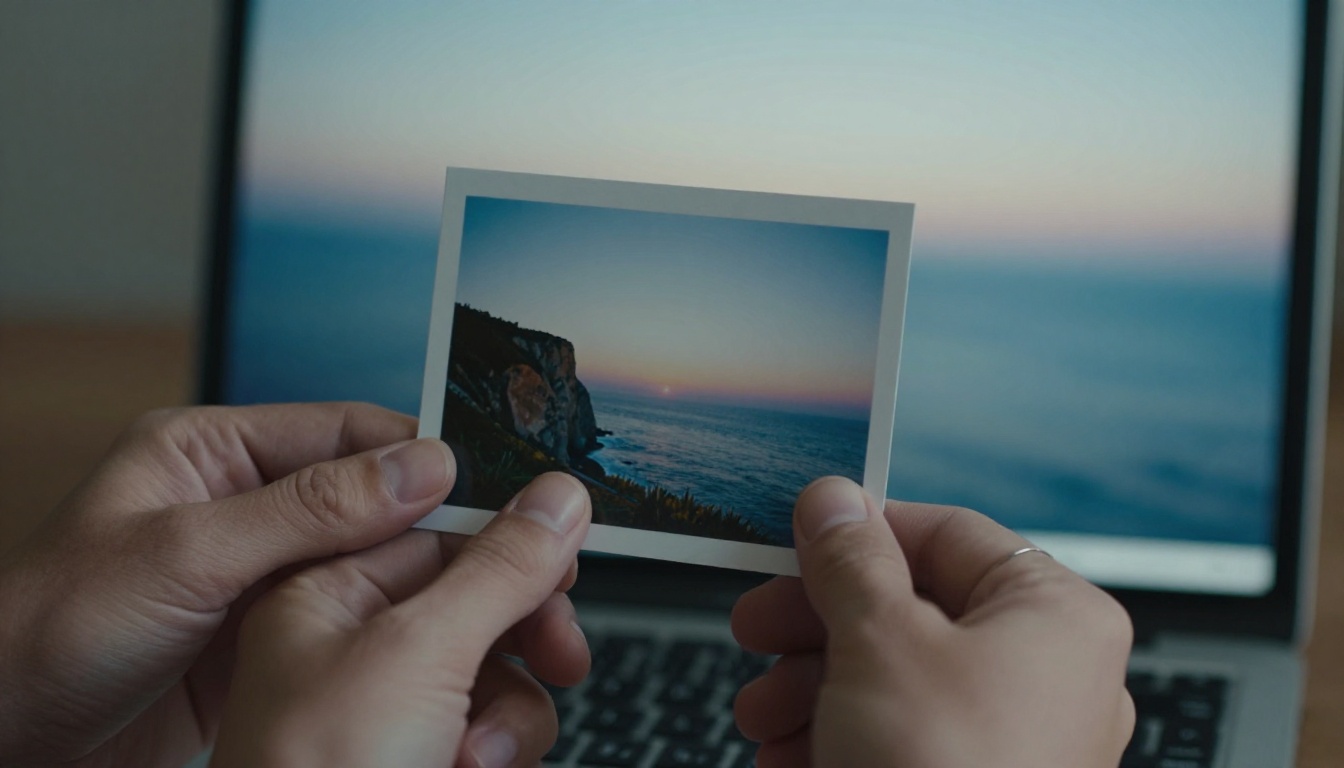
इमेज-टू-वीडियो वह मोड है जिसे ज़्यादातर टीमें असल में इस्तेमाल करती हैं। एक स्थिर फ़ोटो आपको एक सेकंड की मोशन के लिए पैसे देने से पहले सब्जेक्ट, फ़्रेमिंग और लुक पर नियंत्रण देती है।
इमेज ही पहला फ़्रेम है
जब आप वैकल्पिक image फ़ील्ड शामिल करते हैं, तो xAI उस तस्वीर को क्लिप के शुरुआती फ़्रेम के रूप में इस्तेमाल करता है। अगर आप आस्पेक्ट रेशियो ओवरराइड नहीं करते, तो आउटपुट 16:9 डिफ़ॉल्ट की जगह इनपुट इमेज के अनुपात को फ़ॉलो करता है। हर प्रयास का बिल एक ही लाइन पर आता है:
हर प्रयास की लागत = (सेकंड × चुने गए रिज़ॉल्यूशन की दर) + इमेज फ़ीस
मुझे डॉक्स में प्रॉम्प्ट या टोकन की अलग फ़ीस नहीं मिली, इसलिए लगता है कि टेक्स्ट प्रॉम्प्ट पर कोई अतिरिक्त शुल्क नहीं है। हालाँकि प्रॉम्प्ट की लंबाई की सीमा है, और बहुत लंबा प्रॉम्प्ट invalid_argument एरर लौटाता है।
💡 मोशन के लिए पैसे देने से पहले फ़ोटोरियलिस्टिक स्टिल मॉडल जैसे PicassoIA Image से अपने पहले फ़्रेम बनाएँ। खराब स्टिल से खराब क्लिप बनती है, और स्टिल ठीक करना वीडियो दोबारा रेंडर करने की तुलना में बहुत सस्ता पड़ता है।
एक न्यूनतम रिक्वेस्ट
Python SDK के ज़रिए इमेज-टू-वीडियो के लिए xAI का अपना उदाहरण छोटा है:
response = client.video.generate(
    prompt="Slow push-in on the cliff as waves roll in",
    model="grok-imagine-video-1.5",
    image="https://example.com/cliff.jpg"
)
अंदर से यह टेक्स्ट-टू-वीडियो वाला ही एसिंक्रोनस एंडपॉइंट है। आप जॉब सबमिट करते हैं, एक request_id पाते हैं, और जॉब पूरा होने तक पोल करते हैं। अवधि, रिज़ॉल्यूशन और आस्पेक्ट रेशियो रिक्वेस्ट पैरामीटर के रूप में सेट होते हैं, और उनकी सीमाएँ अगले सेक्शन में दी गई हैं।
रिज़ॉल्यूशन और अवधि की सीमाएँ
सीमाएँ तय करती हैं कि API कौन-से आइडिया बना सकता है, और वे आपकी प्रति-क्लिप लागत की ऊपरी सीमा तय करती हैं। तीन सेटिंग मायने रखती हैं: रिज़ॉल्यूशन, अवधि और आस्पेक्ट रेशियो।
480p, 720p और 1080p
480p डिफ़ॉल्ट और सबसे सस्ता टियर है। यह स्टोरीबोर्ड, ड्राफ़्ट और छोटे सोशल थंबनेल के लिए ठीक है।
720p ज़्यादातर वेब और सोशल क्लिप के लिए व्यावहारिक डिलीवरी टियर है।
1080p केवल Grok Imagine Video 1.5 पर उपलब्ध है, और सिर्फ़ टेक्स्ट-टू-वीडियो और इमेज-टू-वीडियो के लिए।
रेफ़रेंस-टू-वीडियो 720p तक सीमित है।
चूँकि डिफ़ॉल्ट 480p है, जो रिक्वेस्ट रिज़ॉल्यूशन फ़ील्ड छोड़ देती है, उसे सस्ता और कम तीखा आउटपुट मिलता है। इसे जानबूझकर सेट करें।
एक से पंद्रह सेकंड
duration पैरामीटर स्टैंडर्ड जनरेशन के लिए 1 से 15 सेकंड स्वीकार करता है। बिलिंग प्रति सेकंड होती है, इसलिए लागत सीधी रेखा में बढ़ती है: एक ही रिज़ॉल्यूशन पर 10 सेकंड की क्लिप की लागत 5 सेकंड की क्लिप से ठीक दोगुनी है।
वीडियो एडिटिंग अपवाद है। इसमें कस्टम अवधि सेट नहीं होती, यह सोर्स वीडियो की लंबाई रखती है, और यह 8.7 सेकंड तक सीमित है।
ज़्यादातर मार्केटिंग क्लिप 5 से 6 सेकंड में फ़िट हो जाती हैं। जब आपकी एडिट में 4 सेकंड लगते हैं, तब 15 सेकंड के लिए भुगतान करना सबसे आम बर्बादी है।
समर्थित आस्पेक्ट रेशियो
सात रेशियो समर्थित हैं: 1:1, 16:9, 9:16, 4:3, 3:4, 3:2 और 2:3। टेक्स्ट-टू-वीडियो का डिफ़ॉल्ट 16:9 है, जबकि इमेज-टू-वीडियो आपके ओवरराइड न करने तक इनपुट इमेज को फ़ॉलो करता है। वर्टिकल 9:16 शॉर्ट-फ़ॉर्म फ़ीड के लिए है, ताकि रेंडर के बाद आपको क्रॉप न करना पड़े।
रेट लिमिट और थ्रूपुट
प्राइसिंग बताती है कि एक क्लिप की लागत कितनी है। रेट लिमिट बताती है कि आप उन्हें कितनी तेज़ी से खरीद सकते हैं।
प्रति सेकंड दस रिक्वेस्ट
xAI के डॉक्स में दोनों वीडियो मॉडल की एक ही सीमा दी गई है: प्रति सेकंड 10 रिक्वेस्ट। यह प्रति मिनट 600 सबमिशन के बराबर है। ज़्यादातर प्रोडक्ट के लिए यह बाधा नहीं है, क्योंकि वीडियो जॉब धीरे रेंडर होते हैं और आप शायद ही प्रति सेकंड मुट्ठी भर से ज़्यादा सबमिट करते हैं। यह बल्क बैकफ़िल के दौरान मायने रखता है, जहाँ एक सीधा लूप एक साथ हज़ारों जॉब भेजेगा और उसे थ्रॉटल किया जाएगा।
मॉडल पेज कोई दैनिक सीमा नहीं बताते, और यह भी नहीं बताते कि एक अकाउंट एक साथ कितने जॉब रेंडर कर सकता है। टीम-स्तर के कोटा अलग हो सकते हैं, इसलिए बड़े रन से पहले अपने कंसोल में लिमिट्स पेज देख लें।
दोनों मॉडल us-east-1, us-west-2 और us-saltlake-2 में चलते हैं, और Batch API us-east-1 और us-west-2 में समर्थित है।
एसिंक जॉब और समाप्त होने वाले URL
वीडियो जनरेशन एसिंक्रोनस है। आप रिक्वेस्ट सबमिट करते हैं, एक request_id पाते हैं, और स्टेटस बदलने तक पोल करते हैं। दस्तावेज़ीकृत स्टेट pending, done, expired और failed हैं।
तैयार वीडियो अस्थायी URL के रूप में आते हैं। xAI डेवलपर्स से कहता है कि अगर वे कॉपी रखना चाहते हैं तो फ़ाइल तुरंत डाउनलोड या प्रोसेस कर लें। व्यवहार में:
कुछ सेकंड के अंतराल पर धीरे-धीरे बढ़ते बैकऑफ़ के साथ पोल करें, एंडपॉइंट पर लगातार दस्तक न दें।
जिस पल कोई जॉब done बताए, MP4 को अपने स्टोरेज में कॉपी करें।
request_id को अपने रिकॉर्ड के साथ सेव करें, ताकि आप किसी भी क्लिप को उसके प्रॉम्प्ट और सोर्स इमेज तक वापस ट्रेस कर सकें।
एक क्लिप की असली लागत
प्रति-सेकंड दर एक प्रयास की कीमत है। एक तैयार क्लिप की कीमत उस प्रयास की कीमत को उन टेक की संख्या से गुणा करने पर मिलती है जितने आपको चाहिए।
20 क्लिप का बजट हिसाब
यह एकल प्रयासों के लिए आउटपुट लागत है, रिपोर्ट की गई प्रति-रिज़ॉल्यूशन दरों का उपयोग करते हुए। हर पंक्ति में इमेज फ़ीस ($0.002 या $0.01) जोड़ें।
अब एक असली काम लीजिए: 20 तैयार क्लिप, हर एक 5 सेकंड की, 720p पर, हर क्लिप के लिए एक सोर्स इमेज। हर क्लिप के लिए एक ही प्रयास हो तो बेस मॉडल की लागत 20 × $0.352 = $7.04 होगी और 1.5 की लागत 20 × $0.71 = $14.20। ये सबसे अच्छी स्थिति के आँकड़े हैं।
रीट्राई बिल क्यों तय करते हैं
इमेज-टू-वीडियो डिटरमिनिस्टिक नहीं है। लोगों, हाथों या तेज़ कैमरा मूव वाले शॉट्स को अक्सर दो-तीन टेक चाहिए होते हैं, जबकि स्थिर लैंडस्केप अक्सर पहले ही टेक में बन जाता है। वही 20 क्लिप का काम, जब आप हर चुने हुए टेक की गिनती करते हैं, तो ऐसा दिखता है:
480p पर ड्राफ़्ट बनाएँ, 720p पर फ़ाइनल करें। 1.5 पर एक शॉट के पाँच 480p ड्राफ़्ट की लागत 5 × $0.41 = $2.05 है, और 720p फ़ाइनल $0.71 जोड़ता है, यानी $2.76। 720p पर पाँच टेक की लागत $3.55 है। ड्राफ़्ट को प्रॉम्प्ट की जाँच मानें, क्योंकि अलग रिज़ॉल्यूशन एक नई जनरेशन है, उन्हीं फ़्रेम का प्रीव्यू नहीं।
हर प्रॉम्प्ट में एक ही मोशन लिखें। "लहरों के उठते समय धीरे-धीरे पुश-इन" टकराते निर्देशों के पैराग्राफ़ से बेहतर है।
साफ़ स्टिल से शुरू करें। साफ़ सब्जेक्ट, तीखे किनारे और हिलने-डुलने की जगह आर्टिफ़ैक्ट कम करते हैं।
मॉडरेशन और असफल जॉब
रिस्पॉन्स में एक respect_moderation फ़्लैग होता है जो बताता है कि वीडियो मॉडरेशन पास हुआ या नहीं। बहुत लंबे या कंटेंट पॉलिसी तोड़ने वाले प्रॉम्प्ट invalid_argument एरर लौटाते हैं, और कोई जॉब failed के रूप में भी खत्म हो सकता है।
मुझे इस पर कोई बयान नहीं मिला कि असफल या मॉडरेट किए गए जॉब का बिल बनता है या नहीं। यह मानकर न चलें कि वे मुफ़्त हैं। एक छोटा टेस्ट चलाएँ, अपना उपयोग पेज देखें, और हर request_id दर्ज करें, ताकि किसी शुल्क पर सबूत के साथ विवाद कर सकें।
ऑडियो, एडिटिंग और रेफ़रेंस मोड
प्रति-सेकंड दर इन मॉडल के इस्तेमाल का अकेला तरीका नहीं है। तीन अतिरिक्त मोड यह बदल देते हैं कि एक क्लिप क्या कर सकती है।
नेटिव ऑडियो। PicassoIA पर Grok Imagine Video 1.5 फ़्रेम में दिख रही मोशन से मेल खाती आवाज़ बनाता है, इसलिए बारिश वाली सड़क के साथ बारिश की आवाज़ भी आती है। xAI प्राइसिंग पेज कोई अलग ऑडियो शुल्क नहीं बताते, इसलिए आवाज़ व्यावहारिक रूप से प्रति-सेकंड दर का ही हिस्सा है।
रेफ़रेंस-टू-वीडियो। इनपुट प्रकार के रूप में वीडियो केवल बेस मॉडल स्वीकार करता है, और रेफ़रेंस-टू-वीडियो व वीडियो एक्सटेंशन इसी पर निर्भर हैं। अगर आप फ़ोटो के सेट से किसी सब्जेक्ट को लगातार बनाए रखना चाहते हैं, तो Grok Imagine R2V देखें, और 720p की सीमा याद रखें।
वीडियो एडिटिंग। एडिटिंग मूल लंबाई रखती है और 8.7 सेकंड पर रुकती है, इसलिए यह छोटे सुधारों और री-स्टाइलिंग के लिए ठीक है, लंबे एडिट के लिए नहीं।
PicassoIA पर Grok Imagine चलाएँ
अगर आप API कोड लिखे बिना या xAI बिलिंग अकाउंट खोले बिना क्लिप चाहते हैं, तो आप ब्राउज़र में वही मॉडल परिवार चला सकते हैं। PicassoIA सिंक्रनाइज़्ड ऑडियो वाले इमेज-टू-वीडियो मॉडल के रूप में Grok Imagine Video 1.5 होस्ट करता है।
एक JPG, PNG या WEBP स्टिल अपलोड करें। यही आपका पहला फ़्रेम है।
मोशन को एक या दो वाक्यों में बताएँ।
अवधि (5 सेकंड तक), रिज़ॉल्यूशन (720p तक) और आस्पेक्ट रेशियो चुनें: 16:9, 9:16, 4:3, 1:1, 3:2 या आपकी इमेज से ऑटो-डिटेक्ट।
जनरेट करें, प्रीव्यू देखें और ऑडियो के साथ क्लिप डाउनलोड करें।
मॉडल पेज वीडियो के हर सेकंड के लिए 1.6 क्रेडिट बताता है, इसलिए 5 सेकंड की क्लिप में 8 क्रेडिट लगते हैं। सशुल्क सब्सक्रिप्शन शुल्क लागू होने से पहले एक मुफ़्त ट्रायल उपलब्ध है।
क्रेडिट बचाने वाली सेटिंग
क्लिप 5 सेकंड या उससे कम रखें। आप सेकंड के हिसाब से भुगतान करते हैं, और ज़्यादातर फ़ीड में छोटे लूप ही चलते हैं।
अंतिम वर्ज़न तय करने से पहले प्रॉम्प्ट को कम रिज़ॉल्यूशन पर टेस्ट करें।
हर बार नई इमेज बनाने के बजाय एक अच्छे स्टिल को कई प्रॉम्प्ट में दोबारा इस्तेमाल करें।
आस्पेक्ट रेशियो को अपनी इमेज के अनुसार रहने दें, ताकि मॉडल को क्रॉप करने या किनारे गढ़ने की ज़रूरत न पड़े।
तुलना के लिए सस्ते मॉडल
अच्छी इमेज-टू-वीडियो क्लिप का रास्ता सिर्फ़ Grok नहीं है। ये PicassoIA मॉडल एक ही स्टिल पर साथ-साथ चलाने लायक हैं:
अगर आपको ब्राउज़र के बजाय HTTP API चाहिए, तो PicassoIA https://api.picassoia.com/v1 पर Replicate शैली की predictions वाला डेवलपर API भी चलाता है। यह अभी वीडियो के लिए PicassoIA Video और Seedance 2.5 Lite देता है, हर अकाउंट के लिए 5 एक साथ predictions की अनुमति देता है, और इसमें Grok शामिल नहीं है। इस पर कुछ बनाने से पहले PicassoIA प्राइसिंग पेज पर एक्सेस की शर्तें ज़रूर देखें।
आज ही अपनी पहली क्लिप बनाएँ
प्राइसिंग टेबल एक हद तक ही काम आती हैं। यह देखने का सबसे तेज़ तरीका कि एक Grok क्लिप आपके लिए कितनी कीमती है, यह है कि एक क्लिप बनाएँ और उसे फ़्रेम-दर-फ़्रेम परखें।
यह एक सरल योजना है। PicassoIA Image से एक फ़ोटोरियलिस्टिक स्टिल बनाएँ। उसे Grok Imagine Video 1.5 से एनिमेट करें। वही स्टिल Seedance 2.5 Lite पर चलाएँ और मोशन, ऑडियो और लागत की तुलना करें। दस मिनट का टेस्ट आपको किसी भी रेट कार्ड से ज़्यादा बता देगा।
Picasso IA खोलें, अपनी फ़ोटो अपलोड करें और अपनी पहली इमेज-टू-वीडियो क्लिप आज़माएँ। एक बार में एक सेटिंग बदलें, जो टेक पसंद आएँ उन्हें रखें, और हर एक की लागत लिख लें। वही लॉग आपका असली बजट बनेगा, और वही आपके API बिल को ईमानदार रखेगा।