Gemini 3 ने उन सभी लोगों के लिए खेल बदल दिया है जिन्हें डेटा को ऐसी चीज़ में बदलना होता है जिसे लोग सचमुच देखें। अगर आप स्प्रेडशीट्स को घंटों घूरते रहे हैं और सोचते रहे हैं कि बिना डिज़ाइन बैकग्राउंड के उन्हें दिलचस्प कैसे बनाएँ, तो यह आर्टिकल आपके लिए है।
Gemini 3 की नई मल्टीमोडल क्षमताओं का मतलब है कि आप एक टेबल के आँकड़े, टेक्स्ट का एक ब्लॉक, या एक गड़बड़ दस्तावेज़ भी डाल सकते हैं, और उससे कुछ ही मिनटों में एक स्ट्रक्चर्ड इन्फ़ोग्राफ़िक ब्लूप्रिंट माँग सकते हैं। यह ब्लूप्रिंट फिर सीधे AI इमेज जनरेशन टूल्स में जाता है और तैयार विज़ुअल बनाता है।
इस वर्कफ़्लो के लिए Illustrator, Canva की स्किल, या किसी साफ़ शुरुआती विचार की भी ज़रूरत नहीं है। ज़रूरत बस इस बात की है कि सही सवाल कैसे पूछे जाएँ।
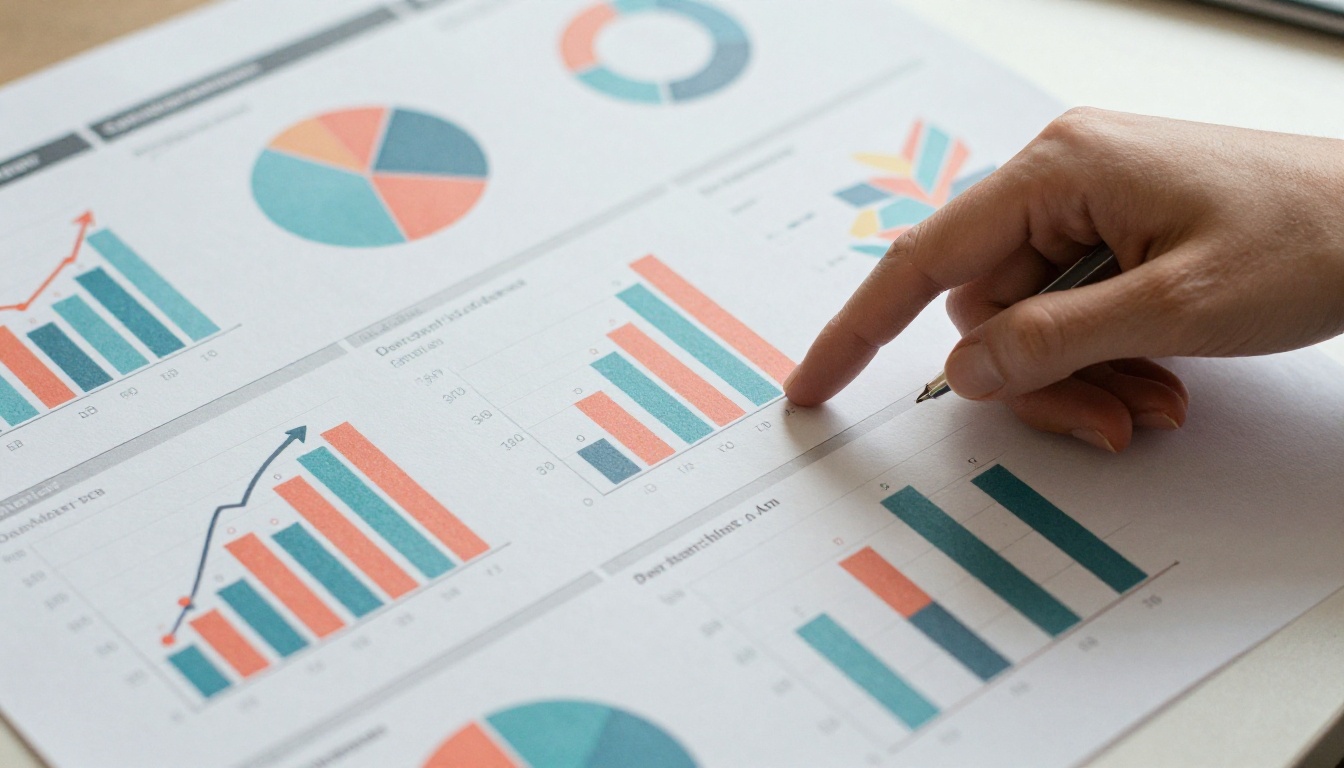
Gemini 3 इन्फ़ोग्राफ़िक के लिए असल में क्या करता है
Gemini 3 सिर्फ़ एक चैटबॉट अपग्रेड नहीं है। यह टेक्स्ट, कोड, इमेज और स्ट्रक्चर्ड डेटा को एक ही प्रॉम्प्ट चेन में नेटिव रूप से संभालता है। जब बात इन्फ़ोग्राफ़िक की आती है, तो असली ताकत इसी मल्टीमोडल प्रोसेसिंग में है।
कच्चे डेटा से विज़ुअल कहानी तक
ज़्यादातर डेटा विज़ुअलाइज़ेशन वर्कफ़्लो की समस्या पहले चरण में होती है: यह तय करना कि क्या दिखाना है और उसे कैसे व्यवस्थित करना है। Gemini 3 इस चरण को पूरी तरह आसान बना देता है। उसे एक डेटासेट, रिपोर्ट का एक अंश, या बुलेट पॉइंट्स में लिखे तथ्यों की सूची भी दें, तो वह एक प्राथमिकता वाला विज़ुअल हायरार्की लौटाता है। कौन-से आँकड़े हेडलाइन लायक हैं, कौन-से सपोर्टिंग डिटेल्स साइडबार में जाने चाहिए, और किन रिश्तों को फ़्लो डायग्राम मिलना चाहिए।
वह सिर्फ़ डेटा का वर्णन नहीं करता। वह आपको डेटा की कहानी बताता है।
💡 Tip: इन्फ़ोग्राफ़िक स्ट्रक्चर माँगने से पहले Gemini 3 से "3 सबसे चौंकाने वाले डेटा पॉइंट पहचानें" कहकर पूछें। चौंकाने वाला डेटा तेज़ विज़ुअल हुक बनाता है।
पुराने मॉडलों से Gemini 3 यहाँ बेहतर क्यों है
Gemini 2.0 या GPT-4 की तुलना में, Gemini 3 लंबी कॉन्टेक्स्ट विंडो और मल्टीमोडल इनपुट को एक साथ संभालता है। आप 10 पेज के PDF सारांश को अपने रॉ CSV डेटा के साथ पेस्ट कर सकते हैं, और Gemini 3 दोनों को एक सुसंगत विज़ुअल प्लान में मिला देगा। पिछले मॉडलों को टेक्स्ट और इमेज कॉन्टेक्स्ट के लिए अलग-अलग सेशन चाहिए थे।
| फ़ीचर | Gemini 2 | Gemini 3 |
|---|
| कॉन्टेक्स्ट विंडो | 1M टोकन | 2M+ टोकन |
| मल्टीमोडल इनपुट | इमेज + टेक्स्ट | इमेज + टेक्स्ट + वीडियो + कोड |
| लेआउट प्लानिंग | बेसिक | स्ट्रक्चर्ड JSON आउटपुट |
| इन्फ़ोग्राफ़िक प्रॉम्प्टिंग | जनरल | खास कंपोनेंट ब्रेकडाउन |
स्ट्रक्चर्ड JSON आउटपुट वाली सुविधा खास तौर पर काम की है। आप Gemini 3 से अपने इन्फ़ोग्राफ़िक लेआउट को कंपोनेंट्स की स्ट्रक्चर्ड सूची में माँग सकते हैं: हेडलाइन, सब-हेडलाइन, चार्ट का प्रकार, आइकन के सुझाव और कलर पैलेट। फिर उसी को सीधे अपने इमेज जनरेशन प्रॉम्प्ट के रूप में इस्तेमाल करें।
5 चरणों में पूरा वर्कफ़्लो

यह रहा शुरू से अंत तक का सटीक तरीका।
चरण 1: अपना डेटा Gemini 3 को दें
Gemini 3 खोलें और अपना रॉ इनपुट पेस्ट करें। यह इनमें से कुछ भी हो सकता है:
- किसी रिपोर्ट से कॉपी किए गए आँकड़ों का ब्लॉक
- सर्वे नतीजों की एक टेबल
- प्रोडक्ट तुलना स्पेक्स की सूची
- घटनाओं की एक टाइमलाइन
- वे विचार जिन्हें आप बताना चाहते हैं, उनका एक मोटा पैराग्राफ़
आपका इनपुट जितना विशिष्ट होगा, आउटपुट उतना ही बेहतर होगा। अस्पष्ट प्रॉम्प्ट से सामान्य लेआउट निकलते हैं।
उदाहरण प्रॉम्प्ट:
"यह 5 क्षेत्रों में Q1-Q4 2024 का सेल्स डेटा है। सबसे महत्वपूर्ण ट्रेंड पहचानें और एक इन्फ़ोग्राफ़िक लेआउट बनाएँ, जिसमें एक शीर्षक, 3 डेटा हाइलाइट्स, 1 ट्रेंड चार्ट और एक मुख्य निष्कर्ष सेक्शन हो।"
चरण 2: लेआउट प्लान बनाएँ
Gemini 3 एक विस्तृत लेआउट दस्तावेज़ लौटाएगा। उससे इन बातों पर साफ़-साफ़ बताने को कहें:
- सेक्शन का क्रम (ऊपर से नीचे)
- विज़ुअल एलिमेंट के प्रकार (बार चार्ट, टाइमलाइन, आइकन ग्रिड, तुलना टेबल)
- टाइपोग्राफ़ी हायरार्की (हेडलाइन का आकार बनाम बॉडी टेक्स्ट)
- सुझाया गया कलर पैलेट (उसके साथ काम करने के लिए अपने ब्रांड के रंग दें)
💡 Tip: लेआउट JSON फ़ॉर्मेट में माँगें। इससे साफ़ और स्ट्रक्चर्ड आउटपुट मिलता है, जिसे आप सीधे अपने इमेज जनरेशन प्रॉम्प्ट में कॉपी-पेस्ट कर सकते हैं।
चरण 3: Gemini के आउटपुट से विज़ुअल प्रॉम्प्ट लिखें
यहीं ज़्यादातर लोग धीमे पड़ जाते हैं। टेक्स्ट लेआउट प्लान को इमेज जनरेशन प्रॉम्प्ट में बदलने के लिए खास भाषा चाहिए। इस बदलाव के लिए Gemini 3 का ही इस्तेमाल करें:
"ऊपर दिए इन्फ़ोग्राफ़िक लेआउट को एक फ़ोटोरियलिस्टिक AI इमेज जेनरेटर के लिए विस्तृत इमेज जनरेशन प्रॉम्प्ट में बदलें। लाइटिंग, कंपोज़िशन और टेक्सचर के डिटेल शामिल करें।"
Gemini 3 ऐसे प्रॉम्प्ट बनाएगा जिन्हें आप किसी भी AI इमेज टूल में सीधे डाल सकते हैं।
चरण 4: AI टूल्स से इमेज जनरेट करें
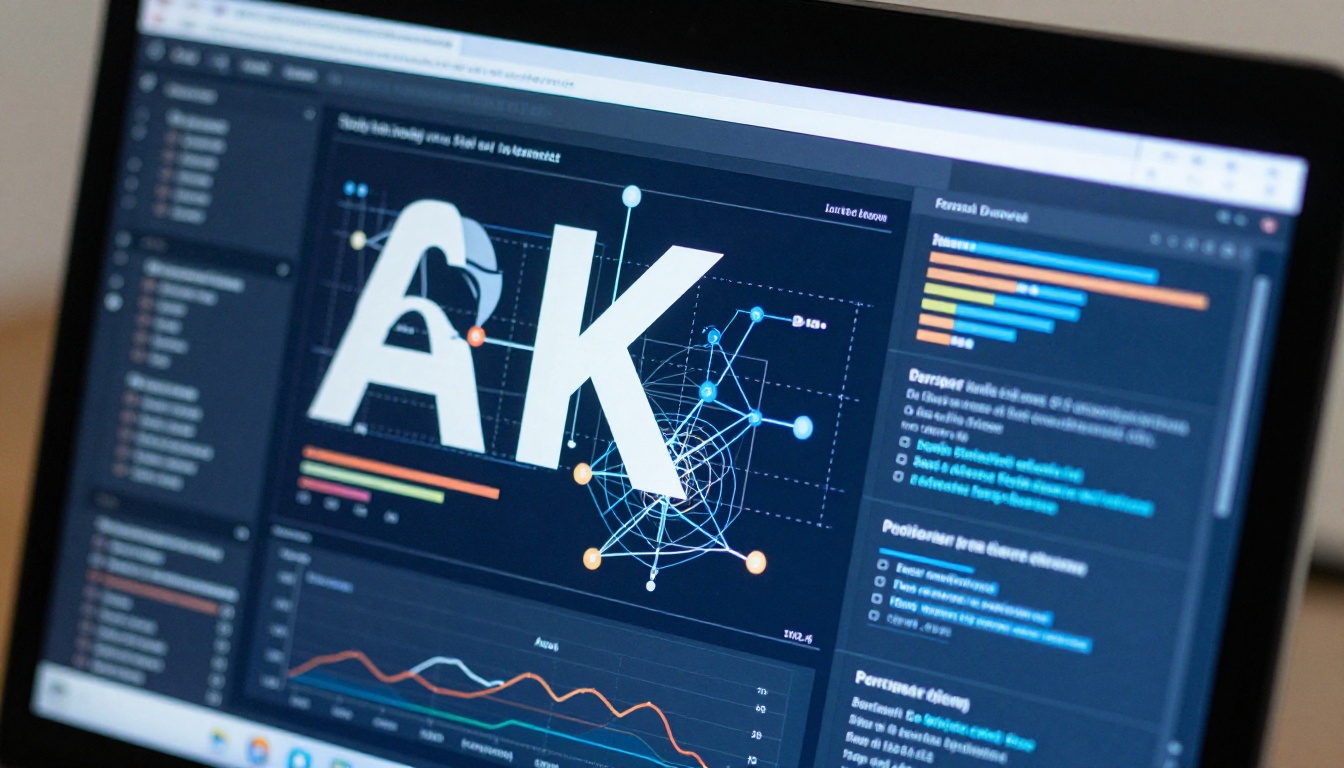
प्रॉम्प्ट तैयार होने के बाद, किसी AI इमेज जनरेशन प्लेटफ़ॉर्म पर जाएँ। यहीं GPT Image 2 और Riverflow 2.0 Pro चमकते हैं। Riverflow 2.0 Pro ख़ास तौर पर AI इमेज में फ़ॉन्ट और टाइपोग्राफ़ी को उच्च स्पष्टता के साथ एम्बेड करने के लिए बना है, जो इन्फ़ोग्राफ़िक के लिए ज़रूरी है, जहाँ टेक्स्ट लेबल पढ़ने लायक होने चाहिए।
बैकग्राउंड विज़ुअल और फ़ोटोरियलिस्टिक सहायक इमेज के लिए, Seedream 4.5 4K आउटपुट देता है, जो बड़े प्रिंट साइज़ पर भी अच्छा दिखता है।
त्वरित जनरेशन चेकलिस्ट:
चरण 5: जोड़ें और एक्सपोर्ट करें
अपने AI-जनरेटेड कंपोनेंट्स को किसी भी लेआउट टूल (Figma, Canva, Adobe Express) में लाएँ और उन्हें Gemini 3 के लेआउट प्लान के अनुसार व्यवस्थित करें। इस चरण पर आप डिज़ाइन नहीं, कंपोज़िशन कर रहे हैं। सारे क्रिएटिव फ़ैसले पहले ही हो चुके हैं।
प्रिंट के लिए 300 DPI पर PNG में एक्सपोर्ट करें, या स्केलेबल वेब ग्राफ़िक्स चाहिए तो SVG चुनें।
ऐसे प्रॉम्प्ट लिखना जो सचमुच काम करें
AI इन्फ़ोग्राफ़िक आउटपुट में प्रॉम्प्ट की क्वालिटी ही सबसे बड़ा वेरिएबल है। ज़्यादातर लोग ऐसे प्रॉम्प्ट लिखते हैं जो बहुत छोटे, बहुत अस्पष्ट, या गलत डिटेल पर केंद्रित होते हैं।
3-भाग वाला इन्फ़ोग्राफ़िक प्रॉम्प्ट फ़ॉर्मूला
हर इन्फ़ोग्राफ़िक प्रॉम्प्ट को तीन परतों में लिखें:
1. कंटेंट लेयर — इमेज में कौन-सी जानकारी जाएगी?
"एक वर्टिकल इन्फ़ोग्राफ़िक जिसमें एक प्रक्रिया के 5 चरण दिखें, नंबर वाले गोलों को तीरों से जोड़ा गया हो, और हर चरण पर 3 शब्दों का लेबल और एक छोटा आइकन हो"
2. स्टाइल लेयर — यह कैसा दिखता है?
"साफ़ कॉर्पोरेट डिज़ाइन, सफ़ेद बैकग्राउंड, नेवी ब्लू और कोरल कलर पैलेट, sans-serif टाइपोग्राफ़ी, फ़्लैट आइकनोग्राफ़ी"
3. टेक्निकल लेयर — आउटपुट के स्पेक्स क्या हैं?
"16:9 रेशियो, हाई रेज़ोल्यूशन, प्रिंट-रेडी, कोई सजावटी बॉर्डर नहीं"
जब तीनों परतें मौजूद हों, तो GPT Image 2 जैसे मॉडल पहली जनरेशन में ही ऐसे आउटपुट देते हैं जो तैयार एसेट के 80% करीब होते हैं।
आम गलतियाँ जो आपके नतीजे बिगाड़ देती हैं
इन्फ़ोग्राफ़िक के लिए प्रॉम्प्ट लिखते समय इनसे बचें:
- एक इमेज में बहुत ज़्यादा टेक्स्ट: जटिल इन्फ़ोग्राफ़िक को सेक्शन में तोड़ें। हर सेक्शन अलग से जनरेट करें और लेआउट टूल में जोड़ें।
- बैकग्राउंड का कोई विनिर्देश न होना: हमेशा बैकग्राउंड का रंग या टेक्सचर बताएँ। डिफ़ॉल्ट आउटपुट में अलग-अलग जनरेशन के बीच बैकग्राउंड असंगत हो सकते हैं।
- अस्पष्ट चार्ट प्रकार: "एक चार्ट दिखाएँ" न कहें। कहें "5 बार वाला क्षैतिज बार चार्ट, बाएँ से दाएँ लेबल किया हुआ, सफ़ेद बैकग्राउंड पर।"
- कंट्रास्ट गाइडेंस छोड़ना: टेक्स्ट-भारी विज़ुअल के लिए हमेशा कंट्रास्ट बताएँ। "हल्के बैकग्राउंड पर गहरा टेक्स्ट, न्यूनतम 4.5:1 कंट्रास्ट रेशियो" एक पर्याप्त साफ़ निर्देश है।
💡 Tip: चार्ट के बैकग्राउंड और डेटा लेबल अलग-अलग इमेज में जनरेट करें, फिर उन्हें एक के ऊपर एक रखें। एक ही जनरेशन में पूरा फ़िनिश्ड चार्ट बनाने की कोशिश से यह तरीका आपको ज़्यादा नियंत्रण देता है।
आप किस तरह के इन्फ़ोग्राफ़िक बना सकते हैं

Gemini 3 सभी प्रमुख इन्फ़ोग्राफ़िक श्रेणियाँ संभालता है, और हर एक की प्रॉम्प्ट रणनीति अलग है।
स्टैटिस्टिकल इन्फ़ोग्राफ़िक
सर्वे नतीजों, परफ़ॉर्मेंस मेट्रिक्स और बेंचमार्क तुलनाओं के लिए सबसे अच्छा।
Gemini 3 प्रॉम्प्ट रणनीति: "शीर्ष 5 आँकड़े निकालें। हर एक के लिए दें: संख्या, सरल भाषा में एक हेडलाइन, और 1 वाक्य का संदर्भ।"
फिर हर आँकड़े का एक अलग कार्ड इमेज जनरेट करें। अपने लेआउट टूल में उन्हें एक ग्रिड में जोड़ें।
सबसे अच्छे मॉडल: टेक्स्ट रेंडरिंग के लिए GPT Image 2, स्पीड के लिए Riverflow 2.0 Fast।
प्रोसेस / फ़्लो इन्फ़ोग्राफ़िक
स्टेप-बाय-स्टेप ट्यूटोरियल, हाउ-टू कंटेंट और ऑपरेशनल वर्कफ़्लो के लिए सबसे अच्छा।
Gemini 3 प्रॉम्प्ट रणनीति: "इस प्रक्रिया को ठीक 6 चरणों में बदलें। उन्हें क्रम से नंबर दें। हर चरण को 4 शब्दों का एक्शन टाइटल और 2 वाक्यों का विवरण दें।"
इमेज जनरेशन के लिए प्रॉम्प्ट पैटर्न: "6-चरण का वर्टिकल फ़्लोचार्ट, नंबर वाले गोले नीचे की ओर तीरों से जुड़े, हर गोला [color], लेबल सफ़ेद बोल्ड sans-serif टेक्स्ट में, साफ़ सफ़ेद बैकग्राउंड"
तुलना इन्फ़ोग्राफ़िक
प्रोडक्ट तुलना, पहले/बाद के परिदृश्यों और विकल्पों के मूल्यांकन के लिए सबसे अच्छा।
Gemini 3 यहाँ खास तौर पर अच्छा है, क्योंकि यह एक साथ दो डेटासेट रखता है और अपने आप सार्थक तुलना बिंदु पहचान लेता है।
प्रॉम्प्ट रणनीति: "विकल्प A और विकल्प B की 6 आयामों पर तुलना करें। इसे दो कॉलम वाली टेबल में प्रस्तुत करें। हर आयाम में कौन-सा विकल्प जीतता है, उसे चिह्नित करें।"
इमेज प्रॉम्प्ट: "दो कॉलम वाला तुलना टेबल इन्फ़ोग्राफ़िक, बायाँ कॉलम [Color A], दायाँ कॉलम [Color B], 6 पंक्तियाँ आइकन के साथ, विजेता को दर्शाते चेकमार्क, साफ़ sans-serif टाइपोग्राफ़ी, सफ़ेद बैकग्राउंड"
सही AI इमेज मॉडल चुनना
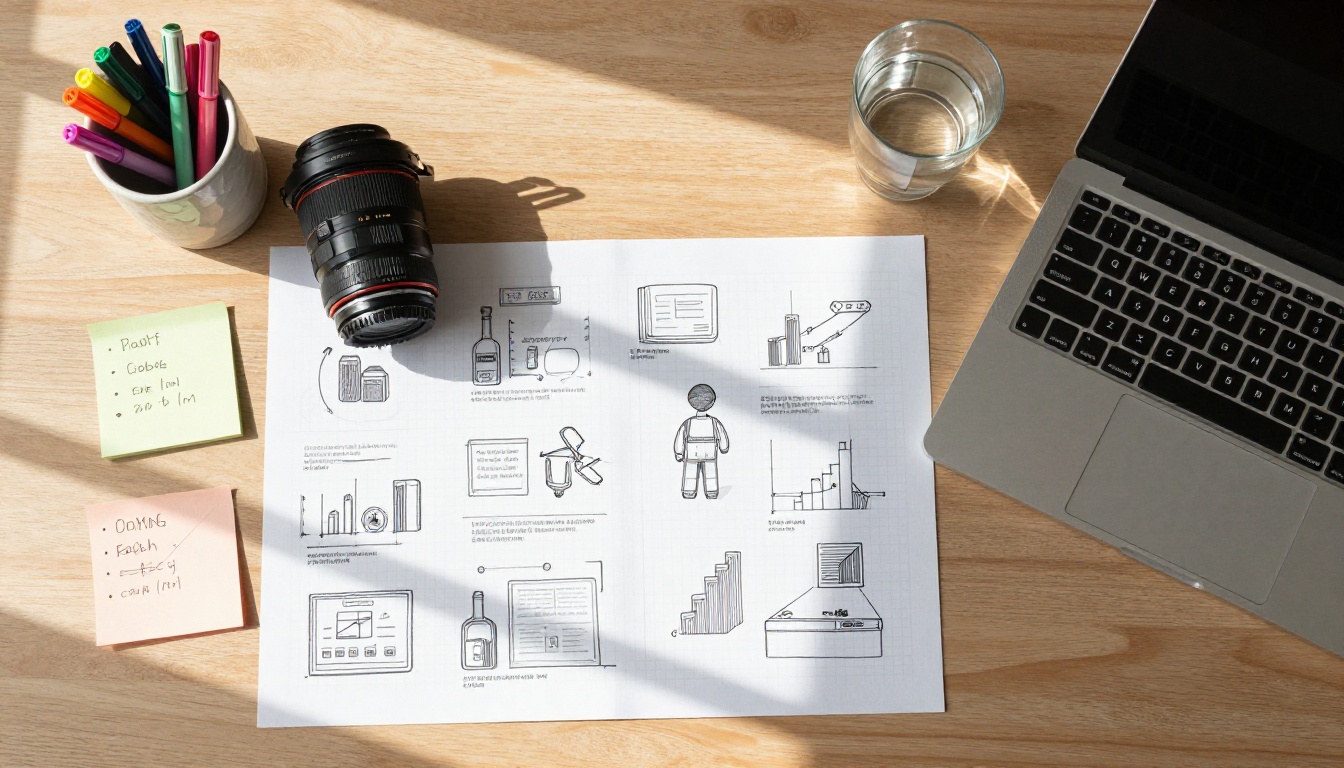
सभी AI इमेज मॉडल इन्फ़ोग्राफ़िक-स्टाइल कंटेंट को एक जैसा नहीं संभालते। टेक्स्ट की पठनीयता, लेआउट स्ट्रक्चर और कलर कंसिस्टेंसी मॉडलों के बीच काफ़ी अलग होती है।
टेक्स्ट-भारी विज़ुअल के लिए बने मॉडल
जब आपके इन्फ़ोग्राफ़िक को पढ़ने लायक लेबल, संख्याएँ या छोटे वाक्यांश चाहिए, तो मज़बूत टेक्स्ट रेंडरिंग वाले मॉडल चुनें:
- Riverflow 2.0 Pro: AI इमेज में फ़ॉन्ट एम्बेड करने के लिए ख़ास तौर पर बना है। 5 से ज़्यादा टेक्स्ट एलिमेंट वाले किसी भी इन्फ़ोग्राफ़िक के लिए सबसे अच्छा विकल्प।
- Riverflow 2.0 Fast: अंतिम रेंडर से पहले लेआउट टेस्ट करने के लिए तेज़ इटरेशन।
- GPT Image 2: छोटे लेबल और हेडलाइन के लिए मज़बूत टेक्स्ट-टू-इमेज तालमेल।
फ़ोटोरियलिस्टिक बैकग्राउंड के लिए बने मॉडल
उन इन्फ़ोग्राफ़िक के लिए जो बैकग्राउंड के रूप में असली दुनिया के संदर्भ वाली फ़ोटो इस्तेमाल करते हैं (जैसे अस्पताल बैकग्राउंड वाला हेल्थकेयर इन्फ़ोग्राफ़िक):
- Seedream 4.5: सुसंगत लाइटिंग और टेक्सचर के साथ 4K फ़ोटोरियलिस्टिक आउटपुट। बैकग्राउंड सीन अलग से जनरेट करें, फिर उनके ऊपर अपने डेटा कंपोनेंट्स रखें।
- Wan 2.7 Image Pro: बड़े प्रिंट साइज़ पर अत्यधिक डिटेल चाहिए ऐसे बड़े फ़ॉर्मेट बैकग्राउंड के लिए सबसे अच्छा।
उपयोग के अनुसार मॉडल चयन:
असली नतीजे बनाम उम्मीदें
Gemini 3 प्रभावशाली है। लेकिन वास्तविक उम्मीदें रखने से निराशा से बचा जा सकता है और बेहतर वर्कफ़्लो बनाने में मदद मिलती है।
Gemini 3 किन चीज़ों में अच्छा है
- स्ट्रक्चरल प्लानिंग: यह लगातार अच्छी तरह व्यवस्थित इन्फ़ोग्राफ़िक आउटलाइन बनाता है, और सबसे असरदार डेटा पॉइंट्स को गौण विवरणों के ऊपर सही प्राथमिकता देता है।
- प्रॉम्प्ट ट्रांसलेशन: Gemini 3 से अपना ही लेआउट प्लान इमेज प्रॉम्प्ट में बदलवाना, शुरू से हाथ से प्रॉम्प्ट लिखने की तुलना में काफ़ी बेहतर नतीजे देता है।
- इटरेटिव रिफ़ाइनमेंट: एक ही इनपुट वेरिएबल बदलकर ("अब फ़ीचर लिस्ट के बजाय लागत तुलना को प्राथमिकता दें") आप मिनटों में 5-10 लेआउट वेरिएशन चला सकते हैं।
- कॉन्टेक्स्ट सिंथेसिस: लंबे दस्तावेज़, मिले-जुले डेटा फ़ॉर्मेट और मल्टी-सोर्स इनपुट उसे धीमा नहीं करते। 2M+ टोकन कॉन्टेक्स्ट विंडो बहुत बड़े डेटासेट को भी बिना ट्रंकेशन की समस्या के संभालती है।
जहाँ आपको अब भी इंसानी इनपुट चाहिए
- ब्रांड कंसिस्टेंसी: Gemini 3 आपके सटीक ब्रांड दिशानिर्देश नहीं जानता। हर सेशन में आपको हेक्स कोड, सटीक फ़ॉन्ट नाम और लोगो की जगह हाथ से बतानी होगी।
- भावनात्मक असर: इन्फ़ोग्राफ़िक की भावना, यानी उसे तात्कालिक, शांत, उत्साहजनक या आधिकारिक लगना चाहिए, इसके लिए अब भी इंसानी संपादकीय विवेक चाहिए। Gemini 3 स्पष्टता के लिए अनुकूलन करता है, लहजे के लिए नहीं।
- अंतिम संयोजन: AI कंपोनेंट्स बनाता है। पूरे पीस में विज़ुअल संतुलन सुनिश्चित करने के लिए अंतिम लेआउट कंपोज़िशन अब भी इंसान करता है।
💡 Tip: स्ट्रक्चर और कंटेंट के लिए Gemini 3 का इस्तेमाल करें। विज़ुअल प्रोडक्शन के लिए AI इमेज मॉडल का। और आखिरी 10% के लिए, जो तय करता है कि चीज़ सचमुच अच्छी दिखती है या नहीं, अपनी आँखों पर भरोसा करें।
PicassoIA पर खुद आज़माएँ
Gemini 3 के आउटपुट से फ़िनिश्ड इन्फ़ोग्राफ़िक तक सबसे तेज़ रास्ता यह है कि आपके इमेज जनरेशन टूल्स एक ही जगह हों। PicassoIA 91 से ज़्यादा टेक्स्ट-टू-इमेज मॉडल एक साथ लाता है, जिनमें GPT Image 2, Riverflow 2.0 Pro, Seedream 4.5 और Wan 2.7 Image Pro शामिल हैं, और ये सभी बिना टैब बदले या कई API अकाउंट संभाले उपलब्ध हैं।
वर्कफ़्लो सीधा है: Gemini 3 में अपना लेआउट प्लान बनाएँ, उसे इमेज प्रॉम्प्ट में बदलें, और PicassoIA पर चलाएँ। इमेज, स्टैटिस्टिकल कार्ड और फ़्लो डायग्राम सहित पूरा इन्फ़ोग्राफ़िक सेट, मज़बूत प्रॉम्प्ट तैयार होने के बाद 20 मिनट से कम में बन जाता है।
अपने अगले डेटा प्रोजेक्ट से शुरुआत करें। कोई ऐसी रिपोर्ट चुनें जिसे आप लंबे समय से विज़ुअलाइज़ करना चाहते थे, उसे Gemini 3 में पेस्ट करें, ऊपर दिए 5-चरणों वाले वर्कफ़्लो को अपनाएँ, और आज ही PicassoIA पर अपना पहला AI इन्फ़ोग्राफ़िक बनाएँ। डेटा तो पहले से मौजूद है। अब उसे ऐसा विज़ुअल रूप चाहिए जिसे साझा करना सार्थक लगे।


