आप Bing Image Creator खोलते हैं, एक वाक्य टाइप करते हैं, और कुछ ही सेकंड बाद चार इमेज दिखने लगती हैं। कोई क्रेडिट कार्ड नहीं, कोई ट्रायल की उलटी गिनती नहीं, कोई पेवॉल नहीं। तो क्या Bing Image Creator मुफ़्त है? हाँ, लेकिन कुछ शर्तों के साथ। इस टूल को इस्तेमाल करने का कोई खर्च नहीं है, फिर भी तेज़ मोड "बूस्ट" नाम के छोटे बैलेंस पर चलता है, धीमा मोड लाइन में खड़े रहने जैसा लग सकता है, और उपयोग से जुड़ी बारीक शर्तों को नज़रअंदाज़ करना आसान है।
यह लेख साफ़-साफ़ बताता है कि बिना खर्च के आपको क्या मिलता है, डेली लिमिट कैसे काम करती है, "DALL E एक्सेस" का व्यावहारिक मतलब क्या है, और जब Bing का धैर्य आपसे पहले खत्म हो जाए तो कौन-से मुफ़्त विकल्प समझदारी भरे हैं।
💡 त्वरित जवाब: Bing Image Creator Microsoft अकाउंट के साथ मुफ़्त है। तेज़ जेनरेशन में बूस्ट लगते हैं। बूस्ट खत्म होने पर आप आम तौर पर जेनरेट करना जारी रख सकते हैं, बस धीमी गति से। अलग-अलग स्रोतों में प्रकाशित लिमिट अलग हैं, इसलिए किसी भी एक संख्या को बदलती हुई चीज़ मानें।
छोटा जवाब: हाँ, शर्तों के साथ
यहाँ "मुफ़्त" का असल मतलब क्या है
Bing Image Creator प्रति इमेज शुल्क नहीं लेता। Microsoft कंप्यूटिंग पावर का खर्च उठाता है और बदले में आपको अपने इकोसिस्टम में लाता है: Microsoft अकाउंट, Edge, Copilot और Microsoft Rewards प्रोग्राम। कई लोगों के लिए यह पूरी तरह उचित सौदा है, लेकिन है तो यह सौदा ही।
यहाँ "मुफ़्त" के तीन मतलब हैं:
- इमेज जेनरेट करने के लिए कोई सब्सक्रिप्शन ज़रूरी नहीं है।
- एक बूस्ट सिस्टम तय करता है कि आपकी इमेज कितनी जल्दी आती हैं।
- उपयोग की शर्तें लागू होती हैं कि आप नतीजों के साथ क्या कर सकते हैं।
मुफ़्त का मतलब असीमित नहीं है, और न ही निजी। आपके प्रॉम्प्ट Microsoft के सिस्टम और कंटेंट फ़िल्टर से होकर गुज़रते हैं, और इसी से तय होता है कि टूल आपके लिए क्या बनाएगा और क्या नहीं।
साइन इन करने के लिए क्या चाहिए
आपको एक Microsoft अकाउंट चाहिए। बस यही एंट्री फ़ीस है। साइन इन करने के बाद आपको बूस्ट का शुरुआती बैलेंस मिलता है, और उसके बाद एक छोटा रिफ़िल। कुछ क्षेत्रों और अकाउंट प्रकारों में व्यवहार थोड़ा अलग होता है, और यही एक वजह है कि इस टूल के बारे में फ़ोरम पोस्ट अक्सर एक-दूसरे से मेल नहीं खातीं।
बूस्ट और डेली लिमिट कैसे काम करते हैं
फ़ास्ट मोड बनाम स्टैंडर्ड स्पीड
बूस्ट एक टोकन है जो प्राथमिकता खरीदता है। एक बूस्ट खर्च करने पर आपका प्रॉम्प्ट कतार में आगे पहुँच जाता है, इसलिए इमेज सेकंडों में दिख जाती हैं। बूस्ट खत्म होने पर आप स्टैंडर्ड स्पीड पर आ जाते हैं। स्टैंडर्ड स्पीड पर भी इमेज बनती हैं, लेकिन सेवा कितनी व्यस्त है, इसके आधार पर इंतज़ार कुछ सेकंड से लेकर कुछ मिनट तक खिंच सकता है।
एक बात लोगों को अक्सर उलझा देती है: Microsoft ने बताया है कि बूस्ट तैयार इमेज की गिनती के बजाय जेनरेशन और एडिटिंग के टर्न गिनते हैं। एक प्रॉम्प्ट आम तौर पर इमेज का एक सेट लौटाता है, इसलिए एक बूस्ट से आपको कई तस्वीरें मिल सकती हैं।
संख्याएँ अलग-अलग क्यों हैं
अगर आप Bing Image Creator की लिमिट खोजते हैं, तो आपको परस्पर विरोधी जवाब मिलेंगे। कुछ पेज कहते हैं प्रति दिन 15 बूस्ट। Microsoft की अपनी Designer सामग्री बताती है कि मुफ़्त टियर पर 15 डेली बूस्ट मिलते हैं और Copilot Pro पर 100 डेली बूस्ट। Image Creator के लिए Microsoft का Edge पेज कुछ अलग बताता है: नए यूज़र्स को 25 बूस्ट से शुरुआत मिलती है, फिर हर हफ़्ते अधिकतम 15 बूस्ट मिलते हैं, और कुल संख्या कभी 15 से ज़्यादा नहीं होती।
ये नाम से मिलते-जुलते लेकिन अलग प्रोडक्ट हैं, और Microsoft ने नियम एक से ज़्यादा बार बदले हैं। उपलब्ध जानकारी से जो तस्वीर बनती है, वह यह रही:
| आइटम | आम तौर पर क्या बताया जाता है | भरोसा |
|---|
| शुरुआती बैलेंस | नए यूज़र्स के लिए लगभग 15 से 25 बूस्ट | मध्यम |
| मुफ़्त रिफ़िल | 15 बूस्ट, कुछ जगह इसे डेली और कुछ जगह साप्ताहिक बताया गया है | कम से मध्यम |
| पेड टियर | Copilot Pro या कुछ Microsoft 365 प्लान के साथ लगभग 100 डेली बूस्ट | मध्यम |
| बूस्ट खत्म होने के बाद | जेनरेशन स्टैंडर्ड स्पीड पर जारी रहती है | उच्च |
| अतिरिक्त बूस्ट | कुछ क्षेत्रों में Microsoft Rewards पॉइंट्स रिडीम किए जा सकते हैं | मध्यम |
💡 टिप: Bing पर कोई प्रोजेक्ट प्लान करने से पहले टूल खोलें और Create बटन के बगल वाला बूस्ट काउंटर देखें। आज आपके अकाउंट के लिए बस वही संख्या मायने रखती है।
बूस्ट खत्म होने पर क्या होता है
आपकी पहुँच बंद नहीं होती। टूल धीमा हो जाता है। हल्के इस्तेमाल के लिए, जैसे जन्मदिन का कार्ड, ब्लॉग हेडर या त्वरित मूड बोर्ड, यह ठीक है। लेकिन जो कोई एक के बाद एक दस प्रॉम्प्ट वेरिएशन आज़मा रहा हो, उसके लिए यह रफ़्तार पर असली ब्रेक है।
धीमापन आपके काम करने का तरीका भी बदल देता है। जब हर कोशिश में मिनट लगते हैं, तो लोग ढीले प्रॉम्प्ट लिखने लगते हैं, और ढीले प्रॉम्प्ट कमज़ोर इमेज देते हैं। एक तेज़ और माफ़ करने वाला टूल आपको एक घंटे में उससे ज़्यादा सिखा देता है, जितना धीमा टूल पूरी दोपहर में सिखा पाता है।

क्या यह सचमुच DALL E है?
टूल के पीछे का मॉडल
जब Bing Image Creator लॉन्च हुआ, तब यह DALL E पर चलता था, जो OpenAI का इमेज मॉडल है, और ज़्यादातर गाइड आज भी इसे इसी तरह बताते हैं। खासकर DALL E 3 प्रॉम्प्ट समझने का मानक बन गया: लंबे, वर्णनात्मक वाक्यों को यह पिछले सिस्टम से बेहतर समझता है और साफ़ कम्पोज़िशन बनाता है।
Microsoft ने तब से अपने इमेज सिस्टम के कुछ हिस्से बदले हैं, और उसने अपने इमेज मॉडल भी बनाए हैं। उपलब्ध जानकारी से मैं यह पक्का नहीं कर सका कि आज हर Bing और Copilot सतह को कौन-सा मॉडल चलाता है, इसलिए किसी खास वर्ज़न के दावे को सावधानी से लें। अगर सटीक मॉडल आपके काम के लिए मायने रखता है, तो टूल के अंदर क्रेडिट या अबाउट सेक्शन देखें।
व्यवहार में DALL E एक्सेस का मतलब क्या है
Bing के ज़रिए "DALL E एक्सेस" का मतलब है कि आप प्रॉम्प्ट टाइप कर सकते हैं और उस मॉडल परिवार से नतीजे पा सकते हैं। इसका मतलब नहीं है कि आपको वे सेटिंग्स मिलेंगी जिनकी लोग किसी समर्पित इमेज प्लेटफ़ॉर्म से उम्मीद करते हैं:
- कई व्यू में आस्पेक्ट रेशियो चुनने का विकल्प नहीं, डिफ़ॉल्ट रूप से स्क्वेयर इमेज।
- सीड कंट्रोल नहीं, इसलिए कोई सटीक इमेज दोबारा बनाना मुश्किल है।
- अगर कोई मॉडल आपके सब्जेक्ट को ठीक से नहीं संभाल पाता, तो मॉडल बदलने का विकल्प नहीं।
- बैच डाउनलोड या प्रोजेक्ट हिस्ट्री नहीं, जो असली वर्कस्पेस की तरह काम करे।
अगर आप DALL E 3 को ही ज़्यादा कंट्रोल के साथ चाहते हैं, तो PicassoIA पर DALL E 3 आपको मॉडल का सीधा पेज देता है, जिसके बारे में हम आगे बात करेंगे।
इमेज कितनी अच्छी हैं?
ईमानदार जवाब: अच्छी हैं, पर अब सर्वश्रेष्ठ नहीं। Bing लैंडस्केप, प्रोडक्ट-स्टाइल शॉट और इलस्ट्रेटेड कॉन्सेप्ट अच्छी तरह संभालता है। हाथों, इमेज के अंदर पढ़े जाने वाले टेक्स्ट और बहुत खास फ़ोटोग्राफ़िक लुक के मामले में यह कम भरोसेमंद है। नए मॉडलों ने रियलिज़्म का स्तर ऊँचा कर दिया है, और उनमें से कई दूसरी जगह बिना खर्च के उपलब्ध हैं।
क्या आप इमेज का कमर्शियल इस्तेमाल कर सकते हैं?
पर्सनल इस्तेमाल बनाम बिज़नेस इस्तेमाल
यही वह सवाल है जो बाद में लोगों के पैसे खर्च करवाता है। कई गाइड Microsoft की शर्तों की ओर इशारा करते हैं और बताते हैं कि मुफ़्त टूल निजी, गैर-कमर्शियल प्रोजेक्ट के लिए बना है। शर्तें बदलती रहती हैं, और मैं आपको कोई कानूनी व्याख्या नहीं दे सकता, इसलिए किसी प्रोडक्ट पेज या पेड कैंपेन में नतीजे डालने से पहले मौजूदा Microsoft Services Agreement और Image Creator की शर्तें ज़रूर पढ़ें।
एक व्यावहारिक नियम: अगर इमेज से पैसे जुड़े हैं, तो पहले शर्तें जाँचें, और जिस दिन इमेज बनाई उस दिन की शर्तों का स्क्रीनशॉट रख लें।

कंटेंट फ़िल्टर और रिजेक्ट हुए प्रॉम्प्ट
Bing के कंटेंट फ़िल्टर सख़्त हैं, और कई बार ऐसे तरीकों से जो मनमाने लगते हैं। सार्वजनिक हस्तियों, कुछ ब्रांड नामों या यहाँ तक कि मासूम शब्दों वाले प्रॉम्प्ट पर भी ब्लॉक लग सकता है। अगर आपने किसी हानिरहित चीज़ पर "यह प्रॉम्प्ट ब्लॉक किया गया है" संदेश देखा है, तो आप इस एहसास को अच्छी तरह जानते होंगे। प्रॉम्प्ट बदलने से आम तौर पर काम बन जाता है, पर इसमें समय जाता है, और बार-बार ब्लॉक होने पर आपके अकाउंट पर अस्थायी रोक भी लग सकती है।
जहाँ Bing Image Creator कम पड़ता है
ईमानदारी से कहें तो। शून्य खर्च में Bing बेहतरीन है। लेकिन चार सीमाएँ बार-बार सामने आती हैं:
- बूस्ट खत्म होने के बाद की रफ़्तार। धीमी कतार रचनात्मक प्रवाह तोड़ देती है।
- सीमित कंट्रोल। रेशियो, सीड, स्टाइल की ताकत या एडिटिंग के लिए कुछ ही विकल्प।
- रियलिज़्म की सीमा। त्वचा की बनावट, रोशनी और हाथ नए फ़ोटोरियलिस्टिक मॉडलों से पीछे रहते हैं।
- उपयोग की शर्तें। निजी उपयोग वाली भाषा क्लाइंट के काम के लिए जोखिम भरी है।
अगर आपको प्रेज़ेंटेशन के लिए बस तीन तस्वीरें चाहिए, तो इनमें से कुछ भी मायने नहीं रखता। अगर आप हर हफ़्ते इमेज बनाते हैं, तो ये सब मायने रखते हैं।
आज़माने लायक मुफ़्त विकल्प
अगर Bing की लिमिट आपके रास्ते में आ रही है, तो PicassoIA पर ये वे मॉडल हैं जो वही काम करते हैं: टेक्स्ट प्रॉम्प्ट डालिए, इमेज पाइए, और अक्सर ज़्यादा तीखे नतीजों के साथ। हर एक अपने मॉडल पेज से जुड़ा है।
| मॉडल | सबसे अच्छा किसके लिए | क्यों आज़माएँ |
|---|
| DALL E 3 | प्रॉम्प्ट की सटीकता | वही मॉडल परिवार जिसकी लोग Bing से उम्मीद करते हैं, सीधी पहुँच के साथ |
| GPT Image 2 | विस्तृत प्रॉम्प्ट और एडिट | मज़बूत इंस्ट्रक्शन फ़ॉलोइंग वाला नया OpenAI इमेज मॉडल |
| Seedream 4.5 | 4K फ़ोटोरियलिस्टिक आउटपुट | तीखा डिटेल और प्राकृतिक रोशनी |
| Nano Banana Pro | साफ़ 4K नतीजे | मज़बूत रियलिज़्म और एडिट के लिए अनुकूल आउटपुट |
| Imagen 4 | फ़ोटोरियलिस्टिक दृश्य | Google का इमेज मॉडल, उत्कृष्ट बनावट के साथ |
| Qwen Image 3 Pro | फ़ोटोरियलिस्टिक और टेक्स्ट रेंडरिंग | स्पीड और डिटेल का अच्छा संतुलन |
| Flux 2 Klein 4B Base | तेज़ प्रयोग | जल्दी बार-बार सुधार के लिए हल्का मॉडल |
| PicassoIA Image Editor Pro | असीमित एडिटिंग और जेनरेशन | गिनने के लिए कोई जेनरेशन सीमा नहीं |
फ़ोटोरियलिज़्म के लिए: Seedream 4.5 और Imagen 4
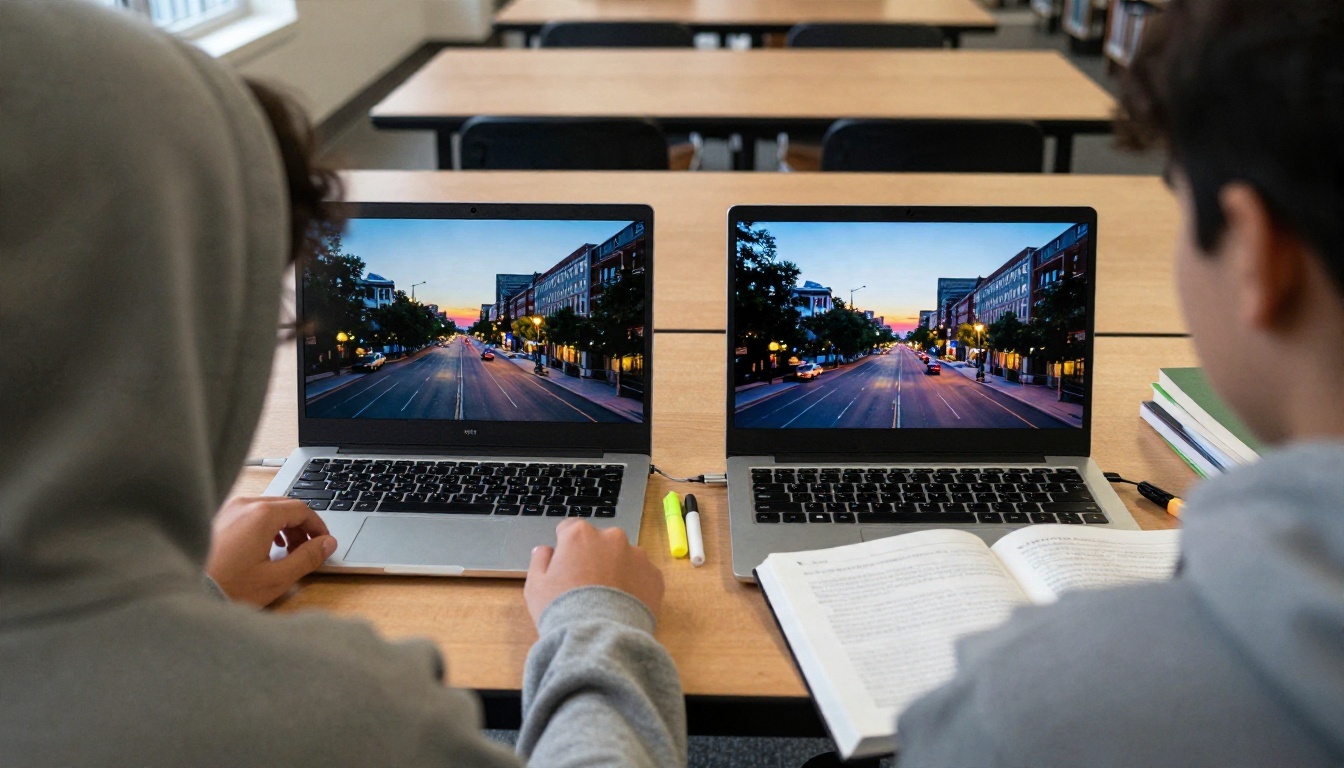
अगर आपका लक्ष्य ऐसी इमेज हैं जो असली फ़ोटो जैसी लगें, तो Seedream 4.5 और Imagen 4 से शुरुआत करें। दोनों त्वचा, कपड़े, काँच और प्राकृतिक रोशनी को आम तौर पर Bing से कहीं ज़्यादा भरोसेमंद ढंग से संभालते हैं। प्रॉम्प्ट ऐसे लिखें जैसे आप फ़ोटोग्राफ़र हों: लेंस, रोशनी की दिशा और दिन का समय बताएँ।
एडिट और संशोधन के लिए: Nano Banana Pro और GPT Image 2
अक्सर आपको नई इमेज की ज़रूरत नहीं होती। आपको वही इमेज चाहिए, बस अलग बैकग्राउंड या ठीक की हुई कोई डिटेल। Nano Banana Pro और GPT Image 2 सादी भाषा में दिए गए एडिट निर्देश अच्छी तरह मानते हैं, जो Bing का बुनियादी इंटरफ़ेस नहीं देता।
बिल्कुल भी लिमिट नहीं चाहिए तो: Image Editor Pro
PicassoIA Image Editor Pro असीमित जेनरेशन देता है, जिससे बूस्ट गिनने की आदत पूरी तरह खत्म हो जाती है। जब आप बैलेंस की चिंता छोड़ देते हैं, तो ज़्यादा विचार आज़माते हैं, और ज़्यादा विचार बेहतर इमेज देते हैं।
PicassoIA पर DALL E 3 कैसे इस्तेमाल करें
चूँकि DALL E एक्सेस ही वह वजह है जिसके लिए कई लोग पहले Bing इस्तेमाल करते हैं, इसलिए यहाँ ज़्यादा कंट्रोल वाले मॉडल तक सीधा रास्ता है।
चरण-दर-चरण
- मॉडल पेज खोलें। PicassoIA पर DALL E 3 पर जाएँ।
- एक वर्णनात्मक प्रॉम्प्ट लिखें। विषय, सेटिंग, रोशनी और मूड वाले एक-दो वाक्य अच्छे काम करते हैं। DALL E 3 कीवर्ड की सूची के मुकाबले सादी भाषा पर बेहतर प्रतिक्रिया देता है।
- आस्पेक्ट रेशियो चुनें। बैनर और वीडियो थंबनेल के लिए 16:9, सोशल पोस्ट के लिए स्क्वेयर, या पोस्टर के लिए पोर्ट्रेट चुनें, अगर मॉडल पेज यह विकल्प देता है।
- जेनरेट करें और देखें। पहले कम्पोज़िशन देखें, फिर डिटेल।
- दोबारा शुरू करने के बजाय सुधारें। एक बार में एक तत्व बदलें: रोशनी, कैमरा एंगल या बैकग्राउंड।
- नतीजा डाउनलोड करें और अपना सबसे अच्छा प्रॉम्प्ट एक नोट्स फ़ाइल में रखें।
काम आने वाले प्रॉम्प्ट टिप्स
- रोशनी के बारे में साफ़-साफ़ बताएँ। "बाईं ओर से आती नरम खिड़की की रोशनी" "अच्छी रोशनी" से बेहतर है।
- लेंस का नाम लिखें। "85mm f/1.8" मॉडल को पोर्ट्रेट वाली गहराई की ओर ले जाता है।
- बनावट बताएँ। "ऊन", "ब्रश किया हुआ स्टील" और "मौसम से घिसा ओक" जैसे शब्द यथार्थता बढ़ाते हैं।
- टेक्स्ट छोटा रखें। अगर इमेज में शब्द होने ही चाहिए, तो उन्हें एक या दो तक सीमित रखें।
- स्टाइल की खिचड़ी से बचें। तीन स्टाइल शब्द एक-दूसरे से टकराते हैं। एक चुनें।
💡 प्रो चाल: वही प्रॉम्प्ट DALL E 3, Seedream 4.5 और Imagen 4 पर चलाएँ। तीन नतीजों की तुलना आपको सिखाती है कि हर मॉडल किसमें सबसे अच्छा है, और यह किसी भी समीक्षा से तेज़ है।

आपके लिए कौन-सा विकल्प सही है?
सही चुनाव इस पर निर्भर करता है कि आप क्या बनाते हैं और कितनी बार। यह तालिका आपको तेज़ मिलान देती है।
| आपकी स्थिति | सबसे अच्छा विकल्प | कारण |
|---|
| महीने में कुछ इमेज, निजी उपयोग | Bing Image Creator | मुफ़्त, सरल, कोई सेटअप नहीं |
| रोज़ का रचनात्मक अभ्यास | PicassoIA Image Editor Pro | कोई सीमा नहीं, इसलिए बेझिझक दोहरा सकते हैं |
| फ़ोटोरियलिस्टिक पोर्ट्रेट या प्रोडक्ट शॉट | Seedream 4.5 या Imagen 4 | बेहतर बनावट और रोशनी |
| टेक्स्ट के साथ मौजूदा इमेज एडिट करना | Nano Banana Pro | सादी भाषा में एडिट |
| बिज़नेस या क्लाइंट का काम | ऐसा टूल जिसकी शर्तें आपने पढ़ी और पक्की की हों | लाइसेंसिंग के झटकों से बचाव |
| आपको खास तौर पर DALL E चाहिए | DALL E 3 | मॉडल तक सीधी पहुँच |
बचने वाली आम गलतियाँ
- एक संख्या को तथ्य मान लेना। बूस्ट की गिनती बदलती रहती है। अपना काउंटर जाँचें।
- मान लेना कि मुफ़्त का मतलब कमर्शियल है। प्रकाशित करने से पहले शर्तें पढ़ें।
- एक प्रॉम्प्ट लिखकर हार मान लेना। इमेज मॉडल छोटे सुधारों का फ़ायदा देते हैं।
- एक ही मॉडल पर टिके रहना। अलग मॉडल अलग विषयों में उत्कृष्ट हैं।
- रेज़ोल्यूशन को नज़रअंदाज़ करना। अगर आपको प्रिंट या बड़े डिस्प्ले के लिए इमेज चाहिए, तो उच्च रेज़ोल्यूशन देने वाला मॉडल चुनें।
आज ही अपनी इमेज बनाएँ
Bing Image Creator एक बिना खर्च वाली शुरुआत के रूप में अपनी जगह बनाता है। यह कार्ड नहीं माँगता, और मुट्ठी भर इमेज के लिए यह काम कर देता है। जिस पल आपको रफ़्तार, कंट्रोल, बेहतर रियलिज़्म या उपयोग को लेकर साफ़ तस्वीर चाहिए, उसके लिए बेहतर कदम दोहराव के लिए बना प्लेटफ़ॉर्म है।
असीमित जेनरेशन के लिए PicassoIA Image Editor Pro खोलें, परिचित प्रॉम्प्ट सटीकता के लिए DALL E 3 आज़माएँ, और फ़ोटोरियलिस्टिक डिटेल के लिए Seedream 4.5 परखें। एक प्रॉम्प्ट लिखें, तीनों पर चलाएँ, और जो बेहतर लगे उसे रखें। जब आप वह सब देखना चाहें जो उपलब्ध है, तो picassoia.com/en/all-models ब्राउज़ करें और अपने अगले विचार के लिए सही मॉडल चुनें।