Kling 3.0 MCP: Claude, Codex और CLI में Kling चलाएँ
Kling 3.0 MCP की एक ईमानदार पड़ताल: असल में कौन-से सर्वर मौजूद हैं, Claude Code और Codex CLI में एक सर्वर कैसे रजिस्टर करें, तीनों Kling v3 मॉडल एक-दूसरे से कैसे अलग हैं, और मल्टी-शॉट प्रॉम्प्ट, रेफ़रेंस इमेज और मोशन कंट्रोल के साथ हेडलेस बैच कैसे चलाएँ।
आप टर्मिनल में एक वाक्य टाइप करते हैं, और कुछ मिनट बाद आपके प्रोजेक्ट फ़ोल्डर में एक MP4 आ जाती है। Kling 3.0 MCP खोजने वाले ज़्यादातर लोगों के मन में यही तस्वीर होती है, और इसका कुछ हिस्सा पहले से काम करता है। बाकी हिस्से के लिए एक ईमानदार चेतावनी ज़रूरी है, क्योंकि इस वाक्यांश में तीन अलग चीज़ें एक साथ आती हैं: Kling v3 वीडियो मॉडल, Model Context Protocol, और वे कोडिंग एजेंट (Claude Code और Codex CLI) जो इसके ज़रिए टूल्स को कॉल करते हैं।
यह लेख इन तीनों को अलग-अलग करके समझाता है। आप देखेंगे कि हर Kling v3 मॉडल क्या करता है, Claude Code और Codex में MCP सर्वर कैसे रजिस्टर करें, शेल से वही प्रॉम्प्ट हेडलेस तरीके से कैसे चलाएँ, और ऐसे प्रॉम्प्ट कैसे लिखें जो पहली या दूसरी कोशिश में काम कर जाएँ। जहाँ मैं किसी बात की पुष्टि नहीं कर पाया, वहाँ मैं साफ़ कहता हूँ, अंदाज़े से नहीं लिखता।
Kling 3.0 MCP का असल मतलब क्या है
MCP सरल शब्दों में
Model Context Protocol एक मानक तरीका है जिससे कोई AI क्लाइंट बाहरी टूल्स को कॉल कर सकता है। Claude Code या Codex CLI जैसा क्लाइंट MCP सर्वर को शुरू करता है या उससे जुड़ता है, पूछता है कि वह कौन-से टूल्स देता है, और काम करते समय उन्हें कॉल करता है। एक वीडियो सर्वर आम तौर पर "वीडियो बनाओ", "जॉब की स्थिति जाँचो" और "फ़ाइल लाओ" जैसे टूल्स दिखाता है।
सर्वर दो तरह के होते हैं। stdio सर्वर एक लोकल प्रोग्राम है: क्लाइंट एक कमांड चलाता है (अक्सर npx या uvx) और स्टैंडर्ड इनपुट और आउटपुट के ज़रिए उससे बात करता है। HTTP सर्वर रिमोट होता है और आम तौर पर bearer टोकन माँगता है। दोनों में सेटअप की भावना एक जैसी है: एक नाम, एक कमांड या URL, और सर्वर को जिन environment variables की ज़रूरत है।
आज क्या मौजूद है
लिखते समय मैंने जितना सत्यापित किया, स्थिति यह है:
Kling की तरफ़ से कोई आधिकारिक सर्वर नहीं है। मुझे Kling द्वारा प्रकाशित कोई MCP सर्वर नहीं मिला।
एक थर्ड-पार्टी सर्वर। सार्वजनिक डायरेक्टरी mcp-kling सूचीबद्ध करती हैं, जिसे Kling AI वीडियो जनरेशन के लिए MCP सर्वर बताया गया है। लिस्टिंग के अनुसार यह uvx mcp-kling से शुरू होता है और एक ACEDATACLOUD_API_TOKEN वेरिएबल पढ़ता है। इस पर भरोसा करने से पहले उसका README पढ़ें कि वह कौन-से Kling वर्ज़न सपोर्ट करता है।
PicassoIA कनेक्टर। यह चार मॉडल दिखाता है: दो इमेज के लिए और दो वीडियो के लिए, PicassoIA Video और Seedance 2.5 Lite। Kling v3 इस सूची में नहीं है, इसलिए उसे आप उसके मॉडल पेज से चलाते हैं।
तीनों रास्तों को साथ रखकर देखने से उनके ट्रेड-ऑफ़ आसानी से समझ आते हैं:
रास्ता
सेटअप
Kling v3 एक्सेस
किसके लिए सबसे अच्छा
थर्ड-पार्टी mcp-kling
uvx कमांड और एक API टोकन
सर्वर पर निर्भर, README देखें
टर्मिनल से स्क्रिप्टेड रन
PicassoIA कनेक्टर
अपने क्लाइंट में कनेक्टर जोड़ें
चार मॉडल की सूची में नहीं
चैट से तेज़ इमेज और वीडियो काम
PicassoIA मॉडल पेज
ब्राउज़र और एक अकाउंट
तीनों Kling v3 मॉडल
प्रॉम्प्ट टेस्ट करना और फ़ाइनल रेंडर
💡 टिप: हर MCP सर्वर को ऐसा कोड मानें जो आपकी मशीन पर चलता है। रिपॉज़िटरी पढ़ें, एक वर्ज़न पिन करें, और टोकन को environment variables में रखें, कभी प्रॉम्प्ट के अंदर नहीं।
तीन Kling v3 मॉडल
PicassoIA पर Kling v3 एक मॉडल नहीं, तीन मॉडल हैं, और सही मॉडल चुनने से ज़्यादातर बर्बाद रन बच जाते हैं।
Kling v3 Video डिफ़ॉल्ट चुनाव है। यह प्रॉम्प्ट को 15 सेकंड तक की क्लिप में बदलता है, standard मोड (720p) या pro मोड (1080p) में। प्रॉम्प्ट 2,500 अक्षरों तक हो सकता है, और नेगेटिव प्रॉम्प्ट की भी यही सीमा है। आप पहला फ़्रेम start_image से और आख़िरी फ़्रेम end_image से पिन कर सकते हैं, या multi_prompt के साथ छह शॉट तक की स्क्रिप्ट लिख सकते हैं। नेटिव ऑडियो डिफ़ॉल्ट रूप से बंद रहता है और generate_audio से चालू होता है।
Kling v3 Omni Video
Kling v3 Omni Video रेफ़रेंस जोड़ता है। किसी कैरेक्टर, वस्तु या जगह का रूप तय करने के लिए सात रेफ़रेंस इमेज तक जोड़ें (रेफ़रेंस वीडियो मौजूद हो तो चार)। फिर प्रॉम्प्ट के अंदर <<<image_1>>> जैसे प्लेसहोल्डर से उन्हें बुलाएँ। 3 से 10 सेकंड का रेफ़रेंस वीडियो दो तरह से काम करता है: feature स्टाइल और कैमरा मूवमेंट उधार लेता है, जबकि base आपके लिखे विवरण से मौजूदा क्लिप को एडिट करता है।
Kling v3 Motion Control
Kling v3 Motion Control किसी कैरेक्टर की स्थिर इमेज और एक रेफ़रेंस वीडियो लेता है, और कैरेक्टर से वही मूवमेंट दोहरवाता है। 10 सेकंड तक की क्लिप के लिए character_orientation को image पर रखें, जो आपकी तस्वीर का पोज़ बनाए रखती है। 30 सेकंड तक की क्लिप के लिए video पर रखें, जो फ़ुटेज में दिख रहे व्यक्ति के मूवमेंट को फ़ॉलो करती है। रेफ़रेंस वीडियो MP4 या MOV हो सकते हैं, 100 MB तक, और keep_original_sound तय करता है कि उनका ऑडियो बचेगा या नहीं।
Kling को Claude Code से जोड़ें
Claude Code सर्वर claude mcp add से रजिस्टर करता है। डबल डैश के बाद वाली हर चीज़ वह कमांड है जो सर्वर शुरू करती है।
सर्वर जोड़ें
claude mcp add kling --env ACEDATACLOUD_API_TOKEN=$ACEDATACLOUD_API_TOKEN -- uvx mcp-kling
अपने शेल में वेरिएबल को expand करने से सीक्रेट उस कमांड से बाहर रहता है जिसे आप चैट या स्क्रीनशॉट में पेस्ट करते हैं। फ़्लैग और वेरिएबल के नाम डायरेक्टरी लिस्टिंग से लिए गए हैं, इसलिए इन्हें सर्वर के अपने README से मिलाकर देखें।
कनेक्शन जाँचें
सभी सर्वर और उनकी स्थिति देखने के लिए claude mcp list चलाएँ, या किसी सेशन के अंदर /mcp टाइप करें। अगर Kling failed दिखाए, तो डबल डैश के बाद वाली कमांड को सादे टर्मिनल में हाथ से चलाएँ। ज़्यादातर विफलताएँ uvx के इंस्टॉल न होने या गलत टोकन से आती हैं।
सेटअप को टीम के साथ साझा करने के लिए --scope project जोड़ें। Claude Code रिपो रूट पर एक .mcp.json फ़ाइल लिखता है, और आप टोकन को ${ACEDATACLOUD_API_TOKEN} के रूप में रेफ़रेंस कर सकते हैं ताकि सीक्रेट कभी कमिट न हो।
सर्वर हरा होने के बाद, सादी भाषा में क्लिप माँगें:
Kling टूल से 5 सेकंड की, 16:9 क्लिप बनाएँ: सुबह के समय एक कोहरे वाले बंदरगाह से निकलती हुई मछली पकड़ने वाली नाव, धीमा डॉली-इन, इंजन की हल्की गुनगुनाहट। पूरी होने तक पोल करें, फिर मुझे फ़ाइल का URL दें।
Kling को Codex CLI से जोड़ें
Codex CLI अपनी MCP सेटिंग ~/.codex/config.toml में रखता है। आप वह फ़ाइल खुद एडिट कर सकते हैं या एक कमांड से उसे लिखवा सकते हैं।
यहाँ env_vars एक ऐसे वेरिएबल का नाम है जिसे आपके शेल से पास किया जाता है। अगर आप कोई वैल्यू स्टोर करना चाहें, तो इसके बजाय [mcp_servers.kling.env] टेबल इस्तेमाल करें, और वह फ़ाइल वर्ज़न कंट्रोल से बाहर रखें। जिन प्रोजेक्ट्स को आपने trusted मार्क किया है, उनके लिए प्रोजेक्ट-लोकल .codex/config.toml भी काम करता है। रिमोट सर्वर command की जगह url और bearer_token_env_var इस्तेमाल करते हैं।
कमांड लाइन से Kling चलाएँ
दोनों एजेंट कमांड लाइन टूल हैं, इसलिए वही सेटअप बिना चैट विंडो के भी काम करता है। यह तब मायने रखता है जब आपको दोपहर में एक के बजाय रात भर में बीस क्लिप चाहिए। एजेंट सिर्फ़ लॉन्चर से कहीं ज़्यादा है। वह एक कच्ची स्क्रिप्ट को शॉट लिस्ट में बदल सकता है, जाँच सकता है कि अवधियाँ सही जुड़ती हैं, फेल हुए जॉब को दोबारा चला सकता है, और हर आउटपुट फ़ाइल का नाम उसके प्रॉम्प्ट पर रख सकता है।
काम
Claude Code
Codex CLI
सर्वर जोड़ना
claude mcp add
codex mcp add
सर्वर सूची
claude mcp list
codex mcp list
एक शॉट रन
claude -p "..."
codex exec "..."
कॉन्फ़िग का स्थान
.mcp.json या user config
~/.codex/config.toml
हेडलेस रन
हेडलेस रन एक निर्देश भेजता है और बाहर निकल जाता है। Kling टूल्स को पहले से अनुमति दें, नहीं तो टूल कॉल रद्द हो जाएगी क्योंकि उसे मंज़ूर करने वाला कोई मौजूद नहीं होगा:
claude -p "Read prompts/harbor.txt, make a 5 second Kling clip from it, wait until it finishes, and print the URL" --allowedTools "mcp__kling"
codex exec "Read prompts/harbor.txt, make a 5 second Kling clip from it, wait until it finishes, and print the URL"
जनरेशन धीमा है, इसलिए उसी हिसाब से योजना बनाएँ। Kling v3 Video पेज पर सूचीबद्ध उदाहरण रन में हर एक में लगभग 5 से 18 मिनट लगे, और Omni के उदाहरण लगभग 2 से 10 मिनट में चले। क्लिप एक के बाद एक चलाएँ और आउटपुट को देखने के बजाय लॉग करें।
प्रॉम्प्ट फ़ाइलों में रखें
हर प्रॉम्प्ट अपनी अलग टेक्स्ट फ़ाइल में रखें और फ़ोल्डर पर लूप चलाएँ:
mkdir -p out
for f in prompts/*.txt; do
  claude -p "Make a Kling clip from $f and save the result URL to out/$(basename "$f" .txt).url" --allowedTools "mcp__kling"
done
फ़ाइलों से इतिहास, समीक्षा और दोबारा इस्तेमाल तीनों मिलते हैं। मल्टी-शॉट क्लिप की शॉट लिस्ट प्रॉम्प्ट के बगल में बस एक छोटी JSON फ़ाइल होती है, और diff से दिख जाता है कि दो टेक के बीच क्या बदला।
ऐसे Kling v3 प्रॉम्प्ट लिखें जिन्हें वह मानता है
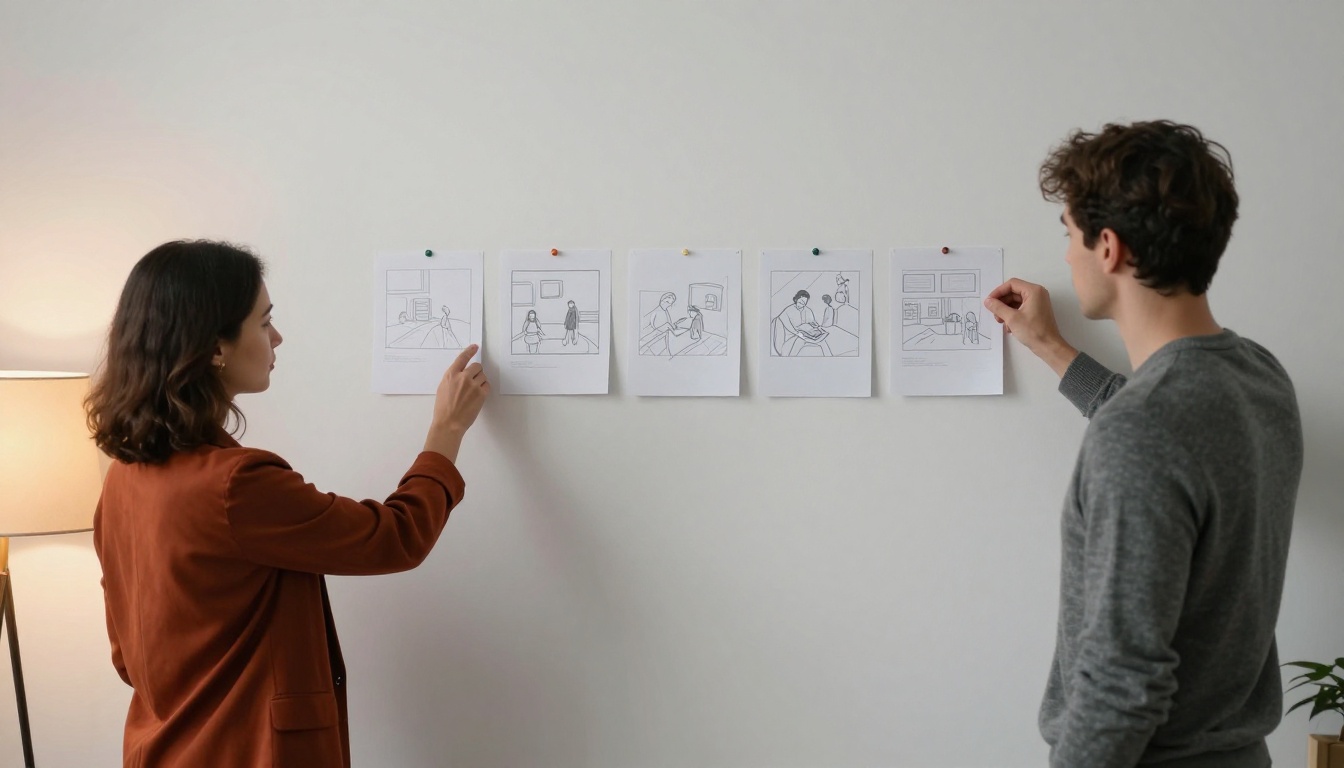
अच्छा Kling प्रॉम्प्ट एक शॉट के विवरण जैसा पढ़ा जाता है, इच्छा-सूची जैसा नहीं। सब्जेक्ट, एक्शन, कैमरा मूवमेंट, लाइट और, ऑडियो चालू हो तो, साउंड का नाम लें। एक शॉट में एक विचार पाँच विचारों को एक में ठूँसने से बेहतर है।
[
  {"prompt": "Wide shot of a fishing boat leaving a foggy harbor at dawn", "duration": 5},
  {"prompt": "Close-up of the captain's weathered hands on the wheel", "duration": 5},
  {"prompt": "Aerial shot of the boat heading into open water", "duration": 5}
]
आपको अधिकतम छह शॉट मिलते हैं, हर एक कम से कम एक सेकंड का, और अवधियों का योग क्लिप के कुल duration के बराबर होना चाहिए। ऊपर के तीन शॉट मिलकर 15 सेकंड होते हैं, इसलिए कुल अवधि 15 रखी गई है।
रेफ़रेंस फ़ुटेज और मूवमेंट
Kling v3 Motion Control के लिए रेफ़रेंस वीडियो ज़्यादातर काम करता है। फ़ोन से एक छोटी क्लिप शूट करें जिसमें पूरा शरीर फ़्रेम में रहे, कैमरा स्थिर हो, और मूवमेंट साफ़ हो। फिर उसके साथ मिलती-जुलती तरह से फ़्रेम की गई स्थिर इमेज जोड़ें। क्लोज़-अप पोर्ट्रेट और पूरे शरीर की चाल शायद ही कभी मेल खाते हैं।
3 आम गलतियाँ
अवधियाँ जो नहीं जुड़तीं। मॉडल पेज बताता है कि शॉट्स का कुल योग duration के बराबर होना चाहिए, इसलिए 15 सेकंड के duration के मुकाबले 12 सेकंड के शॉट्स अमान्य अनुरोध बन जाते हैं। भेजने से पहले जोड़ ज़रूर जाँचें।
स्टार्ट इमेज के साथ आस्पेक्ट रेशियो सेट करना।Kling v3 Video पर जैसे ही आप start_image देते हैं, रेशियो को अनदेखा किया जाता है, क्योंकि क्लिप इमेज का पालन करती है।
ऑडियो और रेफ़रेंस वीडियो एक साथ।Kling v3 Omni Video पर generate_audio को रेफ़रेंस वीडियो के साथ नहीं जोड़ा जा सकता। उसके बजाय फ़ुटेज के लिए keep_original_sound इस्तेमाल करें।
💡 टिप: हर विचार को पहले standard मोड में ड्राफ़्ट करें। यह 720p में रेंडर होता है, इसलिए कमज़ोर प्रॉम्प्ट की कीमत एक छोटा इंतज़ार होती है, pro मोड का रन नहीं। जिस टेक को आप प्रकाशित करना चाहते हैं, उसके लिए pro पर जाएँ।
PicassoIA पर Kling v3 कैसे इस्तेमाल करें
अगर आप सर्वर सेटअप छोड़ना चाहते हैं, तो मॉडल पेज वही इंजन फ़्लैग के बजाय फ़ॉर्म फ़ील्ड्स के साथ चलाता है। Kling v3 Video के लिए रास्ता यह है:
मॉडल पेज खोलें और अपने अकाउंट में साइन इन करें।
मोड चुनें। Standard ड्राफ़्ट के लिए 720p देता है, pro फ़ाइनल टेक के लिए 1080p देता है।
प्रॉम्प्ट लिखें। 2,500 अक्षरों के अंदर रहें और सब्जेक्ट, एक्शन, कैमरा, लाइट और साउंड के क्रम का पालन करें।
अवधि और आस्पेक्ट रेशियो सेट करें। 16:9, 9:16 या 1:1 चुनें, और 15 सेकंड तक की लंबाई।
ज़रूरत हो तो फ़्रेम जोड़ें। स्टार्ट इमेज अपलोड करें, और आख़िरी फ़्रेम पिन करना हो तो एंड इमेज।
अलग दृश्य चाहिए तो शॉट लिस्ट चिपकाएँ मल्टी-शॉट फ़ील्ड में।
एंबिएंट साउंड के लिए Generate Audio चालू करें, और जो बाहर रखना हो उसके लिए नेगेटिव प्रॉम्प्ट जोड़ें।
जनरेट करें और स्टेटस done होने पर MP4 डाउनलोड करें।
सेटिंग
मान
कब बदलें
मोड
standard (720p), pro (1080p)
ड्राफ़्ट standard में, प्रकाशन pro में
अवधि
15 s तक
टेस्ट के लिए छोटी, फ़ाइनल के लिए लंबी
आस्पेक्ट रेशियो
16:9, 9:16, 1:1
जिस प्लेटफ़ॉर्म पर प्रकाशित करें उससे मिलाएँ
Generate audio
चालू या बंद, डिफ़ॉल्ट बंद
एंबिएंस और इफ़ेक्ट के लिए चालू करें
नेगेटिव प्रॉम्प्ट
2,500 अक्षरों तक
टेक्स्ट, फ़्लिकर या अतिरिक्त अंग हटाएँ
अपनी पहली Kling v3 क्लिप बनाएँ
एक छोटा विचार चुनें और आज ही चलाएँ। पाँच-पाँच सेकंड के तीन शॉट की स्क्रिप्ट लिखें, उसे standard मोड में Kling v3 Video पर भेजें, नतीजा पढ़ें, सबसे कमज़ोर शॉट ठीक करें, और उसके बाद ही pro के लिए पैसे दें। अगर आपके पास कोई कैरेक्टर इमेज और फ़ोन से शूट किया छोटा फ़ुटेज है, तो अगला प्रयोग Kling v3 Motion Control का करें, और जब वही कैरेक्टर कई शॉट्स में दिखना हो तो Kling v3 Omni Video इस्तेमाल करें।
Claude Code या Codex के अंदर ही रहना चाहते हैं? PicassoIA कनेक्टर में पहले से PicassoIA Video और Seedance 2.5 Lite शामिल हैं, इसलिए आप आज ही टर्मिनल से क्लिप बना सकते हैं, और Kling v3 को उन शॉट्स के लिए रखें जिनमें उसका मल्टी-शॉट कंट्रोल चाहिए।
काम के दौरान एक छोटी नोट्स फ़ाइल रखें। हर प्रॉम्प्ट के बगल में मोड, अवधि और एक वाक्य लिखें कि क्या काम किया। दस क्लिप के बाद आपके पास एक निजी प्रॉम्प्ट लाइब्रेरी होगी जिसकी बराबरी कोई टेम्पलेट नहीं कर सकता, और वह ऊपर के कमांड लाइन वर्कफ़्लो के प्रॉम्प्ट फ़ोल्डर में सीधे फ़िट हो जाएगी।
Picasso IA खोलें, एक मॉडल चुनें और कुछ बनाएँ। एक ऐसी क्लिप जिसे आप देख सकें, प्रॉम्प्टिंग के बारे में किसी भी मात्रा की पढ़ाई से ज़्यादा सिखाएगी।