आपने एक अच्छा वीडियो रिकॉर्ड किया है, और अब चाहते हैं कि वह स्पेनिश, हिंदी, जर्मन और जापानी में बोले, बिना चार वॉइस एक्टर रखे। यही वादा HeyGen Video Translate का है, एक ऐसा टूल जो मूल आवाज़ की जगह डब की हुई आवाज़ लगाता है और बोलने वाले के होंठों को नई भाषा से मिलाता है। सुनने में यह आसान लगता है। पर व्यवहार में लोग तीन दीवारों से टकराते हैं: बिल समझ नहीं आता, API के अपने नियम हैं, और जॉब कभी-कभी "processing" पर हमेशा के लिए अटक जाते हैं। यह लेख इन तीनों को एक-एक करके देखता है और अंत में एक ऑनलाइन रास्ता बताता है जिसे आप अभी इस्तेमाल कर सकते हैं।
💡 त्वरित उत्तर: लिप-सिंक्ड ट्रांसलेशन का बिल सोर्स वीडियो के प्रति मिनट के हिसाब से बनता है। थर्ड-पार्टी स्रोतों के अनुसार लिप सिंक के लिए API रेट लगभग $2 प्रति मिनट और सिर्फ़ ऑडियो डबिंग के लिए लगभग $1 प्रति मिनट है, जबकि सब्सक्रिप्शन प्लान क्रेडिट गिनते हैं। बजट बनाने से पहले HeyGen का अपना प्राइसिंग पेज देख लें, क्योंकि ये आँकड़े बदलते रहते हैं।
Labs HeyGen Video Translate क्या करता है
HeyGen Video Translate एक तैयार वीडियो लेता है, बोली गई बात को ट्रांसक्राइब करता है, स्क्रिप्ट का अनुवाद करता है, एक नई आवाज़ जनरेट करता है (अक्सर मूल बोलने वाले की क्लोन की हुई आवाज़), और मुँह वाले हिस्से को फिर से रेंडर करता है ताकि होंठ नई भाषा के साथ मेल खाएँ। यह प्रोडक्ट के प्रयोगात्मक हिस्से में शुरू हुआ था, इसीलिए आज भी लोग इसे "HeyGen Labs" के नाम से खोजते हैं। समय के साथ यह मुख्य डैशबोर्ड के करीब आ गया है, और कुछ अकाउंट में यह अब नियमित create मेनू में मिलता है। अगर कोई ट्यूटोरियल जहाँ बताता है वहाँ यह न मिले, तो पहले यही जाँचें।
अंदर के चार चरण
- सोर्स ऑडियो का ट्रांसक्रिप्शन टेक्स्ट में।
- उस टेक्स्ट का अनुवाद टारगेट भाषा में।
- वॉइस सिंथेसिस, आमतौर पर बोलने वाले का लहज़ा और गति बनाए रखते हुए।
- लिप सिंक रेंडरिंग, जो चेहरे को इस तरह बदलती है कि मुँह के आकार नए ऑडियो से मेल खाएँ।
हर चरण अपने आप विफल हो सकता है, इसीलिए "काम नहीं कर रहा" के इतने अलग कारण होते हैं। शोरभरी रिकॉर्डिंग पहला चरण तोड़ देती है। लंबा मुहावरा दूसरा चरण तोड़ देता है। कैमरे से दूर मुड़ा चेहरा चौथा चरण तोड़ देता है।
इसे असल में कौन इस्तेमाल करता है
जो लोग इसे आम तौर पर इस्तेमाल करते हैं, उन्हें आसानी से पहचाना जा सकता है: यूट्यूबर जो किसी दूसरी भाषा में नया चैनल चाहते हैं, कोर्स बनाने वाले, प्रोडक्ट डेमो वाली छोटी कंपनियाँ, और मार्केटर जिन्हें एक ही स्पोकपर्सन वीडियो दस बाज़ारों में चलाना है। सबमें एक समानता है: टॉकिंग-हेड क्लिप जिसमें चेहरा दिखता हो और ऑडियो साफ़ हो। ऐसे फ़ुटेज पर ही लिप सिंक डबिंग सबसे अच्छा काम करती है।
डबिंग की असली लागत
ज़्यादातर खोजें कीमत से शुरू होती हैं, और यहीं ज़्यादातर ब्लॉग पोस्ट एक-दूसरे से असहमत होते हैं। सबसे ज़्यादा दिखने वाला पैटर्न कुछ ऐसा है।
| बिलिंग का रास्ता | लिप सिंक अनुवाद | सिर्फ़ ऑडियो डबिंग | नोट्स |
|---|
| सब्सक्रिप्शन क्रेडिट | लगभग प्रति मिनट 5 क्रेडिट | लगभग प्रति मिनट 2 क्रेडिट | कुछ स्रोतों के अनुसार प्रिसिज़न मोड में यह लगभग दोगुना बताया गया है |
| API (जितना इस्तेमाल करें उतना भुगतान) | लगभग $2.00 प्रति मिनट | लगभग $1.00 प्रति मिनट | अलग वॉलेट से बिल होता है, आपके प्लान क्रेडिट से नहीं |
| 3 मिनट की क्लिप के लिए प्रति-वीडियो अनुमान | लगभग $6 | लगभग $3 | प्रति टारगेट भाषा, इसलिए भाषाओं की संख्या से गुणा करें |
गुणा वाली समस्या
जो संख्या लोगों को चौंकाती है वह प्रति मिनट का रेट नहीं, बल्कि भाषाओं की गिनती है। पाँच मिनट का वीडियो छह भाषाओं में भेजा जाए तो यह तीस मिनट का बिलिंग योग्य आउटपुट है। ऊपर दिए API आँकड़े पर इसकी लिप सिंक लागत लगभग $60 के आसपास पहुँचती है, और स्क्रिप्ट की गलती ठीक करके जॉब दोबारा चलाने पर यह हर बार फिर से लगती है।
💡 टिप: अनुवाद शुरू करने से पहले ट्रांसक्रिप्ट की प्रूफ़रीडिंग कर लें। स्रोत भाषा में गलत सुना गया एक शब्द हर लक्ष्य भाषा में आत्मविश्वास से गलत वाक्य बना देता है, और हर एक को दोबारा बनवाने के लिए आपको फिर से भुगतान करना पड़ता है।
क्रेडिट बनाम वॉलेट
सब्सक्रिप्शन क्रेडिट और API वॉलेट अलग-अलग पूल हैं। लोग प्लान खरीदकर API कॉल करते हैं तो अक्सर उलझ जाते हैं, जब डैशबोर्ड में भरपूर क्रेडिट दिखते हैं फिर भी API चलने से मना कर देता है। API एक USD बैलेंस से चलता है जिसे आपको अलग से टॉप-अप करना होता है, और रिपोर्ट के अनुसार आप परीक्षण के लिए थोड़ी रकम से शुरुआत कर सकते हैं।

कम खर्च के तीन तरीके
- अपलोड से पहले ट्रिम करें। इंट्रो, खाली सन्नाटा और आउट्रो काट दें। बिलिंग अवधि के हिसाब से होती है।
- 20 सेकंड की क्लिप पर टेस्ट करें। पूरा वीडियो भेजने से पहले छोटे सैंपल पर आवाज़, एक्सेंट और लिप सिंक जाँचें।
- B-roll से भरे वीडियो के लिए सिर्फ़ ऑडियो डबिंग इस्तेमाल करें। अगर बोलने वाला स्क्रीन पर कम आता है, तो लिप सिंक लागत जोड़ता है और कुछ नहीं।
API कैसे काम करता है
डेवलपर आमतौर पर तब API की ओर जाते हैं जब उनके पास चार-पाँच से ज़्यादा वीडियो हों। ज़्यादातर वीडियो ट्रांसलेशन सेवाओं में प्रवाह एक जैसा होता है: आप जॉब सबमिट करते हैं, एक जॉब ID लेते हैं, और तब तक पोल करते हैं जब तक स्टेटस बताए कि आउटपुट तैयार है। फिर फ़ाइल डाउनलोड करते हैं।
एक सामान्य रिक्वेस्ट का प्रवाह
- रिक्वेस्ट हेडर में API key से ऑथेंटिकेट करें।
- अपने सोर्स वीडियो का एक पब्लिक URL, टारगेट भाषा, और गति या सटीकता के लिए वैकल्पिक मोड फ़्लैग सबमिट करें।
- वापस मिली जॉब ID सेव करें।
- हर 15 से 30 सेकंड में स्टेटस पोल करें, हर सेकंड नहीं।
- स्टेटस पूरा होने पर नतीजा डाउनलोड करें, और उसे अपने स्टोरेज में सेव करें क्योंकि आउटपुट लिंक की समय-सीमा खत्म हो जाती है।
जिन सीमाओं के लिए योजना बनाएँ
थर्ड-पार्टी रैपर लगभग प्रति मिनट सौ जॉब निर्माण की रेट लिमिट और प्रति key लगभग दस एक साथ चलने वाले जॉब का ज़िक्र करते हैं। इन आँकड़ों को मोटा ढाँचा मानें, वादा नहीं, क्योंकि ये बदल सकते हैं। आपके कोड के लिए असली बात व्यवहार है: 429 रिस्पॉन्स का मतलब है धीमे चलें, और 5xx रिस्पॉन्स का मतलब है बढ़ते अंतराल के साथ फिर कोशिश करें।
इनपुट के नियम जो लोगों को उलझाते हैं
| समस्या | क्या होता है | समाधान |
|---|
| निजी या समाप्त होने वाला वीडियो URL | सबमिट करते ही जॉब विफल हो जाती है | पूरी जॉब के लिए एक सार्वजनिक, स्थिर लिंक इस्तेमाल करें |
| बहुत लंबा स्रोत वीडियो | जॉब अस्वीकार हो जाती है या धीमी चलती है | लंबाई सीमा के भीतर दृश्यों में बाँटें |
| गलत फ़ाइल फ़ॉर्मेट | तुरंत त्रुटि | स्टैंडर्ड MP4 के रूप में एक्सपोर्ट करें |
| कई वक्ता एक-दूसरे के ऊपर बोलते हुए | आवाज़ें गड़बड़ और होंठ बेमेल | एडिट करें ताकि एक समय में एक ही व्यक्ति बोले |
यह काम करना क्यों बंद करता है
अब वह हिस्सा जिसके लिए कई पाठक आए हैं। जब Video Translate टूटा लगे, तो कारण आम तौर पर पाँच श्रेणियों में से एक में आता है।
Processing पर अटकना
यह सबसे आम शिकायत है। जॉब एक घंटे तक एक ही प्रतिशत पर पड़ा रहता है। कुछ और करने से पहले प्रोवाइडर का स्टेटस पेज देखें और सिर्फ़ ऊपर के सामान्य बैनर नहीं, बल्कि खास Video Translate वाली पंक्ति देखें। अगर वह पंक्ति डिग्रेडेड स्थिति दिखाए, तो इंतज़ार ही असली समाधान है। अगर सब कुछ हरा है, तो जॉब रद्द करें और दोबारा सबमिट करें।
खराब ट्रांसक्रिप्ट, खराब अनुवाद
ट्रांसक्रिप्ट दिखते ही उसे खोलें। नाम, प्रोडक्ट के शब्द और संख्याएँ ठीक करें। ब्रांड नाम एक क्लासिक समस्या हैं: सोर्स टेक्स्ट में "Kubernetes" "cooper nettys" बन जाता है, फिर उसका अनुवाद बकवास बन जाता है।
लिप सिंक गड़बड़ लगता है
जब बोलने वाला सिर घुमाता है, हाथ से मुँह ढकता है, या मास्क पहने होता है, तो मुँह की हरकत बिखरती है या रबर जैसी लगती है। जिन फ़्रेम में चेहरा कैमरे के सामने साफ़ दिखता है, वे सबसे अच्छा काम करते हैं। कैमरा एंगल के बीच तेज़ कट भी चेहरे की ट्रैकिंग को उलझा सकते हैं।

क्रेडिट या वॉलेट की गड़बड़ियाँ
अगर डैशबोर्ड कहता है कि आपके पास क्रेडिट हैं पर API कहता है कि कोई नहीं, तो आप शायद दो अलग बैलेंस देख रहे हैं। API वॉलेट टॉप-अप करें या जॉब को वेब इंटरफ़ेस पर चलाएँ।
भाषा का मेल न खाना
गलत सोर्स भाषा चुनना चुपचाप नुकसान करने वाली गलती है। टूल एक पुर्तगाली क्लिप को स्पेनिश मानकर ट्रांसक्राइब करता है, और उसके बाद का सब कुछ गलत हो जाता है। जब संभव हो तो सोर्स भाषा खुद सेट करें, उच्चारण वाले या मिश्रित भाषा वाले बोलने के लिए ऑटो डिटेक्शन पर भरोसा न करें।
💡 समस्या-निवारण का क्रम: स्टेटस पेज, फिर ट्रांसक्रिप्ट, फिर सोर्स ऑडियो की गुणवत्ता, फिर चेहरे की दिखावट, फिर बिलिंग बैलेंस। ज़्यादातर विफल जॉब दूसरे चरण पर ही सुलझ जाते हैं।
आज काम करने वाले ऑनलाइन विकल्प
वीडियो डब करने के लिए आपको सब्सक्रिप्शन लेने या API कोड लिखने की ज़रूरत नहीं है। ऐसे ऑनलाइन टूल हैं जहाँ आप MP4 अपलोड करते हैं, भाषा चुनते हैं और नतीजा डाउनलोड करते हैं। PicassoIA पर आप वही HeyGen इंजन सीधे ब्राउज़र में चला सकते हैं, जो तब उपयोगी है जब कोई बड़ा सेटअप लेने से पहले एक क्लिप आज़माना हो।
लिप सिंक के साथ डब करें
HeyGen Video Translate पेज 150 से ज़्यादा आउटपुट भाषाओं और क्षेत्रीय वर्ज़न में लिप-सिंक्ड डबिंग देता है, जिनमें Arabic (Egypt), Spanish (Mexico), Chinese (Cantonese, Traditional) और English (Australia) जैसे विकल्प शामिल हैं। यह standard MP4 फ़ाइलें स्वीकार करता है और आपको speed मोड और precision मोड में चुनाव देता है।
लिप सिंक इंजन सीधे चुनें
अगर आपके पास डब किया हुआ ऑडियो पहले से है और आपको सिर्फ़ मुँह की हरकत चाहिए, तो दो संबंधित मॉडल यह काम करते हैं। Lipsync Precision गुणवत्ता को प्राथमिकता देता है, और Lipsync Speed तेज़ नतीजे को। ये उन वर्कफ़्लो के लिए ठीक हैं जहाँ अनुवाद आप खुद लिखते हैं या किसी इंसानी अनुवादक से लेते हैं।
चेहरे को छुए बिना ऑडियो अनुवाद करें
जब बोलने वाला कैमरे के बाहर हो, या जब आपको चेहरे पर कोई एडिट नहीं चाहिए, तब ElevenLabs Dubbing मूल वीडियो को बिना छुए बोली को दर्जनों भाषाओं में अनुवादित करता है। स्क्रीन रिकॉर्डिंग, कई कटअवे वाले इंटरव्यू और स्थिर विज़ुअल वाले पॉडकास्ट के लिए यह अक्सर सस्ता और तेज़ होता है।
अपना वॉइसओवर बनाएँ
कुछ क्रिएटर स्क्रिप्ट खुद अनुवाद करना और आवाज़ अलग से जनरेट करना पसंद करते हैं। ElevenLabs v2 Multilingual 30 या अधिक भाषाओं में वॉइसओवर बनाता है, और Realtime TTS 2 आपको डिलीवरी पर नैचुरल-लैंग्वेज कंट्रोल देता है। इनमें से किसी एक को ऊपर के किसी लिप सिंक मॉडल के साथ जोड़ें, तो हर वाक्य पर आपका पूरा नियंत्रण रहता है।
PicassoIA पर HeyGen Video Translate कैसे इस्तेमाल करें
एक MP4 से डब किए गए वर्ज़न तक का छोटा रास्ता यह है।
चरण 1: सोर्स क्लिप तैयार करें
अपना वीडियो MP4 में एक्सपोर्ट करें। बोलने वाले का चेहरा साफ़ दिखता रहे और अच्छी रोशनी में हो, और सुनिश्चित करें कि एक समय पर सिर्फ़ एक व्यक्ति बोले। अगर क्लिप लंबी है, तो पहले उस हिस्से को काटें जिसे आप अनुवादित करवाना चाहते हैं।
चरण 2: मॉडल खोलें
PicassoIA पर HeyGen Video Translate पेज पर जाएँ और अपनी MP4 Video फ़ील्ड में अपलोड करें।
चरण 3: आउटपुट भाषा चुनें
output_language सूची खोलें। इसका डिफ़ॉल्ट English है, और इसमें Spanish, French, Hindi और Japanese जैसे व्यापक विकल्प हैं, साथ ही French (Canada), Portuguese (Brazil), English (UK) और Spanish (Mexico) जैसे क्षेत्रीय वर्ज़न भी। वही वर्ज़न चुनें जो आपके दर्शक असल में बोलते हैं, क्योंकि शब्द-चयन और उच्चारण क्षेत्र-दर-क्षेत्र बदलते हैं।
चरण 4: मोड सेट करें
mode सेटिंग के दो मान हैं। Speed तेज़ नतीजे के लिए बना है और ड्राफ़्ट व सोशल क्लिप के लिए अच्छा काम करता है। Precision डिफ़ॉल्ट है और बेहतर गुणवत्ता का लक्ष्य रखता है, इसलिए ग्राहकों के सामने जाने वाली किसी भी चीज़ के लिए यही बेहतर चुनाव है।
चरण 5: चलाएँ और समीक्षा करें
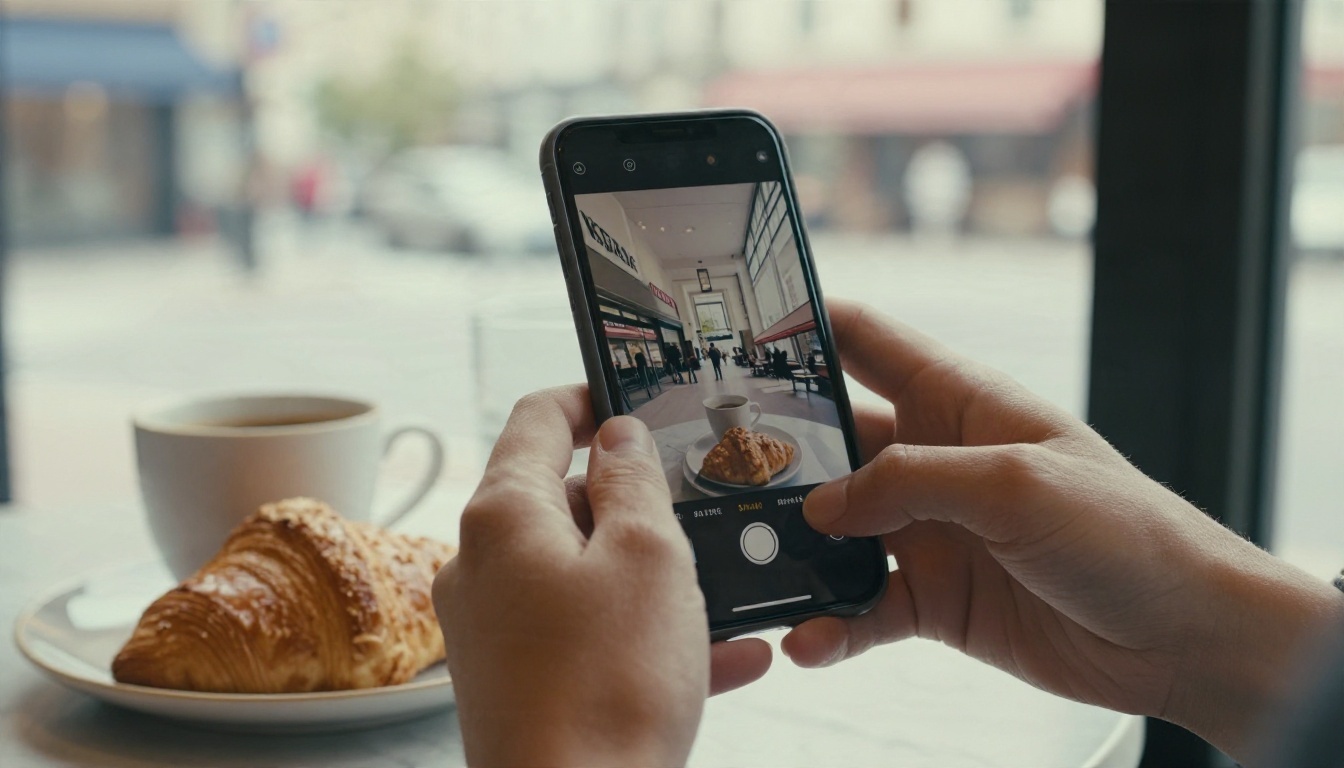
जॉब शुरू करें और आवाज़ चालू करके नतीजा देखें। तीन चीज़ें जाँचें: आवाज़ बोलने वाले के जैसी लगती है, नाम और संख्याएँ सही हैं, और क्लोज़-अप में होंठ मेल खाते हैं। कुछ गड़बड़ हो तो सोर्स ठीक करें या भाषा वर्ज़न बदलकर फिर चलाएँ।
💡 पैरामीटर टिप: पहले speed मोड में 15 से 20 सेकंड का टेस्ट चलाएँ। जब आवाज़ और एक्सेंट ठीक लगें, तब पूरा वीडियो precision मोड में दोबारा चलाएँ।
एक सरल टेस्ट योजना
| टेस्ट | क्या देखें |
|---|
| 20 सेकंड की क्लिप, स्पीड मोड | लहजा, स्वर, गति |
| वही क्लिप, प्रिसिज़न मोड | लिप सिंक की गुणवत्ता, आवाज़ की स्पष्टता |
| पूरा वीडियो, एक भाषा | ट्रांसक्रिप्ट की सटीकता, दृश्यों में समय |
| पूरा वीडियो, सारी भाषाएँ | एकरूपता और ब्रांड नाम का सही इस्तेमाल |
हर बार बेहतर नतीजे पाने के तरीके
अच्छा आउटपुट अपलोड से पहले शुरू होता है। ये आदतें ज़्यादातर गुणवत्ता की शिकायतें खत्म कर देती हैं।
डबिंग को ध्यान में रखकर रिकॉर्ड करें
- वाक्यों के बीच थोड़े विराम के साथ स्थिर गति से बोलें। अनूदित वाक्य अक्सर लंबे होते हैं, और विराम उन्हें जगह देते हैं।
- स्लैंग और लंबे चुटकुलों से बचें जो शब्दों के खेल पर टिके हों।
- चेहरा फ़्रेम में रखें और मुँह न ढकें।
- अच्छा माइक्रोफ़ोन इस्तेमाल करें। साफ़ ऑडियो से ट्रांसक्रिप्ट के गलत होने के मौके कम होते हैं।
टेक्स्ट की लंबाई का हिसाब रखें
भाषाओं में एक वाक्य के लिए लगने वाले शब्द अलग होते हैं। जर्मन और स्पेनिश अक्सर फैलते हैं, जबकि चीनी और जापानी अक्सर सिकुड़ते हैं। अगर आपके वीडियो में तेज़ ऑन-स्क्रीन कॉलआउट हैं, तो उनके आसपास अतिरिक्त समय छोड़ें ताकि डब किया हुआ भाषण हड़बड़ाए नहीं।
एक रिव्यू चेकलिस्ट रखें
- ट्रांसक्रिप्ट में नाम, ब्रांड और संख्याएँ सही लिखी हों।
- क्षेत्रीय वर्ज़न लक्ष्य दर्शकों से मेल खाता हो।
- लिप सिंक क्लोज़-अप पर और पहले व आखिरी पाँच सेकंड में जाँचा गया हो।
- म्यूट पर देखने वाले दर्शकों के लिए सबटाइटल जोड़े गए हों।
- अंतिम फ़ाइल आपके अपने स्टोरेज में सेव हो।

जब सिंथेटिक प्रेज़ेंटर ज़्यादा सही हो
अगर आपके पास बिल्कुल कोई सोर्स वीडियो नहीं है, या आपका लक्ष्य किसी स्क्रिप्ट के कई स्थानीय वर्ज़न प्रकाशित करना है, तो टेक्स्ट से बना बोलने वाला प्रेज़ेंटर शूटिंग का चरण बचा सकता है। Avatar V बोलने वाले अवतार वीडियो बनाता है, और P Video Avatar फ़ोटो और ऑडियो से किसी वक्ता को एनिमेट करने का एक और तरीका है। ये डबिंग वर्कफ़्लो से अलग टूल हैं, इसलिए जब आप फ़ुटेज के बजाय स्क्रिप्ट से शुरू कर रहे हों तब इन्हें चुनें।
क्या इसके लिए पैसे देना सही है
जवाब इस पर निर्भर है कि मात्रा कितनी है और बोलने वाला स्क्रीन पर कितना दिखता है।
| स्थिति | फ़ैसला |
|---|
| महीने में एक-दो वीडियो, कुछ भाषाएँ | पे-पर-रन ऑनलाइन टूल इस्तेमाल करें और सब्सक्रिप्शन छोड़ दें |
| हर हफ़्ते कई भाषाओं में वीडियो | API या प्लान फ़ायदेमंद होने लगता है, पर पहले लागत की जाँच करें |
| ज़्यादातर स्क्रीन रिकॉर्डिंग या वॉइसओवर | ऑडियो डबिंग काफ़ी है, लिप सिंक छोड़ दें |
| ग्राहकों के सामने दिखने वाला ब्रांड वीडियो | प्रिसिज़न मोड इस्तेमाल करें और मूल भाषा बोलने वाले से उसकी समीक्षा करवाएँ |
मूल भाषा बोलने वाले की समीक्षा लोगों की उम्मीद से कहीं ज़्यादा मायने रखती है। मशीन अनुवाद अच्छा है, लेकिन इंसानी जाँच उस एक वाक्यांश को पकड़ती है जो रूखा लगता है, वह अनचाहा दोहरा अर्थ जो बन गया हो, या वह शब्द जिसे आपका उद्योग अलग तरीके से इस्तेमाल करता है। जिस वीडियो पर आपका नाम हो, उस पर किसी सहकर्मी की दस मिनट की समीक्षा भी सस्ती सुरक्षा है।
PicassoIA पर अपना डब आज़माएँ
कीमत और गुणवत्ता के सवाल सुलझाने का सबसे तेज़ तरीका अपने फ़ुटेज पर छोटा टेस्ट चलाना है। HeyGen Video Translate पर 20 सेकंड की क्लिप अपलोड करें, एक भाषा चुनें, speed और precision मोड की तुलना करें, और देखें कि होंठ और आवाज़ कहाँ बैठते हैं। अगर आपको सिर्फ़ आवाज़ चाहिए, तो ElevenLabs Dubbing आज़माएँ। अगर स्क्रिप्ट से प्रेज़ेंटर चाहिए, तो Avatar V आज़माएँ। हर मॉडल picassoia.com/en/all-models पर सूचीबद्ध है, ताकि आप डबिंग, वॉइस, लिप सिंक और इमेज टूल एक ही जगह मिला सकें और देख सकें कि आपके चैनल के लिए कौन-सा संयोजन सही बैठता है। एक क्लिप चुनें, एक नई भाषा चुनें, और चलाएँ दबाएँ।


