Llama 4 Scout की मेमोरी योजना: मॉडल का आकार, Ollama, Windows और टोकन सीमा
Llama 4 Scout में 17B एक्टिव पैरामीटर हैं, लेकिन इसे सभी 109B वेट्स के लिए जगह चाहिए, साथ ही एक KV कैश भी जो हर टोकन के साथ बढ़ता है। 67 GB डाउनलोड शुरू करने से पहले Windows पर Ollama के लिए असली मेमोरी बजट निकालें, मॉडल साइज़ से लेकर कॉन्टेक्स्ट लिमिट तक।
आपको "17B active parameters" दिखता है, आपकी मेज़ पर 24 GB का ग्राफ़िक्स कार्ड है, और हिसाब ठीक बैठता लगता है। ऐसा नहीं है। Llama 4 Scout लोकल इस्तेमाल के लिए सबसे ज़्यादा गलत समझे जाने वाले ओपन-वेट मॉडलों में से एक है, और डिब्बे पर लिखे नंबर और असल में इसे जितनी मेमोरी चाहिए, उसके बीच का फ़ासला कई वीकेंड बर्बाद कर चुका है। लोग 67 GB का डाउनलोड शुरू करते हैं, एक घंटा इंतज़ार करते हैं, और फिर देखते हैं कि Ollama आधे मॉडल को सिस्टम RAM में धकेल देता है और प्रति सेकंड दो टोकन की रफ़्तार से चलता है।
यह आर्टिकल समस्या की हर परत के लिए ठोस संख्याएँ देता है: मॉडल साइज़, वह क्या है जो Ollama आपकी ड्राइव पर खींचता है, Windows पर क्या बदलता है, और जब कैश बढ़ने लगता है तब टोकन लिमिट असल में कहाँ होती हैं। अंत तक आप जान जाएँगे कि आपकी मशीन Scout चला सकती है या नहीं, पहले कौन-सी सेटिंग बदलनी है, और कब हार्डवेयर पर पैसा लगाने के बजाय इसे छोड़ देना बेहतर है।
💡 त्वरित जवाब: 4-bit पर वेट्स के लिए लगभग 65 GB रखें, और 32K कॉन्टेक्स्ट के लिए 4 से 6 GB अलग से। एक अकेला 24 GB कार्ड इसे नहीं रख पाएगा। तेज़ लोकल इस्तेमाल के लिए कुल मिलाकर लगभग 80 GB तेज़ मेमोरी चाहिए।
17B एक्टिव होने के बावजूद 65 GB क्यों चाहिए
कुल बनाम एक्टिव पैरामीटर
Scout एक मिक्स्चर-ऑफ़-एक्सपर्ट्स मॉडल है। इसमें 16 एक्सपर्ट हैं और कुल मिलाकर लगभग 109 बिलियन पैरामीटर हैं, लेकिन किसी भी एक टोकन के लिए सिर्फ़ लगभग 17 बिलियन एक्टिव होते हैं। यह एक्टिव नंबर बताता है कि लोड हो जाने के बाद Scout टेक्स्ट इतनी तेज़ी से क्यों बनाता है। लेकिन यह नहीं बताता कि इसे लोड करने के लिए कितनी मेमोरी चाहिए।
राउटर अगले टोकन के लिए अलग एक्सपर्ट चुन सकता है, इसलिए हर एक्सपर्ट को उपलब्ध रहना होगा। आप 90 प्रतिशत मॉडल को डिस्क पर छोड़कर ज़रूरत पड़ने पर टुकड़े लाने का तरीका नहीं अपना सकते, क्योंकि ऐसा करने से रफ़्तार बर्बाद हो जाती है। मेमोरी कुल संख्या से तय होती है। रफ़्तार एक्टिव संख्या से तय होती है।
यही विभाजन एक अजीब हार्डवेयर प्रोफ़ाइल बनाता है। Scout उन मशीनों को पसंद करता है जिनमें मेमोरी कैपेसिटी ज़्यादा हो, भले ही उनकी कच्ची कंप्यूट क्षमता मामूली हो। 96 GB यूनिफ़ाइड मेमोरी वाली वर्कस्टेशन मशीन, तेज़ कार्ड लेकिन 24 GB VRAM वाले गेमिंग रिग को पीछे छोड़ सकती है, सिर्फ़ इसलिए कि पूरा मॉडल एक ही जगह बैठ जाता है।
मॉडल साइज़, क्वांटाइज़ेशन के हिसाब से
क्वांटाइज़ेशन हर वेट को 16 बिट से छोटे नंबर में सिकोड़ता है। इसकी कीमत यह है कि आउटपुट की क्वालिटी थोड़ी घटती है, लेकिन मेमोरी की ज़रूरत काफ़ी घट जाती है। रिपोर्ट किए गए आँकड़े हर बिल्ड के हिसाब से अलग होते हैं, इसलिए इस टेबल को पक्का वादा नहीं, प्लानिंग की रेंज मानें।
प्रिसिज़न
वेट साइज़ (लगभग)
आम इस्तेमाल
FP16 / BF16
लगभग 218 GB
कई बड़े एक्सेलरेटर वाले डेटासेंटर नोड
FP8 / Q8
लगभग 109 से 115 GB
128 GB या उससे ज़्यादा वाले वर्कस्टेशन
Q4_K_M
लगभग 65 GB
व्यावहारिक लोकल विकल्प
Ultra low bit (लगभग 1.78 bit)
लगभग 24 से 30 GB
प्रयोगात्मक, कम क्वालिटी पर 24 GB कार्ड में फ़िट होने की रिपोर्ट
गणित आसानी से जाँचा जा सकता है: 109 बिलियन पैरामीटर, हर एक 2 बाइट का, यानी लगभग 218 GB। 4.5 प्रभावी बिट पर यह 60 से 65 GB के आसपास बैठता है, जो उन Q4_K_M फ़ाइलों से मेल खाता है जिनकी लोग रिपोर्ट करते हैं।
💡 मोटा नियम: GB में वेट साइज़ मोटे तौर पर कुल पैरामीटर (बिलियन में) को प्रति वेट बिट्स से गुणा करके 8 से भाग देने के बराबर होता है। ऊपर से रनटाइम ओवरहेड जोड़ें।
Ollama असल में क्या डाउनलोड करता है
डिफ़ॉल्ट 67 GB टैग
जब आप ollama pull llama4:scout चलाते हैं, तो डिफ़ॉल्ट टैग लगभग 67 GB का आता है। यह 4-bit बिल्ड है, पूरी प्रिसिज़न वाला मॉडल नहीं। यह लगभग उतना ही छोटा है जितना आप बिना उन प्रयोगात्मक क्वांटाइज़ेशन में गए जा सकते हैं जो क्वालिटी को साफ़ तौर पर नुकसान पहुँचाते हैं।
यह आँकड़ा डिस्क पर मौजूद फ़ाइल का है। लोड की गई मेमोरी ज़्यादा होती है, क्योंकि रनटाइम एक कंप्यूट बफ़र और कॉन्टेक्स्ट कैश जोड़ता है, और अगर आप इमेज इनपुट इस्तेमाल करते हैं तो अपनी वर्किंग स्पेस वाला विज़न एन्कोडर भी। कॉन्टेक्स्ट की लंबाई के हिसाब से लोड होने वाला फ़ुटप्रिंट फ़ाइल साइज़ से 8 से 15 GB ऊपर तक रहने की उम्मीद रखें।
वर्ज़न और डिस्क की ज़रूरतें
Llama 4 सपोर्ट Ollama 0.6 और उसके बाद के वर्ज़न में आया, इसलिए पुराने इंस्टॉल मॉडल लोड नहीं कर पाएँगे। पहले अपडेट करें, फिर पुल करें। शुरू करने से पहले ये जाँचें ध्यान में रखें:
खाली डिस्क स्पेस: उस ड्राइव पर, जिसमें आपका मॉडल फ़ोल्डर है, कम से कम 90 GB खाली रखें। डाउनलोड 67 GB का है, और ट्रांसफ़र के दौरान अस्थायी ब्लॉब्स को भी जगह चाहिए।
ड्राइव की स्पीड: NVMe ड्राइव मॉडल को एक मिनट से कम में लोड कर देती है। स्पिनिंग डिस्क पर हर बार मॉडल अनलोड और रीलोड होने में कई मिनट लग सकते हैं।
Ollama वर्ज़न:ollama --version चलाएँ और पक्का करें कि आप हाल के रिलीज़ पर हैं, उसके बाद ही मॉडल को लोड फ़ेल होने का दोष दें।
पुल करने के बाद, ollama show llama4:scout आर्किटेक्चर, पैरामीटर की संख्या, क्वांटाइज़ेशन और वह कॉन्टेक्स्ट लंबाई दिखाता है जो मॉडल बताता है। यह जल्दी से जाँचने का तरीका है कि आपने असल में क्या डाउनलोड किया है।
टोकन लिमिट और KV कैश
10M के वादे बनाम हकीकत
Meta, Scout के लिए 10 मिलियन टोकन की कॉन्टेक्स्ट विंडो का विज्ञापन करता है। यह आँकड़ा डिज़ाइन के लक्ष्य के तौर पर असली है, जो लंबे इनपुट के लिए ट्यून की गई इंटरलीव्ड अटेंशन स्कीम पर बना है। लेकिन यह ऐसा आँकड़ा भी है जिसे कोई होम मशीन कभी नहीं छू पाएगी।
Ollama लाइब्रेरी में व्यावहारिक विंडो लगभग 128K टोकन बताई गई है, और रोज़मर्रा के इस्तेमाल में कई लोग 32K से 128K के बीच ही रहते हैं। जो यूज़र इससे आगे जाते हैं, उनकी रिपोर्ट बताती हैं कि बड़े हार्डवेयर पर लगभग 256K एक स्थिर सीमा है। बाकी आँकड़ा डेटासेंटर वाला है।
इसका कारण KV कैश है। कॉन्टेक्स्ट के हर टोकन के लिए मॉडल हर अटेंशन लेयर के लिए key और value टेंसर स्टोर करता है। यह कैश वेट्स के साथ मेमोरी में रहता है और टोकन की संख्या के साथ सीधे अनुपात में बढ़ता है। लंबी विंडो कोई ऐसी सेटिंग नहीं है जिसे मुफ़्त में चालू कर दें। यह मेमोरी का बिल है।
प्रति टोकन KV कैश का हिसाब
Scout में 48 लेयर और 8 key-value हेड हैं, जिनकी हेड डायमेंशन 128 है। 16-bit प्रिसिज़न पर, एक टोकन की लागत यह है:
2 (key और value) × 48 लेयर × 8 हेड × 128 डायमेंशन × 2 bytes = 196,608 bytes, या लगभग 192 KB प्रति टोकन।
कैश क्वांटाइज़ेशन से होने वाली किसी भी बचत से पहले, इससे यह सरल अनुमानित बजट बनता है:
कॉन्टेक्स्ट लंबाई
FP16 पर KV कैश
8-bit पर KV कैश
8,192 टोकन
लगभग 1.5 GB
लगभग 0.8 GB
32,768 टोकन
लगभग 6 GB
लगभग 3 GB
131,072 टोकन
लगभग 24 GB
लगभग 12 GB
1,000,000 टोकन
लगभग 190 GB
लगभग 95 GB
10,000,000 टोकन
करीब 2 TB
लगभग 1 TB
💡 हकीकत की जाँच: कुछ रनटाइम मॉडल के चंक्ड लोकल अटेंशन का इस्तेमाल करते हैं, ताकि कैश का एक हिस्सा छोटा रहे। इसी वजह से गाइड 32K पर 4 से 6 GB और 1M पर 30 से 50 GB तक के आँकड़े देते हैं। ऊपर की सरल टेबल को सुरक्षित ऊपरी सीमा मानें, और फिर अपने सेटअप को खुद मापें।
तो सबसे उदार व्याख्या में भी 10M टोकन आम उपभोक्ता हार्डवेयर की पहुँच से बहुत बाहर हैं। 128K पर अकेला कैश ही किसी पूरे गेमिंग GPU की VRAM के बराबर हो सकता है।
Ollama में num_ctx सेट करना
Ollama विंडो को num_ctx पैरामीटर से नियंत्रित करता है। इसका डिफ़ॉल्ट छोटा है और वर्ज़न के हिसाब से बदलता रहा है, इसलिए कभी यह न मानें कि Scout वही लंबी विंडो इस्तेमाल कर रहा है जिसके बारे में आपने पढ़ा है। छोटा डिफ़ॉल्ट असल में मेमोरी पर भारी नहीं पड़ता, लेकिन यह लंबे प्रॉम्प्ट को चुपचाप काट देता है, जिससे उलझे हुए, कमज़ोर जवाब आते हैं।
इसे सेट करने के तीन भरोसेमंद तरीके हैं। इंटरैक्टिव सेशन के अंदर:
/set parameter num_ctx 32768
या Modelfile के ज़रिए इसे एक कस्टम मॉडल में डाल दें:
FROM llama4:scout
PARAMETER num_ctx 32768
फिर ollama create scout-32k -f Modelfile चलाएँ और ollama run scout-32k के साथ शुरू करें। आप API रिक्वेस्ट के options में num_ctx भी पास कर सकते हैं। जो भी रास्ता चुनें, नतीजा ollama ps से जाँचें, जो लोड हुआ साइज़ और मॉडल का GPU व CPU के बीच बँटवारा दिखाता है।
दो एनवायरनमेंट वेरिएबल कैश के बिल को और कम कर देते हैं:
OLLAMA_FLASH_ATTENTION=1 फ़्लैश अटेंशन चालू करता है, जो कैश क्वांटाइज़ेशन के काम करने से पहले ज़रूरी है।
OLLAMA_KV_CACHE_TYPE=q8_0 कैश को 8-bit में स्टोर करता है और उसका आकार लगभग आधा कर देता है, ज़्यादातर कामों में क्वालिटी पर बस थोड़ा-सा असर पड़ता है।
Windows सेटअप, बिना चौंकाए
मॉडल फ़ोल्डर बदलें
डिफ़ॉल्ट रूप से Ollama मॉडल आपकी यूज़र प्रोफ़ाइल में C: ड्राइव पर स्टोर करता है। 67 GB का मॉडल और कुछ प्रयोग जल्दी ही लैपटॉप SSD भर सकते हैं। कुछ भी पुल करने से पहले OLLAMA_MODELS वेरिएबल को किसी बड़ी ड्राइव की ओर इशारा करें। PowerShell में:
setx OLLAMA_MODELS "D:\ollama\models"
टास्क ट्रे आइकन से Ollama बंद करें, उसे फिर खोलें और नई जगह लागू हो जाएगी। अगर मॉडल आप पहले ही पुल कर चुके हैं, तो पहले फ़ोल्डर को मूव करें, वरना दूसरा डाउनलोड झेलना होगा।
VRAM, RAM और पेजफ़ाइल
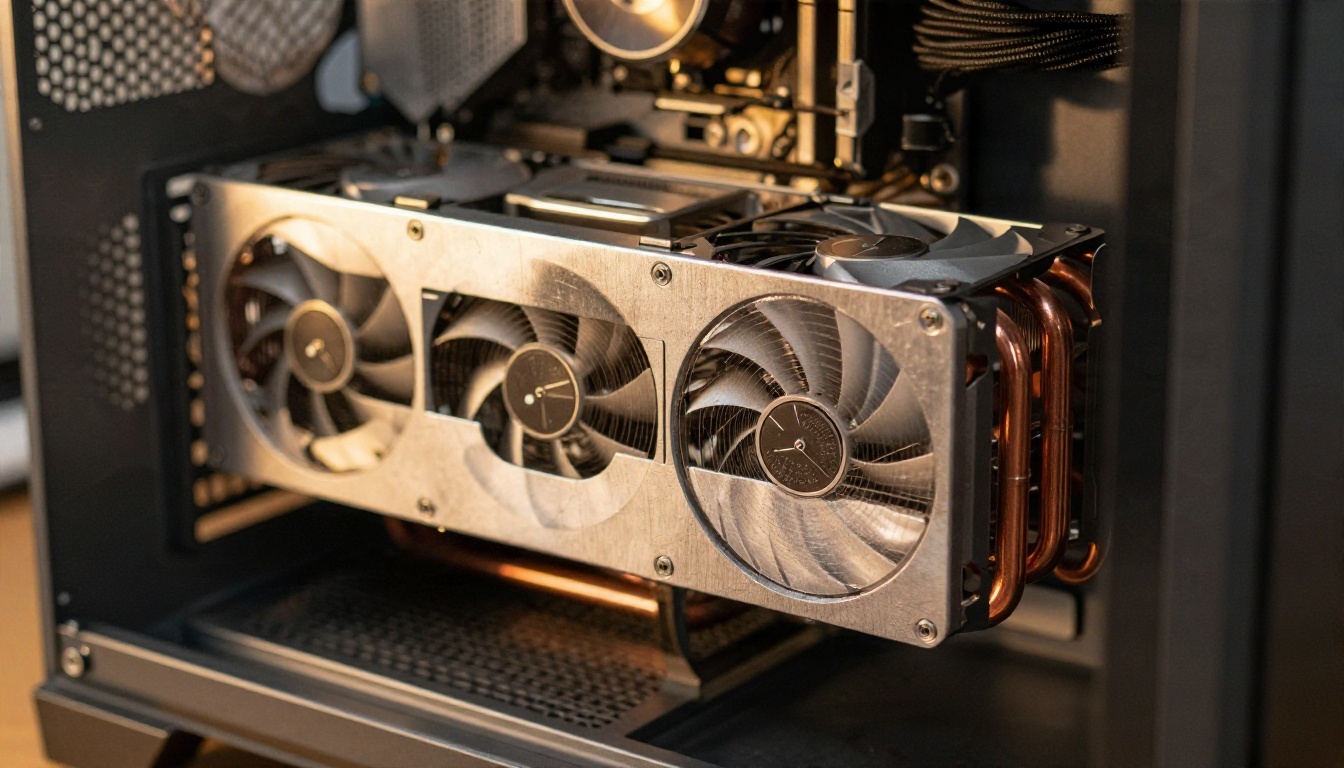
Windows डेस्कटॉप, ब्राउज़र और हार्डवेयर एक्सेलरेशन इस्तेमाल करने वाले किसी भी ऐप के लिए VRAM का एक हिस्सा रिज़र्व रखता है। 24 GB कार्ड पर Ollama शुरू होने से पहले लगभग 1 से 2 GB गायब होने की उम्मीद रखें। Scout लोड करने से पहले बहुत सारे टैब वाले ब्राउज़र, वीडियो एडिटर और गेम लॉन्चर बंद कर दें।
जब मॉडल VRAM में फ़िट नहीं होता, तो Ollama लेयर्स को सिस्टम RAM पर ऑफ़लोड करता है। यह काम करता है, लेकिन रफ़्तार तेज़ी से गिरती है, क्योंकि वे लेयर्स CPU पर चलते हैं और PCIe बस पार करते हैं। अगर RAM भी खत्म हो जाए, तो Windows डिस्क पर पेजफ़ाइल का सहारा लेता है, और जनरेशन बेहद धीमी हो जाती है। पेजफ़ाइल को NVMe ड्राइव पर और सिस्टम-मैनेज्ड साइज़ पर रखें, लेकिन जनरेशन के दौरान पेजफ़ाइल का कोई भी इस्तेमाल इस बात का संकेत मानें कि कॉन्फ़िगरेशन गलत है।
Task Manager में मेमोरी देखें
Task Manager खोलें, Performance टैब पर जाएँ और अपना GPU चुनें। दो नंबर देखें: Dedicated GPU memory और Shared GPU memory। जनरेट करते समय अगर shared memory बढ़ती है, तो आपका कुछ वर्कलोड सिस्टम RAM में जा रहा है। इसके साथ ollama ps भी देखें: "40%/60% CPU/GPU" जैसी लाइन बताती है कि बँटवारा कितनी दूर तक गया।
काम करने वाले हार्डवेयर टियर
एक अकेला 24 GB GPU
यह सबसे आम सेटअप है, और ईमानदार जवाब यह है कि यह आंशिक रूप से ही फ़िट होता है। 4-bit बिल्ड के साथ लगभग एक-तिहाई मॉडल GPU पर रहता है और बाकी सिस्टम RAM में। इसे चलने लायक भी बनाने के लिए 64 GB या उससे ज़्यादा सिस्टम RAM चाहिए, और रफ़्तार प्रति सेकंड टोकन के एक अंक वाली संख्या में आती है। बैच वर्क और टेस्टिंग के लिए यह काम का है। लाइव चैट के लिए यह निराशाजनक है।
रिपोर्ट बताती हैं कि लगभग 1.78 bit के आसपास का अल्ट्रा लो बिट क्वांटाइज़ेशन 24 GB कार्ड में लगभग 20 टोकन प्रति सेकंड पर फ़िट हो सकता है। इसकी कीमत है आउटपुट क्वालिटी में साफ़ गिरावट, खासकर रीज़निंग और कोड में। इसे प्रयोग के तौर पर आज़माएँ, मुख्य सेटअप के रूप में नहीं।
यूनिफ़ाइड मेमोरी और वर्कस्टेशन
आरामदेह ज़ोन लगभग 80 से 96 GB तेज़, यूनिफ़ाइड मेमोरी से शुरू होता है। इसमें 96 GB या उससे ज़्यादा वाली Apple silicon मशीनें और दो या अधिक हाई-मेमोरी कार्ड वाले Windows वर्कस्टेशन शामिल हैं। इस स्तर पर 4-bit बिल्ड और 32K से 64K तक का कॉन्टेक्स्ट बिना ऑफ़लोड के फ़िट होते हैं, और जनरेशन की रफ़्तार 109B कुल पैरामीटर नहीं, बल्कि 17B एक्टिव पैरामीटर को दर्शाती है।
अपना टियर खोजने के लिए एक त्वरित तुलना:
सेटअप
4-bit वेट्स फ़िट होते हैं?
असली कॉन्टेक्स्ट
अनुभव
12 GB GPU, 32 GB RAM
नहीं
व्यावहारिक नहीं
इस्तेमाल के लिए बहुत धीमा
24 GB GPU, 64 GB RAM
GPU और CPU में बँटकर
8K से 32K
धीमा, बैच जॉब के लिए ठीक
48 GB GPU, 64 GB RAM
ज़्यादातर
16K से 32K
ठीक-ठाक
96 GB यूनिफ़ाइड मेमोरी
हाँ
32K से 128K
सहज
मल्टी-GPU वर्कस्टेशन, 128 GB+
हाँ, 8-bit भी
128K और ज़्यादा
शानदार
कॉपी करने लायक एक सीधा बजट
कुछ भी खरीदने या पुल करने से पहले बजट कागज़ पर लिख लें:
वेट्स: 4-bit पर 65 GB।
KV कैश: 192 KB गुणा आपका टारगेट कॉन्टेक्स्ट (8-bit कैश के लिए आधा लें)।
रनटाइम ओवरहेड: कंप्यूट बफ़र और विज़न एन्कोडर के लिए 4 से 8 GB जोड़ें।
ऑपरेटिंग सिस्टम और ऐप्स: Windows पर 6 से 10 GB जोड़ें।
8-bit कैश के साथ 32K विंडो के लिए यह 65 + 3 + 6 + 8, यानी लगभग 82 GB हुआ। 8-bit कैश के साथ 128K के लिए यह लगभग 91 GB है। अगर आपका कुल जोड़ इससे कम है, तो ऑफ़लोड और धीमी रफ़्तार के लिए तैयार रहें।
PicassoIA पर Llama 4 Scout इस्तेमाल करें
अगर आपका बजट 80 GB से बहुत दूर बैठता है, तो हार्डवेयर वाला सवाल छोड़ सकते हैं। PicassoIA पर Llama 4 Scout Instruct मॉडल को ब्राउज़र में चलाता है, न 67 GB डाउनलोड, न Modelfile, न पेजफ़ाइल की चिंता। RAM पर पैसा खर्च करने से पहले यह जाँचने का भी तेज़ तरीका है कि Scout आपके काम के लिए फ़िट है या नहीं।
इनपुट बॉक्स में अपना प्रॉम्प्ट लिखें। पहले काम लिखें, उसके बाद संदर्भ वाला टेक्स्ट रखें।
आउटपुट की लंबाई उतनी सेट करें जितनी आपको चाहिए। छोटे आउटपुट तेज़ी से लौटते हैं।
जनरेट दबाएँ, जवाब पढ़ें और शुरू से दोबारा करने के बजाय प्रॉम्प्ट को सुधारें।
जो प्रॉम्प्ट काम करें उन्हें सेव करें, ताकि बाद में लोकल सेटअप में दोबारा इस्तेमाल कर सकें।
पैरामीटर टिप्स
टेम्परेचर: तथ्यात्मक सारांश और कोड के लिए 0.2 से 0.4, और ड्राफ़्टिंग व ब्रेनस्टॉर्मिंग के लिए 0.7 से 0.9 रखें।
अधिकतम टोकन: इसे अपेक्षित जवाब की लंबाई से थोड़ा ऊपर सेट करें। बहुत ऊँची सीमा समय बर्बाद करती है।
सिस्टम इंस्ट्रक्शन: Scout को एक भूमिका और एक फ़ॉर्मेट दें ("You are an editor. Reply in five bullet points.") ताकि नतीजे एक जैसे आएँ।
लंबे इनपुट: पूरे दस्तावेज़ के बजाय सबसे प्रासंगिक हिस्से चिपकाएँ। फ़ोकस्ड प्रॉम्प्ट एक विशाल प्रॉम्प्ट से बेहतर है, भले ही मॉडल की विंडो लंबी हो।
अगर आपको कठिन रीज़निंग कामों के लिए बड़ा मॉडल चाहिए, तो Llama 4 Maverick Instruct उसी प्लेटफ़ॉर्म पर है। उपयोगकर्ता के प्रॉम्प्ट और आउटपुट की सेफ़्टी फ़िल्टरिंग के लिए Llama Guard 4 12B एक हल्का मॉडल है, जो इसी भूमिका के लिए बनाया गया है।
बचने वाली आम गलतियाँ
12 GB वाले दावों पर भरोसा
कुछ पोस्ट कहती हैं कि Scout 12 GB VRAM में चल जाता है, क्योंकि सिर्फ़ 17B पैरामीटर एक्टिव होते हैं। यह कंप्यूट और स्टोरेज को उलझाना है। एक्सपर्ट्स को फिर भी लोड करना होता है। 12 GB कार्ड भारी ऑफ़लोड वाली कॉपी चला सकता है, लेकिन उसकी रफ़्तार इसे चैट के लिए बेकार बना देगी।
num_ctx को अधिकतम पर सेट करना
मॉडल 10M को सपोर्ट करता है, इसलिए num_ctx को 1,000,000 पर धकेलना आउट-ऑफ़-मेमोरी एरर या पूरी तरह फ़्रीज़ होने का तेज़ तरीका है। विंडो को चरणों में बढ़ाएँ: 8K, 16K, 32K, 64K। हर चरण पर ollama ps जाँचें और वहीं रुकें जहाँ GPU का हिस्सा गिरने लगे।
विज़न इनपुट को नज़रअंदाज़ करना
Scout इमेज स्वीकार करता है, और हर इमेज कॉन्टेक्स्ट में टोकन जोड़ती है और विज़न एन्कोडर का अतिरिक्त काम बढ़ाती है। अगर एक ही बातचीत में बहुत सारी हाई-रेज़ोल्यूशन इमेज भेजते हैं, तो आपका कैश अकेले टेक्स्ट के मुकाबले तेज़ी से बढ़ता है। भेजने से पहले इमेज का साइज़ घटाएँ, और हर प्रॉम्प्ट में उनकी संख्या कम रखें।
निष्क्रिय रहने की लागत को भूलना
Ollama आखिरी रिक्वेस्ट के बाद कई मिनट तक मॉडल को मेमोरी में रखता है। एक साझा Windows मशीन पर इसका मतलब है कि गेम या वीडियो एडिटर खोलने की कोशिश के दौरान भी 70 GB या उससे ज़्यादा घिरा रहता है। जब काम हो जाए, तो ollama stop llama4:scout से इसे अनलोड करें।
RAM खरीदने से पहले आज़माएँ
मेमोरी प्लानिंग लोकल सेटअप का सबसे सस्ता हिस्सा है, और इसे छोड़ना सबसे महँगी गलती है। बजट से शुरू करें: 65 GB वेट्स, कैश के लिए प्रति टोकन 192 KB, ओवरहेड और आपका ऑपरेटिंग सिस्टम। अगर कुल जोड़ आपकी मशीन में फ़िट होता है, तो मॉडल पुल करें, num_ctx को सोच-समझकर सेट करें और स्केल बढ़ाते समय Task Manager देखते रहें। अगर नहीं होता, तो पहले अपने असली प्रॉम्प्ट टेस्ट करें।
सबसे तेज़ तरीका है PicassoIA पर Llama 4 Scout Instruct खोलना, वे प्रॉम्प्ट चलाना जो आप रोज़ इस्तेमाल करने वाले हैं, और क्वालिटी खुद परखना। जब आप देखना चाहें कि प्लेटफ़ॉर्म पर और क्या है, चैट मॉडल से लेकर इमेज और वीडियो जनरेटर तक, तो PicassoIA पर सभी मॉडल ब्राउज़ करें और आज ही अपने विचारों के साथ प्रयोग शुरू करें।