आप ऐप स्टोर खोलते हैं, मोबाइल वीडियो क्रिएटर खोजते हैं, और एक मिनट में तीन ऐप इंस्टॉल कर लेते हैं, जो सभी "मुफ़्त" AI वीडियो का वादा करते हैं। फिर आप अपना पहला प्रॉम्प्ट लिखते हैं, ग्यारह मिनट कतार में इंतज़ार करते हैं, और एक ऐसी क्लिप मिलती है जिसके कोने में लोगो चिपका होता है और साथ में संदेश आता है कि क्रेडिट कल तक खत्म हैं। जानी-पहचानी लग रही है बात? वादे और हकीकत के बीच का यही फ़ासला इस लेख का विषय है।
नीचे आपको उन मुफ़्त विकल्पों की सीधी तुलना मिलेगी जिन्हें लोग फ़ोन पर असल में इस्तेमाल करते हैं, वे सीमाएँ जो जनरेट करना शुरू करते ही दिखने लगती हैं, प्रॉम्प्ट का एक सेट जिसे आप अभी पेस्ट कर सकते हैं, और एक बिना-खर्च वाला वर्कफ़्लो जो मोबाइल ब्राउज़र में चलता है। जहाँ आँकड़े बार-बार बदलते हैं (और वे बदलते हैं), वहाँ मैं साफ़ बता देता हूँ, उन्हें पक्का बताकर पेश नहीं करता।
मोबाइल वीडियो क्रिएटर असल में क्या करता है
मोबाइल वीडियो क्रिएटर एक टेक्स्ट प्रॉम्प्ट या एक फ़ोटो को छोटी क्लिप में बदल देता है, आमतौर पर 5 से 10 सेकंड की, और इसके लिए आपको टाइमलाइन छूने की ज़रूरत नहीं पड़ती। भारी काम एक रिमोट सर्वर पर होता है। आपका फ़ोन सिर्फ़ प्रॉम्प्ट भेजता है और नतीजा चलाकर दिखाता है। यह बात मायने रखती है, क्योंकि इससे आगे आने वाली लगभग हर सीमा समझ में आ जाती है: सर्वर की एक लागत होती है, इसलिए किसी न किसी को उसे सीमित करना पड़ता है।
नेटिव ऐप बनाम ब्राउज़र टूल
फ़ोन से उन सर्वरों तक पहुँचने के दो तरीके हैं।
- नेटिव ऐप, जो App Store या Google Play से आते हैं। ये चिकने चलते हैं, क्लिप तैयार होने पर नोटिफ़िकेशन भेजते हैं, और आपके कैमरा रोल से जुड़ जाते हैं। रोज़ की सीमाओं और वॉटरमार्क के मामले में ये अक्सर सबसे सख़्त होते हैं।
- ब्राउज़र टूल, जिन्हें आप Safari या Chrome में खोलते हैं। कोई इंस्टॉल नहीं, कोई स्टोरेज खर्च नहीं, और आप फ़ोन बदल सकते हैं या लैपटॉप पर जा सकते हैं, बिना अपना काम खोए। इस श्रेणी के कई समीक्षक बताते हैं कि ब्राउज़र एक्सेस अक्सर उसी कंपनी के नेटिव ऐप से ज़्यादा उदार मुफ़्त इस्तेमाल देता है, हालाँकि अलग-अलग स्रोतों के दावे अलग हैं।
💡 त्वरित जाँच: अगर कोई ऐप आपको एक भी प्रॉम्प्ट लिखने से पहले सब्सक्रिप्शन लेने को कहे, तो उसे बंद कर दें। असली मुफ़्त टियर आपको पहले जनरेट करने देता है, फ़ैसला बाद में करने देता है।
"मुफ़्त" का आम तौर पर मतलब क्या होता है
इस श्रेणी में यह शब्द बहुत ढीले ढंग से इस्तेमाल होता है। व्यवहार में यह चार हिस्सों में बँटता है:
| मुफ़्त मॉडल | यह कैसे काम करता है | आम तौर पर क्या पेच है |
|---|
| रोज़ के क्रेडिट | हर 24 घंटे में नया कोटा | छोटा कोटा, एक या दो क्लिप |
| मासिक क्रेडिट | पूरे महीने के लिए एक ही पूल | लंबी या HD क्लिप में जल्दी खत्म |
| एक बार का ट्रायल | एक स्टार्टर बैलेंस जो फिर कभी नहीं भरता | कुछ टेस्ट के बाद खत्म |
| खुला और असीमित | जनरेशन पर कोई सख़्त सीमा नहीं | तय क्लिप की लंबाई, छोटी अवधि |
यह जानना कि कोई ऐप किस हिस्से में आता है, उस क्लासिक गलती से बचाता है जिसमें आप पहली मुफ़्त क्लिप देखकर टूल का फ़ैसला कर लेते हैं, और फिर पता चलता है कि दूसरी क्लिप के पैसे लगते हैं।
2027 में मुफ़्त AI ऐप विकल्प
मैंने मौजूदा रिपोर्टों के लिए एक बार खोज की और जो आँकड़े बार-बार दोहराए गए, उन्हें जाँचा। इस पूरे हिस्से को एक स्नैपशॉट की तरह लें: विक्रेता बिना बताए क्रेडिट, वॉटरमार्क और क्षेत्रीय कोटा बदलते रहते हैं, और जो तुलना ब्लॉग ये संख्याएँ छापते हैं, उनका अक्सर किसी खास टूल में व्यावसायिक हित होता है।
बड़े नामों के क्रेडिट-आधारित ऐप
Dreamina, CapCut परिवार का क्रिएटिव सुइट, उदार रोज़ के क्रेडिट के लिए सबसे ज़्यादा नाम लिया जाने वाला ऐप है। एक तुलना में इसका मुफ़्त कोटा अमेरिका में लगभग 120 क्रेडिट प्रति दिन बताया गया, और यह राशि क्षेत्र के हिसाब से बदलती है। उसमें यह भी नोट किया गया कि मुफ़्त प्लान में एक दिखने वाला वॉटरमार्क रहता है। Kling का मोबाइल ऐप एक और लोकप्रिय चुनाव है। रिपोर्टें सटीक संख्या पर असहमत हैं: कुछ लोग रोज़ लगभग 66 क्रेडिट बताते हैं, तो कुछ रोज़ लगभग छह क्लिप, और मुफ़्त आउटपुट पर कथित तौर पर कोने में एक छोटा लोगो होता है।
कई राउंडअप में Pika और Luma को ऐसे बताया गया है जो मुफ़्त इस्तेमाल रोज़ की बजाय महीने के हिसाब से सीमित करते हैं। यह उन लोगों के लिए ठीक है जो महीने में कुछ क्लिप बनाते हैं, पर जो बार-बार सुधार करना चाहते हैं उन्हें यह खलता है।
टेम्पलेट और एडिटर ऐप
InVideo जैसे टूल और इन जैसे दूसरे एडिटर जनरेटर और क्लासिक एडिटिंग ऐप के बीच बैठते हैं। ये स्टॉक फ़ुटेज और AI वॉइसओवर को जोड़कर एक तैयार वीडियो बनाते हैं। स्लाइडशो और एक्सप्लेनर के लिए ये काम के हैं, पर ये प्रॉम्प्ट से मूल मोशन जनरेट करने जैसा नहीं हैं, और इनके मुफ़्त टियर आम तौर पर वॉटरमार्क के साथ एक्सपोर्ट करते हैं।
बिना रोज़ की सीमा वाले ओपन वेब टूल
कुछ छोटी सेवाएँ रोज़ की दीवार को पूरी तरह छोड़ देती हैं। PixVerse को कुछ गाइडों में अकाउंट के बिना डाउनलोड की अनुमति देने के लिए अक्सर बताया जाता है, हालाँकि यह दावा एक ही स्रोत से आता है, इसलिए भरोसा करने से पहले इसे जाँच लें। और PicassoIA पर, PicassoIA Video टेक्स्ट या इमेज से छोटी क्लिप बनाता है, बिना किसी रोज़ के क्रेडिट काउंटर के, जिस पर मैं नीचे अलग हिस्से में बात करता हूँ।

ऑनलाइन सीमाएँ जो आपको मिलेंगी
मुफ़्त टियर आम तौर पर क्वालिटी के बारे में नहीं होते। वे थ्रॉटलिंग के बारे में होते हैं। ये वे दीवारें हैं जिनसे लोग टकराते हैं, उसी क्रम में जिसमें वे आम तौर पर सामने आती हैं।
रोज़ के क्रेडिट की सीमा
क्रेडिट क्लिप की लंबाई, रिज़ॉल्यूशन और मॉडल के हिसाब से खर्च होते हैं। 5 सेकंड की 720p टेस्ट क्लिप का खर्च 10 सेकंड की ऑडियो वाली 1080p क्लिप के मुकाबले एक हिस्सा भर हो सकता है। अगर आपका कोटा 120 क्रेडिट है और एक अच्छी क्लिप 60 की पड़ती है, तो आपके पास सिर्फ़ दो कोशिशें बचती हैं, और पहली कोशिश शायद ही कभी सही बैठती है।
वॉटरमार्क और एक्सपोर्ट के नियम
मुफ़्त वॉटरमार्क सिर्फ़ दिखावट का मामला नहीं है। यह आपको क्लिप को बिज़नेस पेज पर, विज्ञापन में या क्लाइंट की रील में इस्तेमाल करने से रोकता है। किसी ऐप में समय लगाने से पहले एक बेकार क्लिप जनरेट करें और तीन चीज़ें जाँचें: क्या लोगो है, वह कोने में है या पूरे फ़्रेम पर, और क्या आप फ़ाइल को पूरे रिज़ॉल्यूशन में डाउनलोड कर सकते हैं?
कतार का इंतज़ार
मुफ़्त यूज़र पेड यूज़र के पीछे इंतज़ार करते हैं। जो क्लिप पेड प्लान पर 40 सेकंड लेती है, वह भीड़ के समय दस मिनट या उससे ज़्यादा कतार में अटकी रह सकती है। अगर आप मोबाइल डेटा पर हैं, तो ऐसे ऐप से सावधान रहें जो स्क्रीन को जगाए रखते हैं और हर बार आपकी फ़ोटो दोबारा अपलोड करते हैं।
साइलेंट क्लिप और लंबाई की सीमा
कुछ मुफ़्त टियर साइलेंट वीडियो लौटाते हैं, या आपको 3 से 5 सेकंड तक सीमित कर देते हैं। ब्राउज़र टूल पसंद करने वाले समीक्षक अक्सर इसे इस बात की वजह बताते हैं कि नेटिव मुफ़्त टियर कम दमदार क्यों लगते हैं, हालाँकि यह बात ज़्यादातर विक्रेता ब्लॉग से आती है, इसलिए इसे खुद जाँच लें।
💡 एक सीधा नियम: किसी टूल को चुनने से पहले उन तीन संख्याओं को लिख लें जो आपके इस्तेमाल के लिए मायने रखती हैं (दिन में कितनी क्लिप, हर क्लिप कितने सेकंड की, और वॉटरमार्क है या नहीं)। अगर ये तीनों आप प्लान पेज पर न ढूँढ पाएँ, तो सबसे बुरा मान लें।
फ़ोन पर काम करने वाले प्रॉम्प्ट
फ़ोन के कीबोर्ड पर टाइप करने से लोग छोटे प्रॉम्प्ट लिखते हैं, और छोटे प्रॉम्प्ट आम क्लिप देते हैं। आपको पूरा पैराग्राफ़ नहीं चाहिए। आपको एक या दो वाक्यों में सही पाँच चीज़ें चाहिए।
एक सरल प्रॉम्प्ट फ़ॉर्मूला
यह क्रम इस्तेमाल करें: सब्जेक्ट, एक्शन, सेटिंग, रोशनी, कैमरा।
- सब्जेक्ट: फ़्रेम में कौन या क्या है।
- एक्शन: एक साफ़ मूवमेंट, तीन नहीं।
- सेटिंग: यह कहाँ होता है।
- रोशनी: दिन का समय और दिशा।
- कैमरा: वह कैसे चलता है, या क्या स्थिर रहता है।
एक कमज़ोर प्रॉम्प्ट: "a dog running." एक बेहतर: "A golden retriever runs along a wet beach at sunrise, low sun behind it, slow tracking shot at ground level."
आज पेस्ट करने के लिए छह प्रॉम्प्ट
इनमें से कोई भी प्रॉम्प्ट सीधे मोबाइल वीडियो क्रिएटर में कॉपी करें, फिर संज्ञाएँ बदल दें।
- प्रोडक्ट शॉट: "A ceramic coffee mug on a marble counter, steam rising slowly, soft window light from the left, slow push-in."
- यात्रा क्लिप: "शाम के समय एक तटीय कस्बे की संकरी कोबलस्टोन गली, गर्म लैंप जलते हुए, एक साइकिल सवार फ़्रेम से गुज़रता है, हैंडहेल्ड एहसास।"
- खाना: "लकड़ी के काउंटर पर ताज़े क्रोइसां, एक बेकर उन पर आटा छिड़कता है, सुबह की गर्म रोशनी, उथला डेप्थ ऑफ़ फ़ील्ड, हल्का कैमरा ड्रिफ़्ट।"
- पोर्ट्रेट: "एक बुना हुआ स्वेटर पहने महिला हँसती है और खिड़की से बाहर देखती है, प्राकृतिक रोशनी, हल्की हवा उसके बाल हिलाती है, लॉक्ड कैमरा।"
- प्रकृति: "भोर में एक शांत झील पर बारिश गिरती है, चीड़ के पेड़ों के बीच धुंध तैरती है, धीमा दाएँ पैन।"
- सोशल लूप: "पतझड़ की पत्तियाँ पार्क की एक बेंच पर झड़ती हैं, छन-छनकर आती धूप, हल्की हवा की आवाज़, कैमरा स्थिर रहता है।"

प्रॉम्प्ट की तीन आम गलतियाँ
- बहुत सारे एक्शन माँगना। 5 सेकंड की क्लिप में एक ही विचार आ सकता है। "एक आदमी दौड़ता है, कूदता है, फिर हाथ हिलाता है" आम तौर पर गड़बड़ नतीजा देता है।
- कैमरा भूल जाना। अगर आप नहीं बताते कि कैमरा कैसे व्यवहार करे, तो मॉडल अंदाज़ा लगाता है, और अंदाज़ा अक्सर बहता हुआ ज़ूम होता है।
- स्क्रीनप्ले की तरह लिखना। पृष्ठभूमि की कहानी और भावनाओं के लेबल छोड़ दें। वह बताएँ जो एक लेंस देखेगा।
💡 फ़ोटो इनपुट के लिए टिप: एक साफ़, अच्छी रोशनी वाली फ़ोटो से शुरू करें। धुंधली सोर्स इमेज से धुंधली क्लिप बनती हैं, और अच्छी खिड़की की रोशनी में ली गई फ़ोन फ़ोटो अक्सर काफ़ी होती है।
अपने फ़ोन पर PicassoIA Video कैसे इस्तेमाल करें
PicassoIA Video ठीक उसी स्थिति के लिए बना है जिसका यह लेख वर्णन करता है: आप फ़ोन से एक छोटी क्लिप चाहते हैं, बिना क्रेडिट गिने। यह टेक्स्ट प्रॉम्प्ट या शुरुआती इमेज, किसी से भी, सिंक्रोनाइज़्ड ऑडियो के साथ 24 फ़्रेम प्रति सेकंड पर 5 सेकंड की क्लिप बनाता है, और 9:16 (वर्टिकल), 16:9 (लैंडस्केप) और 1:1 (स्क्वायर) जैसे आस्पेक्ट रेशियो सपोर्ट करता है।
चरण-दर-चरण
- अपने फ़ोन ब्राउज़र में मॉडल पेज खोलें: PicassoIA Video। कुछ भी इंस्टॉल नहीं करना है।
- एक मोड चुनें। अगर आप किसी विवरण से शुरू कर रहे हैं तो टेक्स्ट-टू-वीडियो चुनें, या किसी मौजूदा फ़्रेम को एनिमेट करना हो तो फ़ोटो अपलोड करें।
- ऊपर वाले फ़ॉर्मूले (सब्जेक्ट, एक्शन, सेटिंग, रोशनी, कैमरा) से अपना प्रॉम्प्ट लिखें।
- Reels, Shorts और TikTok के लिए 9:16 चुनें, या YouTube और वेबसाइटों के लिए 16:9।
- जनरेट करें, नतीजा देखें, और फ़ाइल को अपने कैमरा रोल में डाउनलोड करें।
- बार-बार सुधारें। एक बार में एक चीज़ बदलें: कैमरा मूव, रोशनी, या एक्शन।

समय बचाने वाली सेटिंग की टिप्स
| सेटिंग | सिफ़ारिश | क्यों |
|---|
| आस्पेक्ट रेशियो | सोशल के लिए 9:16, वेब के लिए 16:9 | एक्सपोर्ट के बाद क्रॉपिंग से बचाता है |
| इनपुट इमेज | साफ़, अच्छी रोशनी वाली, सब्जेक्ट बीच में | पहले फ़्रेम से ही साफ़ मूवमेंट |
| प्रॉम्प्ट की लंबाई | 1 से 2 वाक्य | कम परस्पर-विरोधी निर्देश |
| ऑडियो संकेत | एक आवाज़ का ज़िक्र करें, जैसे "हल्की बारिश" | नेटिव ऑडियो दृश्य के साथ चलता है |
| दोहराव | हर बार एक चर बदलें | पता चलता है कि बदलाव असल में किससे हुआ |
क्लिप की लंबाई तय होने की वजह से 5 सेकंड के हिस्सों में सोचें। अगर आपको 20 सेकंड की कहानी चाहिए, तो चार क्लिप बनाएँ, हर एक में एक साफ़ पल हो, और उन्हें फ़ोन के एडिटर में जोड़ दें।
काम के लिए सही मॉडल चुनना
अगर एक टूल का मुफ़्त टियर काफ़ी नहीं है, तो आप प्लेटफ़ॉर्म बदले बिना मॉडल बदल सकते हैं। अलग-अलग मॉडल अलग चीज़ों में बेहतर होते हैं, और नीचे के सभी PicassoIA पर उपलब्ध हैं।
काम करने का सही क्रम
- जब तक आइडिया काम न करे, तब तक Seedance 2.5 Lite या LTX 2.5 Fast जैसे तेज़ या मुफ़्त मॉडल से ड्राफ़्ट बनाएँ।
- फ़ाइनल टेक के लिए जीतने वाला प्रॉम्प्ट Kling v3 Video या Veo 3.1 Lite जैसे मज़बूत मॉडल पर फिर से चलाएँ।
- अपना सबसे अच्छा प्रॉम्प्ट नोट्स ऐप में रखें। किसी अच्छे प्रॉम्प्ट को अलग-अलग मॉडलों पर दोहराना उनकी तुलना करने का सबसे तेज़ तरीका है।
शुरू से दोबारा बनाए बिना क्लिप ठीक करना
अच्छी जनरेशन में भी एक खुरदरा सेकंड हो सकता है: एक हाथ जो अजीब तरह मुड़ता है, एक पृष्ठभूमि जो हिलती है। आपको हमेशा क्लिप फेंकने की ज़रूरत नहीं होती।
सिर्फ़ खराब हिस्से को दोबारा बनाएँ
LTX 2 Retake आपको पूरे वीडियो की बजाय मौजूदा वीडियो का एक हिस्सा दोबारा जनरेट करने देता है। अगर पहले तीन सेकंड परफ़ेक्ट हैं और अंत बिखर जाता है, तो सिर्फ़ अंत दोबारा बनाएँ। इससे समय बचता है और जो पहले से काम कर रहा है वह बना रहता है।
उसकी बजाय स्थिर फ़्रेम को एनिमेट करें
अगर टेक्स्ट प्रॉम्प्ट किसी खास सब्जेक्ट के लिए बार-बार नाकाम हों, तो एक स्थिर इमेज जनरेट करें या शूट करें, फिर उसे Wan 2.7 I2V या Hailuo 2.3 Fast से एनिमेट करें। एक तय पहले फ़्रेम से शुरू करने पर रैंडमनेस काफ़ी कम हो जाती है।
बैटरी और डेटा का ध्यान रखें
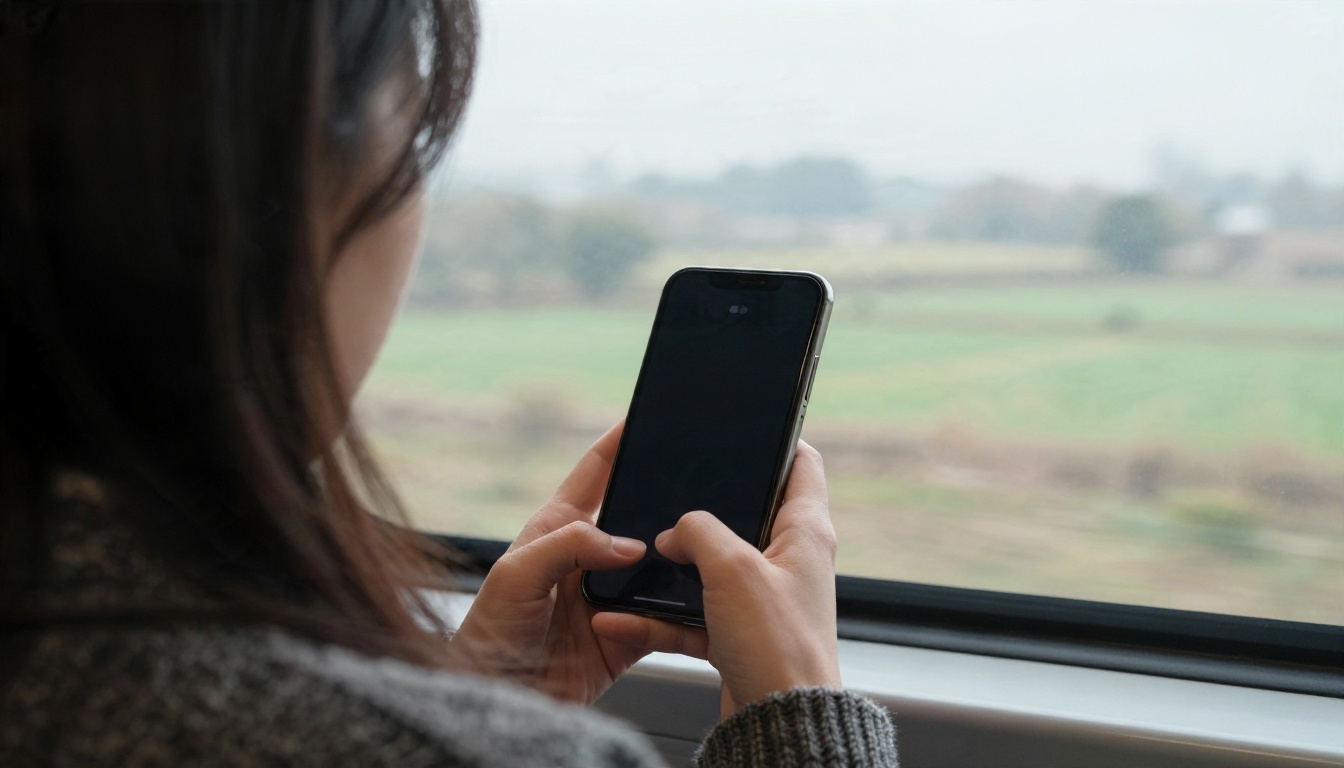
वीडियो जनरेशन ज़्यादातर सर्वर का काम है, पर अपलोड और डाउनलोड अभी भी आपके कनेक्शन से होते हैं। ट्रेन में या कमज़ोर नेटवर्क वाली जगह पर, प्रॉम्प्ट कतार में डालें, स्क्रीन लॉक करें और बाद में देखें। एक ही सोर्स फ़ोटो दोबारा अपलोड करने से बचें, और जब हो सके तो फ़ाइनल क्लिप वाई-फ़ाई पर डाउनलोड करें।
किसी टूल पर टिकने से पहले क्या जाँचें
मुफ़्त AI वीडियो की ज़्यादातर झुंझलाहट एक दो मिनट की जाँच छोड़ने से आती है। किसी भी मोबाइल वीडियो क्रिएटर पर टिकने से पहले इस सूची को देख लें।
- क्रेडिट: आप अपनी चाही लंबाई पर सचमुच रोज़ या महीने में कितनी क्लिप बना सकते हैं?
- वॉटरमार्क: क्या यह मौजूद है, और क्या यह व्यावसायिक इस्तेमाल को रोकता है?
- रिज़ॉल्यूशन: क्या मुफ़्त आउटपुट 480p, 720p या 1080p है?
- ऑडियो: क्या क्लिप के साथ आवाज़ आती है, या अलग से एक कदम चाहिए?
- मालिकाना हक: क्या आप वीडियो को बिज़नेस पेज पर या विज्ञापन में इस्तेमाल कर सकते हैं?
- अकाउंट की दीवारें: क्या पहली क्लिप से पहले साइन-अप, फ़ोन नंबर या सब्सक्रिप्शन चाहिए?
💡 एक और आदत: हर ऐसा प्रॉम्प्ट जो अच्छा नतीजा दे, उसे मॉडल के नाम के साथ सेव करें। एक छोटी प्रॉम्प्ट लाइब्रेरी किसी भी एक ऐप से ज़्यादा कीमती है।

अपनी क्लिप बनाना शुरू करें
अच्छा छोटा वीडियो बनाने के लिए आपको सब्सक्रिप्शन, नए फ़ोन या एडिटिंग के अनुभव की ज़रूरत नहीं है। आपको एक साफ़ आइडिया चाहिए, सब्जेक्ट, एक्शन, सेटिंग, रोशनी, कैमरा के क्रम में लिखा प्रॉम्प्ट, और एक ऐसा टूल जो बिना काउंटडाउन के फिर से कोशिश करने दे।
अपने फ़ोन पर PicassoIA Video खोलें, ऊपर के छह प्रॉम्प्ट में से कोई एक पेस्ट करें, और अपनी पहली 5 सेकंड की क्लिप जनरेट करें। अगर आपको लंबे या ज़्यादा सिनेमाई नतीजे चाहिए, तो इसके बाद Seedance 2.5 Lite आज़माएँ, फिर उसी प्रॉम्प्ट के साथ Kling v3 Video से तुलना करें। हर विकल्प picassoia.com/en/all-models पर देखें और अपने पसंदीदा मॉडलों का अपना सेट बनाएँ। आपकी अगली क्लिप बस एक प्रॉम्प्ट दूर है।


