Nano Banana Pro API ComfyUI सेटअप: नोड, वर्कफ़्लो और लागत
Nano Banana Pro ComfyUI के अंदर Partner Node के रूप में चलता है, इसमें न Python पैच करना पड़ता है और न Google Cloud प्रोजेक्ट बनाना पड़ता है। यह लेख नोड, एक काम करने वाला वर्कफ़्लो, कीमत बदलने वाली सेटिंग्स और 1K, 2K व 4K रेंडर की लागत समझाता है।
अगर आप पहले से ComfyUI चलाते हैं, तो Nano Banana Pro जोड़ने में लगभग पाँच मिनट और एक लॉगिन लगता है। यह मॉडल Partner Node के रूप में आता है, इसलिए न कोई Python एनवायरनमेंट ठीक करना पड़ता है, न कोई Google Cloud प्रोजेक्ट खोलना पड़ता है और न आपके अपने GPU पर लोड पड़ता है। आप नोड खोजते हैं, उसमें एक प्रॉम्प्ट जोड़ते हैं, और Google का Gemini 3 Pro Image मॉडल नेटिव 4K तक रेंडर करता है। ज़्यादा समय इस बात में लगता है कि नोड ग्राफ़ में कहाँ रखा जाए, कौन-सी सेटिंग्स कीमत बदलती हैं, और क्या Comfy क्रेडिट सीधे Google को कॉल करने से सस्ते पड़ते हैं। यह लेख तीनों का जवाब देता है, उन आँकड़ों के साथ जो Google और Comfy ने अक्टूबर 2026 तक प्रकाशित किए हैं।
💡 लागत पर छोटा जवाब: Google की सूची कीमत पर 1K इमेज और 2K इमेज की कीमत एक जैसी है ($0.134), और 4K इमेज की कीमत $0.24 है। 2K पर ड्राफ़्ट बनाएँ, 4K पर फ़िनिश करें, और पैसे बचाने के लिए कभी 1K न चुनें, क्योंकि उससे कुछ नहीं बचता।
Nano Banana Pro नोड क्या करता है
Nano Banana Pro, Gemini 3 Pro Image का प्रोडक्ट नाम है, जिसे Google Gemini API के ज़रिए gemini-3-pro-image-preview के रूप में उपलब्ध कराता है। यह कोई चेकपॉइंट नहीं है जिसे आप डाउनलोड करें। यह एक होस्टेड मल्टीमॉडल मॉडल है, इसलिए एक ही नोड टेक्स्ट-टू-इमेज, इमेज एडिटिंग और मल्टी-इमेज ब्लेंडिंग तीनों संभाल लेता है। भारी काम Google के हार्डवेयर पर होता है, जबकि ComfyUI सिर्फ़ अनुरोध भेजता है और नतीजा सेव करता है।
Gemini 3 Pro Image की अंदरूनी खूबियाँ
जब आप इस मॉडल को ग्राफ़ में रखते हैं, तो चार बातें मायने रखती हैं:
नेटिव 4K आउटपुट। मॉडल 1K, 2K या 4K पर रेंडर करता है, बिना किसी अलग अपस्केल स्टेप के।
14 रेफ़रेंस इमेज तक। चेहरे, प्रोडक्ट, स्टाइल और लेआउट एक ही कॉल में मिलाए जा सकते हैं।
10 भाषाओं में टेक्स्ट रेंडरिंग। Comfy की लॉन्च पोस्ट के अनुसार पोस्टर, लेबल और साइनबोर्ड ज़्यादातर डिफ़्यूज़न चेकपॉइंट से कहीं ज़्यादा साफ़ पढ़े जाने लायक आते हैं।
होस्टेड इनफ़रेंस। कुछ भी VRAM में लोड नहीं होता, इसलिए बिना अलग GPU वाला लैपटॉप भी वर्कस्टेशन जैसा ही ग्राफ़ चलाता है।
एक अड़चन: Google अपने API पर इस मॉडल के लिए कोई फ़्री टियर नहीं देता, इसलिए हर कॉल का बिल बनता है।
Partner Node या अपना क्रेडेंशियल
ComfyUI से उसी मॉडल तक पहुँचने के तीन तरीके हैं, और कौन-सा सही है, यह इस पर निर्भर करता है कि बिल किसे भेजना चाहते हैं।
रास्ता
ज़रूरी अकाउंट
बिलिंग
किसके लिए सबसे अच्छा
ComfyUI Partner Node
Comfy अकाउंट
Comfy क्रेडिट
सबसे तेज़ सेटअप, कहीं और रजिस्टर करने की ज़रूरत नहीं
Google AI Studio क्रेडेंशियल वाला कम्युनिटी नोड
पेड टियर पर Google अकाउंट
Google हर इमेज का बिल करता है
Google का अपना इनवॉइस और Batch प्राइसिंग इस्तेमाल करना
थर्ड-पार्टी रिले नोड
रिले प्रोवाइडर अकाउंट
रिले प्राइसिंग
ऐसे क्षेत्र या भुगतान तरीके जहाँ Google सेवा नहीं देता
तीसरे रास्ते के लिए कम्युनिटी पैकेज मौजूद हैं। ComfyUI-Nano-Banana-apiyi बिना Google Cloud अकाउंट के Nano Banana Pro और Nano Banana 2 को कॉल करता है, और "Luck" Nano Banana Pro नोड टाइमआउट और रीट्राई हैंडलिंग, लाइव प्रोग्रेस, नेटिव सीड मोड और 14 तक इमेज इनपुट एक साथ जोड़ने की सुविधा देता है।
💡 रिले नोड आपके भेजे हर प्रॉम्प्ट और हर रेफ़रेंस फ़ोटो को देखता है। उसे किसी भी थर्ड-पार्टी सेवा जैसा मानें, और क्लाइंट का काम या निजी फ़ोटो आधिकारिक रास्ते पर ही रखें।
शुरू करने से पहले ComfyUI सेट करें
नोड चलने से पहले तीन बातें सच होनी चाहिए: ComfyUI का मौजूदा बिल्ड, साइन-इन किया हुआ Comfy अकाउंट और ऐसा क्रेडिट बैलेंस जो ज़ीरो से ज़्यादा हो। बाकी सब वैकल्पिक है।
अपडेट करें और साइन इन करें
ComfyUI अपडेट करें। डेस्कटॉप ऐप का अपडेटर इस्तेमाल करें या अपना पोर्टेबल बिल्ड रीफ़्रेश करें। पुराने बिल्ड में Nano Banana Pro नोड नहीं होता, और आधिकारिक डॉक्स पहले अपडेट करने को कहते हैं।
साइन इन करें। Settings खोलें, फिर User पर जाएँ और अपने Comfy अकाउंट में लॉग इन करें। Partner Nodes इसके बिना नहीं चलते।
क्रेडिट खरीदें। Settings खोलें, फिर Credits पर जाएँ। Partner Nodes पेड थर्ड-पार्टी मॉडल कॉल करते हैं, इसलिए बैलेंस ज़ीरो से ऊपर होना चाहिए। मंथली क्रेडिट बिलिंग पीरियड खत्म होने पर एक्सपायर हो जाते हैं, जबकि टॉप-अप क्रेडिट खरीद की तारीख से एक साल तक चलते हैं।
💡 Comfy के डॉक्स में अनुमत नेटवर्क एनवायरनमेंट और कंकरेंसी लिमिट का भी ज़िक्र है। अगर नोड सिर्फ़ कॉर्पोरेट VPN पर फ़ेल होता है, तो ग्राफ़ डीबग करने से पहले सामान्य होम कनेक्शन से टेस्ट करें।
तैयार टेम्पलेट खोलें
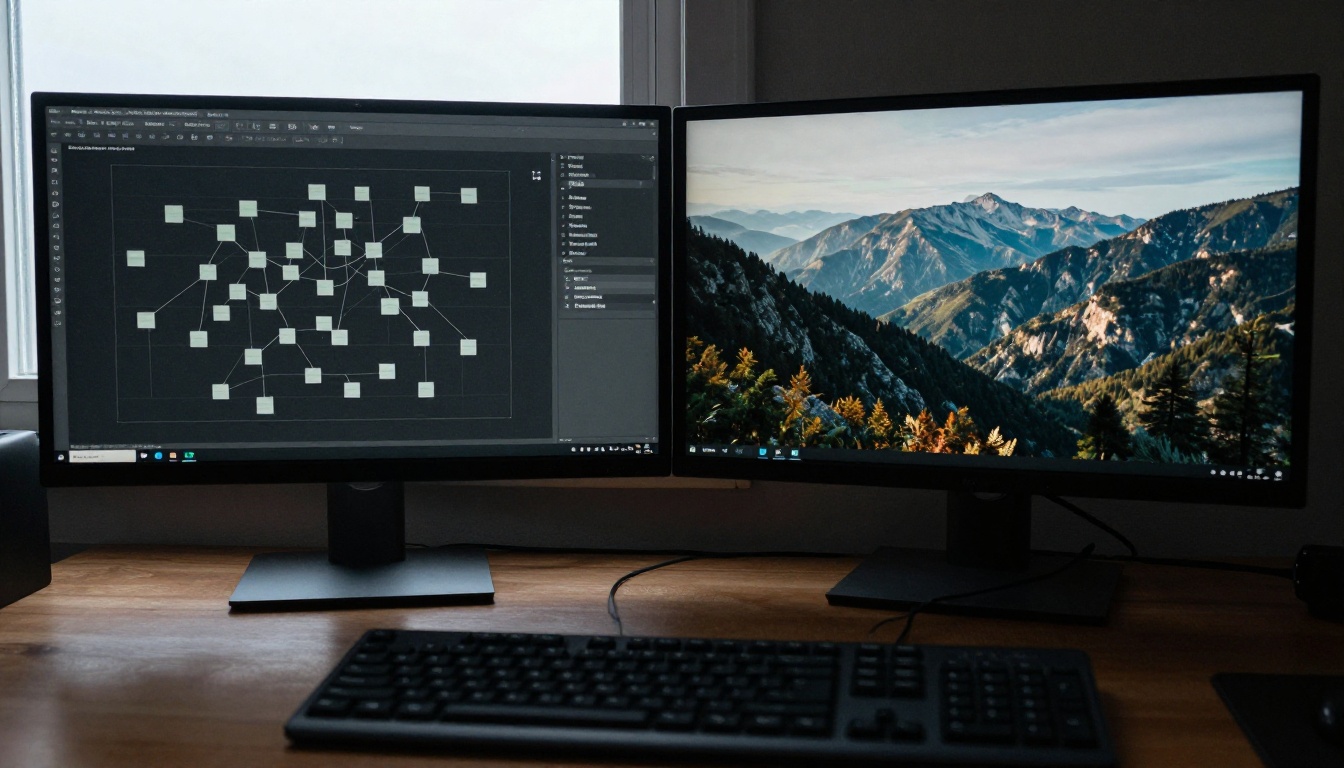
Template Library खोलें और Nano Banana Pro टेम्पलेट चुनें। क्लाउड यूज़र बिना कुछ इंस्टॉल किए Comfy Cloud से वही वर्कफ़्लो लॉन्च कर सकते हैं। टेम्पलेट एक छोटा ग्राफ़ लोड करता है: एक रेफ़रेंस फ़ोटो के लिए LoadImage नोड, आपका प्रॉम्प्ट रखने वाला Nano Banana Pro नोड, और आख़िर में एक SaveImage नोड।
एक रेफ़रेंस इमेज अपलोड करें, प्रॉम्प्ट लिखें, थिंकिंग लेवल चुनें और Run दबाएँ। फिर अपना क्रेडिट बैलेंस देखें। अंतर ही उस रिज़ॉल्यूशन पर आपकी असली लागत है, और यह इस लेख की किसी भी तालिका से ज़्यादा भरोसेमंद है, नीचे वाली तालिका समेत।
नोड दर नोड वर्कफ़्लो बनाएँ
टेम्पलेट काम करता है, लेकिन प्रोडक्शन ग्राफ़ को आमतौर पर तीन नोड से ज़्यादा चाहिए। यहाँ बताया गया है कि हर हिस्सा क्या करता है और लोग कहाँ गलती करते हैं।
मुख्य चार नोड
नोड
काम
किन बातों का ध्यान रखें
LoadImage
एक रेफ़रेंस फ़ोटो लाता है
बड़ी फ़ाइलें धीरे अपलोड होती हैं
BatchImagesNode
कई इमेज को एक इनपुट में मिलाता है
मॉडल एक सेट देखता है, इसलिए प्रॉम्प्ट में हर इमेज का नाम लें
Nano Banana Pro (GeminiImage2Node)
प्रॉम्प्ट और इमेज Gemini 3 Pro Image को भेजता है
यहाँ का रिज़ॉल्यूशन कीमत तय करता है
SaveImage
PNG को आपके आउटपुट फ़ोल्डर में लिखता है
हर प्रोजेक्ट के लिए फ़ाइलनेम प्रीफ़िक्स बदलें, वरना फ़ाइलें जमा होती जाती हैं
नतीजे बदलने वाली सेटिंग्स
ComfyUI के अलग-अलग वर्ज़न में फ़ील्ड के नाम थोड़े बदलते हैं, लेकिन मौजूदा बिल्ड में ये कंट्रोल मिलते हैं:
प्रॉम्प्ट। इसे फ़ोटो ब्रीफ़ की तरह लिखें: सब्जेक्ट, सेटिंग, रोशनी और लेंस। छोटे, साफ़ वाक्य टैग की लंबी सूची से बेहतर काम करते हैं।
आस्पेक्ट रेशियो। अभी ही आख़िरी कैनवस चुनें। बाद में बदलने पर पूरी नई इमेज का खर्च लगता है।
रिज़ॉल्यूशन। 1K, 2K या 4K। यही मुख्य कीमत वाला लीवर है।
सीड। किसी रन को दोहराने के लिए उपयोगी है, लेकिन होस्टेड मॉडल पिक्सल-दर-पिक्सल एक जैसे आउटपुट का वादा नहीं करता। जो फ़ाइलें पसंद हों, उन्हें सेव करें।
थिंकिंग लेवल। डॉक्स में Minimal, High और Dynamic लिखे हैं। ऊँचे लेवल घने लेआउट और लंबे टेक्स्ट में मदद करते हैं।
रिस्पॉन्स फ़ॉर्मेट। सिर्फ़ इमेज चुनें, जब तक आपको मॉडल की टेक्स्ट टिप्पणी भी न चाहिए, क्योंकि टेक्स्ट आउटपुट का अपना छोटा शुल्क लगता है।
मल्टी-रेफ़रेंस इनपुट को चेन करें
14 इमेज की सीमा ही वह जगह है जहाँ यह नोड ग्राफ़ में अपनी जगह बनाता है। एक दोहराया जा सकने वाला पैटर्न कुछ ऐसा दिखता है:
पहले सब्जेक्ट की फ़ोटो दें, फिर स्टाइल और प्रॉप के रेफ़रेंस।
साफ़ बताएँ कि हर इमेज किस काम की है, जैसे: "Image 1 is the person, image 2 is the jacket, image 3 is the lighting reference."
कॉम्बिनेशन 2K पर टेस्ट करें, फिर जीतने वाले को 4K पर दोहराएँ।
दो-चरणीय काम के लिए, पहला आउटपुट दूसरे नोड में अकेले रेफ़रेंस के रूप में भेजें और ठीक एक बदलाव माँगें।
Google की सूची कीमत पर हर अतिरिक्त इनपुट इमेज की लागत लगभग $0.0011 है, इसलिए 14 रेफ़रेंस से हर कॉल पर लगभग $0.015 जुड़ते हैं। यह इतना सस्ता है कि उदार होना ठीक है, बशर्ते हर इमेज का कोई काम हो।
LLM से प्रॉम्प्ट का ड्राफ़्ट बनाएँ
ComfyUI में एक Google Gemini नोड भी आता है, जो इमेज का कैप्शन लिख सकता है और मोटे नोट्स से प्रॉम्प्ट बना सकता है, इसलिए प्रॉम्प्ट लिखने का चरण उसी ग्राफ़ के भीतर रह सकता है। अगर आप ComfyUI के बाहर ड्राफ़्ट बनाना चाहते हैं, तो PicassoIA तेज़ री-राइट के लिए Gemini 3.5 Flash और लंबे ब्रीफ़ के लिए Claude Sonnet 5 होस्ट करता है।
LLM से चार हिस्सों में प्रॉम्प्ट माँगें: सब्जेक्ट और एक्शन, एनवायरनमेंट, लाइटिंग, कैमरा और लेंस। नतीजा नोड में चिपकाएँ और हर रन के बीच एक बार में एक हिस्सा बदलें, ताकि पता चले कि कौन-सा बदलाव इमेज को बदल गया।
हर इमेज की असली लागत
हर रिज़ॉल्यूशन की आधिकारिक कीमत
Google के Gemini API प्राइसिंग पेज के अनुसार, जिसे 6 अक्टूबर 2026 को जाँचा गया, Gemini 3 Pro Image की कीमतें ये हैं:
मोड
1K या 2K इमेज
4K इमेज
इनपुट इमेज
Standard
$0.134
$0.24
हर एक $0.0011
Batch
$0.067
$0.12
हर एक $0.0006
Comfy की लॉन्च पोस्ट में Partner Node के लिए भी वही $0.134 और $0.24 दिए गए हैं। हालाँकि Partner Nodes का प्राइसिंग पेज क्रेडिट में प्रति टोकन बिल करता है: प्रति 1,000 आउटपुट इमेज टोकन पर 30.38 क्रेडिट, प्रति 1,000 इनपुट टोकन पर 0.5064 क्रेडिट और प्रति 1,000 टेक्स्ट आउटपुट टोकन पर 3.0384 क्रेडिट।
1K या 2K इमेज लगभग 1,120 आउटपुट टोकन की होती है और 4K इमेज लगभग 2,000 की, जो इनपुट शुल्क से पहले लगभग 34 क्रेडिट और 61 क्रेडिट बैठता है। यह प्रकाशित तालिका से मेरा अपना हिसाब है, इसलिए एक टेस्ट रन के बाद अपने बैलेंस से इसकी पुष्टि कर लें।
4K रेंडर, 2K से लगभग 79% महँगा है। प्रिंट काम या भारी क्रॉपिंग के लिए यह सही कीमत है, और ब्लॉग थंबनेल के लिए बर्बादी।
बिल घटाने के तीन तरीके
2K पर ड्राफ़्ट बनाएँ, 1K पर नहीं। कीमत एक जैसी है, और कंपोज़िशन व टेक्स्ट परखने के लिए आपको ज़्यादा डिटेल मिलती है।
4K पर सिर्फ़ विजेताओं को फ़िनिश करें। तीन 2K ड्राफ़्ट और एक 4K फ़ाइनल की लागत $0.642 ($0.402 और $0.24) है, जबकि चार 4K कोशिशों की लागत $0.96 है।
बल्क जॉब्स Batch API से भेजें। यह आधी लागत पर पड़ता है, लेकिन नतीजे देर से आते हैं, और डॉक्स के अनुसार ComfyUI Partner Node इसे उपलब्ध नहीं कराता। बल्क काम स्क्रिप्ट में ही होना चाहिए।
जॉब
Standard
Batch
2K पर 100 इमेज
$13.40
$6.70
4K पर 100 इमेज
$24.00
$12.00
2K पर 500 इमेज
$67.00
$33.50
ComfyUI के बाहर API कॉल करना
कभी-कभी नोड गलत टूल होता है: नाइटली जॉब्स, हज़ारों इमेज, या ऐसा ऐप जिसमें कोई कैनवस ही न हो। वही मॉडल Google के google-genai SDK के ज़रिए भी उपलब्ध है। आपको Google AI Studio में एक पेड-टियर प्रोजेक्ट चाहिए, क्योंकि इस मॉडल का कोई फ़्री टियर नहीं है।
एक न्यूनतम Python कॉल
from google import genai
from google.genai import types

client = genai.Client()  # reads your AI Studio credential from the environment

response = client.models.generate_content(
    model="gemini-3-pro-image-preview",
    contents=["Overhead photo of a walnut desk with a ceramic mug, soft window light"],
    config=types.GenerateContentConfig(
        response_modalities=["TEXT", "IMAGE"],
        image_config=types.ImageConfig(aspect_ratio="16:9", image_size="2K"),
    ),
)

for part in response.parts:
    if part.inline_data is not None:
        part.as_image().save("desk.png")
दो बातें लोगों को उलझा देती हैं। image_size"1K", "2K" या "4K" लेता है, बड़े K के साथ, और रेफ़रेंस इमेज प्रॉम्प्ट के बगल में अतिरिक्त आइटम के रूप में contents में जाती हैं। कॉल को बैकऑफ़ के साथ रीट्राई में लपेटें और हर रिस्पॉन्स लॉग करें, क्योंकि फ़िल्टर किया गया प्रॉम्प्ट इमेज की जगह टेक्स्ट लौटाता है।
इंटरैक्टिव प्रयोग के लिए ComfyUI और वॉल्यूम के लिए SDK इस्तेमाल करें। दोनों एक ही मॉडल तक पहुँचते हैं, इसलिए जो प्रॉम्प्ट कैनवस पर काम करता है, वह स्क्रिप्ट में भी काम करेगा।
आम गलतियाँ और तुरंत समाधान
लक्षण
संभावित कारण
समाधान
सर्च में नोड गायब है
ComfyUI बिल्ड पुराना है
ComfyUI अपडेट करें और ऐप रीस्टार्ट करें
रन तुरंत फ़ेल हो जाता है
साइन इन नहीं है, या क्रेडिट बैलेंस ज़ीरो है
Settings, User और Settings, Credits जाँचें
इमेज नहीं, सिर्फ़ टेक्स्ट
प्रॉम्प्ट फ़िल्टर हुआ या बहुत अस्पष्ट था
उसे एक न्यूट्रल फ़ोटो ब्रीफ़ के रूप में दोबारा लिखें
इमेज में टेक्स्ट गलत है
लंबी स्ट्रिंग या मिली-जुली भाषाएँ
सटीक शब्द कोट्स में रखें और उन्हें छोटा रखें
बिल योजना से ज़्यादा है
4K चालू रह गया, कई रीट्राई या कई रेफ़रेंस
2K पर ड्राफ़्ट बनाएँ और हर जॉब पर रीट्राई की सीमा तय करें
बल्क में रन कतार में लगते हैं या एरर देते हैं
कंकरेंसी लिमिट
एक साथ कम जॉब चलाएँ
PicassoIA पर Nano Banana Pro इस्तेमाल करें
जब मॉडल एक लंबे ग्राफ़ का एक चरण हो, तब ComfyUI सही जगह है। एक इमेज के लिए ब्राउज़र टैब तेज़ है। PicassoIA पर Nano Banana Pro को किसी नोड, Comfy क्रेडिट या कोड की ज़रूरत नहीं है, और मॉडल पेज इसे ऑनलाइन इस्तेमाल के लिए मुफ़्त बताता है।
चरण-दर-चरण
Nano Banana Pro मॉडल पेज खोलें।
प्रॉम्प्ट को फ़ोटो ब्रीफ़ की तरह लिखें: सब्जेक्ट, सेटिंग, रोशनी, लेंस।
रिज़ॉल्यूशन 1K, 2K (डिफ़ॉल्ट) या 4K पर सेट करें।
11 प्रीसेट में से आस्पेक्ट रेशियो चुनें, जिनमें 16:9, 9:16, 4:5 और 21:9 शामिल हैं।
अगर कोई खास सब्जेक्ट या स्टाइल चाहिए, तो 14 रेफ़रेंस इमेज तक जोड़ें।
JPG या PNG चुनें। सेफ़्टी फ़िल्टर को उसकी डिफ़ॉल्ट वैल्यू block_only_high पर रहने दें, जब तक आपके प्लेटफ़ॉर्म को सख़्त सेटिंग की ज़रूरत न हो।
जनरेट करें, नतीजा देखें, और एक बार में प्रॉम्प्ट में एक चीज़ बदलें।
आज़माने लायक विकल्प
कोई एक मॉडल हर प्रॉम्प्ट नहीं जीतता। ये सब उसी टेक्स्ट-टू-इमेज कलेक्शन में हैं, इसलिए साथ-साथ टेस्ट में बस कुछ मिनट लगते हैं।
जब साफ़ और यथार्थवादी दृश्यों के लिए कोई और Google मॉडल चाहिए
PicassoIA इमेज एडिटिंग, बैकग्राउंड हटाना और 2x से 4x अपस्केलिंग के लिए सुपर रेज़ोल्यूशन भी देता है, इसलिए प्लेटफ़ॉर्म छोड़े बिना रेंडर को ठीक, कट या बड़ा किया जा सकता है।
आज ही अपनी पहली इमेज बनाएँ
अब आपके पास पूरी तस्वीर है: ComfyUI अपडेट करें, साइन इन करें, क्रेडिट जोड़ें, टेम्पलेट चलाएँ, और रिज़ॉल्यूशन पर नज़र रखें। पहला टेस्ट कुछ पैसों का पड़ता है, और एक असली रन से आप जितना सीखेंगे, उतना किसी भी मात्रा की पढ़ाई से नहीं सीखेंगे।
अगर आप सेटअप छोड़ना चाहते हैं, तो PicassoIA पर Nano Banana Pro खोलें, इस लेख से कोई प्रॉम्प्ट चिपकाएँ और जनरेट दबाएँ। वही ब्रीफ़ 2K और 4K पर आज़माएँ, फिर ऊपर की तालिका के किसी दूसरे मॉडल के साथ नतीजों की तुलना करें। PicassoIA इस तुलना को तेज़ बनाता है, इसलिए अगला कदम सीधा है: एक प्रॉम्प्ट लिखें, उसे रेंडर करें, और देखें कि Nano Banana Pro उसके साथ क्या करता है।