ज़्यादातर लोग मुफ़्त NSFW image to image टूल खोजते समय पहले पाँच मिनट में एक ही दिक्कत से टकराते हैं: ऐप अपलोड ब्लॉक कर देता है, नतीजा मूल फ़ोटो जैसा बिल्कुल नहीं दिखता, या "मुफ़्त" प्लान तीन कोशिशों के बाद चुपचाप खत्म हो जाता है। यह लेख इन्हीं समस्याओं का हल देता है। आपको वे एडिटर विकल्प मिलेंगे जिनमें समय लगाना सार्थक है, ऐसे प्रॉम्प्ट फ़ॉर्मूला जिन्हें आप आज ही इस्तेमाल कर सकते हैं, वे सेटिंग्स जो तय करती हैं कि आपका एडिट प्राकृतिक दिखेगा या प्लास्टिक जैसा, और ऑनलाइन ऐप्स की एक छोटी सूची जो शालीन, गैर-स्पष्ट ग्लैमर काम को बिना अड़चन के संभालते हैं।
शुरू करने से पहले एक छोटी सीमा रेखा। यहाँ सब कुछ वयस्क, सहमति वाले, गैर-स्पष्ट ग्लैमर कंटेंट के बारे में है: स्विमवियर, लॉन्जरी कैंपेन, बूडवार (boudoir) फ़ोटोग्राफ़ी और बीच शूट। अपनी खुद की फ़ोटो इस्तेमाल करें, ऐसी फ़ोटो जिन पर आपके पास अधिकार हैं, या पूरी तरह AI से जनरेट किए गए सब्जेक्ट। किसी और की इमेज उसकी अनुमति के बिना कभी अपलोड न करें।
Image to Image असल में क्या करता है
Image to image (जिसे अक्सर img2img लिखा जाता है) एक मौजूदा फ़ोटो को शुरुआती बिंदु मानता है और आपके टेक्स्ट प्रॉम्प्ट के आधार पर उसके हिस्सों को दोबारा लिखता है। शून्य से नोइज़ के ज़रिए तस्वीर बनाने के बजाय मॉडल आपके सोर्स की पोज़, लेआउट और मोटे रंग बनाए रखता है, और जो बदलाव आप माँगते हैं सिर्फ़ वही करता है।
सोर्स फ़ोटो और प्रॉम्प्ट
सोर्स इमेज को एक ढाँचा और प्रॉम्प्ट को स्टाइलिंग ब्रीफ़ समझें। अगर आपके सोर्स में सोफ़े पर बैठी एक महिला है और प्रॉम्प्ट कहता है "black satin slip dress, dusk window light, 50mm portrait", तो मॉडल सोफ़ा और पोज़ रखेगा, लेकिन महिला के कपड़े बदलेगा और दृश्य की लाइटिंग भी।
ग्लैमर के लिए टेक्स्ट-टू-इमेज से बेहतर क्यों है
टेक्स्ट-टू-इमेज में विविधता तो मिलती है, पर पोज़ और फ़्रेमिंग पर कम नियंत्रण होता है। Image to image इसके उलट काम करता है: कंपोज़िशन पर सख़्त नियंत्रण, और रचनात्मक आज़ादी सिर्फ़ उन्हीं डिटेल्स तक सीमित, जिन्हें आप बदलना चुनें। ग्लैमर और स्विमवियर के काम के लिए इसका मतलब है:
- पूरे सेट की तस्वीरों में एक जैसे पोज़
- ज़्यादा सुरक्षित और अनुमान लगाने लायक फ़्रेमिंग
- तेज़ इटरेशन, क्योंकि एक बार में आप सिर्फ़ एक वेरिएबल बदलते हैं
- हाथों, बालों के किनारों और कपड़े की सिलवटों को ठीक करना आसान
💡 टिप: अगर आपके पास सोर्स फ़ोटो नहीं है, तो पहले किसी टेक्स्ट-टू-इमेज मॉडल से एक फ़ोटो बनाएँ, फिर उसे एडिटिंग मॉडल से चलाएँ। दो छोटे पास आमतौर पर एक लंबे, बोझिल प्रॉम्प्ट से बेहतर काम करते हैं।
मुफ़्त एडिटर विकल्पों की तुलना
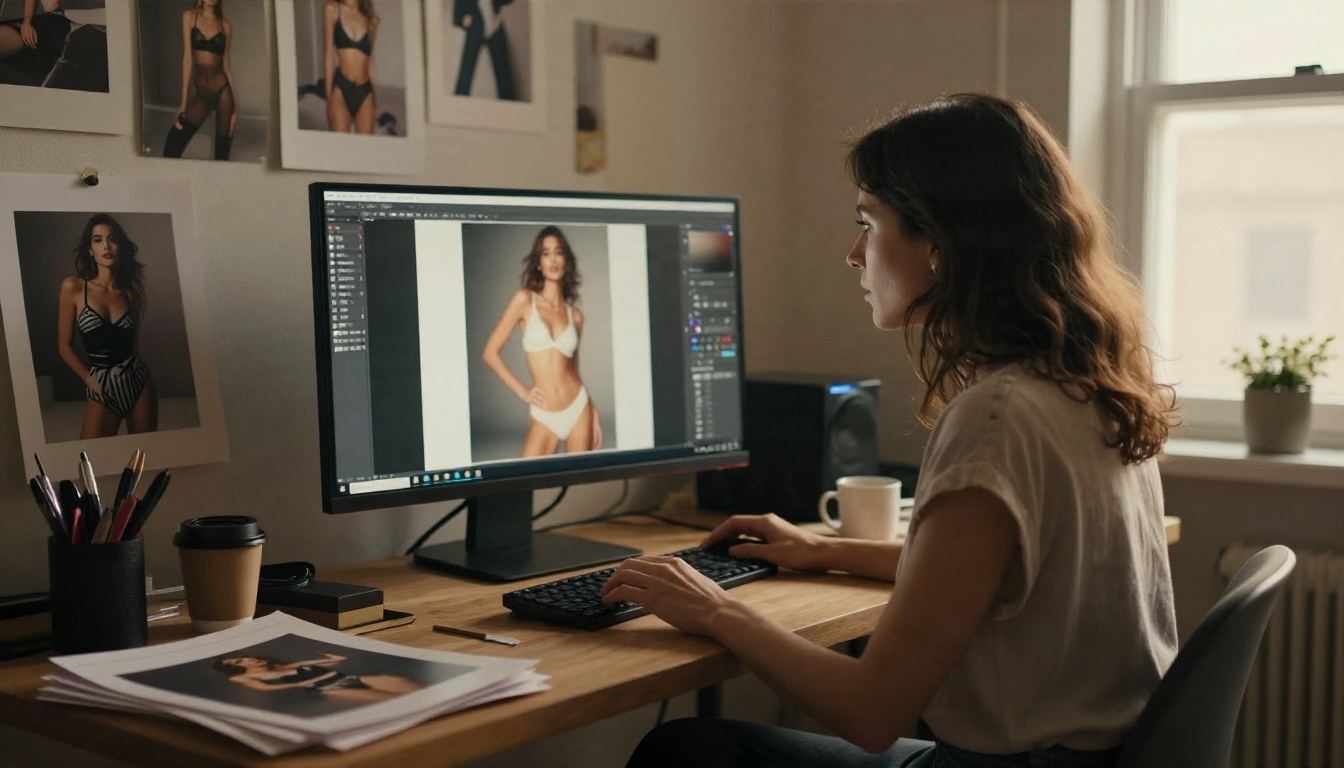
हर एडिटिंग मॉडल एक जैसा नहीं बना होता। कुछ निर्देशों का सटीक पालन करते हैं, कुछ चेहरों को बेहतर बचाते हैं, और कुछ वयस्क ग्लैमर विषयों को लेकर कहीं ज़्यादा ढीले होते हैं। शालीन NSFW काम के लिए मुख्य विकल्पों की तुलना यहाँ है।
| एडिटर | सबसे अच्छा किसके लिए | स्पीड | नोट्स |
|---|
| Seedream 4.5 | रियलिस्टिक स्किन, कपड़ा और लाइटिंग | तेज़ | ग्लैमर और स्विमवियर के लिए शीर्ष चुनाव, तेज़ 4K डिटेल |
| PicassoIA Image Editor Pro | क्रेडिट गिने बिना बार-बार एडिट | तेज़ | असीमित जनरेशन, ट्रायल और एरर के लिए आदर्श |
| Seedream 4 | रेफ़रेंस आधारित रीस्टाइलिंग | तेज़ | 4.5 जैसा लुक देने वाला भरोसेमंद विकल्प |
| Qwen Image Edit Plus | निर्देशों का पालन | मध्यम | आउटफ़िट और बैकग्राउंड बदलने के लिए अच्छा |
| P Image Edit LoRA | स्टाइल प्रीसेट और छोटे बदलाव | बहुत तेज़ | बैच वेरिएशन के लिए बढ़िया |
| Flux Kontext Fast | छोटे, सटीक बदलाव | बहुत तेज़ | फ़ोटो के बाकी हिस्से को अक्षुण्ण रखता है |
पहले Seedream 4.5
Seedream 4.5 वह मॉडल है जिसे पहले आज़माना चाहिए। यह स्किन टेक्सचर, लेस, सैटिन और गीले कपड़े को ऐसी रियलिज़्म के साथ संभालता है जिसे सस्ते मॉडल धुंधला कर देते हैं, और यह रेफ़रेंस इमेज स्वीकार करता है ताकि एडिट के बाद भी आपका पोज़ और फ़्रेमिंग बचे रहें। गैर-स्पष्ट वयस्क ग्लैमर के लिए यह सबसे भरोसेमंद सामान्य चुनाव है।
बार-बार कोशिश के लिए Image Editor Pro
अच्छे एडिट शायद ही पहली बार में बनते हैं। PicassoIA Image Editor Pro आपको असीमित जनरेशन देता है, और इससे आपका काम करने का तरीका बदल जाता है। कोशिशों को राशन की तरह बाँटने के बजाय आप एक ही बैठक में पाँच स्ट्रेंथ, तीन लाइटिंग प्रॉम्प्ट और दो आउटफ़िट आज़माते हैं, और सबसे अच्छा फ़्रेम चुन लेते हैं।
विशेष सहायक
Qwen Image Edit Plus तब मज़बूत है जब आपका प्रॉम्प्ट सीधा निर्देश हो ("स्विमसूट को सफ़ेद करें, बाकी सब वैसा ही रखें")। Flux Kontext Fast छोटे बदलावों के लिए सबसे अच्छा है, जैसे स्ट्रैप खिसकाना, कोई बिखरा बाल हटाना या बैकग्राउंड ठीक करना। P Image Edit LoRA बैच काम के लिए ठीक है, जब आपको जल्दी दस वेरिएशन चाहिए।
💡 टिप: कुछ मेनस्ट्रीम मॉडल वयस्क विषयों को पूरी तरह मना कर देते हैं। अगर कोई एडिटर सामान्य स्विमसूट प्रॉम्प्ट भी ठुकरा दे, तो दस बार शब्द बदलने के बजाय टूल बदल दें।
ऐसे प्रॉम्प्ट जो सच में काम करते हैं
अच्छे image to image प्रॉम्प्ट text to image प्रॉम्प्ट से छोटे होते हैं। पूरा दृश्य दोबारा बताने की ज़रूरत नहीं, क्योंकि सोर्स फ़ोटो वह पहले ही दिखा चुकी है। बदलाव का वर्णन करें, फिर फ़ोटोग्राफ़िक स्टाइल तय करें।
चार हिस्सों वाला फ़ॉर्मूला
- Change: क्या अलग होना चाहिए (आउटफ़िट, रंग, लोकेशन, मूड)
- Keep: क्या वैसा ही रहना चाहिए (पोज़, चेहरा, फ़्रेमिंग)
- Light: रोशनी की दिशा और गुणवत्ता
- Lens: फ़ोकल लेंथ, डेप्थ ऑफ़ फ़ील्ड, फ़िल्म लुक
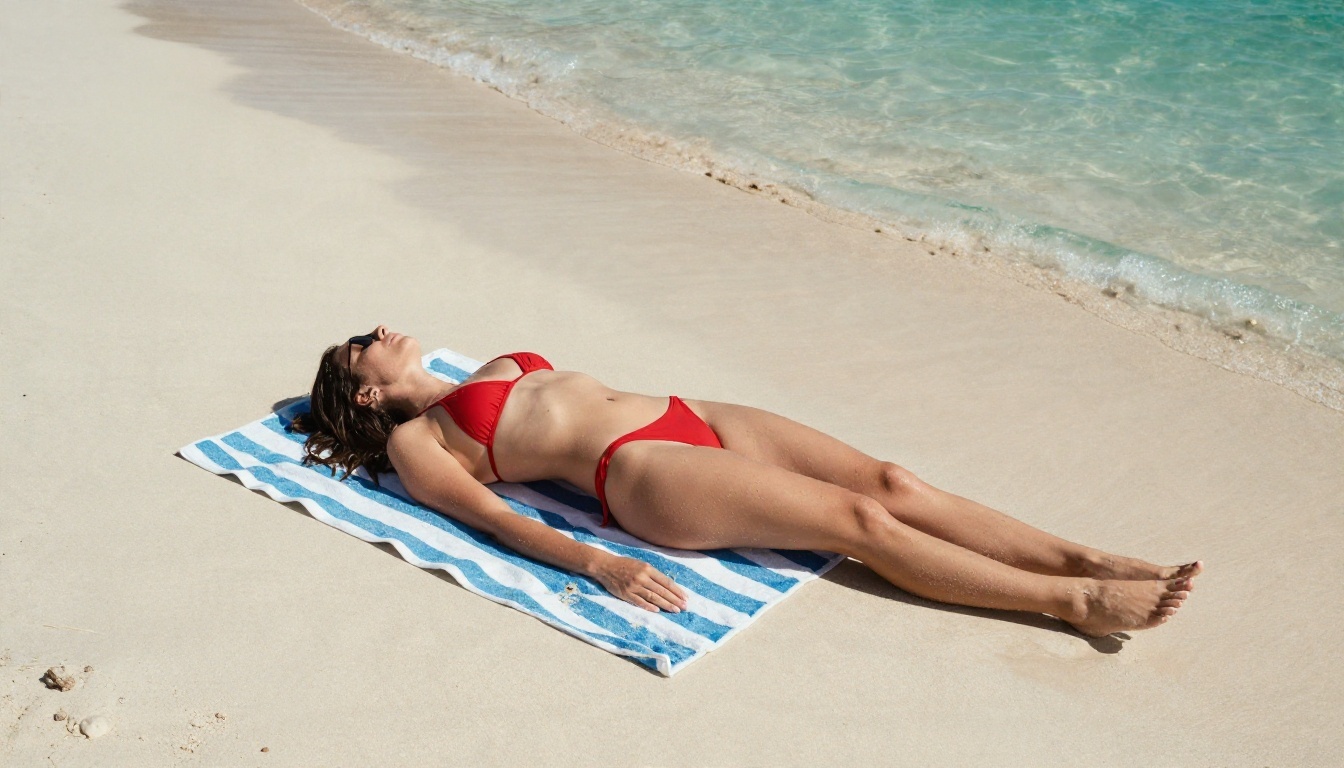
उदाहरण: "Change the swimsuit to a red bikini, keep the pose and framing, hard midday sun with crisp shadows, 24mm overhead shot, Kodak Portra 400 grain."
पोर्ट्रेट और बूडवार प्रॉम्प्ट
करीबी, अंतरंग पोर्ट्रेट के लिए आकर्षकता बताने वाले विशेषणों के बजाय लाइटिंग और स्किन डिटेल पर ज़ोर दें।
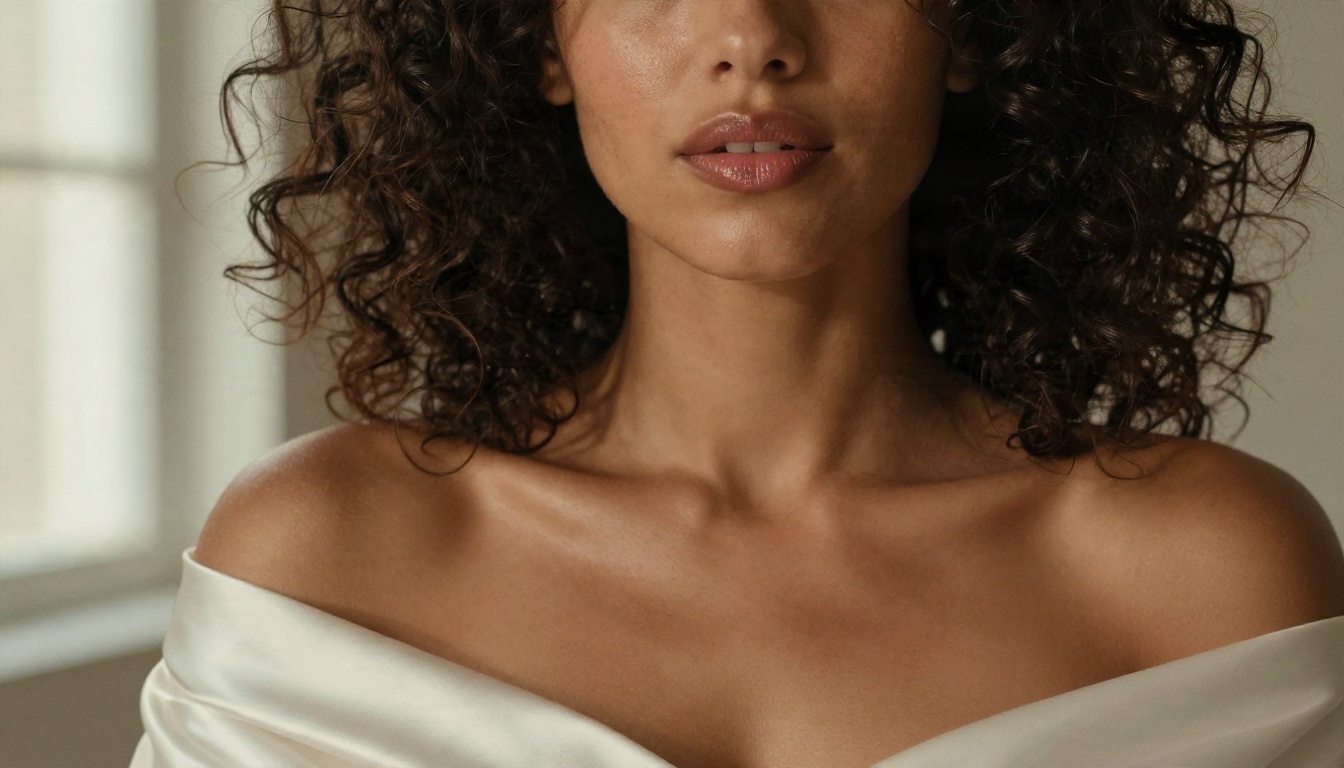
- "Soft window light from the left, satin sheet over bare shoulders, 105mm f/2, detailed skin pores, warm film tones."
- "Boudoir morning portrait, white linen, champagne silk robe, gentle rim light on hair, shallow depth of field."
- "Editorial beauty close up, glossy lips, catchlights in the eyes, subtle freckles, fine grain."
स्विमवियर और बीच प्रॉम्प्ट
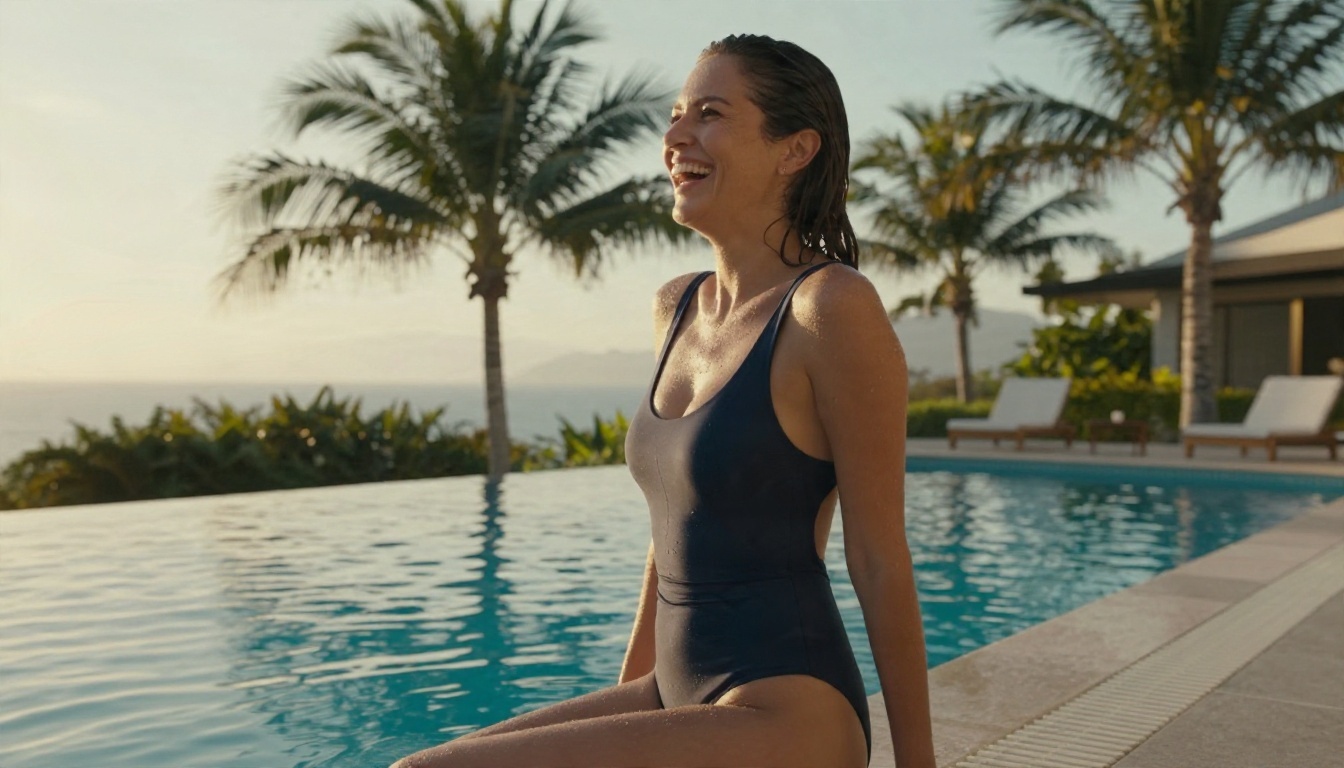
- "Navy one piece swimsuit, infinity pool at sunset, wet slicked hair, warm low sun from behind, 85mm portrait."
- "Beige bikini top under a cream knit cardigan, coastal dunes, soft overcast morning, 35mm."
- "White bikini, bright tropical beach, turquoise water, midday sun, natural tan lines, candid expression."
Lingerie कैंपेन प्रॉम्प्ट
इन्हें फ़ैशन कैटलॉग की तरह फ़्रेम करें: स्टाइल्ड, लाइट्ड और पोज़्ड, कभी स्पष्ट नहीं।
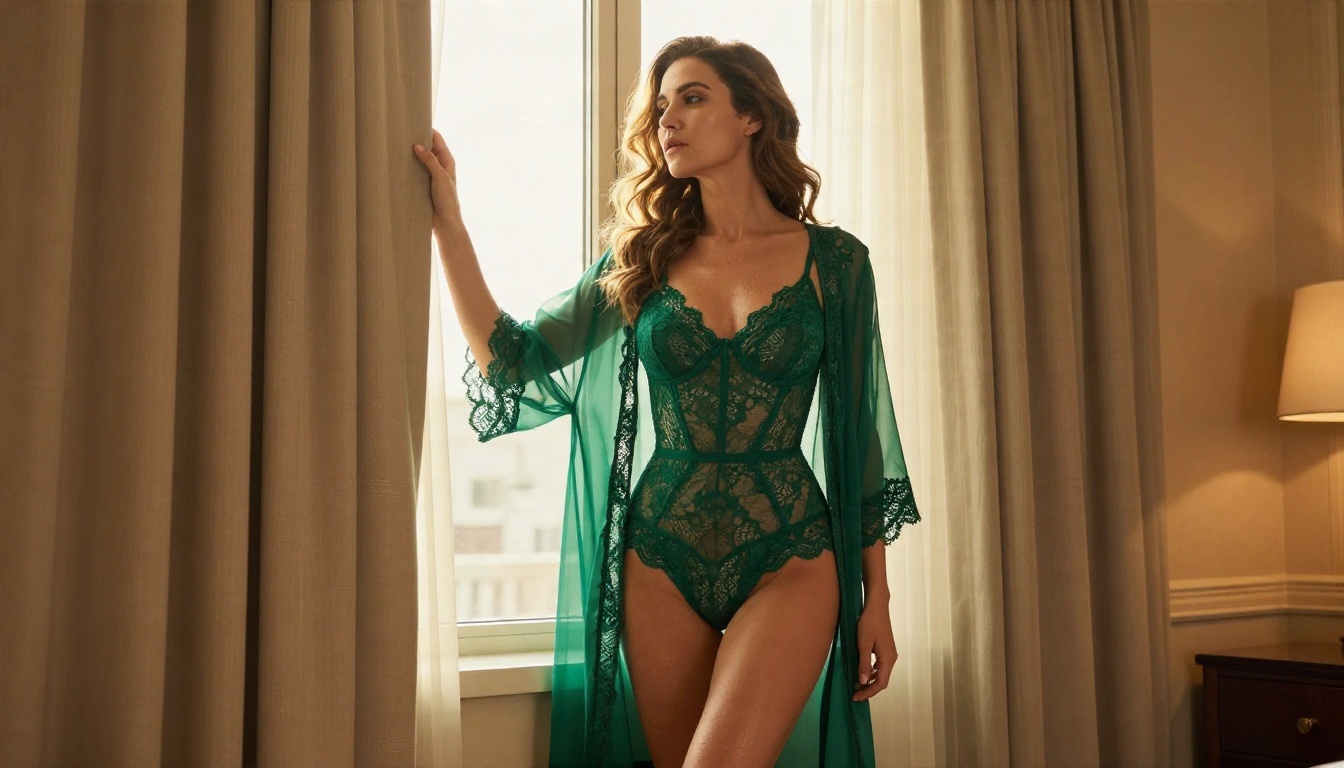
- "Emerald green lace bodysuit with sheer robe, hotel suite window at golden hour, backlit rim light, 70mm."
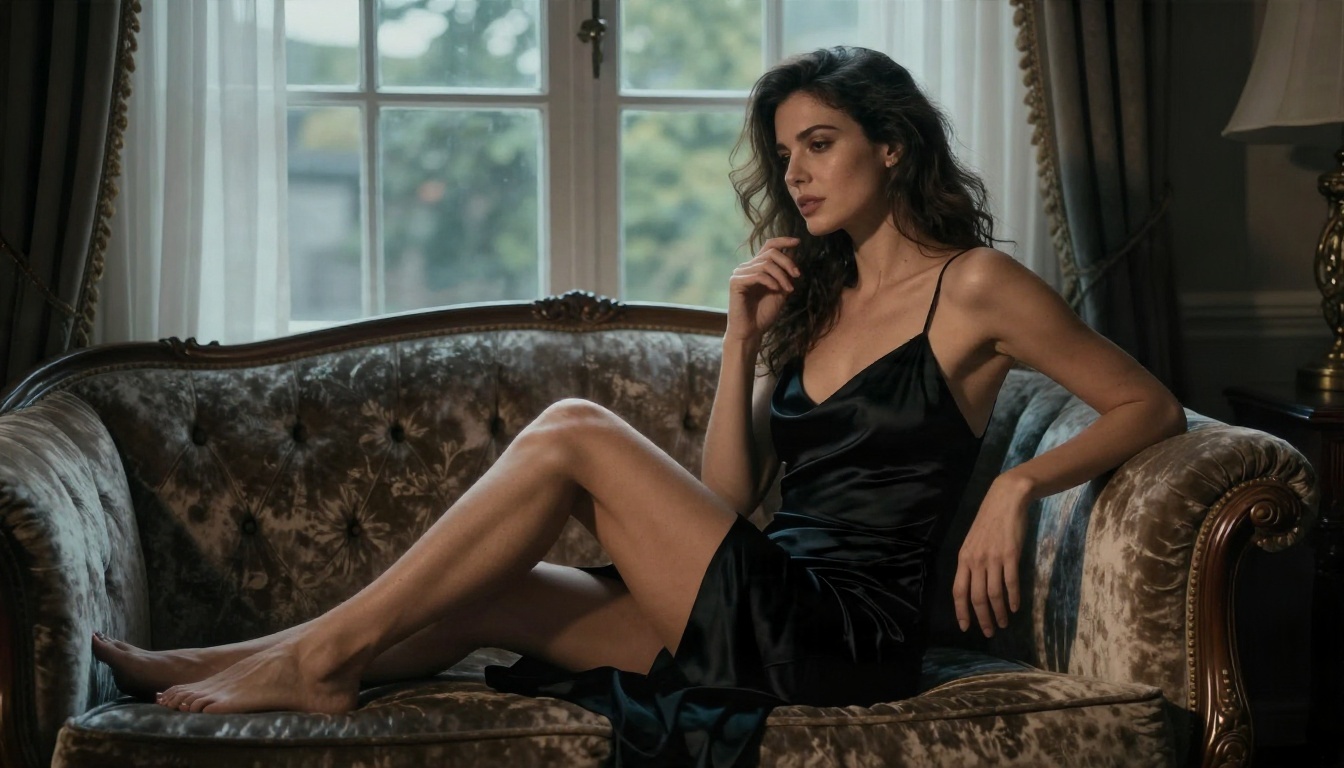
- "Black satin slip dress on a velvet sofa at dusk, side window light, deep soft shadows, 50mm f/1.4."
- "Black lace bralette and matching briefs under a silk robe, sunlit loft bedroom, soft bounce light from white bedding."
💡 टिप: असली फ़ोटोग्राफ़िक गियर और फ़िल्म स्टॉक के नाम लिखें। "85mm f/1.8, Kodak Portra 400" आउटपुट को विश्वसनीय फ़ोटोग्राफ़ी की ओर ले जाता है और चमकदार, एयरब्रश्ड लुक से दूर रखता है।
सेटिंग्स जो सब कुछ बदल देती हैं
प्रॉम्प्ट पर ध्यान जाता है, लेकिन सेटिंग्स तय करती हैं कि आपका एडिट निखार है या गड़बड़। ज़्यादातर image to image टूल में इन्हीं तीन कंट्रोल का कोई न कोई रूप मिलता है।
Strength या denoise
यह स्लाइडर तय करता है कि मॉडल आपके सोर्स से कितनी दूर जा सकता है।
| Strength | नतीजा | किसके लिए इस्तेमाल करें |
|---|
| 0.2 से 0.35 | लगभग वैसा ही, हल्का निखार | स्किन क्लीनअप, कलर ग्रेडिंग, हल्के बदलाव |
| 0.4 से 0.55 | वही पोज़, नया आउटफ़िट या मूड | स्विमवियर बदलना, रीलाइटिंग |
| 0.6 से 0.75 | ढीली पुनर्व्याख्या | नई लोकेशन, नई स्टाइलिंग |
| 0.8 और ऊपर | सोर्स का लगभग कोई असर नहीं | लगभग नया text to image रन |
ग्लैमर काम के लिए एक अच्छा शुरुआती बिंदु 0.45 है। अगर चेहरा खिसके, तो 0.35 पर आएँ। अगर कुछ न बदले, तो 0.05 के कदमों में ऊपर बढ़ाएँ।
गाइडेंस और प्रॉम्प्ट स्ट्रेंथ
ज़्यादा गाइडेंस मॉडल को आपके शब्दों का अक्षरशः पालन करवाती है, लेकिन इससे कड़ा कंट्रास्ट और खुरदुरी स्किन आ सकती है। इसे मध्यम रखें। अगर मॉडल में CFG या गाइडेंस स्केल है, तो मध्य रेंज की वैल्यू आमतौर पर सबसे प्राकृतिक स्किन देती है।
रेज़ोल्यूशन और आस्पेक्ट रेशियो
आउटपुट का अनुपात सोर्स से मिलाएँ। एडिट के दौरान क्रॉप करना या स्ट्रेच करना हाथों और चेहरों के बिगड़ने का आम कारण है। Seedream 4.5 हाई रेज़ोल्यूशन आउटपुट सपोर्ट करता है, इसलिए फ़ाइनल पास पूरे आकार में चलाएँ और टेस्ट छोटे आकार में।
सीड कंट्रोल
जब कोई नतीजा पसंद आ जाए, तो सीड लॉक करें और प्रॉम्प्ट का सिर्फ़ एक शब्द बदलें। इससे पोज़ खोए बिना आप आउटफ़िट के रंग या लाइटिंग की A/B तुलना कर सकते हैं।
💡 टिप: हर रन में एक वेरिएबल बदलें। अगर आप स्ट्रेंथ, प्रॉम्प्ट और सीड एक साथ बदलते हैं, तो आपको कभी पता नहीं चलेगा कि कौन सा बदलाव मददगार रहा।
ऑनलाइन ऐप्स जो अभी काम करते हैं
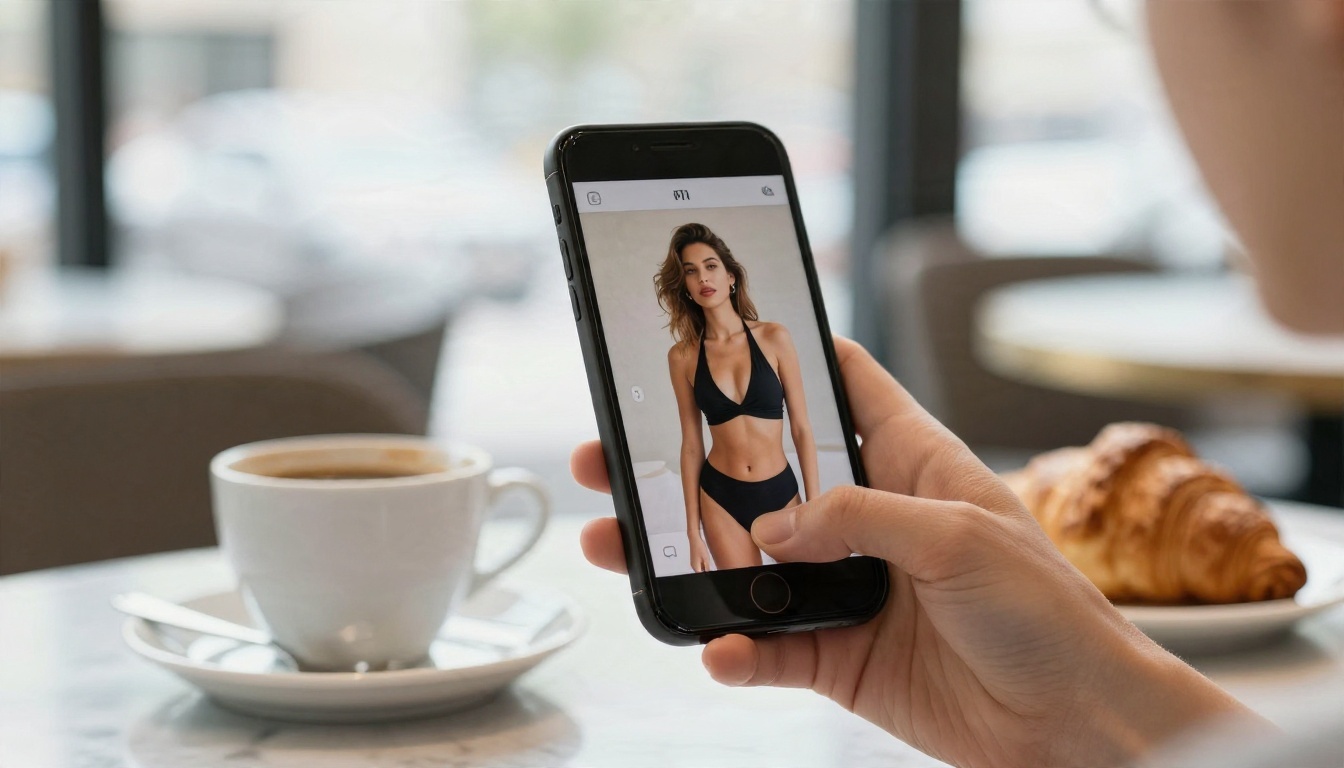
कुछ भी इंस्टॉल करने की ज़रूरत नहीं। ब्राउज़र-आधारित टूल तेज़ होते हैं, और अच्छे टूल ज़्यादातर एक ही जगह मिल जाते हैं।
किन बातों पर ध्यान दें
किसी ऑनलाइन ऐप के लिए प्रतिबद्ध होने से पहले पाँच चीज़ें जाँचें:
- अपलोड नीति: क्या वह वयस्क ग्लैमर रेफ़रेंस स्वीकार करता है, या दरवाज़े पर ही ठुकरा देता है?
- मुफ़्त सीमाएँ: रोज़ाना की सीमा, वॉटरमार्क और कतार का समय
- आउटपुट क्वालिटी: स्किन, हाथ, कपड़े के किनारे
- गोपनीयता: अपलोड की गई फ़ोटो स्टोर होती हैं या दोबारा इस्तेमाल होती हैं या नहीं
- गति: प्रति इमेज एक मिनट से कम का समय एक अच्छा बेंचमार्क है
PicassoIA पर सीधा रास्ता
PicassoIA पर आप Seedream 4.5 या PicassoIA Image Editor Pro सीधे ब्राउज़र में खोल सकते हैं, रेफ़रेंस अपलोड कर सकते हैं, बदलाव वाला प्रॉम्प्ट लिख सकते हैं और जनरेट कर सकते हैं। कोई लोकल सेटअप नहीं, कोई GPU खरीदना नहीं और कोई मॉडल फ़ाइल संभालनी नहीं। Image Editor Pro खास तौर पर कोशिशें गिनने का दबाव हटा देता है।
पाँच चरणों में एडिट कैसे चलाएँ
- Seedream 4.5 या Image Editor Pro खोलें।
- अपनी रेफ़रेंस फ़ोटो अपलोड करें (जो आपकी अपनी हो, या AI से बनी)।
- चार हिस्सों वाले फ़ॉर्मूला का इस्तेमाल करके छोटा प्रॉम्प्ट लिखें: change, keep, light, lens।
- अगर टूल यह विकल्प दिखाए तो स्ट्रेंथ लगभग 0.45 रखें, और गाइडेंस मध्यम रखें।
- जनरेट करें, तुलना करें, पसंदीदा पर सीड लॉक करें और एक-एक शब्द बदलकर सुधारें।
मुफ़्त बनाम पेड: असली लागत
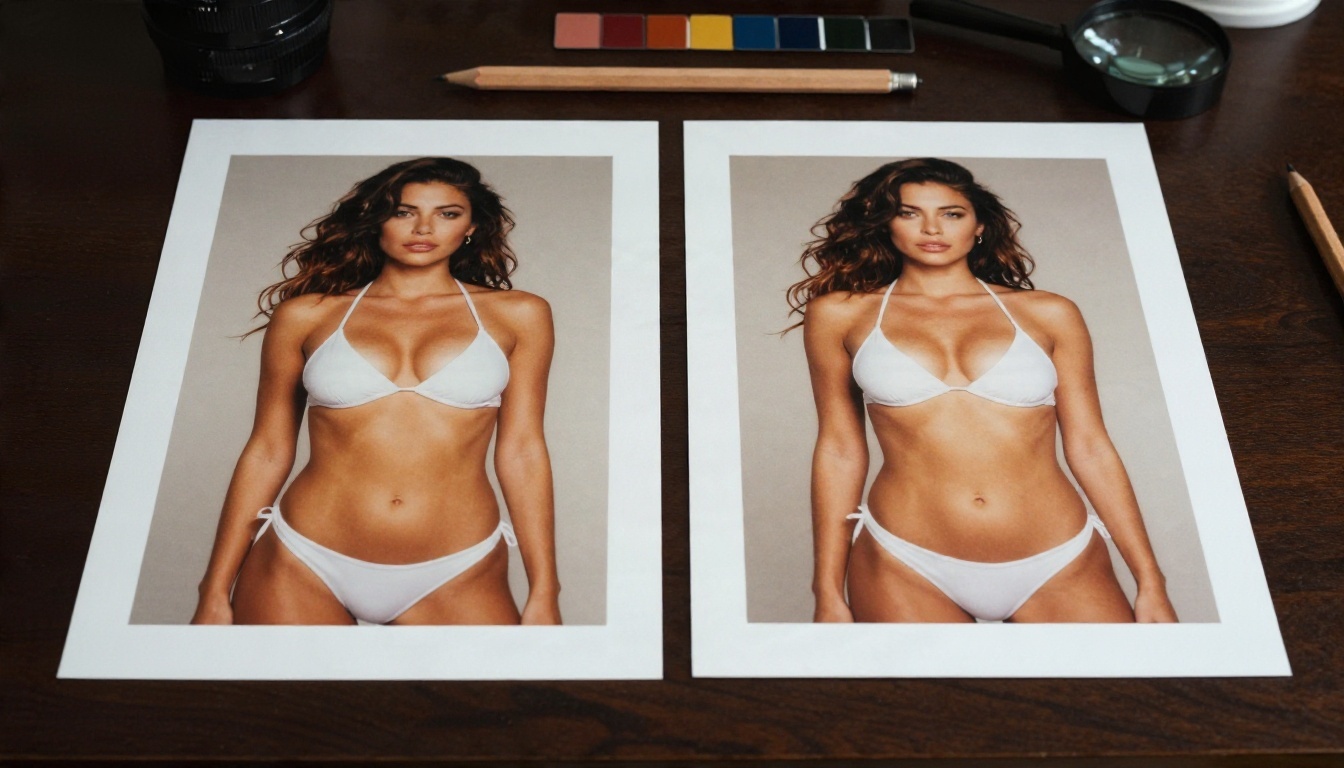
"मुफ़्त" का मतलब हर प्लेटफ़ॉर्म पर अलग होता है। यहाँ देखने लायक बातें हैं।
छिपी सीमाएँ
- क्रेडिट ट्रायल जो कुछ इमेज के बाद खत्म हो जाते हैं
- वॉटरमार्क जो फ़ाइल को किसी असली इस्तेमाल के लायक नहीं छोड़ते
- कतार की प्राथमिकता जिसके कारण मुफ़्त उपयोगकर्ताओं को दस मिनट तक इंतज़ार करना पड़ता है
- रेज़ोल्यूशन की सीमा जो आपको धुंधला 512 पिक्सल आउटपुट देती है
असीमित क्या बदलता है
जब दोबारा कोशिश की कीमत शून्य हो, तो आपकी प्रक्रिया बेहतर होती है। आप ज़्यादा स्ट्रेंथ आज़माते हैं, ज़्यादा लाइटिंग सेटअप तुलना करते हैं और सीखते हैं कि हर प्रॉम्प्ट शब्द क्या करता है। PicassoIA Image Editor Pro इसी विचार पर बना है, इसलिए यह Seedream 4.5 के साथ बखूबी जोड़ी बनाता है: एक में ड्राफ़्ट, दूसरे में फ़ाइनल।
एक समझदारी भरा वर्कफ़्लो
- Flux Kontext Fast या P Image Edit LoRA से लेआउट और आउटफ़िट जल्दी ड्राफ़्ट करें।
- तीन सबसे अच्छे फ़्रेम चुनें।
- उन्हें पूरे रेज़ोल्यूशन पर Seedream 4.5 से चलाएँ, ताकि फ़ाइनल स्किन और कपड़े की डिटेल मिल सके।
- क्रेडिट की चिंता किए बिना Image Editor Pro में वेरिएशन खोजते रहें।
वे गलतियाँ जो एडिट बिगाड़ देती हैं
मज़बूत मॉडल के साथ भी वही गलतियाँ बार-बार दिखती हैं।
ज़रूरत से ज़्यादा स्ट्रेंथ
स्ट्रेंथ को बहुत ऊपर ले जाना नंबर एक गलती है। चेहरा बदल जाता है, पोज़ खिसक जाता है और जो चीज़ आप बचाना चाहते थे वही खो जाती है। समाधान: स्ट्रेंथ को 0.05 के कदमों में कम करें।
अस्पष्ट प्रॉम्प्ट
"इसे और हॉट बनाएँ" मॉडल को कुछ नहीं बताता। इसके बजाय कपड़ा, रंग, लाइट और लेंस का वर्णन करें। विशिष्ट संज्ञाएँ हर बार अस्पष्ट विशेषणों से बेहतर होती हैं।
प्लास्टिक जैसी स्किन
अगर स्किन एयरब्रश्ड लगे, तो तीन चीज़ें जाँचें: गाइडेंस बहुत ज़्यादा है, प्रॉम्प्ट में फ़िल्म या ग्रेन का कोई शब्द नहीं है, या सोर्स इमेज पहले से भारी रीटच की हुई है। "visible pores, natural skin texture, fine film grain" जोड़ें और गाइडेंस घटाएँ।
बेमेल लाइटिंग
लाइट का वर्णन किए बिना आउटफ़िट बदलने से अक्सर चिपकाया हुआ सा लुक आ जाता है। अगर सोर्स में दाईं ओर से खिड़की की रोशनी है, तो प्रॉम्प्ट में यह साफ़ लिखें, वरना मॉडल दिशा खुद गढ़ सकता है।
आखिरी पॉलिश छोड़ना
एक शानदार एडिट भी नरम, कम रेज़ोल्यूशन वाले एक्सपोर्ट से बिगड़ सकता है। प्रकाशित करने या प्रिंट कराने से पहले फ़ाइनल फ़्रेम को सुपर रेज़ोल्यूशन मॉडल से चलाएँ।
सहेजने लायक लाइटिंग प्रॉम्प्ट
एक सपाट एडिट को ऐसी फ़ोटो में बदलने का सबसे बड़ा ज़रिया लाइटिंग है, जो देखने में जानबूझकर खींची गई लगे।
नरम और आकर्षक
- "Large window light from the left, soft gradient on shoulders, warm bounce fill."
- "Overcast morning light, even diffused tones, no harsh shadows."
गर्म और मूडी
- "Golden hour backlight, glowing rim along hair, warm highlights, lifted blacks."
- "Dusk side light, deep soft shadows, velvet and satin sheen."
चमकीला और दमदार
- "Hard midday sun, crisp shadows, saturated turquoise water, natural tan."
💡 टिप: हमेशा दिशा (बाएँ, दाएँ, पीछे) के साथ गुणवत्ता (नरम, कड़ी, फैली हुई) भी बताएँ। दिशा ही मॉडल को ऐसी लाइटिंग गढ़ने से रोकती है जो आपके सोर्स से टकराए।
एक मुफ़्त वर्कफ़्लो जिसे आप दोहरा सकें
यह एक छोटी रूटीन है जो बिना पैसे खर्च किए लगातार और विश्वसनीय नतीजे देती है।
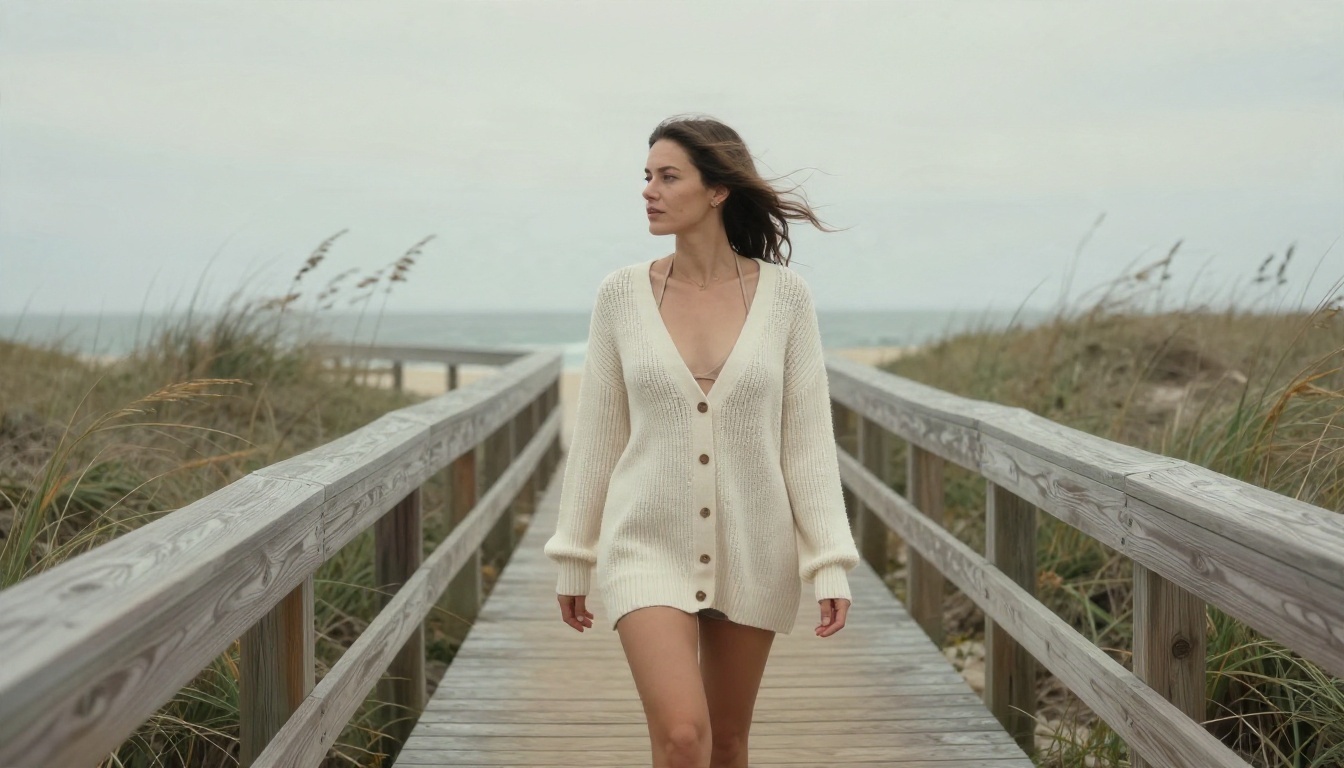
चरण दर चरण
- साफ़ सोर्स चुनें। शार्प, अच्छी रोशनी वाली, भारी फ़िल्टर के बिना।
- बदलाव का ड्राफ़्ट बनाएँ। आउटफ़िट या सेटिंग का वर्णन करने वाला एक वाक्य।
- स्ट्रेंथ 0.45 रखें। हर रन के बाद 0.05 से समायोजित करें।
- लेंस वाली लाइन जोड़ें। फ़ोकल लेंथ, एपर्चर, फ़िल्म स्टॉक।
- चार वर्ज़न जनरेट करें। चेहरा, हाथ और कपड़े के किनारों की तुलना करें।
- सबसे अच्छा सीड लॉक करें। इसके बाद हर रन में सिर्फ़ एक शब्द बदलें।
- Seedream 4.5 से पूरे रेज़ोल्यूशन पर फ़ाइनल करें।
आम समस्याओं के त्वरित समाधान
| समस्या | समाधान |
|---|
| चेहरा खिसकता है | स्ट्रेंथ कम करें, "keep face and pose unchanged" जोड़ें |
| स्किन नकली लगती है | गाइडेंस कम करें, "visible pores, film grain" जोड़ें |
| कपड़ा सपाट दिखता है | सामग्री का नाम लिखें: satin, lace, knit, linen |
| बैकग्राउंड टकराता है | सोर्स से लाइट की दिशा बताएँ |
| अपलोड ठुकराया गया | ऐसे मॉडल पर जाएँ जो वयस्क ग्लैमर विषयों को लेकर ज़्यादा खुला हो |
आज ही PicassoIA पर आज़माएँ
image to image सीखने का सबसे तेज़ तरीका है उसे करके देखना। एक फ़ोटो, एक आउटफ़िट बदलाव और एक लाइटिंग लाइन से शुरू करें। सबसे तीखे नतीजे के लिए इसे Seedream 4.5 में चलाएँ, फिर PicassoIA Image Editor Pro खोलकर उसी इमेज के दस और वेरिएशन बनाएँ, बिना क्रेडिट काउंटर देखे। अगर आपको तेज़ ड्राफ़्ट चाहिए, तो अपनी रूटीन में Qwen Image Edit Plus, Flux Kontext Fast या P Image Edit LoRA जोड़ें।
एक पोज़ चुनें, अपना चार हिस्सों वाला प्रॉम्प्ट लिखें और जनरेट करें। एक घंटे के भीतर आपके पास ऐसा सेट होगा जो असली ग्लैमर शूट जैसा लगे। हर उपलब्ध मॉडल picassoia.com/en/all-models पर देखें और वह टूलकिट बनाएँ जो आपकी शैली से मेल खाए।


