किसी वीडियो API पर बिना ध्यान दिए काफ़ी बजट खर्च हो सकता है। 1080p में ऑडियो के साथ 15 सेकंड की क्लिप, 540p में 5 सेकंड के टेस्ट से कई गुना महंगी पड़ती है, और फ़र्क बस आपकी रिक्वेस्ट के तीन ड्रॉपडाउन से आता है। अगर आप PixVerse V6 API पर विचार कर रहे हैं, तो सबसे पहले ये आँकड़े जाँचें: प्रति सेकंड दर, रिज़ॉल्यूशन टियर, ऑडियो स्विच और अधिकतम क्लिप लंबाई।
यह लेख बताता है कि PixVerse V6 क्या चार्ज करता है, कौन-सी सेटिंग्स कीमत बदलती हैं, एक जनरेशन कितनी देर चल सकती है, और अगर सीमाएँ आपके प्रोजेक्ट में फ़िट नहीं होतीं तो क्या आज़माएँ। नीचे दी गई सभी कीमतें नवंबर 2026 तक की सार्वजनिक प्रोवाइडर लिस्टिंग से ली गई हैं, इसलिए इन्हें एक स्नैपशॉट मानें और खरीदने से पहले अपने प्रोवाइडर के रेट कार्ड पर पुष्टि कर लें।
API आपको असल में क्या देता है
PixVerse V6 एक टेक्स्ट-टू-वीडियो और इमेज-टू-वीडियो मॉडल है, जो सिनेमैटिक कैमरा मूव, नेटिव ऑडियो और मल्टी-शॉट आउटपुट के लिए बना है। API के ज़रिए आप एक प्रॉम्प्ट भेजते हैं (और चाहें तो पहला फ़्रेम या आख़िरी फ़्रेम वाली इमेज), कुछ पैरामीटर चुनते हैं, और बदले में MP4 फ़ाइल पाते हैं।

यह मॉडल PixVerse खुद और कई थर्ड-पार्टी API होस्ट दोनों देते हैं, इसलिए एक ही पैरामीटर के नाम अलग हो सकते हैं। ऑडियो टॉगल कुछ होस्ट पर generate_audio_switch, कुछ पर generate_audio और कुछ और पर sound के रूप में दिखता है। रिज़ॉल्यूशन फ़ील्ड को कभी-कभी quality कहा जाता है।
रिक्वेस्ट में आप क्या कंट्रोल कर सकते हैं:
- प्रॉम्प्ट: सीन और मोशन का टेक्स्ट विवरण
- इमेज इनपुट: पहला फ़्रेम, और ट्रांज़िशन के लिए चाहें तो आख़िरी फ़्रेम
- रिज़ॉल्यूशन: 360p, 540p, 720p या 1080p
- अवधि: आउटपुट के हर सेकंड के हिसाब से बिलिंग
- ऑडियो: बैकग्राउंड म्यूज़िक, साउंड इफ़ेक्ट और कैरेक्टर का डायलॉग
- मल्टी-शॉट: एक ही जनरेशन में कई सीन कट
- आस्पेक्ट रेशियो: सिर्फ़ टेक्स्ट-टू-वीडियो पर लागू होता है, इमेज देने पर इसे नज़रअंदाज़ किया जाता है
- नेगेटिव प्रॉम्प्ट और सीड: दिशा देने और नतीजे दोहराने योग्य रखने के लिए
💡 त्वरित टिप: अगर आप बिना API की, बिलिंग और बैकएंड सेट किए V6 आज़माना चाहते हैं, तो PicassoIA पर PixVerse v6 ब्राउज़र से चला सकते हैं। इस पर आगे और बात होगी।
PixVerse V6 API कीमत का ब्योरा
V6 की बिलिंग बनाए गए वीडियो के प्रति सेकंड के हिसाब से होती है। प्रति सेकंड कीमत दो बातों पर निर्भर करती है: आप कौन-सा रिज़ॉल्यूशन चुनते हैं और ऑडियो चालू है या नहीं।
प्रति सेकंड क्रेडिट दरें
PixVerse का अपना डॉक्युमेंटेशन क्रेडिट लागत इस तरह बताता है:
| रिज़ॉल्यूशन | प्रति सेकंड क्रेडिट (बिना ऑडियो) | प्रति सेकंड क्रेडिट (ऑडियो के साथ) |
|---|
| 720p | 9 | 12 |
| 1080p | 18 | 23 |
निचले टियर (360p और 540p) और सस्ते हैं, लेकिन उनके प्रकाशित रेट होस्ट के हिसाब से कम एकसमान हैं, इसलिए जहाँ से खरीदने वाले हैं वहाँ सटीक आँकड़ा जाँच लें।
कुछ आम क्लिप की क्रेडिट में लागत 720p और 1080p पर यह है:
| क्लिप | 720p, बिना ऑडियो | 720p, ऑडियो | 1080p, बिना ऑडियो | 1080p, ऑडियो |
|---|
| 5 सेकंड | 45 | 60 | 90 | 115 |
| 10 सेकंड | 90 | 120 | 180 | 230 |
| 15 सेकंड | 135 | 180 | 270 | 345 |
उछाल पर ध्यान दें। 15 सेकंड की क्लिप को 720p बिना ऑडियो से 1080p ऑडियो के साथ करने पर लागत लगभग ढाई गुना हो जाती है।
क्रेडिट को डॉलर में बदलना
क्रेडिट तभी मायने रखते हैं जब उन्हें बदला जाए। एन्ट्री API प्लान की एक समीक्षा इसे $100 प्रति माह के लिए 15,000 क्रेडिट बताती है। इस आधार पर एक क्रेडिट लगभग $0.0067 का होता है, जिससे ये अनुमानित दरें बनती हैं:
- 720p बिना ऑडियो: लगभग $0.06 प्रति सेकंड
- 720p ऑडियो के साथ: लगभग $0.08 प्रति सेकंड
- 1080p बिना ऑडियो: लगभग $0.12 प्रति सेकंड
- 1080p ऑडियो के साथ: लगभग $0.15 प्रति सेकंड
तो 10 सेकंड की 1080p ऑडियो क्लिप लगभग $1.50 की पड़ती है, और ऐसी दस क्लिप लगभग $15। ये रिपोर्ट किए गए प्लान से मेरे अपने हिसाब हैं, कोई आधिकारिक प्राइस लिस्ट नहीं, और ऊँचे प्लान आम तौर पर प्रति क्रेडिट कम दर देते हैं।
थर्ड-पार्टी कीमतें अलग क्यों हैं
एग्रीगेटर और API होस्ट अपनी दरें खुद तय करते हैं, और फ़र्क बहुत बड़ा है। कुछ लिस्टिंग ऑडियो शामिल करके कुछ सेंट प्रति सेकंड का फ़्लैट रेट बताती हैं। कुछ 1080p के लिए बिना ऑडियो लगभग $0.36 प्रति सेकंड और ऑडियो के साथ $0.46 दिखाती हैं। कुछ क्रेडिट संख्याएँ PixVerse के अपने डॉक्स से बिल्कुल नहीं मिलतीं।
💡 बजट बनाने से पहले: एक ही 5 सेकंड का टेस्ट क्लिप दो प्रोवाइडर पर चलाएँ, इनवॉइस की लाइन देखें, और अपनी मासिक मात्रा से गुणा करें। सस्ती हेडलाइन दर कभी-कभी न्यूनतम टॉप-अप, क्यू लिमिट या अलग डिफ़ॉल्ट रिज़ॉल्यूशन छिपा देती है।
वे सेटिंग्स जो आपका बिल बदलती हैं
चार सेटिंग्स ज़्यादातर खर्च तय करती हैं। इन्हें जानने से आप ड्राफ़्ट के दौरान खर्च कम रख सकते हैं और सिर्फ़ फ़ाइनल रेंडर पर खर्च कर सकते हैं।
रिज़ॉल्यूशन सबसे बड़ा लीवर है
720p से 1080p पर जाने से प्रति सेकंड क्रेडिट लागत दोगुनी हो जाती है। फ़ोन पर देखी जाने वाली सोशल क्लिप के लिए, प्लेटफ़ॉर्म फ़ाइल को दोबारा कम्प्रेस करने के बाद 720p अक्सर अलग नहीं दिखता। 1080p को हीरो शॉट, क्लाइंट डिलीवरेबल या ऐसे फ़ुटेज के लिए रखें जिन्हें आप क्रॉप करने वाले हों।
एक व्यावहारिक वर्कफ़्लो: 360p या 540p पर ड्राफ़्ट बनाएँ, प्रॉम्प्ट और मोशन फ़िक्स करें, फिर विजेता को उसी सीड के साथ 720p या 1080p पर दोबारा चलाएँ।
ऑडियो लगभग 30 प्रतिशत जोड़ता है
ऑडियो चालू करने पर प्रति सेकंड लगभग 3 से 5 क्रेडिट जुड़ते हैं। बदले में आपको म्यूज़िक, साउंड इफ़ेक्ट और तस्वीर के साथ सिंक में बना बोला गया डायलॉग मिलता है। साउंड डिज़ाइनर रखने की तुलना में यह सस्ता है, लेकिन अगर आप वैसे भी साउंडट्रैक बदलने वाले हैं तो यह बेकार खर्च है।
ड्राफ़्ट के लिए ऑडियो बंद रखें। फ़ाइनल पास के लिए, या जब डायलॉग मायने रखता हो, तब चालू करें। कुछ होस्ट बताते हैं कि उनके प्लेटफ़ॉर्म पर ऑडियो और मल्टी-शॉट का कोई अलग अधिभार नहीं लगता, जबकि PixVerse की अपनी तालिका ऑडियो की कीमत साफ़ तौर पर ज़्यादा दिखाती है, इसलिए अपने प्रोवाइडर की शर्तें पढ़ें।
मल्टी-शॉट एक कॉल में कट देता है
मल्टी-क्लिप स्विच V6 से कहता है कि एक लगातार शॉट के बजाय सीन ट्रांज़िशन और कैमरा बदलाव वाला एक छोटा क्रम बनाए। यह टेक्स्ट-टू-वीडियो और इमेज-टू-वीडियो के लिए उपलब्ध है, दो फ़्रेम के बीच के ट्रांज़िशन क्लिप के लिए नहीं।
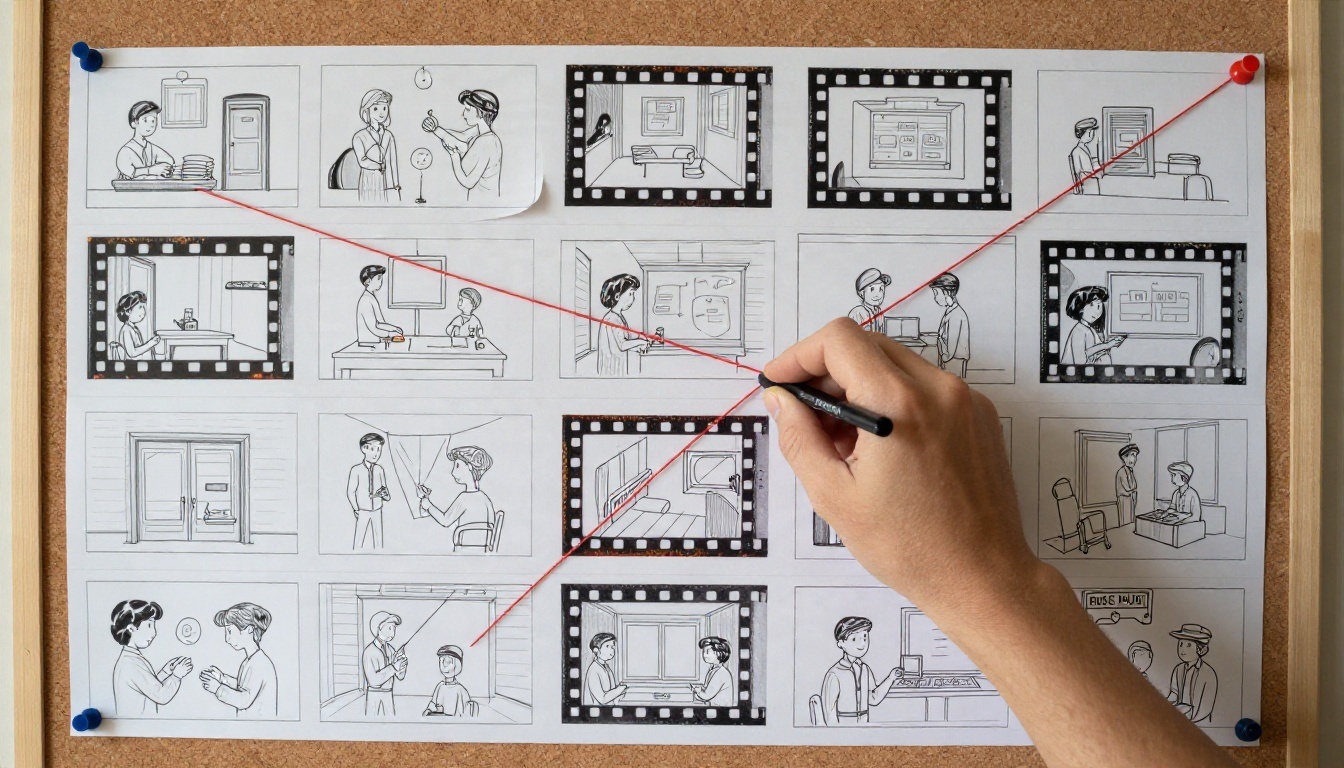
इसकी बिलिंग भी बाक़ी चीज़ों की तरह कुल सेकंड के हिसाब से होती है, इसलिए 10 सेकंड की मल्टी-शॉट क्लिप की लागत 10 सेकंड के सिंगल शॉट जितनी ही है। फ़र्क इतना है कि हर डॉलर पर आपको कितनी कहानी मिलती है।
आस्पेक्ट रेशियो और फ़्रेम
यहाँ होस्ट अलग-अलग हैं। कुछ 21:9 और 2:3 सहित आठ रेशियो दिखाते हैं, जबकि PicassoIA वर्ज़न 16:9, 9:16 और 1:1 देता है। याद रखें कि आस्पेक्ट रेशियो सिर्फ़ टेक्स्ट-टू-वीडियो पर लागू होता है। जब आप पहला फ़्रेम इमेज देते हैं, तो आउटपुट इमेज के हिसाब से चलता है।
वीडियो लंबाई की सीमाएँ समझाई गईं
लंबाई दूसरी चीज़ है जिस पर लोग अटकते हैं। यही वह सेटिंग है जहाँ डॉक्युमेंटेशन सबसे ज़्यादा असंगत है, क्योंकि पुराने PixVerse मॉडल केवल 5 और 8 सेकंड की अनुमति देते थे।
प्रति जनरेशन अधिकतम अवधि
V6 के लिए कई API होस्ट 1 से 15 सेकंड की रेंज बताते हैं, पूरे-सेकंड के स्टेप में, जिसका डिफ़ॉल्ट 5 सेकंड है। PicassoIA वर्ज़न चार निश्चित विकल्प दिखाता है: 5, 8, 10 और 15 सेकंड। इसलिए एक V6 जनरेशन की व्यावहारिक ऊपरी सीमा 15 सेकंड है।
| सेटिंग | आम मान |
|---|
| डिफ़ॉल्ट अवधि | 5 सेकंड |
| अधिकतम अवधि | 15 सेकंड |
| बिलिंग | आउटपुट के प्रति सेकंड |
| फ़्रेम रेट | होस्ट तय करता है, आम तौर पर 24 fps |
| PicassoIA पर अवधि विकल्प | 5, 8, 10, 15 |
अगर कोई पेज सिर्फ़ 5 और 8 सेकंड दिखाता है, तो शायद वह किसी पुराने PixVerse रिलीज़ का वर्णन कर रहा है।
15 सेकंड से आगे कैसे जाएँ
एक ही कॉल से एक मिनट का फ़ुटेज नहीं बनता। टीमें आम तौर पर इन तीन में से एक काम करती हैं:
- क्लिप जोड़ें: क्लिप एक के आख़िरी फ़्रेम को क्लिप दो का पहला फ़्रेम बनाएँ
- आख़िरी फ़्रेम इनपुट इस्तेमाल करें: क्लिप कहाँ ख़त्म हो, यह नियंत्रित करने के लिए पहली और आख़िरी दोनों इमेज दें
- शॉट्स को एडिटर में जोड़ें: अलग-अलग मल्टी-शॉट क्लिप बनाएँ और एडिटर में काटकर जोड़ें
लगातार कैमरा मूव के लिए चेनिंग अच्छा काम करती है, लेकिन चेहरों और रोशनी में छोटा बदलाव तीन-चार जोड़ के बाद जमा होने लगता है। अपने कट सीन बदलने की प्राकृतिक जगहों पर रखें, लंबा बिना कट का टेक ज़बरदस्ती न बनाएँ।
PicassoIA पर PixVerse V6 कैसे इस्तेमाल करें
अगर आप इंटीग्रेशन कोड लिखने से पहले मॉडल आज़माना चाहते हैं, तो PicassoIA पर PixVerse v6 ब्राउज़र में वही कंट्रोल देता है।
चरण-दर-चरण:
- PixVerse v6 मॉडल पेज खोलें।
- अपना प्रॉम्प्ट लिखें। पहले सब्जेक्ट बताएँ, फिर मोशन, फिर कैमरा मूव, फिर रोशनी। उदाहरण: "एक महिला शाम के समय बारिश वाली सड़क पर चलती है, धीरे डॉली-इन, गर्म स्ट्रीटलाइट, उथला डेप्थ ऑफ़ फ़ील्ड।"
- चाहें तो पहले फ़्रेम के रूप में इमेज अपलोड करें। अगर क्लिप किसी ख़ास कंपोज़िशन पर ख़त्म होनी है, तो आख़िरी फ़्रेम इमेज भी जोड़ें।
- क्वालिटी सेट करें। डिफ़ॉल्ट 540p है, जो अच्छा ड्राफ़्ट टियर है। फ़ाइनल के लिए 720p या 1080p पर जाएँ।
- अवधि चुनें: 5, 8, 10 या 15 सेकंड। 5 से शुरू करें।
- ऑडियो तभी चालू करें जब म्यूज़िक, इफ़ेक्ट या डायलॉग की ज़रूरत हो।
- एक ही रन में सीन कट चाहिए तो मल्टी-शॉट चालू करें।
- टेक्स्ट-टू-वीडियो के लिए आस्पेक्ट रेशियो (16:9, 9:16 या 1:1) चुनें, फिर जनरेट करें।
पैरामीटर टिप्स:
- ड्राफ़्ट सही लगने पर सीड फ़िक्स करें, फिर रिज़ॉल्यूशन बढ़ाएँ ताकि कंपोज़िशन वही रहे।
- बार-बार आने वाली समस्याओं जैसे टेढ़े हाथ या टिमटिमाते टेक्स्ट के लिए नेगेटिव प्रॉम्प्ट इस्तेमाल करें।
- प्रॉम्प्ट कुछ वाक्यों तक सीमित रखें। लंबे प्रॉम्प्ट से मोशन ज़्यादा सटीक नहीं होता।
💡 बजट की आदत: 540p और 5 सेकंड पर, बिना ऑडियो के तीन वेरिएशन ड्राफ़्ट करें। सबसे अच्छा चुनें, फिर उसे अपनी लक्ष्य क्वालिटी पर एक बार चलाएँ।
आज़माने लायक विकल्प
V6 कैमरा मूवमेंट और ऑडियो में मज़बूत है, लेकिन हर काम के लिए सबसे अच्छा फ़िट नहीं है। अगर आपको लंबी क्लिप, अलग लुक या कम कीमत चाहिए, तो ये सभी मॉडल PicassoIA पर हैं और वही काम करते हैं: टेक्स्ट और इमेज से वीडियो।
Kling v3 Video
Kling v3 Video असली जैसी इंसानी गतिविधि और सिनेमैटिक फ़्रेमिंग के लिए अच्छा चुनाव है। अगर आपकी क्लिप लोगों पर केंद्रित हैं, तो उसी प्रॉम्प्ट के साथ इसे V6 के बगल में आज़माएँ। 1080p आउटपुट के लिए Kling v3 Omni Video भी है।
Veo 3.1 Fast
Veo 3.1 Fast टेक्स्ट से 1080p वीडियो देता है और प्रॉम्प्ट का पालन मज़बूत है। जब आपको किसी विस्तृत सीन विवरण की सटीक व्याख्या चाहिए, तब यह ठोस विकल्प है।
Seedance 2.5
जब 15 सेकंड कम पड़ें, तब Seedance 2.5 खोलें, क्योंकि इसकी लिस्टिंग 30 सेकंड तक की क्लिप का ज़िक्र करती है। अगर आपको सिर्फ़ छोटे ड्राफ़्ट चाहिए, तो Seedance 2.5 Lite 10 सेकंड तक की क्लिप के लिए मुफ़्त और असीमित विकल्प है।
Wan 2.5 और PixVerse v5.6
Wan 2.5 T2V प्रॉम्प्ट-भारी प्रोजेक्ट के लिए ठीक है, और स्थिर इमेज को एनिमेट करने के लिए Wan 2.5 I2V Fast तेज़ है। अगर आपको PixVerse वाला लुक पसंद है लेकिन वर्ज़न की तुलना करनी है, तो PixVerse v5.6 भी उपलब्ध है।
कौन-सा विकल्प आपके प्रोजेक्ट में फ़िट बैठता है
उस सीमा के आधार पर चुनें जो सबसे ज़्यादा परेशान करती है।
| अगर आपको चाहिए | सबसे अच्छा शुरुआती विकल्प |
|---|
| सबसे सस्ते ड्राफ़्ट | 540p, बिना ऑडियो पर PixVerse V6, या Seedance 2.5 Lite |
| एक ही जनरेशन में ऑडियो | PixVerse V6 या Veo 3.1 Fast |
| 15 सेकंड से लंबी क्लिप | Seedance 2.5 |
| इंसानी गतिविधि और यथार्थवाद | Kling v3 Video |
| इमेज एनिमेशन | Wan 2.5 I2V Fast |
| वर्टिकल सोशल वीडियो | 9:16 पर PixVerse V6 |
इन सभी में पैसे बचाने के कुछ नियम:
- कम पर ड्राफ़्ट, ऊँचे पर फ़ाइनल। फ़ाइनल कभी बिना देखे जनरेट न करें।
- ऑडियो आख़िरी पास के लिए रखें। तस्वीर सही होने के बाद डायलॉग और म्यूज़िक जोड़े जा सकते हैं।
- हर जनरेशन लॉग करें। प्रॉम्प्ट, सीड, रिज़ॉल्यूशन और अवधि को इनवॉइस की लाइन के साथ सेव करें ताकि नतीजा दोबारा बनाया जा सके।
- होस्ट की तुलना करें। वही मॉडल किसी दूसरे प्लेटफ़ॉर्म पर दोगुनी कीमत में पड़ सकता है।
खुद आज़माएँ
रेट कार्ड पढ़ने से एक सीमा तक ही समझ आता है। V6 की असल लागत देखने का सबसे तेज़ तरीका है कुछ क्लिप बनाकर उनकी तुलना करना। PicassoIA पर PixVerse v6 खोलें, वही प्रॉम्प्ट 540p और 1080p पर चलाएँ, फिर ऊपर बताए विकल्पों में से किसी एक को उसी प्रॉम्प्ट के साथ आज़माएँ। वीडियो, इमेज, ऑडियो और एन्हांसमेंट टूल्स की पूरी सूची picassoia.com/en/all-models पर देख सकते हैं। अपना पसंदीदा नतीजा चुनें, और फिर तय करें कि API प्लान का सेटअप करना उसके लायक है या नहीं।


