आप एक सेल्फ़ी अपलोड करते हैं, बटन दबाते हैं, और जो "पिक्सल आर्ट" वापस आता है वह किसी ख़राब ज़िप फ़ाइल से गुज़री फ़ोटो जैसा लगता है। आँखें कीचड़ जैसी हो जाती हैं, बाल एक धूसर धब्बा बन जाते हैं, और कोई अंदाज़ा नहीं लगा सकता कि वह आप हैं। पिक्सल आर्ट पोर्ट्रेट मेकर से यही सबसे आम शिकायत है, और इसका सीधा कारण है: ज़्यादातर मुफ़्त टूल बस फ़ोटो को छोटा करते हैं और रंगों को एक ग्रिड पर चिपका देते हैं। असली पिक्सल आर्ट कई फ़ैसलों की एक श्रृंखला है, और सबसे अच्छे मेकर अब वे फ़ैसले आपके लिए करते हैं।
इस आर्टिकल में मुफ़्त ऑनलाइन विकल्पों, उन सेटिंग्स के बारे में बताया गया है जो तय करती हैं कि पोर्ट्रेट हाथ से बना लगेगा या लापरवाह, और उन प्रॉम्प्ट के बारे में जो AI जनरेटर से साफ़ नतीजे देते हैं। आप यह भी देखेंगे कि हर पिक्सल साइज़ व्यवहार में कैसा दिखता है, ताकि एक मिनट भी लगाने से पहले सही साइज़ चुन सकें।
पिक्सल आर्ट पोर्ट्रेट मेकर क्या करता है
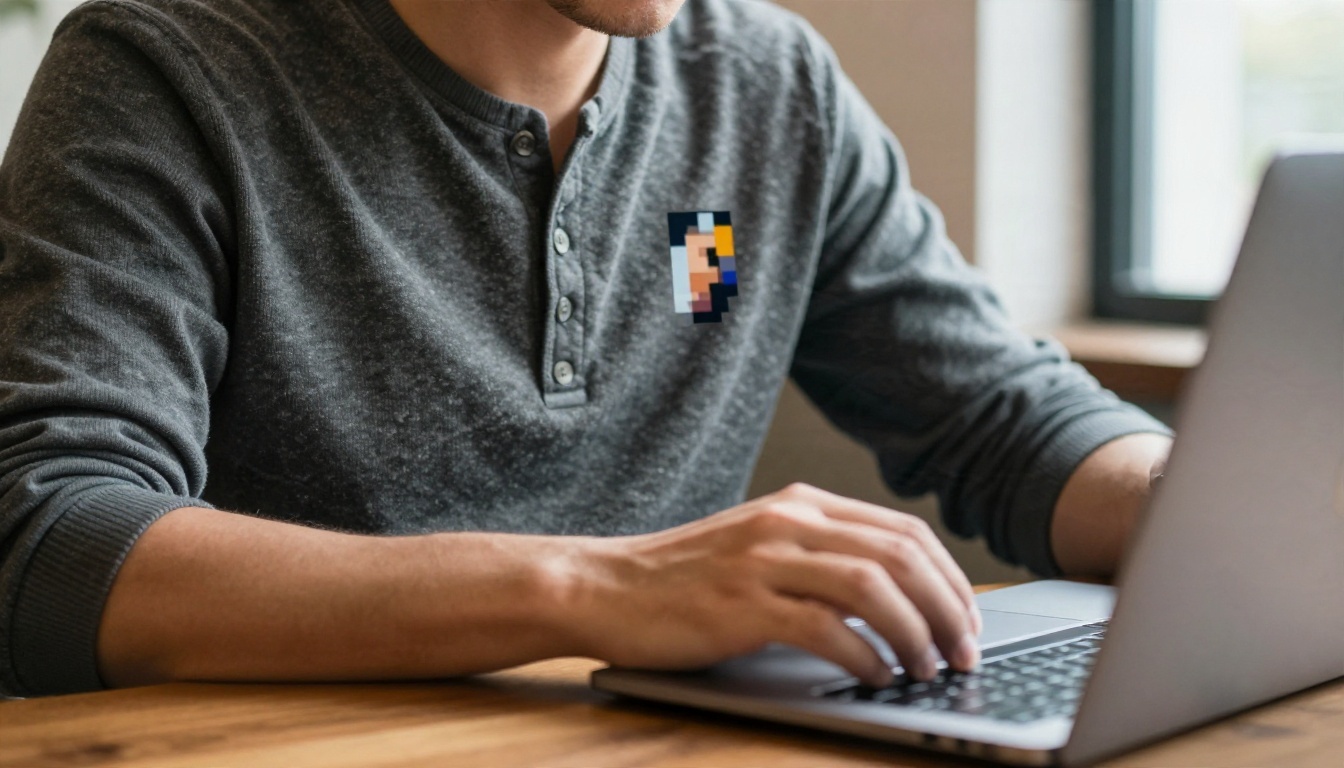
पिक्सल आर्ट पोर्ट्रेट मेकर एक फ़ोटो, या एक टेक्स्ट विवरण लेता है और दिखने वाले वर्गाकार पिक्सलों से बना एक चेहरा बनाता है, जिसमें जानबूझकर एक छोटा रंग पैलेट होता है। "जानबूझकर" शब्द अहम है। 32 बाय 32 के पोर्ट्रेट में पूरे चेहरे को बताने के लिए सिर्फ़ 1,024 पिक्सल होते हैं, इसलिए उनमें से हर एक का महत्व होता है।
मोटे तौर पर तीन तरह के टूल होते हैं, और उनका व्यवहार बहुत अलग होता है:
- फ़िल्टर स्टाइल कन्वर्टर। ये आपकी फ़ोटो का आकार घटाते हैं, रंग कम करते हैं और उसे तीखे किनारों के साथ फिर बड़ा करते हैं। तेज़ और मुफ़्त, लेकिन नतीजे में मूल फ़ोटो की हर खामी भी आ जाती है।
- पैलेट और डिथरिंग टूल। ये आपको एक रेट्रो पैलेट और डिथरिंग पैटर्न चुनने देते हैं, जिससे लुक ज़्यादा प्रामाणिक लगता है, हालाँकि चेहरे की बारीकियाँ अब भी संयोग पर छोड़ी जाती हैं।
- AI पिक्सल आर्ट जनरेटर। ये चेहरे को पिक्सल आर्ट के तर्क से फिर से बनाते हैं: साफ़ आउटलाइन, क्लस्टर्ड शेडिंग और पढ़ने लायक आँखें। ये वही टूल हैं जो ऐसे पोर्ट्रेट बनाते हैं जिन्हें आप सचमुच अवतार की तरह इस्तेमाल कर सकते हैं।
💡 त्वरित जाँच: पोर्ट्रेट को थंबनेल साइज़ तक ज़ूम आउट करें। अगर फिर भी पहचान सकते हैं कि वह कौन है, तो टूल ने अपना काम किया। अगर वह शोर बन जाए, तो टूल ने बस इमेज को छोटा किया था।
चेहरे ही सबसे कठिन हिस्सा क्यों हैं
लैंडस्केप और चीज़ें ढीले पिक्सलों को माफ़ कर देती हैं। चेहरे नहीं करते। हम आँखों की रेखा, मुँह के कोने और नाक की छाया में छोटे से छोटे बदलाव पढ़ लेते हैं। ग़लत जगह दो पिक्सल खो दें, तो एक दोस्ताना मुस्कान त्योरियों वाली शक्ल में बदल जाती है। इसीलिए एक अच्छा मेकर पहले आँखों और मुँह को सुरक्षित रखता है, और ज़रूरत पड़ने पर पृष्ठभूमि को बिखरने देता है।
ये पोर्ट्रेट कौन इस्तेमाल करता है
इनका दायरा रेट्रो गेम के शौकीनों से कहीं बड़ा है। स्ट्रीमर इन्हें चैनल अवतार के रूप में इस्तेमाल करते हैं, इंडी डेवलपर डायलॉग पोर्ट्रेट के लिए, और कई लोग बस ऐसी प्रोफ़ाइल तस्वीर चाहते हैं जो एक जैसे हेडशॉट्स से भरे फ़ीड में अलग दिखे। कुछ लोग इन्हें छोटे फ़्रेम वाले उपहार के रूप में प्रिंट करवाते हैं।
मुफ़्त ऑनलाइन विकल्पों की तुलना
पोर्ट्रेट के काम के लिए मुख्य प्रकार के मुफ़्त विकल्पों की तुलना इस तरह है।
| विकल्प का प्रकार | लागत | चेहरे की गुणवत्ता | पैलेट पर नियंत्रण | सबसे अच्छा किसके लिए |
|---|
| ब्राउज़र फ़ोटो कन्वर्टर | मुफ़्त | कम से मध्यम | सीमित | त्वरित मज़ेदार अवतार |
| पैलेट और डिथर एडिटर | मुफ़्त | मध्यम | उच्च | प्रामाणिक रेट्रो लुक |
| मैनुअल पिक्सल एडिटर | मुफ़्त | आप पर निर्भर | पूर्ण | हाथ से कला सीखना |
| AI पिक्सल आर्ट मॉडल | मुफ़्त क्रेडिट | उच्च | प्रॉम्प्ट पर आधारित | साफ़, पढ़ने लायक पोर्ट्रेट |
ब्राउज़र फ़ोटो कन्वर्टर
ये वन-क्लिक साइटें हैं। आप एक फ़ोटो डालते हैं और "पिक्सल साइज़" वाली स्लाइडर बार खिसकाते हैं। मज़ेदार अवतार के लिए ये बढ़िया हैं, और उस पोर्ट्रेट के लिए लगभग बेकार हैं जिसकी आपको परवाह है, क्योंकि कन्वर्टर आँख और छाया में फ़र्क नहीं कर सकता।
अगर आप इस रास्ते पर जाते हैं, तो उसे एक अच्छी मूल फ़ोटो दें: समान रोशनी, सादी पृष्ठभूमि, और चेहरा फ़्रेम का ज़्यादातर हिस्सा भरे। ये तीन बातें किसी भी स्लाइडर से ज़्यादा नतीजे सुधारती हैं।
मुफ़्त पिक्सल एडिटर
एक मुफ़्त मैनुअल एडिटर आपको पूरा नियंत्रण देता है, और कई कलाकार एक संदर्भ फ़ोटो पर ट्रेस करके शुरुआत करते हैं। यह धीमा है, पर विवरण सही आने का तरीका यही है। एक हाइब्रिड वर्कफ़्लो अच्छा काम करता है: AI से बेस बनवाएँ, फिर इधर-उधर के कुछ पिक्सल हाथ से साफ़ करें।
पिक्सल आर्ट के लिए बने AI जनरेटर
यहीं से क्वालिटी में बड़ा फ़र्क आता है। RD Plus ख़ास तौर पर असली पिक्सल आर्ट के लिए प्रशिक्षित मॉडल है, यानी यह क्लस्टरिंग, साफ़ आउटलाइन और सीमित पैलेट को समझता है, न कि उन्हें ब्लर फ़िल्टर से नकल करता है। RD Fast थोड़ी फ़िनिश की कीमत पर स्पीड देता है, जो तब काम आता है जब आप एक मिनट में दस आइडिया टेस्ट करना चाहें। RD Tile टाइलसेट पर फ़ोकस करता है, इसलिए अगर आपका पोर्ट्रेट किसी गेम सीन का हिस्सा है, न कि अकेला अवतार, तो यह ज़्यादा मायने रखता है।
सही पिक्सल साइज़ चुनें
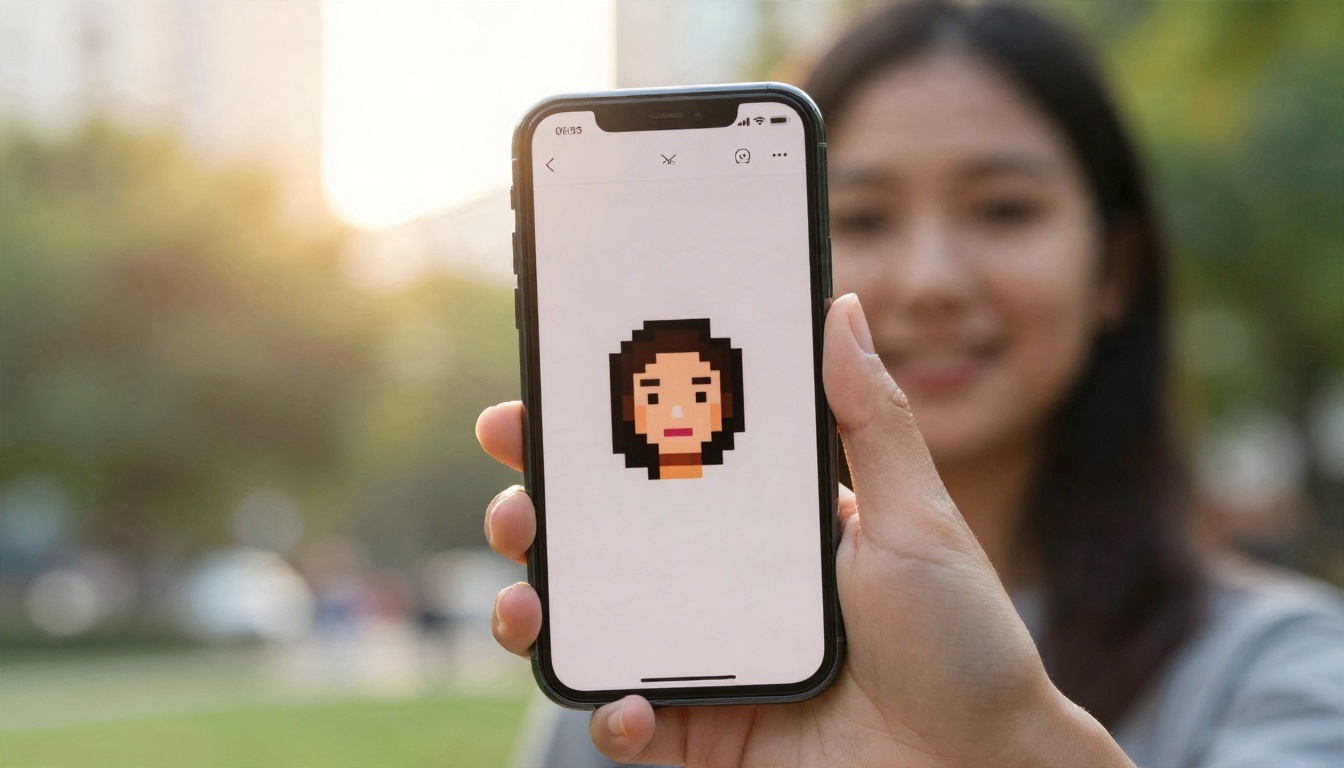
पिक्सल साइज़ सबसे बड़ा एकल फ़ैसला है, और लोग इसे आमतौर पर अनजाने में चुन लेते हैं। हर साइज़ आपको क्या देता है, वह यहाँ है।
| कैनवास साइज़ | कुल पिक्सल | कैसा दिखता है | अच्छा उपयोग |
|---|
| 16 x 16 | 256 | प्रतीकात्मक, लगभग अमूर्त | छोटे आइकन, चैट इमोट |
| 32 x 32 | 1,024 | क्लासिक कंसोल कैरेक्टर | अवतार, गेम डायलॉग |
| 64 x 64 | 4,096 | विस्तृत, अभिव्यंजक | प्रोफ़ाइल तस्वीरें, प्रिंट |
| 128 x 128 | 16,384 | इलस्ट्रेशन के करीब | पोस्टर, बड़े पोर्ट्रेट |
32 पिक्सल का मीठा स्थान
पहचान में आने लायक चेहरे के लिए, ज़्यादातर लोग 32 बाय 32 पर पहुँचते हैं। आपको एक साफ़ आँख, नाक का आभास और मुँह मिलता है, और पोर्ट्रेट ज़रूरत से ज़्यादा जटिल भी नहीं लगता। इससे नीचे, आप किसी व्यक्ति का चित्र नहीं बल्कि उसका प्रतीक बना रहे होते हैं।
64 पिक्सल कब फ़ायदेमंद है
64 बाय 64 पर आप भौंहें, एक कान, बालों की लटें और कॉलर दिखा सकते हैं। अगर पोर्ट्रेट बड़ा दिखाया या प्रिंट किया जाएगा, तो यह सबसे अच्छा विकल्प है, क्योंकि अतिरिक्त विवरण स्केलिंग के बाद भी बचा रहता है।
💡 मोटा नियम: आपका चेहरा जितना ज़्यादा अलग दिखता है (चश्मा, दाढ़ी, घुँघराले बाल), कैनवास उतना बड़ा होना चाहिए। उन खासियतों को साफ़ पढ़े जाने के लिए पिक्सलों की ज़रूरत होती है।
अपनी मूल फ़ोटो तैयार करें
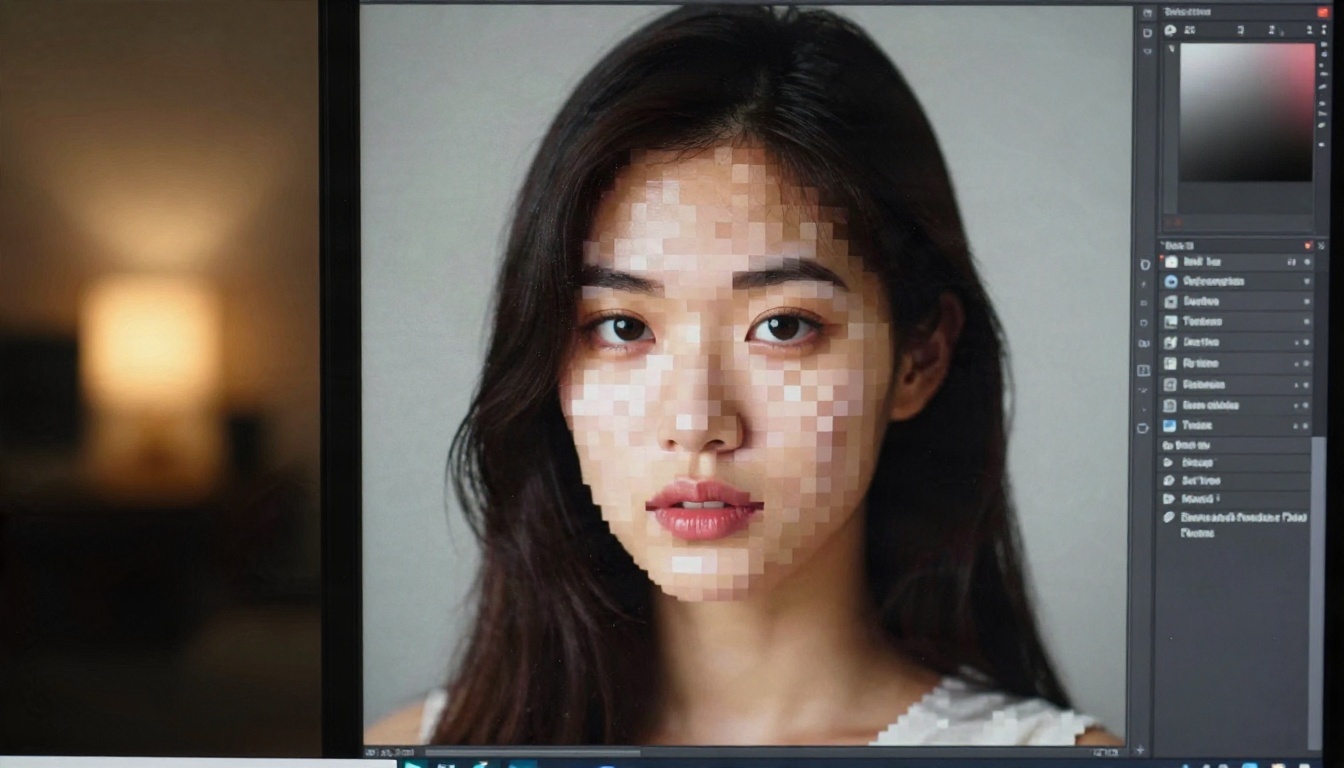
एक AI जनरेटर भी मज़बूत संदर्भ के साथ बेहतर काम करता है। यहाँ दो मिनट लगाएँ, तो बाकी काम तेज़ी से होगा।
अच्छा संदर्भ क्या बनाता है
- सामने से या थोड़े तीन-चौथाई कोण से। अत्यधिक कोण जनरेटर को अंदाज़ा लगाने पर मजबूर करते हैं।
- नरम, समान रोशनी। एक तरफ़ से आती खिड़की की रोशनी आदर्श है; कड़ी ऊपर की रोशनी ऐसी छाया बनाती है जो बेतरतीब गहरे पिक्सल बन जाती है।
- सादी पृष्ठभूमि। भीड़-भाड़ वाली पृष्ठभूमि आपका पिक्सल बजट खा जाती है।
- तटस्थ या स्वाभाविक भाव। कम रेज़ोल्यूशन पर हल्की मुस्कान चौड़ी मुस्कान से बेहतर पढ़ी जाती है।
पहले पृष्ठभूमि साफ़ करें
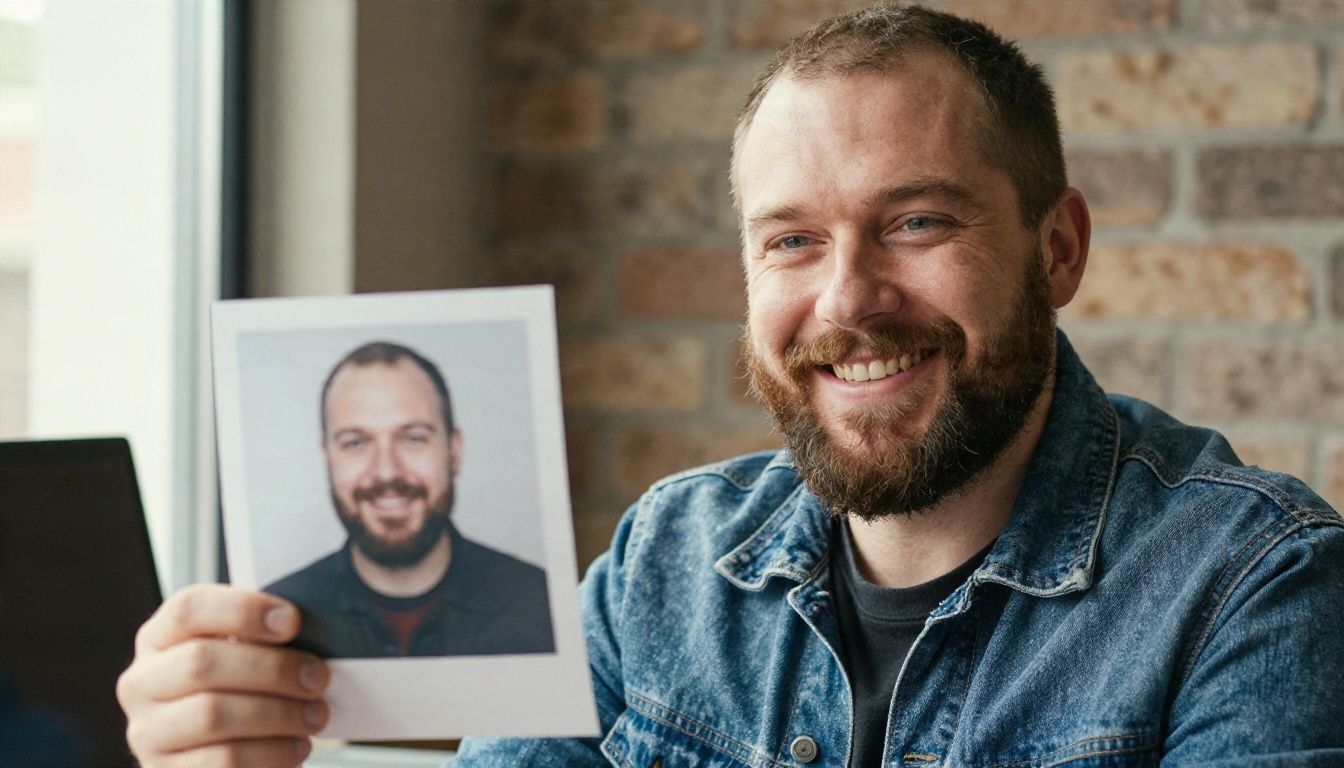
अगर आपकी फ़ोटो में बहुत चीज़ें भरी हैं, तो पिक्सेलेट करने से पहले उन्हें हटा दें। Remove Background जैसा टूल सब्जेक्ट को साफ़ तरीके से काट देता है, ताकि हर पिक्सल चेहरे और बालों पर जाए, न कि आपके पीछे की बुकशेल्फ़ पर। इसके बाद आप पोर्ट्रेट को अपने पैलेट से मेल खाते सपाट रंग पर रख सकते हैं।
चाहें तो ग्रिड का स्केच बनाएँ
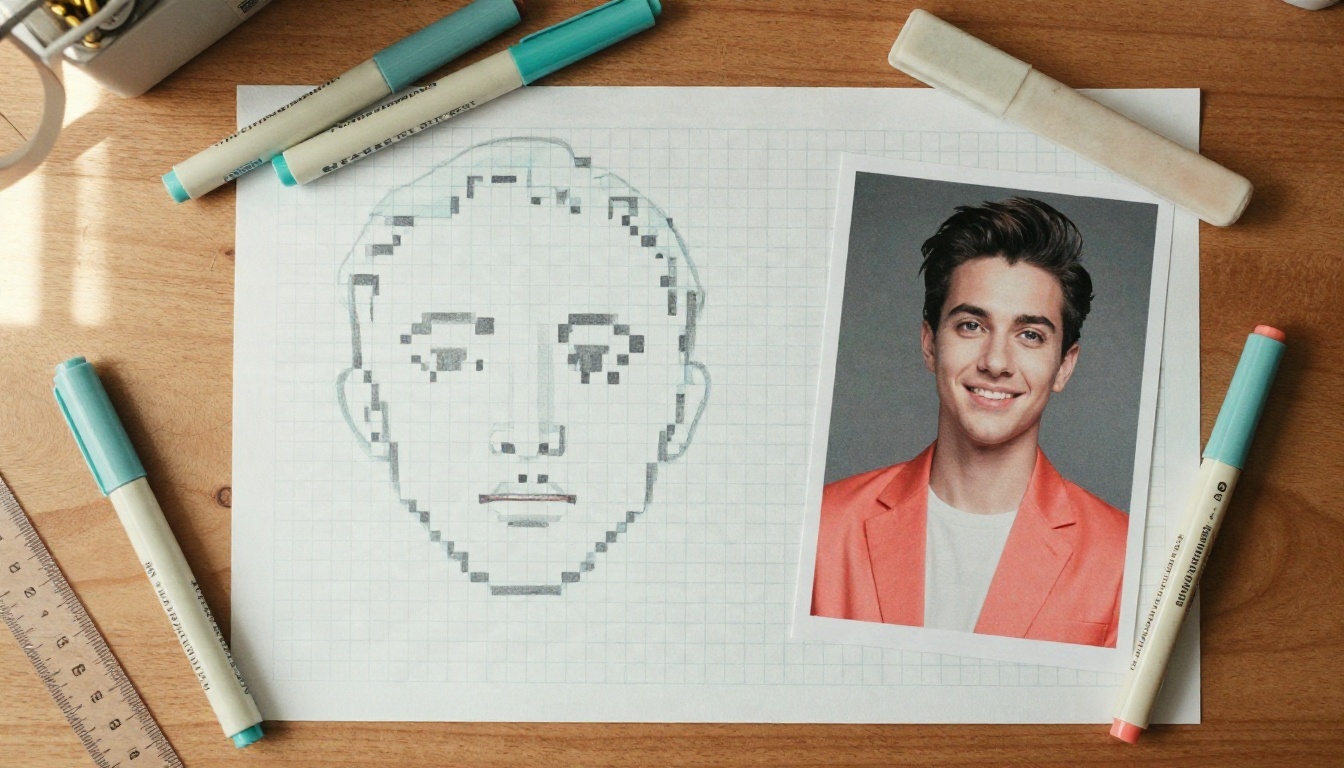
कुछ कलाकार स्क्रीन छूने से पहले ग्राफ़ पेपर पर चेहरे का प्लान बनाते हैं। यह पुराने ज़माने जैसा लगता है, पर 32 पिक्सल के ग्रिड पर आँखें, नाक और मुँह कहाँ पड़ते हैं यह निशान लगाना आपको सिखाता है कि AI आपके लिए क्या तय कर रहा है।
प्रॉम्प्ट जो सचमुच काम करते हैं
एक अच्छे पिक्सल आर्ट पोर्ट्रेट प्रॉम्प्ट में पाँच बातें होती हैं: सब्जेक्ट, कैनवास साइज़, पैलेट, शेडिंग स्टाइल और पृष्ठभूमि। इनमें से कोई भी छोड़ दें, तो जनरेटर खाली जगह एक डिफ़ॉल्ट से भर देता है, जो शायद आपको पसंद न आए।
बेस प्रॉम्प्ट फ़ॉर्मूला
यह ढाँचा इस्तेमाल करें और अपने विवरण डालें:
Pixel art portrait of [subject description], [canvas size] pixels, limited [number] color palette, clean 1 pixel outline, cluster shading, expressive eyes, flat [color] background
दस तैयार प्रॉम्प्ट
- Pixel art portrait of a young woman with freckles and a loose bun, 32x32, 16 color warm palette, clean outline, soft cluster shading, plain cream background.
- Pixel art portrait of a bearded man in a denim jacket, 64x64, 24 color palette, dark outline, simple dithering on the jacket, muted teal background.
- Pixel art portrait of an older woman with short silver hair and round glasses, 48x48, 20 colors, gentle shading, pale gray background.
- Pixel art portrait of a child with a gap tooth smile and a yellow raincoat, 32x32, bright limited palette, thick outline.
- Pixel art portrait of a bald man with a friendly grin and strong jawline, 64x64, 16 colors, sharp highlights, brick red background.
- Pixel art portrait of a woman with long curly hair and gold earrings, 64x64, 32 colors, soft sunset tones, no outline on hair edges.
- Pixel art portrait of a tired barista with an apron and messy hair, 48x48, coffee brown palette, simple lighting from the left.
- Pixel art portrait of a person wearing headphones and a hoodie, 32x32, cool blue gray palette, clean silhouette.
- Pixel art portrait of a bride in a veil, 64x64, soft pastel palette, light dithering on the fabric.
- Pixel art portrait of a retired sailor with a white beard and a wool cap, 64x64, weathered palette, strong face lines.
कौन-से शब्द मदद करते हैं और कौन-से नुकसान
| मदद करते हैं | नुकसान करते हैं |
|---|
| "clean 1 pixel outline" | "realistic" या "photorealistic" |
| "limited 16 color palette" | "high detail" |
| "cluster shading" | "smooth gradient" |
| "flat color background" | "blurry" या "soft focus" |
| "readable eyes" | "cinematic lighting" |
"realistic" और "smooth gradient" जैसे शब्द मॉडल को नरम रेंडरिंग की ओर खींचते हैं, जो पिक्सल आर्ट की ज़रूरत के बिल्कुल उलट है। भाषा सीधी और ग्राफ़िक रखें।
PicassoIA पर एक बनाने का तरीका
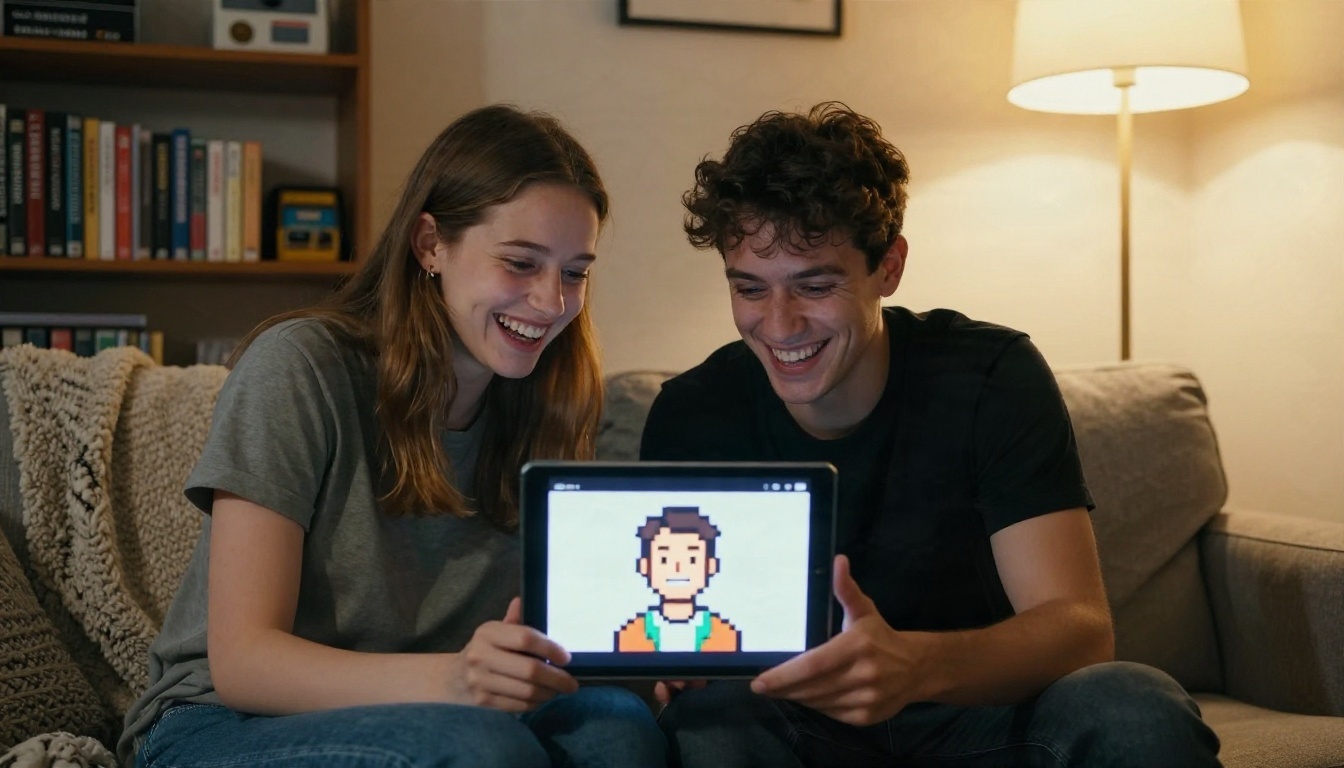
यहाँ प्लेटफ़ॉर्म के पिक्सल आर्ट मॉडल इस्तेमाल करते हुए एक दोहराए जा सकने वाला वर्कफ़्लो है। इसमें कुछ मिनट लगते हैं और लागत बहुत कम है।
चरण दर चरण
- मॉडल खोलें। सबसे बेहतर क्वालिटी के लिए RD Plus पर जाएँ, या जल्दी ड्राफ़्ट के लिए RD Fast।
- प्रॉम्प्ट पेस्ट करें। ऊपर दिए बेस फ़ॉर्मूले से शुरू करें और अपने चेहरे का ईमानदारी से वर्णन करें: बाल, चश्मा, दाढ़ी, कपड़े।
- साइज़ सेट करें। अवतार के लिए 32 पिक्सल चुनें या प्रिंट के लिए 64। अगर मॉडल में चौड़ाई और ऊँचाई की सेटिंग है, तो उसे चौकोर रखें।
- कई वर्ज़न जनरेट करें। चार से छह चलाएँ। प्रॉम्प्ट में छोटे बदलाव भी आँखों को काफ़ी बदल देते हैं, और आपको बस एक ऐसा वर्ज़न चाहिए जो सही लगे।
- चुनें और सुधारें। सबसे अच्छा बेस चुनें, फिर एक बार में एक चीज़ बदलें: पैलेट, आउटलाइन, बैकग्राउंड।
- प्रिंट के लिए अपस्केल करें। Real ESRGAN का सावधानी से इस्तेमाल करें, या किसी भी इमेज एडिटर में nearest neighbor से सीधे रीसाइज़ करें, ताकि पिक्सल के किनारे तीखे बने रहें।
पैरामीटर के सुझाव
- पैलेट 12 से 32 रंगों के बीच रखें। कम रंग रेट्रो लुक देते हैं, ज़्यादा रंग कीचड़ जैसा लुक देते हैं।
- हमेशा बताएँ कि आपको आउटलाइन चाहिए या नहीं। इसके बिना मॉडल खुद चुन लेता है।
- बैच में जनरेट करें। पाँचवाँ वर्ज़न अक्सर पहले से बेहतर होता है।
फ़ोटो को पिक्सल स्टाइल में बदलना
अगर आप चाहते हैं कि नतीजा आपके असली चेहरे से करीब से मेल खाए, तो अपनी फ़ोटो से शुरुआत करें। Nano Banana और Qwen Image Edit Plus फ़ोटो के साथ एक निर्देश स्वीकार करते हैं, इसलिए आप कुछ ऐसा लिख सकते हैं जैसे "इस व्यक्ति को 24 रंगों के पैलेट और सपाट टील बैकग्राउंड वाले 64x64 पिक्सल आर्ट पोर्ट्रेट में दोबारा बनाइए।" चूँकि ये किसी इंसान की कल्पना करने के बजाय आपकी तस्वीर को एडिट करते हैं, इसलिए समानता आम तौर पर सिर्फ़ टेक्स्ट से बनी इमेज की तुलना में ज़्यादा टिकती है। जब आप चाहते हैं कि बैकग्राउंड या प्रॉप्स किसी विस्तृत विवरण के अनुसार हों, तब Seedream 4.5 और GPT Image 2 आज़माने लायक हैं।
💡 सुझाव: अंतिम कला के लिए पिक्सल-विशेष मॉडल इस्तेमाल करें, और जब समानता सबसे ज़्यादा मायने रखे तब सामान्य एडिटिंग मॉडल। दोनों को मिलाना पूरी तरह ठीक है।
बचने वाली आम गलतियाँ
ज़्यादातर खराब पोर्ट्रेट कुछ अनुमानित कारणों से विफल होते हैं।
बहुत ज़्यादा रंग
80 रंगों वाला पोर्ट्रेट पिक्सल आर्ट नहीं, बल्कि एक छोटी फ़ोटो है। सीमा ही उसका आकर्षण है। खुद को 16 से 32 रंगों तक सीमित रखें, और आपकी त्वचा के टोन जानबूझकर लगने लगेंगे।
आँखों को नज़रअंदाज़ करना
32 बाय 32 पर आँखों को कम से कम दो से तीन पिक्सल ऊँचाई चाहिए। अगर आपके जनरेट किए वर्ज़न में एक ही गहरा बिंदु है, तो "एक सफ़ेद हाइलाइट पिक्सल के साथ बड़ी पढ़ने लायक आँखें" माँगें। वह एक हाइलाइट पिक्सल पूरे चेहरे में जान डाल देता है।
अलग-अलग पिक्सल साइज़ मिलाना
कभी-कभी AI इमेज में चेहरे पर बड़े पिक्सल और बालों में बहुत छोटे पिक्सल होते हैं। यह अजीब लगता है। अगर आप ऐसा देखें, तो फिर से जनरेट करें और वाक्यांश "consistent pixel size throughout" शामिल करें।
पृष्ठभूमि भूल जाना
शोरगुल वाली पृष्ठभूमि ध्यान खींच लेती है और पोर्ट्रेट को सस्ता बना देती है। एक सपाट रंग या बहुत सादा दो-टोन ग्रेडिएंट चेहरे को उभारता है और फ़ाइल को छोटा रखता है।
नियरेस्ट नेबर स्केलिंग छोड़ देना
अगर आप पोर्ट्रेट को स्मूद स्केलिंग से बड़ा करते हैं, तो किनारे धुंधले हो जाते हैं और पूरा मकसद खत्म हो जाता है। पिक्सल आर्ट को हमेशा नियरेस्ट नेबर के साथ पूर्ण संख्या के पैमाने में स्केल करें, जैसे 4x या 8x।
ये पोर्ट्रेट कहाँ सबसे अच्छे लगते हैं
एक ही पोर्ट्रेट कई काम कर सकता है, और जनरेट करने से पहले तय कर लेना मददगार है।
अवतार और सोशल प्रोफ़ाइल
8x पर 64 बाय 64 का पोर्ट्रेट लगभग किसी भी प्लेटफ़ॉर्म पर प्रोफ़ाइल तस्वीर के रूप में तीखा दिखता है। ऐसा पृष्ठभूमि रंग चुनें जो प्लेटफ़ॉर्म के इंटरफ़ेस से कंट्रास्ट बनाए, ताकि छोटे गोल क्रॉप में चेहरा अलग दिखे।
गेम डायलॉग पोर्ट्रेट
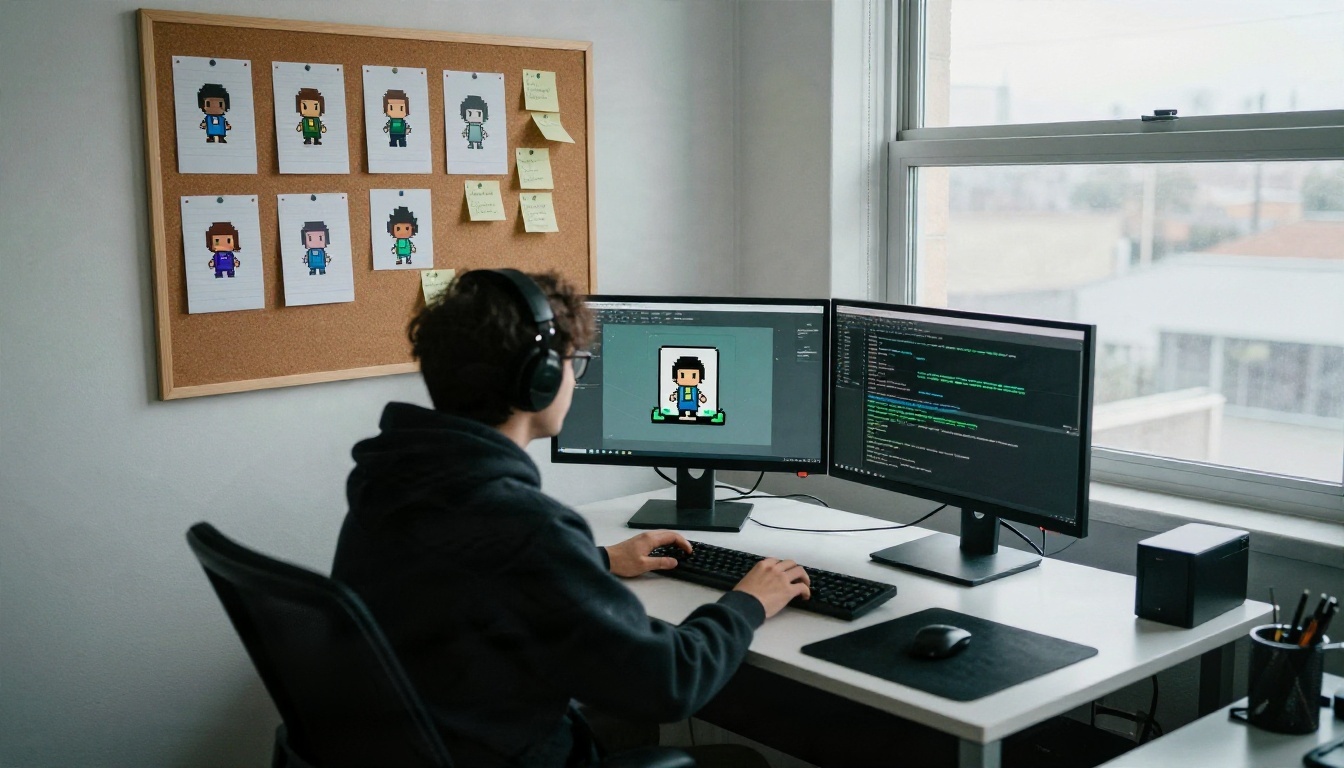
इंडी डेवलपर अक्सर डायलॉग बॉक्स के साथ 48 या 64 पिक्सल के पोर्ट्रेट इस्तेमाल करते हैं। असली चुनौती निरंतरता है: हर कैरेक्टर को एक ही पैलेट, आउटलाइन स्टाइल और कैनवास साइज़ के साथ जनरेट करें, ताकि पूरी कास्ट एक ही दुनिया की लगे।
प्रिंट और उपहार
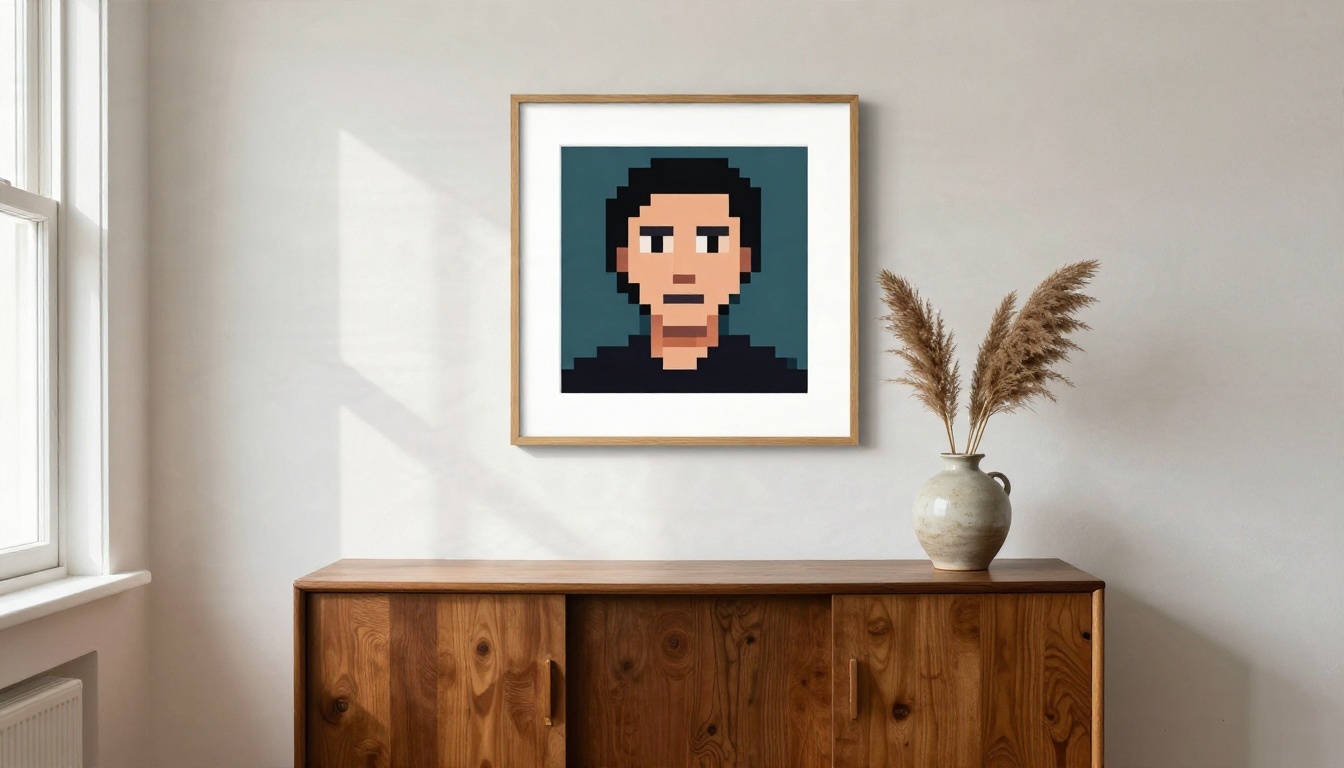
एक पिक्सल पोर्ट्रेट छोटे फ़्रेम वाले अच्छे उपहार के रूप में बनता है, खासकर किसी जोड़े या पालतू जानवर के लिए। पूर्ण संख्या वाले बड़े पैमाने पर एक्सपोर्ट करें, मैट पेपर पर प्रिंट करें, और एक सादा पतला फ़्रेम इस्तेमाल करें। वर्ग दूर से बहुत सुंदर पढ़े जाते हैं, और पास से ग्रिड ही आकर्षण का हिस्सा बन जाता है।
नॉस्टैल्जिया प्रोजेक्ट
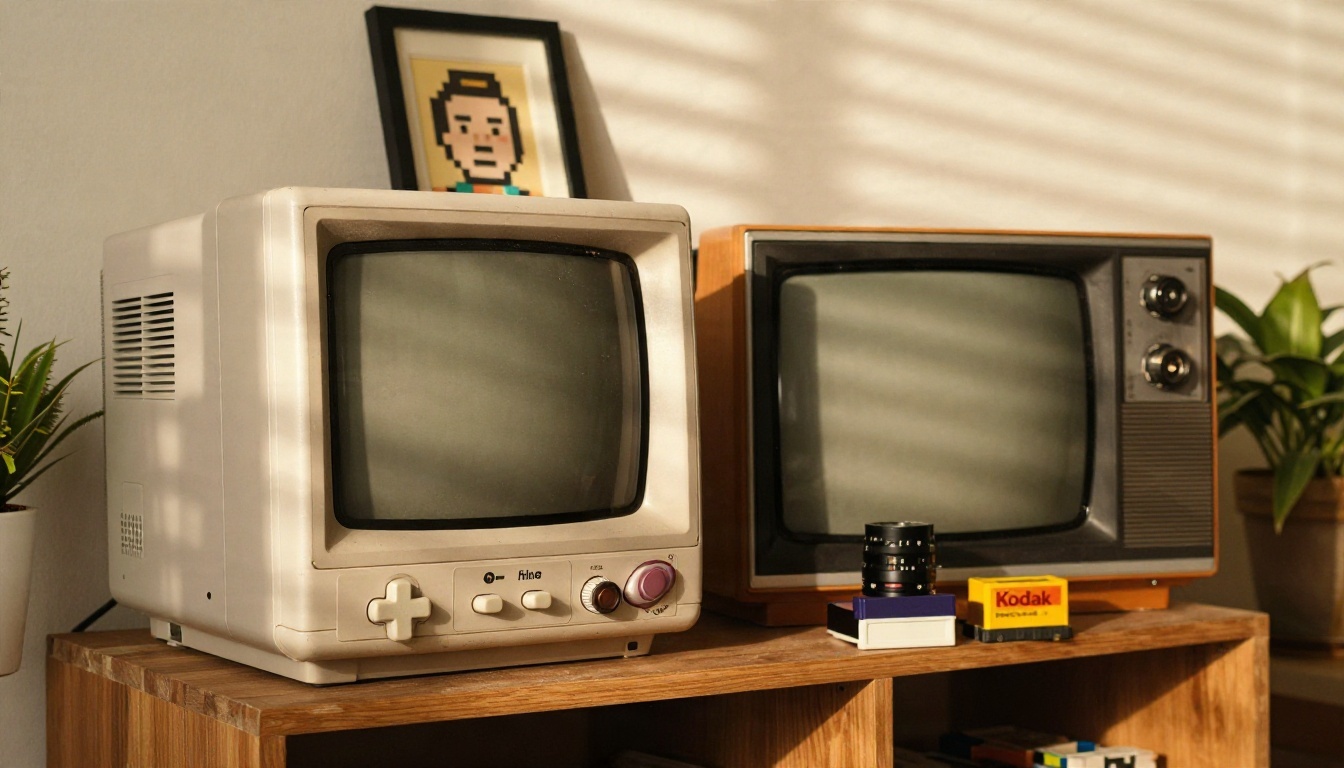
कुछ लोग पूरी रेट्रो शेल्फ़ बनाते हैं, जिसमें एक हैंडहेल्ड कंसोल, कुछ कार्ट्रिज और उस दौर की शैली में खुद का एक फ़्रेम वाला पोर्ट्रेट होता है। यह पुरानी विज़ुअल भाषा को आज के कमरे में लाने का एक छोटा, निजी तरीका है।
मुफ़्त बनाम पेड: आपको असल में क्या मिलता है
आम इस्तेमाल के लिए मुफ़्त टूल काफ़ी हैं। आप ब्राउज़र कन्वर्टर पर तीस सेकंड में एक ठीक-ठाक अवतार बना सकते हैं। सीमाएँ तब दिखती हैं जब आपको नतीजे की परवाह होती है:
- रेज़ोल्यूशन और एक्सपोर्ट। मुफ़्त टूल अक्सर साइज़ पर सीमा लगाते हैं या वॉटरमार्क जोड़ते हैं।
- निरंतरता। एक-दूसरे से मेल खाते पाँच पोर्ट्रेट का सेट ऐसे मॉडल के बिना बनाना मुश्किल है जो दोहराए गए प्रॉम्प्ट पर अच्छी तरह प्रतिक्रिया दे।
- समानता। कन्वर्टर फ़ोटो जो देती है वही रखते हैं। जनरेटर और एडिटिंग मॉडल चेहरे को जानबूझकर फिर से गढ़ सकते हैं।
व्यावहारिक सलाह यह है: मुफ़्त से शुरू करें, दो या तीन प्रॉम्प्ट आज़माएँ, और उससे आगे की चिंता तभी करें जब आपको पूरी कास्ट या प्रिंट का बड़ा काम चाहिए।
एक्सपोर्ट से पहले त्वरित चेकलिस्ट
- थंबनेल जाँच पास: बहुत छोटे साइज़ पर भी चेहरा पढ़ा जा सके
- पैलेट 32 रंगों से कम
- पूरी इमेज में एक जैसा पिक्सल साइज़
- आँखों में हाइलाइट पिक्सल है
- पृष्ठभूमि सपाट या बहुत सादी है
- नियरेस्ट नेबर के साथ पूर्ण संख्या के पैमाने पर एक्सपोर्ट किया गया
आज ही अपना पिक्सल पोर्ट्रेट बनाएँ
अब आपके पास साइज़, प्रॉम्प्ट और बचने वाली गलतियों की जानकारी है। अपनी स्टाइल ढूँढने का सबसे तेज़ तरीका है कुछ वर्ज़न साथ-साथ आज़माना। RD Plus खोलें, अपनी जानकारी के साथ बेस प्रॉम्प्ट पेस्ट करें, और 32 और 64 पिक्सल पर एक बैच जनरेट करें। फिर समानता की तुलना के लिए Nano Banana के साथ फ़ोटो एडिट आज़माएँ। दस मिनट के भीतर आपको पता चल जाएगा कि कौन-सा लुक आपका है।
और विकल्प चाहिए? picassoia.com/en/all-models पर उपलब्ध सब कुछ देखें और PicassoIA पर अपना पिक्सल आर्ट पोर्ट्रेट बनाना शुरू करें।


