आपको एक साफ़, भरोसेमंद हेडशॉट चाहिए, और फ़ोटोग्राफ़र का कोट अभी-अभी कई सौ डॉलर का आया है। तो आप professional headshot API खोजते हैं, इस उम्मीद में कि प्रति इमेज कुछ सेंट में काम बन जाएगा। बन सकता है, लेकिन तभी जब आपको पता हो कि आप किस चीज़ के लिए भुगतान कर रहे हैं। कुछ एंडपॉइंट सिर्फ़ हेडशॉट के लिए बने हैं और हर तस्वीर पर एक तय फ़ीस लेते हैं। कुछ दूसरे जनरल इमेज एडिटिंग मॉडल हैं, जिन्हें अच्छे प्रॉम्प्ट की ज़रूरत होती है। और "फ्री" वाले कई टूल तब तक ही फ्री रहते हैं जब तक आप साफ़ फ़ाइल डाउनलोड करने की कोशिश न करें।
यह लेख बताता है कि ये API क्या करते हैं, कौन-से फ्री विकल्प असली हैं, 2026 के आख़िर में संख्याएँ कैसी दिखती हैं, और कौन-से विकल्प बिना किसी कॉन्ट्रैक्ट के वही नतीजा देते हैं। नीचे दी गई कीमतें अगस्त 2026 के आसपास जांची गई सार्वजनिक लिस्टिंग से ली गई हैं। ये अक्सर बदलती हैं, इसलिए इन्हें एक शुरुआती दायरा मानें और कुछ भी बनाने से पहले विक्रेता के अपने पेज पर पुष्टि कर लें।
हेडशॉट API क्या करता है
हेडशॉट API किसी व्यक्ति की एक आम फ़ोटो लेता है और उसकी जगह एक पॉलिश्ड, स्टूडियो-स्टाइल पोर्ट्रेट लौटाता है। चेहरा वही रहता है। बैकग्राउंड, लाइटिंग, कपड़े और फ़्रेमिंग बदल जाते हैं। बस यही उसका काम है, और यह सुनने में लगने से ज़्यादा सीमित है।
इनपुट और आउटपुट
ज़्यादातर एंडपॉइंट दो चीज़ें लेते हैं: एक सोर्स इमेज और कई बार स्टाइल या आउटफ़िट का चुनाव। डेडिकेटेड हेडशॉट एंडपॉइंट प्रॉम्प्ट को पूरी तरह छिपा देते हैं। आप एक सेल्फ़ी भेजते हैं और बदले में पोर्ट्रेट मिलता है। जनरल एडिटिंग मॉडल अलग तरीके से काम करते हैं: आप सेल्फ़ी के साथ एक लिखित निर्देश भेजते हैं, जैसे "बैकग्राउंड को हल्के ग्रे स्टूडियो बैकड्रॉप में बदलें और व्यक्ति को नेवी ब्लेज़र पहनाएँ।"
आउटपुट आमतौर पर एक JPEG या PNG फ़ाइल होती है, जिसकी लंबी साइड 1024 से 2048 पिक्सल के बीच होती है। LinkedIn फ़ोटो या कंपनी की वेबसाइट के लिए यह काफ़ी है, लेकिन अपस्केलिंग के बिना प्रिंट बैनर के लिए पर्याप्त नहीं।
असल में किसे इसकी ज़रूरत है
- डेवलपर जो ऑनबोर्डिंग फ़्लो, HR टूल या मार्केटप्लेस बना रहे हैं, जहाँ यूज़र प्रोफ़ाइल फ़ोटो अपलोड करते हैं।
- एजेंसियाँ जो क्लाइंट के लिए एक जैसे टीम पेज तैयार करती हैं।
- फ़्रीलांसर और नौकरी ढूँढने वाले जो बिना सेशन बुक किए एक अच्छी फ़ोटो चाहते हैं।
- छोटी टीमें जिनके पाँच टाइम ज़ोन में रिमोट कर्मचारी हैं और जिनका कोई साझा फ़ोटोग्राफ़र नहीं है।
अगर आपको सिर्फ़ अपने लिए एक पोर्ट्रेट चाहिए, तो API शायद ज़रूरत से ज़्यादा है। ब्राउज़र टूल ज़्यादा तेज़ रहेगा। अगर आपको सैकड़ों चाहिए, तो API समझदारी भरा लगने लगता है।
असल में काम करने वाले फ्री विकल्प
इस श्रेणी में "फ्री" तीन बहुत अलग अर्थ होते हैं। इन्हें शुरू में ही अलग कर लेना फ़ायदेमंद है।
क्रेडिट वाले ब्राउज़र टूल
कई कंज़्यूमर हेडशॉट साइटें साइनअप पर कुछ क्रेडिट देती हैं। एक आम पैटर्न लगभग दस क्रेडिट का होता है, जो बिना कार्ड के चुने हुए स्टाइल में दो तैयार हेडशॉट के लिए काफ़ी है। क्वालिटी परखने के लिए यह सच में उपयोगी है। यह प्रोडक्शन प्लान नहीं है, और फ्री वर्ज़न अक्सर वॉटरमार्क या कम रेज़ोल्यूशन जोड़ देते हैं।
💡 टिप: अपने फ्री क्रेडिट अपनी सबसे खराब फ़ोटो पर आज़माएँ, सबसे अच्छी पर नहीं। अगर टूल धुंधली, तिरछे एंगल वाली सेल्फ़ी ठीक कर सकता है, तो बाकी सब भी संभाल लेगा।
फ्री API टियर: हकीकत
यहाँ ईमानदार बात है। जब मैंने एक ऐसा डेडिकेटेड हेडशॉट प्रोवाइडर खोजा जिसका सच में फ्री API टियर हो, तो मुझे कोई साफ़ उदाहरण नहीं मिला। जो मौजूद है, वह या तो फ्री क्रेडिट वाला ब्राउज़र टूल है, या पे-एज़-यू-गो एंडपॉइंट जिसमें आप कुछ डॉलर का बैलेंस डालते हैं। कुछ प्लेटफ़ॉर्म नए डेवलपर्स को ट्रायल क्रेडिट देते हैं, लेकिन ये ऑफ़र जल्दी बदलते हैं और आम तौर पर एक्सपायर हो जाते हैं।
तो अगर कोई पेज अनलिमिटेड फ्री प्रोफ़ेशनल हेडशॉट API का वादा करता है, तो शर्तें पढ़ें। आम तौर पर इसकी शर्त वॉटरमार्क, दिन में कुछ कॉल की रेट लिमिट, या कमर्शियल इस्तेमाल पर रोक होती है।
ओपन वेट्स मॉडल
अगर आपके पास GPU और धैर्य है, तो ओपन इमेज-एडिटिंग मॉडल आपकी अपनी मशीन पर प्रति इमेज शून्य लागत में चल सकते हैं। आप इसके बदले सेटअप का समय, VRAM और असंगति का भुगतान करते हैं। चेहरे की पहचान कमर्शियल मॉडल की तुलना में ज़्यादा बार बदलती है, और आप प्रॉम्प्ट लिखने में घंटों लगाएँगे। एक शौक़िया प्रोजेक्ट के लिए यह ठीक है। ग्राहकों वाले प्रोडक्ट के लिए यह शायद ही कभी ठीक होता है।
असल में कितना खर्च होता है
चलिए संख्याओं पर आते हैं। ये दो समूहों में बँटती हैं: प्रति इमेज API कीमतें और कंज़्यूमर पैकेज।
प्रति इमेज API कीमतें
अगस्त 2026 में एक इनफ़रेंस मार्केटप्लेस की सार्वजनिक लिस्टिंग के आधार पर:
| विकल्प | प्रकार | प्रति इमेज लगभग कीमत |
|---|
| डेडिकेटेड हेडशॉट एंडपॉइंट | दो इनपुट, कोई प्रॉम्प्ट नहीं | लगभग $0.045 |
| Nano Banana 2 Lite एडिट | जनरल एडिटिंग, प्रॉम्प्ट चाहिए | लगभग $0.028 से $0.04 |
| Seedream 5.0 Pro एडिट | जनरल एडिटिंग, प्रॉम्प्ट चाहिए | लगभग $0.036 (प्रोमो, $0.045 से) |
कुछ बातों पर ध्यान दें। डेडिकेटेड एंडपॉइंट सबसे सस्ता नहीं है। सुविधा के लिए आप थोड़ा ज़्यादा देते हैं, क्योंकि प्रॉम्प्ट आपके लिए संभाला जाता है। जनरल एडिटिंग मॉडल प्रति इमेज कम लागत पर आते हैं, लेकिन प्रॉम्प्ट सही करने में कुछ अतिरिक्त जनरेशन खर्च होंगी। और प्राइस पेज कभी-कभी एक-दूसरे से मेल नहीं खाते: एक लिस्टिंग में "from" कीमत मुख्य आँकड़े से ऊँची दिखी। हमेशा दस इमेज का टेस्ट रन करें और असली चार्ज को दस से भाग दें।
कंज़्यूमर पैक्स की तुलना
अगर आपको API नहीं चाहिए, तो पैकेज्ड सर्विस दूसरा रास्ता है। इनकी कीमत प्रति व्यक्ति तय होती है, प्रति कॉल नहीं।
| सर्विस का प्रकार | आम लागत | आपको क्या मिलता है |
|---|
| किसी लोकप्रिय सर्विस का बल्क पैक (HeadshotPro जैसा) | लगभग $29 एक बार | लगभग 120 हेडशॉट |
| प्रति-हेडशॉट सर्विस (Secta Labs जैसी) | लगभग $0.16 प्रति हेडशॉट | $49 में लगभग 300 |
| पारंपरिक फ़ोटोग्राफ़र | $150 से $500 | कुछ रीटच की गई फ़ाइलें |
फ़ोटोग्राफ़र के साथ तुलना में फ़र्क बहुत साफ़ दिखता है, लेकिन यह एक जैसी चीज़ों की तुलना नहीं है। फ़ोटोग्राफ़र आपको असली रोशनी में एक असली व्यक्ति और एक भरोसेमंद रीटच की गई फ़ाइल देता है। AI आपको मात्रा और रफ़्तार देता है। ज़्यादातर लोग इस पर फ़ैसला करते हैं कि उन्हें कितने वैरिएंट चाहिए।
छिपी हुई लागतें
मूल्य टैग शायद ही पूरी कहानी बताता है। इन बातों पर नज़र रखें:
- दोबारा कोशिश (Retries). अगर हर चार में से एक नतीजे में कान विकृत है या कॉलर अजीब है, तो हर उपयोगी इमेज की असरदार कीमत एक-तिहाई ज़्यादा हो जाती है।
- अपस्केलिंग. 1024 पिक्सल का आउटपुट अक्सर प्रिंट या बड़े हीरो बैनर पर जाने से पहले बड़ा करना पड़ता है।
- बैकग्राउंड और कटआउट. कुछ टीमों को कंपनी डायरेक्टरी के लिए पारदर्शी बैकग्राउंड चाहिए, जो एक अलग स्टेप है।
- लाइसेंसिंग. जाँच लें कि आउटपुट कमर्शियल तौर पर इस्तेमाल हो सकता है या नहीं। कुछ फ्री टियर इसकी मनाही करते हैं।
- प्राइवेसी. आप चेहरे सर्वर पर भेज रहे हैं। डेटा रिटेंशन पॉलिसी पढ़ें, खासकर कर्मचारियों की फ़ोटो के लिए।
डेडिकेटेड API के बेहतरीन विकल्प
डेडिकेटेड एंडपॉइंट सबसे सीधा रास्ता है, लेकिन यही एकमात्र रास्ता नहीं है। जनरल-पर्पज़ इमेज एडिटिंग मॉडल भी वही स्टूडियो लुक दे सकते हैं, और ये कई दूसरे कामों में भी उपयोगी हैं।
जनरल इमेज एडिटिंग मॉडल
ये मॉडल एक फ़ोटो और एक लिखित निर्देश लेते हैं। हेडशॉट एंडपॉइंट के सबसे करीबी विकल्प यही हैं।
- Flux Kontext Pro एक छोटे वाक्य से मौजूदा फ़ोटो एडिट करता है और सेटिंग बदलते समय चेहरे को पहचानने लायक बनाए रखने में अच्छा है।
- Nano Banana और Nano Banana Pro एडिट और नई जनरेशन दोनों संभालते हैं, और Pro वर्ज़न ज़्यादा रेज़ोल्यूशन पर बारीक त्वचा के डिटेल में बेहतर है।
- Nano Banana 2 Lite तेज़ और बजट-फ्रेंडली विकल्प है, जब आपको बहुत सारे वैरिएंट चाहिए हों।
- Seedream 4.5 और Seedream 5 Pro प्राकृतिक रंगों के साथ तीखे पोर्ट्रेट बनाते हैं।
- Flux 2 Pro टेक्स्ट से या फ़ोटो से काम करता है, और प्लेसहोल्डर या मॉक-अप के लिए शुरू से पोर्ट्रेट बनाना हो तो यह मज़बूत विकल्प है।
अपस्केलिंग और बैकग्राउंड की सफ़ाई
मुख्य एडिट के बाद दो छोटे टूल काम पूरा करते हैं:
- Real-ESRGAN इमेज को 4x तक अपस्केल करता है, जिससे वेब साइज़ का पोर्ट्रेट प्रिंट करने लायक बन जाता है।
- बैकग्राउंड हटाना टीम डायरेक्टरी, बैज और प्रेज़ेंटेशन स्लाइड्स के लिए साफ़ कटआउट देता है।
सब्जेक्ट के पीछे नरम, फ़ोटोग्राफ़र-स्टाइल ब्लर के लिए डेप्थ ऑफ़ फ़ील्ड आज़माने लायक है।
💡 टिप: सबसे अच्छे नतीजे के लिए तीन स्टेप जोड़ें: पोर्ट्रेट जनरेट या एडिट करें, फिर उसे अपस्केल करें, फिर बैकग्राउंड साफ़ करें। इस क्रम में करने से किनारे तीखे रहते हैं।
PicassoIA पर Professional Headshot कैसे इस्तेमाल करें
अगर आप बिना प्रॉम्प्ट लिखे डेडिकेटेड हेडशॉट अनुभव चाहते हैं, तो PicassoIA पर Professional Headshot मॉडल एक आम फ़ोटो को स्टूडियो-स्टाइल पोर्ट्रेट में बदल देता है। यह Flux Kontext परिवार पर बना है, इसलिए बाकी सब बदलते समय व्यक्ति का चेहरा बनाए रखता है।
स्टेप बाय स्टेप
- Professional Headshot मॉडल पेज खोलें।
- एक व्यक्ति की साफ़ फ़ोटो अपलोड करें। सामने की ओर देखता चेहरा, आँखें दिखें, धूप का चश्मा न हो।
- जनरेशन चलाएँ और नतीजे का इंतज़ार करें।
- नतीजे की तुलना अपनी मूल फ़ोटो से करें। सबसे पहले आँखें, कान, हेयरलाइन और कॉलर जाँचें, क्योंकि गलतियाँ वहीं छिपती हैं।
- अगर आपको कोई अलग लुक चाहिए, तो उसी फ़ोटो के बजाय दूसरी सोर्स फ़ोटो से फिर कोशिश करें। इनपुट में बदलाव से आउटपुट में बदलाव आता है।
- अगर आप इसे प्रिंट करने या बड़े साइज़ में इस्तेमाल करने वाले हैं, तो अंतिम इमेज को Real-ESRGAN से गुज़ारें।
प्रॉम्प्ट और इनपुट के टिप्स
- दिन की रोशनी वाली सेल्फ़ी इस्तेमाल करें। एक तरफ़ से आती खिड़की की रोशनी मॉडल को साफ़ परछाइयाँ देती है जिनके साथ वह काम कर सके।
- पास से क्रॉप करें। सिर और कंधों वाला क्रॉप पूरे शरीर वाली फ़ोटो से बेहतर रहता है।
- फ़िल्टर से बचें। ब्यूटी फ़िल्टर मॉडल के देखने से पहले त्वचा को चिकना कर देते हैं, और नतीजे प्लास्टिक जैसे लगते हैं।
- कुछ विकल्प जनरेट करें। वह चुनें जो किसी अच्छे दिन पर आप जैसा सबसे ज़्यादा लगे, सबसे नाटकीय नहीं।
अगर आपको कपड़ों और बैकग्राउंड पर ज़्यादा नियंत्रण चाहिए, तो Flux Kontext Pro पर जाएँ और एक छोटा निर्देश लिखें, जैसे: "बैकग्राउंड को हल्के ग्रे स्टूडियो बैकड्रॉप में बदलें, व्यक्ति को गहरे रंग का ब्लेज़र पहनाएँ, प्राकृतिक खिड़की की रोशनी रखें, चेहरा नहीं बदलना है।"
अपने उपयोग के मामले के हिसाब से चुनाव
सही विकल्प इस पर निर्भर करता है कि आपको कितने पोर्ट्रेट चाहिए और आपको कितना नियंत्रण चाहिए।
अकेले प्रोफ़ेशनल
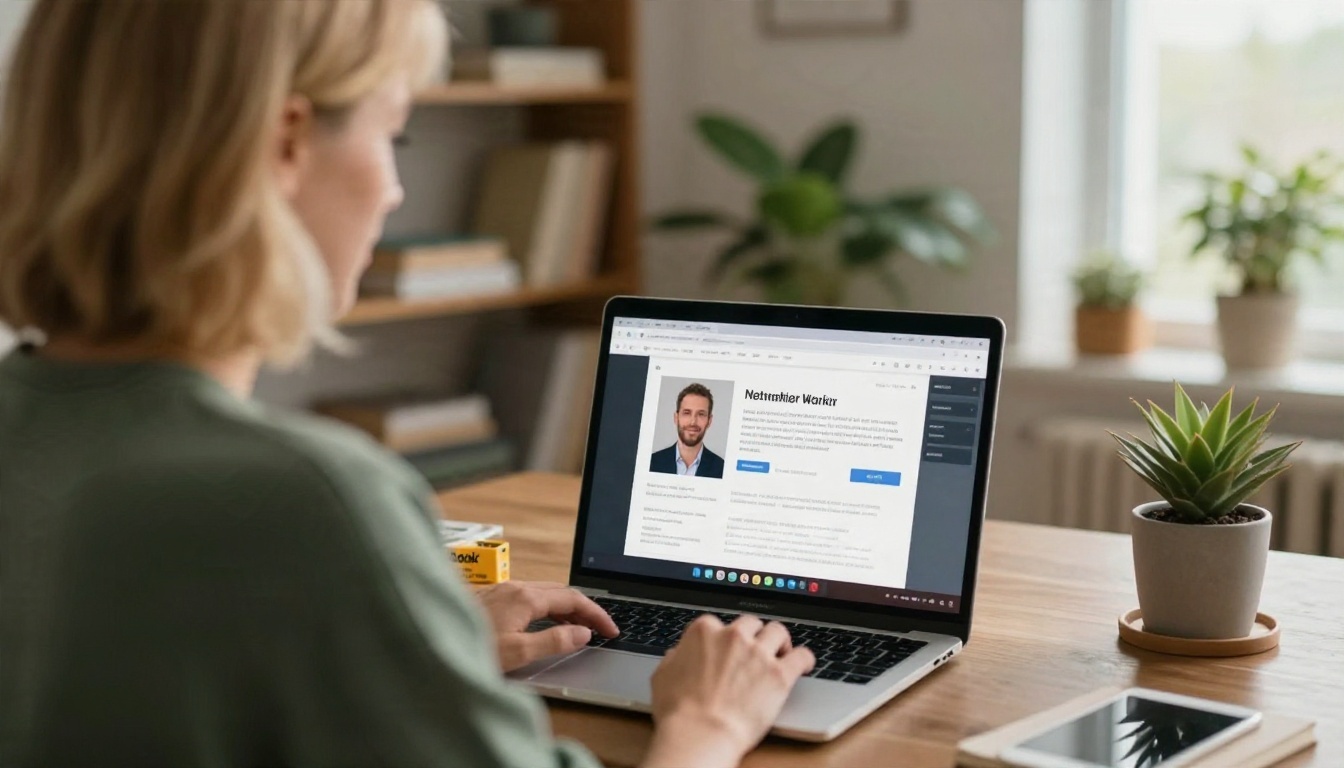
अगर आपको LinkedIn के लिए एक-दो फ़ोटो चाहिए, तो API को पूरी तरह छोड़ दें। एक ब्राउज़र मॉडल इस्तेमाल करें, कुछ विकल्प जनरेट करें और एक चुनें। कुछ डॉलर से ज़्यादा खर्च करना मुश्किल से ही जायज़ है।
टीमें और एजेंसियाँ
एक दर्जन या उससे ज़्यादा लोगों के कंपनी पेज के लिए, परफेक्शन से ज़्यादा एकरूपता मायने रखती है। सबका बैकड्रॉप, फ़्रेमिंग और रोशनी एक जैसी होनी चाहिए। एक डेडिकेटेड एंडपॉइंट या एक ही मॉडल पर तय प्रॉम्प्ट सेट को एक जैसा रखता है। हर व्यक्ति के लिए एक ही निर्देश चलाएँ और हर नतीजे को हाथ से जाँचें।

डेवलपर्स
अगर आप कोई प्रोडक्ट बना रहे हैं, तो वॉल्यूम का हिसाब लगाएँ। लगभग चार से पाँच सेंट प्रति इमेज पर, एक हज़ार हेडशॉट की लागत लगभग $45 के आसपास बैठती है, दोबारा कोशिश से पहले। यह किसी भी फ़ोटोग्राफ़र से सस्ता है। लेकिन इसमें दोबारा कोशिश, स्टोरेज, मॉडरेशन और उन यूज़र्स के लिए सपोर्ट जोड़ें जिनकी फ़ोटो अजीब आती हैं, तो स्वीकार हुए हर पोर्ट्रेट की असली लागत लगभग दस सेंट के करीब पहुँच जाती है। इसकी योजना बनाकर रखें।
एक व्यावहारिक वर्कफ़्लो: पहले जनरल एडिटिंग मॉडल से शुरू करें, क्योंकि यह कम खर्च करता है और आपको नियंत्रण देता है। डेडिकेटेड एंडपॉइंट पर तभी जाएँ जब आपके यूज़र प्रॉम्प्ट से जुड़ी असंगति की शिकायत करें।
ऐसी गलतियाँ जो हेडशॉट को नकली बना देती हैं
आप कोई भी टूल चुनें, ये गलतियाँ तुरंत राज़ खोल देती हैं।
- ज़रूरत से ज़्यादा चिकनी त्वचा। असली चेहरों पर पोर, छोटी लकीरें और असमान रंगत होती है। अगर पोर्ट्रेट एयरब्रश किया हुआ लगे, तो स्टाइल कम करें या कोई दूसरा मॉडल चुनें।
- बेमेल रोशनी। बाईं ओर से रोशन चेहरा और दाईं ओर से रोशन बैकग्राउंड चिपकाया हुआ लगता है। आँखों की कैचलाइट्स जाँचें।
- अजीब गहने और कॉलर। कानों की बालियाँ, गले के हार और शर्ट के बटन वे जगहें हैं जहाँ मॉडल चूक जाते हैं। किसी भी चीज़ को मंज़ूरी देने से पहले 200 प्रतिशत पर ज़ूम करके देखें।
- बहुत परफेक्ट दाँत। एक समान सफ़ेद पंक्ति अजीब लगती है। हल्की, बंद मुस्कान अक्सर बेहतर दिखती है।
- कोई और व्यक्ति। अगर दोस्त कहें "यह आप जैसा नहीं लगता", तो उनकी बात मानें। कोई दूसरी सोर्स फ़ोटो आज़माएँ।
- खुलासे के नियमों को नज़रअंदाज़ करना। कुछ प्लेटफ़ॉर्म और नियोक्ता चाहते हैं कि आप लोगों को बताएँ कि फ़ोटो में AI की मदद ली गई है। पोस्ट करने से पहले जाँच लें।
💡 टिप: नतीजा उन दो लोगों को दिखाएँ जो आपको अच्छी तरह जानते हैं। अगर दोनों झिझकें, तो फिर से जनरेट करें।
अपनी फ़ोटो से इसे आज़माएँ
प्रोफ़ेशनल हेडशॉट API सिर्फ़ तभी पैसे के लायक है जब आपको बड़ी मात्रा में काम हो, और तब भी अक्सर जनरल एडिटिंग मॉडल सस्ता रास्ता होता है। एक बार की ज़रूरत के लिए, कुछ क्रेडिट वाला फ्री ब्राउज़र टूल मिनटों में एक काम आने लायक पोर्ट्रेट दे देता है।
क्या संभव है यह देखने का सबसे तेज़ तरीका खुद टेस्ट करना है। PicassoIA पर Professional Headshot मॉडल खोलें, खिड़की की रोशनी वाली सेल्फ़ी अपलोड करें और नतीजे की तुलना अपनी मौजूदा प्रोफ़ाइल फ़ोटो से करें। फिर Nano Banana Pro या Seedream 4.5 को लिखित प्रॉम्प्ट के साथ आज़माएँ और देखें कौन-सा आप जैसा ज़्यादा लगता है। सभी विकल्प आप picassoia.com/en/all-models पर देख सकते हैं। किसी भी मासिक शुल्क वाली चीज़ के लिए साइनअप करने से पहले दस मिनट प्रयोग करें।


