आपके सामने दो टैब खुले हैं, दो प्राइसिंग पेज हैं, और एक सवाल है: कौन-सा AI इमेज टूल आपके पैसे के लायक है, या उससे भी बेहतर, कौन-सा आपको मुफ़्त में काम करने देता है? Promptwise बनाम Krea की बहस बार-बार सामने आती है, क्योंकि दोनों टूल तेज़ और बेहतर तस्वीरों का वादा करते हैं, फिर भी वे बाज़ार में बिल्कुल अलग जगहों पर खड़े हैं। एक डिज़ाइनरों और फ़ोटोग्राफ़रों के बीच जाना-पहचाना नाम है। दूसरे के बारे में पक्की जानकारी पाना कहीं ज़्यादा मुश्किल है। यह आर्टिकल फ़्री विकल्प, असली मासिक लागत, उम्मीद की जा सकने वाली क्वालिटी और उन विकल्पों को छानता है जिन पर किसी को पैसे देने से पहले नज़र डालना चाहिए।
💡 त्वरित जवाब: Krea के पास एक असली, दस्तावेज़ों में दर्ज फ़्री टियर है और पेड प्लान लगभग $9 प्रति महीने से शुरू होते हैं। Promptwise PicassoIA पर उपलब्ध नहीं है, और मैं सार्वजनिक स्रोतों से उसके मौजूदा प्लान की जानकारी की पुष्टि नहीं कर सका, इसलिए पैसे देने से पहले उसका अपना प्राइसिंग पेज ज़रूर देखें। अगर आपको दैनिक सीमाओं का इंतज़ार किए बिना फ़ोटोरियलिस्टिक नतीजे चाहिए, तो नीचे दिए विकल्प अभी तैयार हैं।
असल में Promptwise क्या है?
नाम से लगता है कि यह प्रॉम्प्ट के इर्द-गिर्द बना टूल है: उन्हें लिखना, बेहतर करना, सेव करना और इमेज में बदलना। बाज़ार का यह कोना काफ़ी भीड़-भाड़ वाला है, और कई प्रोडक्ट मिलते-जुलते नाम इस्तेमाल करते हैं। इसलिए पहला काम यह ईमानदारी से तय करना है कि किस बात की पुष्टि हो सकती है और किसकी नहीं।

आज इसकी स्थिति
Promptwise PicassoIA पर उपलब्ध नहीं है, और यह आर्टिकल इसके उलट कुछ नहीं कहता। जब मैंने इसकी कीमत और फ़्री प्लान खोजे, तो कोई भरोसेमंद स्रोत नहीं मिला जिससे ठोस आंकड़े लिए जा सकें। किसी अनुमान पर आधारित प्राइस टेबल बनाने के बजाय मैंने Promptwise के आंकड़े छोड़ दिए हैं। अगर कोई रिव्यू इसकी सटीक मासिक कीमत बताता है, तो उसे तब तक शक की नज़र से देखें जब तक वह प्रोडक्ट के अपने पेज पर न दिखे।
पैसे देने से पहले क्या जाँचें
जो भी प्रॉम्प्ट-केंद्रित टूल आप परख रहे हैं, उसे इसी चेकलिस्ट से गुज़ारें:
- फ़्री एक्सेस: क्या कोई फ़्री प्लान है, ट्रायल है, या सिर्फ़ डेमो?
- दैनिक सीमाएँ: क्या फ़्री क्रेडिट रोज़ रीफ़िल होते हैं, या एक बार में खत्म हो जाते हैं?
- मॉडल चुनाव: क्या आप अंतर्निहित इमेज मॉडल चुन सकते हैं, या एक ही पर बंधे हैं?
- कमर्शियल अधिकार: क्या आउटपुट को क्लाइंट के काम में इस्तेमाल करने की इजाज़त है?
- एक्सपोर्ट क्वालिटी: हर टियर पर कौन-सा रेज़ोल्यूशन मिलता है?
- रद्द करना: क्या सब्सक्रिप्शन दो क्लिक में बंद किया जा सकता है?
अगर इन सवालों के जवाब धुंधले हैं, तो यही अपने आप में एक संकेत है।
Krea को सीधे शब्दों में समझें
Krea ने अपनी पहचान तेज़ी और एक चमकदार इंटरफ़ेस से बनाई है। आप टाइप करते हैं, इमेज लगभग तुरंत बनने लगती है, और आप उसे दिशा भी दे सकते हैं। यह एक ही अकाउंट में कई इमेज और वीडियो मॉडल भी देता है, जो तब काम आता है जब आप अलग-अलग लॉगिन संभालना नहीं चाहते।
किन बातों में यह आगे है
- गति: रियल-टाइम स्टाइल जनरेशन सहज लगता है और प्रयोग करने का मन करता है।
- इंटरफ़ेस: साफ़-सुथरा, बिना भीड़ वाला और शुरुआती लोगों के लिए दोस्ताना।
- विविधता: एक ही जगह पर कई मॉडल, अपस्केलिंग और एडिटिंग।
- फ़ोटोग्राफ़िक लुक: Krea के अपने मॉडल प्राकृतिक त्वचा और नरम रोशनी ज़्यादा दिखाते हैं, और "AI की प्लास्टिक जैसी चमक" कम दिखाते हैं।
कहाँ कमज़ोर पड़ता है
- कंप्यूट यूनिट: हर चीज़ पर यूनिट खर्च होती हैं, और भारी मॉडल उन्हें जल्दी खत्म कर देते हैं।
- लॉक्ड मॉडल: कुछ मॉडल सिर्फ़ पेड प्लान के लिए आरक्षित हैं।
- कोई रोलओवर नहीं: पेड प्लान की मासिक यूनिट अगले महीने में नहीं जातीं।
- लागत का बढ़ना: वीडियो और हाई-रेज़ोल्यूशन काम एक वीकेंड में ही पूरा प्लान खत्म कर सकते हैं।
फ़्री विकल्पों की तुलना
ज़्यादातर लोग फ़्री से शुरू करते हैं, इसलिए इस पर गौर से नज़र डालना ज़रूरी है।

Krea की रोज़ाना फ़्री यूनिट
2026 के थर्ड-पार्टी रिव्यू Krea के फ़्री प्लान को लगभग प्रतिदिन 100 कंप्यूट यूनिट बताते हैं, जो रोज़ रीफ़िल होती हैं, और साइन-अप के लिए क्रेडिट कार्ड नहीं चाहिए। हल्के मॉडल पर कुछ त्वरित इमेज के लिए यह काफ़ी है, इससे ज़्यादा नहीं। भारी मॉडल, बड़े आउटपुट और वीडियो इस सीमा को तेज़ी से खा जाएँगे।
एक ईमानदार चेतावनी: रिव्यू हर आंकड़े पर पूरी तरह एकमत नहीं हैं, और Krea अपने प्लान समय-समय पर बदलता रहता है। यहाँ दिए आंकड़ों को एक स्नैपशॉट मानें और उन्हें आधिकारिक प्राइसिंग पेज पर ज़रूर जाँचें।
Promptwise का फ़्री एक्सेस
मैं यह पुष्टि नहीं कर सका कि Promptwise फ़्री टियर देता है, ट्रायल देता है, या दोनों में से कुछ नहीं। अगर आप इसे आज़माने पर विचार कर रहे हैं, तो एक टेस्ट प्रोजेक्ट के साथ साइन अप करें और तीन बातें नापें: आपको कितनी इमेज मिलती हैं, क्या आउटपुट पर वॉटरमार्क आता है, और क्या फ़्री आउटपुट का कमर्शियल इस्तेमाल हो सकता है। दस मिनट की जाँच किसी भी रिव्यू से बेहतर है।
💡 टिप: फ़्री टियर सबसे अच्छा तब काम करते हैं जब आप एक योजना के साथ आते हैं। पहले से पाँच प्रॉम्प्ट लिखें, उन सबको चलाएँ, और सबसे अच्छा नतीजा चुनें। ट्रायल और एरर में क्रेडिट खर्च करना रोज़ाना की सीमा तक पहुँचने का सबसे तेज़ तरीका है।
अंदाज़े के बिना कीमत
कई 2026 के रिव्यू में Krea के पेड प्लान की जो जानकारी दी गई, वह यहाँ है। स्रोतों के बीच आंकड़े अलग-अलग हैं, इसलिए इसे मोटे अनुमान की तरह लें।
| प्लान | रिपोर्ट की गई मासिक कीमत | रिपोर्ट की गई यूनिट | किसके लिए सबसे अच्छा |
|---|
| Free | $0 | लगभग 100 प्रतिदिन | टेस्टिंग और हल्का इस्तेमाल |
| Basic | लगभग $9 | लगभग 5,000 | हॉबीस्ट |
| Pro | लगभग $35 | लगभग 20,000 | नियमित क्रिएटर |
| Max | लगभग $70 | 40,000 और ज़्यादा | रोज़ाना भारी इस्तेमाल |
| Business | लगभग $200 | कस्टम | टीमें |
ध्यान देने वाली छिपी लागतें
- बिना इस्तेमाल की यूनिट खत्म: Basic, Pro और Max की मासिक यूनिट रिपोर्ट के अनुसार रोलओवर नहीं होतीं।
- टॉप-अप की समय-सीमा: एक-बार वाले पैक तुरंत जुड़ जाते हैं, लेकिन लगभग 90 दिनों के लिए ही वैध रहते हैं।
- मॉडल मल्टीप्लायर: एक प्रीमियम मॉडल की हर इमेज की लागत तेज़ मॉडल से कई गुना हो सकती है।
- वीडियो का खर्च: कुछ छोटे क्लिप एक हफ़्ते की स्टिल इमेज से ज़्यादा यूनिट खा सकते हैं।
प्रति इमेज लागत का हिसाब
प्लान की कीमत को उन इमेज की संख्या से भाग दें जिन्हें आप सच में रखेंगे, न कि जितनी आप जनरेट करते हैं। अगर आप 200 इमेज बनाते हैं और 20 रखते हैं, तो हर काम की असली लागत दिखाई गई कीमत से दस गुना है। वह सस्ता टूल जो पहली या दूसरी कोशिश में काम की चीज़ दे दे, अक्सर उस "बेहतर" प्लान से बेहतर साबित होता है जिसे आप बार-बार की कोशिशों में खत्म कर देते हैं।
इमेज क्वालिटी आमने-सामने
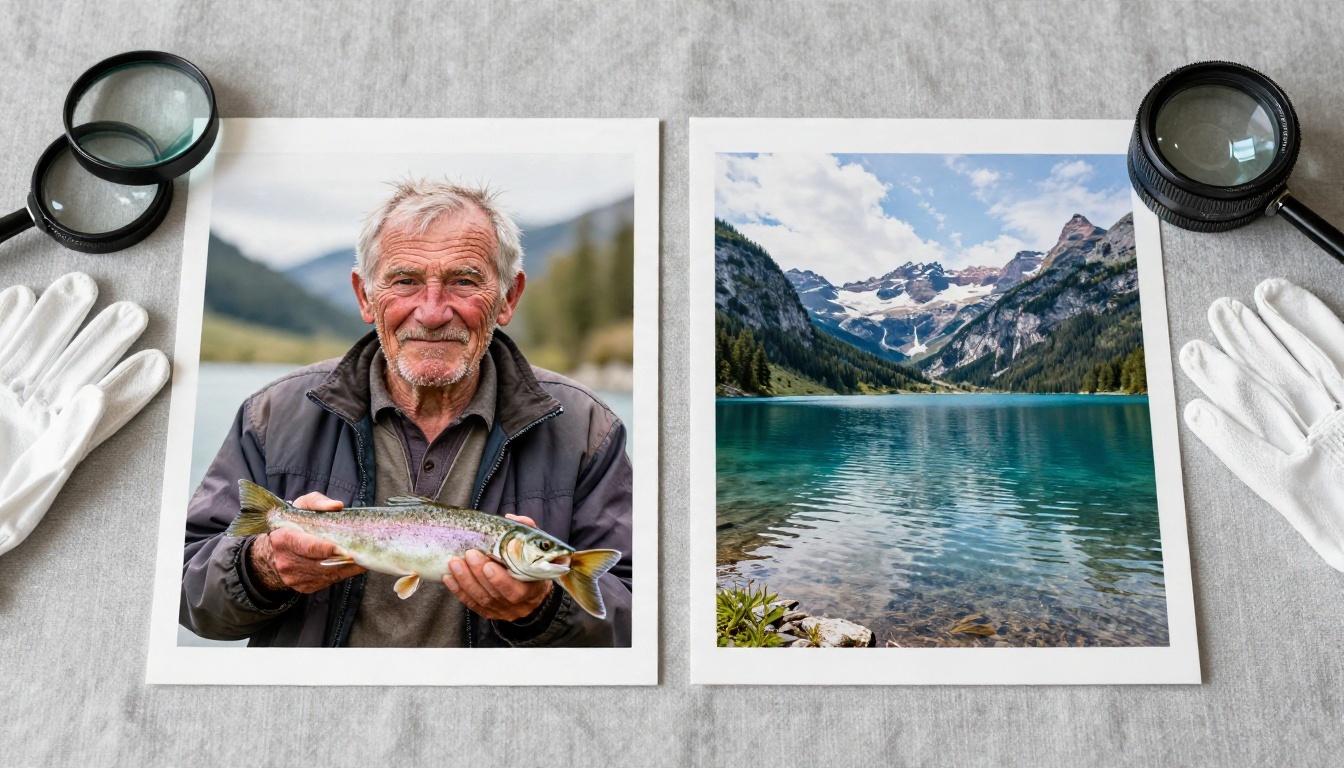
कीमत मायने रखती है, लेकिन ऐसा सस्ता टूल जो मोम जैसी त्वचा और टेढ़े हाथ बनाए, पैसे से ज़्यादा समय बर्बाद करता है। किन्हीं दो जेनरेटर की तुलना करते समय दोनों पर एक जैसे तीन प्रॉम्प्ट आज़माएँ: एक क्लोज़-अप पोर्ट्रेट, एक चौड़ा लैंडस्केप, और चमकदार सतह वाला एक प्रोडक्ट शॉट। त्वचा के रोम-छिद्र, कपड़े की बनावट, रोशनी की दिशा और हाथों को ध्यान से देखें।
यहाँ Krea की साख ठोस है, खासकर प्राकृतिक रोशनी और पोर्ट्रेट में। चूँकि Promptwise के नतीजे इस पर निर्भर करते हैं कि इंटरफ़ेस के पीछे कौन-सा मॉडल लगा है, इसलिए मैं उसकी आउटपुट को ईमानदारी से रेट नहीं कर सकता। उसे मार्केटिंग के स्क्रीनशॉट से नहीं, अपने टेस्ट प्रॉम्प्ट से परखें।
आज़माने लायक विकल्प
Promptwise अभी PicassoIA पर नहीं है। आज वैसे ही नतीजों के लिए ये चार इमेज मॉडल हैं, और इनमें से हर एक फ़ोटोरियलिज़्म के लिए मज़बूत विकल्प है। ये आपको किसी एक सब्सक्रिप्शन से बाँधे रहने से बचने का भी समझदार तरीका देते हैं।

Krea 2 Large और Flux Krea Dev
अगर आपको Krea का प्राकृतिक, कम सिंथेटिक लुक पसंद है, तो Krea 2 Large से शुरू करें। यह फ़ोटोरियलिस्टिक इमेज के लिए बना है, और आप इसे PicassoIA पर बिना कंप्यूट यूनिट संभाले चला सकते हैं। इसके साथ Krea 2 Medium भी है, जो पेंटरली और एनीमे-स्टाइल काम की ओर झुकता है, और Flux Krea Dev, जो आम AI लुक के बिना इमेज के लिए बनाया गया है।
Seedream 4.5 और Nano Banana Pro
Seedream 4.5 साफ़ डिटेल वाले हाई-रेज़ोल्यूशन आउटपुट के लिए मज़बूत विकल्प है, प्रोडक्ट शॉट और पोर्ट्रेट के लिए बढ़िया। Nano Banana Pro उसे आज़माएँ जब आपको सटीक निर्देशों का पालन और एक ही वर्कफ़्लो में एडिटिंग चाहिए, क्योंकि आप एक इमेज बनाकर उसे सादी भाषा में बदल सकते हैं।
Imagen 4
Imagen 4 सटीक रोशनी वाले साफ़, फ़ोटोग्राफ़िक नतीजों के लिए भरोसेमंद है। कुछ तेज़ चाहिए? Imagen 4 Fast थोड़ी डिटेल के बदले रफ़्तार देता है, और Imagen 4 Ultra जब आपके पास अंतिम इमेज को निखारने का काम हो, तब डिटेल को और आगे ले जाता है।
PicassoIA पर मिलते-जुलते नतीजे कैसे पाएँ
Krea 2 Large से एक सरल वर्कफ़्लो यहाँ है, जो Krea वाले लुक के सबसे करीब है।
- मॉडल पेज खोलें। PicassoIA पर Krea 2 Large पेज पर जाएँ।
- साफ़-साफ़ प्रॉम्प्ट लिखें। सब्जेक्ट, सेटिंग, रोशनी की दिशा और लेंस बताएँ, जैसे "portrait of a fisherman, overcast window light, 85mm lens, shallow depth of field" (एक मछुआरे का पोर्ट्रेट, बादल वाली खिड़की की रोशनी, 85mm लेंस, उथली गहराई)।
- चौड़ा रेशियो चुनें। बैनर और लैंडस्केप के लिए 16:9 चुनें, या पोर्ट्रेट के लिए वर्टिकल रेशियो।
- जनरेट करें, फिर तुलना करें। दो-तीन वेरिएशन बनाएँ और वह रखें जिसमें त्वचा और रोशनी सबसे अच्छी हो।
- दोबारा शुरू न करें, सुधारें। एक बार में एक डिटेल बदलें, जैसे लेंस या दिन का समय, ताकि आप देख सकें कि हर शब्द क्या करता है।
- सहयोगी मॉडल आज़माएँ। वही प्रॉम्प्ट Seedream 4.5 पर चलाएँ और देखें कि आपके प्रोजेक्ट के लिए कौन-सा बेहतर बैठता है।
एक काम करने वाला प्रॉम्प्ट फ़ॉर्मूला
यह क्रम अपनाएँ: सब्जेक्ट, क्रिया, माहौल, रोशनी, लेंस, बनावट। उदाहरण के लिए: "A baker dusting flour over a wooden table, small village bakery, soft morning light from the left, 50mm f/1.8, visible flour dust and linen apron texture" (एक बेकर लकड़ी की मेज़ पर आटा छिड़कता हुआ, छोटी गाँव की बेकरी, बाईं ओर से नरम सुबह की रोशनी, 50mm f/1.8, दिखता आटे का धूल-कण और लिनन एप्रन की बनावट)। आइडिया कम हैं? Kodak Portra 400 जैसा फ़िल्म स्टॉक नाम जोड़ें, जिससे रंग गर्म और ज़्यादा प्राकृतिक लगते हैं।
💡 आम गलतियाँ: एक ही प्रॉम्प्ट में दस स्टाइल ठूँसना, रोशनी का नाम न लेना, और इमेज के अंदर टेक्स्ट माँगना। टेक्स्ट को ज़्यादा से ज़्यादा एक-दो शब्दों तक रखें।
अपना टूल चुनें और बनाना शुरू करें
तो Promptwise या Krea? अगर आपको भरोसेमंद प्लान, एक असली फ़्री सीमा और चमकदार इंटरफ़ेस चाहिए, तो आज Krea सुरक्षित दांव है, इस चेतावनी के साथ कि यूनिट खत्म हो जाती हैं और रोलओवर नहीं होतीं। अगर Promptwise आपको आकर्षित करता है, तो उसे अपने प्रॉम्प्ट से परखें और पहले उसका अपना प्राइसिंग पेज पढ़ें, क्योंकि जिन आंकड़ों की पुष्टि मैं नहीं कर पाया, उन्हें मैं आपको नहीं दे सकता।
अगर आप सब्सक्रिप्शन और रोज़ की सीमाओं को छोड़ना चाहते हैं, तो PicassoIA एक ही जगह कई फ़ोटोरियलिस्टिक मॉडल देता है, Krea 2 Large से लेकर Seedream 4.5, Nano Banana Pro और Imagen 4 तक। हर एक पर वही प्रॉम्प्ट चलाएँ, सबसे अच्छा नतीजा रखें, और ऐसे टूल के लिए पैसे देना बंद करें जिन्हें आप मुश्किल से इस्तेमाल करते हैं।
खुद फ़र्क देखने के लिए तैयार हैं? PicassoIA खोलें, अपना पहला प्रॉम्प्ट लिखें, और कुछ ही सेकंड में इमेज बनाएँ। हर उपलब्ध मॉडल picassoia.com/en/all-models पर देखें और कुछ ऐसा बनाएँ जो सहेजने लायक हो।


