आपने एक बिल्कुल वाजिब प्रॉम्प्ट लिखा, जेनरेट दबाया, और सामने धुंधला चौकोर डिब्बा आया, इनकार का संदेश आया, या ऐसा चेहरा आया जो मोम जैसा लगता है। टेक्स्ट-टू-इमेज अनसेंसर्ड फ़्री टूल खोजने वाले हर व्यक्ति की यही रोज़ की परेशानी है। अच्छी खबर यह है कि ज़्यादातर असफल जनरेशन तीन चीज़ों की वजह से होती हैं: आपने कौन-सा मॉडल चुना, प्रॉम्प्ट कैसे लिखा, और कुछ सेटिंग्स जिन्हें छूने के लिए कोई नहीं बताता। इन्हें ठीक कर दें, तो बिना प्रति-रेंडर भुगतान के तीखी, फ़ोटोरियलिस्टिक, सलीकेदार ग्लैमर इमेज मिल जाती हैं।
यह लेख बताता है कि "uncensored" असल में क्या मतलब रखता है, कौन-से प्रॉम्प्ट फ़ॉर्मूले काम करते हैं, किन सेटिंग्स को बदलना फ़ायदेमंद है, और जब कोई एक मॉडल धोखा दे, तब कौन-से विकल्प आज़माने चाहिए। यहाँ की सारी बातें गैर-स्पष्ट, आकर्षक इमेज के लिए हैं: स्विमवियर, लिंजरी-स्टाइल फ़ैशन, बूडवार (boudoir) लाइटिंग, ब्यूटी पोर्ट्रेट। मैगज़ीन एडिटोरियल की तरह सोचें, किसी भी तरह की ग्राफ़िक चीज़ नहीं।
"Uncensored" का असल मतलब
फ़िल्टर हर मॉडल में अलग होते हैं
"uncensored" नाम का कोई एक स्विच नहीं है। हर इमेज मॉडल के साथ उसकी अपनी सेफ़्टी लेयर आती है, और ये लेयर काफ़ी अलग-अलग होती हैं। कुछ मॉडल स्विमसूट वाले किसी भी प्रॉम्प्ट को मना कर देते हैं। कुछ फ़ैशन और ग्लैमर को बिना झंझट संभालते हैं और सिर्फ़ सच में स्पष्ट अनुरोधों को रोकते हैं। कुछ ओपन-वेट्स मॉडल में लगभग कोई फ़िल्टर नहीं होता, लेकिन उन्हें ठीक से चलाने के लिए आमतौर पर शक्तिशाली GPU और काफ़ी ट्यूनिंग चाहिए।
इसलिए जब लोग uncensored जेनरेटर खोजते हैं, तो उन्हें आम तौर पर सीधी-सी चीज़ चाहिए: एक ऐसा मॉडल जो "bikini" शब्द सुनकर घबराए नहीं, स्किन को धुंधला न करे, और उपदेश न दे। वयस्क, सलीकेदार कंटेंट के लिए यह एक बहुत वाजिब उम्मीद है।
💡 त्वरित नियम: अगर कोई मॉडल बीच की एक सादी, विनम्र फ़ोटो के प्रॉम्प्ट को भी मना कर दे, तो समस्या आपके शब्दों की नहीं, मॉडल के फ़िल्टर की है। दस बार शब्द बदलने से पहले मॉडल बदलें।
मुफ़्त बनाम असीमित
"मुफ़्त" भी फिसलने वाला शब्द है। कई टूल आपको पाँच या दस जनरेशन देते हैं, फिर पेवॉल या क्रेडिट काउंटर के पीछे बंद कर देते हैं। कुछ मुफ़्त होते हैं पर आपको कई मिनट कतार में रखते हैं। विकल्पों की तुलना करते समय इन तीन बातों को देखें:
- रोज़ाना या मासिक सीमा: दीवार से टकराने से पहले कितनी इमेज बन सकती हैं।
- कतार का समय: रेंडर में सेकंड लगते हैं या दस मिनट।
- आउटपुट क्वालिटी: रेज़ोल्यूशन, स्किन की डिटेल, हाथ और आँखें।
जो टूल "मुफ़्त" है पर आपको तीन इमेज तक सीमित रखता है, वह प्रॉम्प्ट सीखने के लिए काम का नहीं, क्योंकि अच्छे प्रॉम्प्ट के लिए बार-बार प्रयोग करना पड़ता है। आपको प्रयोग करने की जगह चाहिए, इसीलिए पहले दिन के चमकदार बोनस से ज़्यादा ज़रूरी असीमित एडिटर हैं।
प्रॉम्प्ट जो सच में काम करते हैं
पहले सब्जेक्ट, फिर लाइट
ज़्यादातर कमज़ोर प्रॉम्प्ट किसी मूड वाले शब्द ("sexy", "hot", "stunning") से शुरू होते हैं और अंत में कोई ठोस बात नहीं होती। मॉडल को पता नहीं चलता कि क्या करना है। एक मज़बूत प्रॉम्प्ट फ़ोटोग्राफ़र की शॉट लिस्ट जैसा पढ़ा जाता है: कौन, क्या पहने, कहाँ, किस रोशनी में।
सबसे भरोसेमंद नतीजे देने वाला क्रम यह है:
- सब्जेक्ट और पोज़: "सफ़ेद हाई-कट स्विमसूट में धूप का चश्मा ठीक करती एक महिला"
- लोकेशन: "गोल्डन आवर में एक लकड़ी के पियर पर खड़ी"
- लाइट: "नीची धूप से गर्म बैकलाइट, पानी से आती नरम फ़िल लाइट"
- कैमरा: "35mm लेंस, नीचे से लिया एंगल, शैलो डेप्थ ऑफ़ फ़ील्ड"
- टेक्सचर और फ़िल्म लुक: "दिखने वाले स्किन पोर्स, Kodak Portra 400 का ग्रेन"
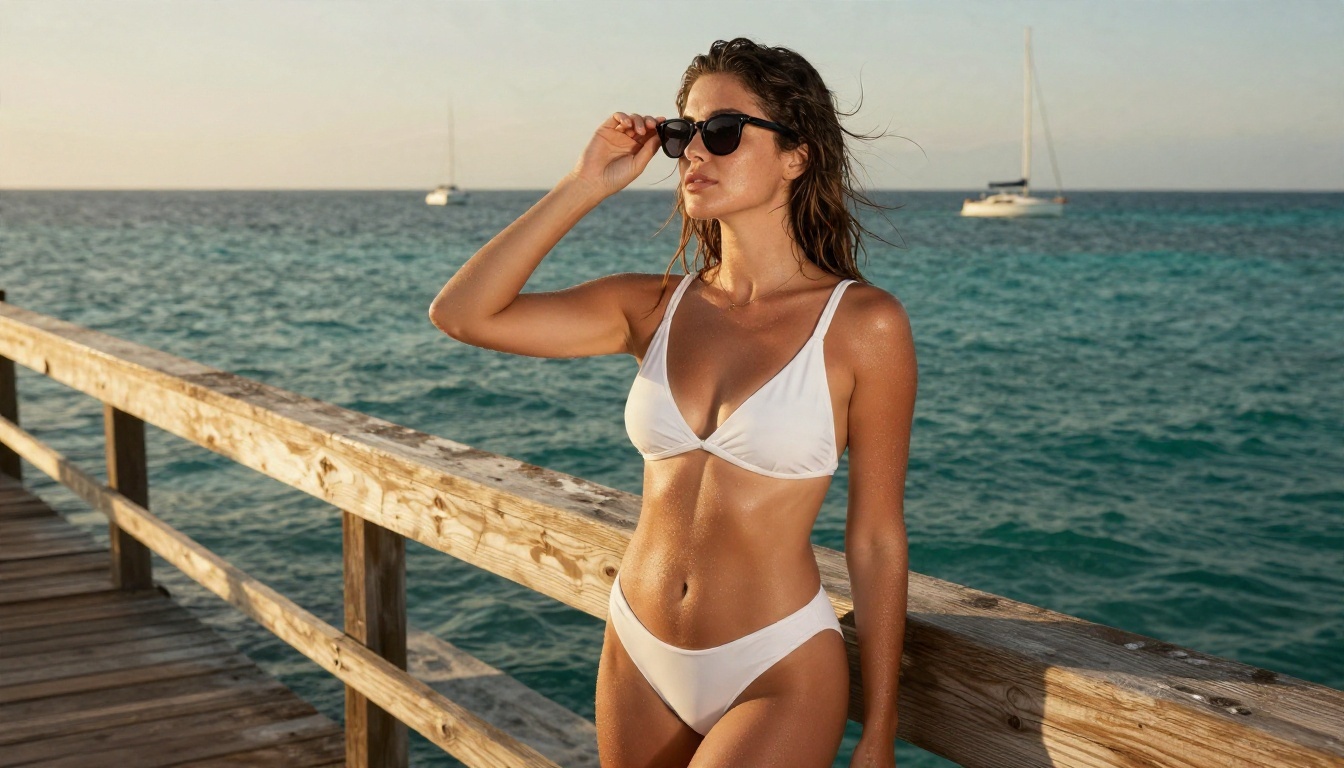
ध्यान दें कि इस सूची में कुछ भी अस्पष्ट तारीफ़ नहीं है। हर वाक्यांश ऐसी चीज़ है जिसे लेंस सच में रिकॉर्ड कर सकता है। प्लास्टिक जैसे रेंडर और विश्वसनीय फ़ोटो में यही फ़र्क होता है।
कैमरा की भाषा विशेषणों से बेहतर है
फ़ोटो पर ट्रेन किए गए मॉडल लेंस और फ़िल्म की शब्दावली पर ज़ोरदार प्रतिक्रिया देते हैं। "beautiful realistic photo" की जगह असली कैमरा डिटेल लिखें, और क्वालिटी तुरंत बढ़ जाती है।
| इसकी जगह यह | यह लिखें |
|---|
| "very realistic" | "85mm f/1.8 पर शूट, नैचुरल स्किन टेक्सचर, बारीक पोर्स" |
| "nice lighting" | "कैमरा के बाएँ से आती नरम खिड़की की रोशनी, दाईं ओर हल्की छाया" |
| "high quality" | "RAW फ़ोटो, Kodak Portra 400 फ़िल्म ग्रेन, हल्का हाइलाइट रोल-ऑफ़" |
| "close up" | "टाइट हेडशॉट, आँख के स्तर पर, शैलो डेप्थ ऑफ़ फ़ील्ड" |
| "moody" | "ठंडे नीले ट्वाइलाइट रिम लाइट के सामने गर्म ट्यूंगस्टन लैंप" |
छोटे, ठोस वाक्यांश समानार्थी शब्दों की लंबी शृंखला से बेहतर हैं। अगर आप दस विशेषण भर देते हैं, तो मॉडल उनका औसत निकालता है और नतीजा फीका, बीच का रूप बन जाता है।
तैयार-से-कॉपी प्रॉम्प्ट फ़ॉर्मूले
इन्हें शुरुआती बिंदु मानें और एक बार में एक ही चीज़ बदलें।
बूडवार (boudoir) पोर्ट्रेट
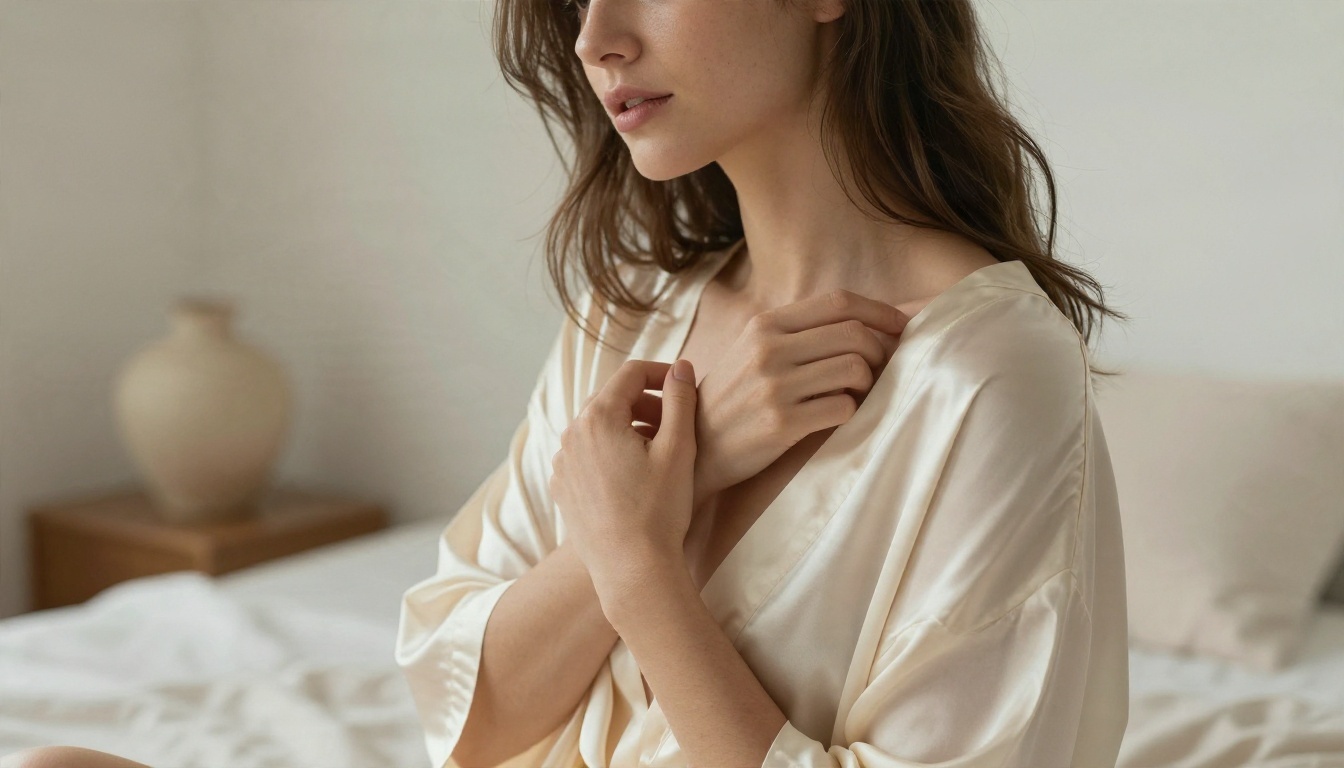
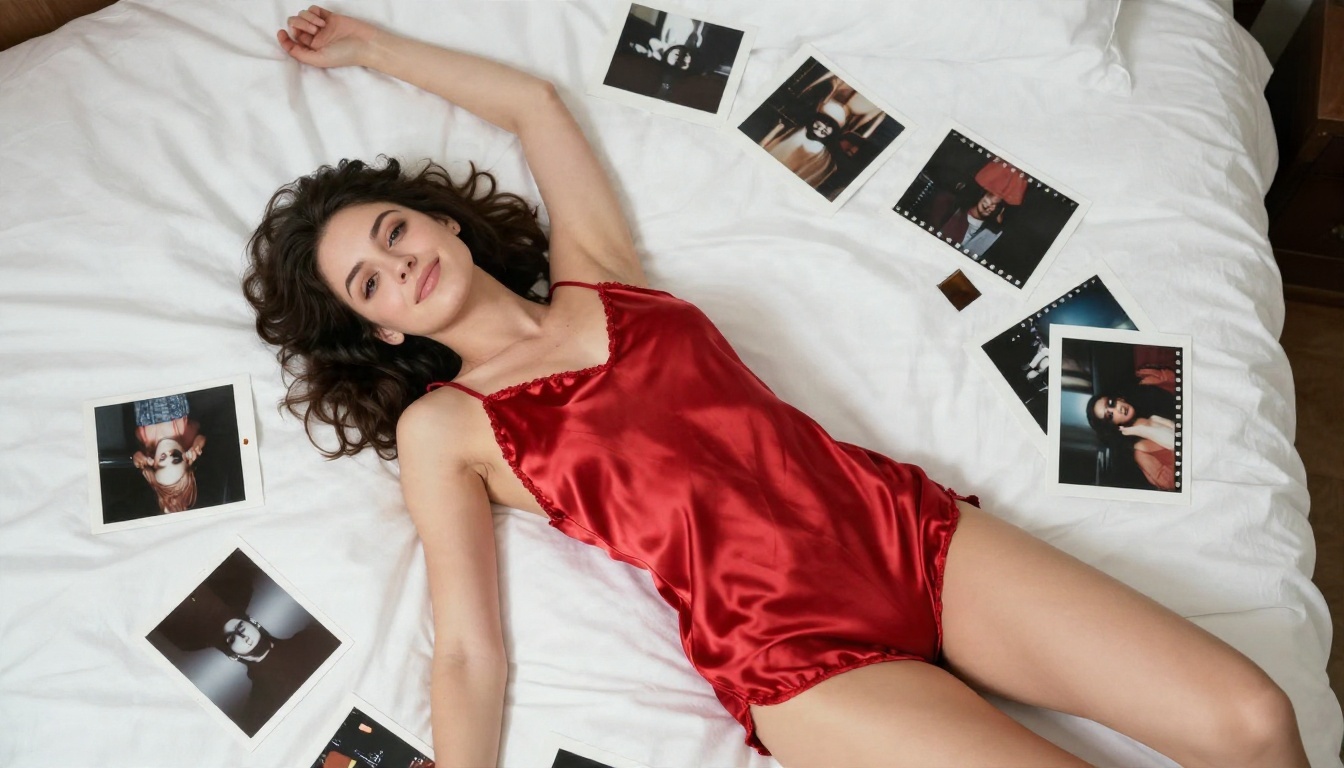
एक महिला क्रीम सिल्क रोब में, जो एक कंधे से फिसल रही है, सिलवटों वाले लिनन बेड पर बैठी है, दाईं ओर से नरम, बिखरी सुबह की रोशनी, 85mm f/1.8, दिखने वाले स्किन पोर्स, सिल्क की चमक, Kodak Portra 400 ग्रेन, सलीकेदार ग्लैमर।
बीच ग्लैमर
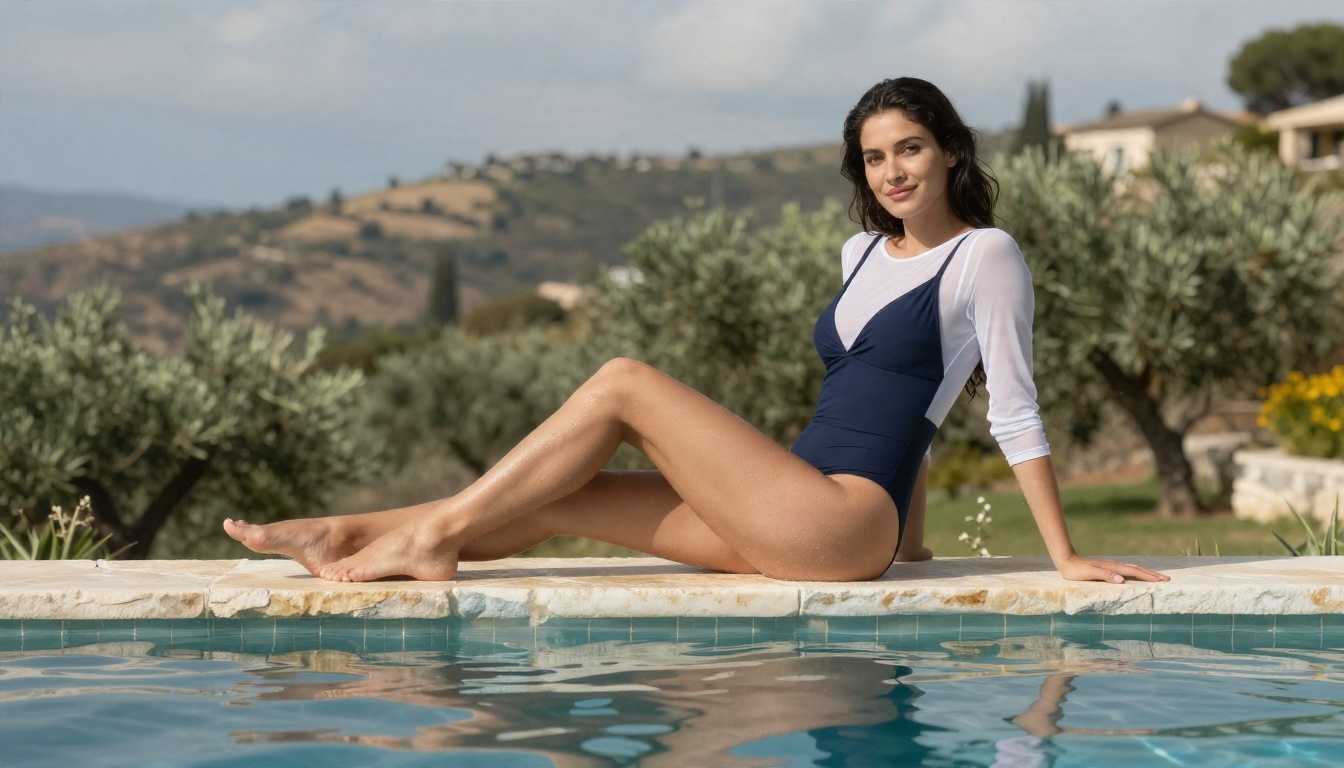
नेवी टू-पीस स्विमसूट और शीयर सफ़ेद कवर-अप में एक महिला इनफ़िनिटी पूल के किनारे बैठी है, पीछे जैतून के पेड़ धुंधले, पतले बादलों से नरम हुई दोपहर की धूप, 50mm f/2 पर कूल्हे की ऊँचाई से, गीली स्किन की चमक।
शहर की शाम
काले लेस बॉडीसूट में एक महिला, ऊपर से खुले ओवरसाइज़ ब्लेज़र के नीचे, ब्लू आवर में एक ऊँची खिड़की से टिकी हुई, बाईं ओर से गर्म लैंप, ठंडी ट्वाइलाइट रिम लाइट, 85mm f/1.4, बारीक लेस टेक्सचर।
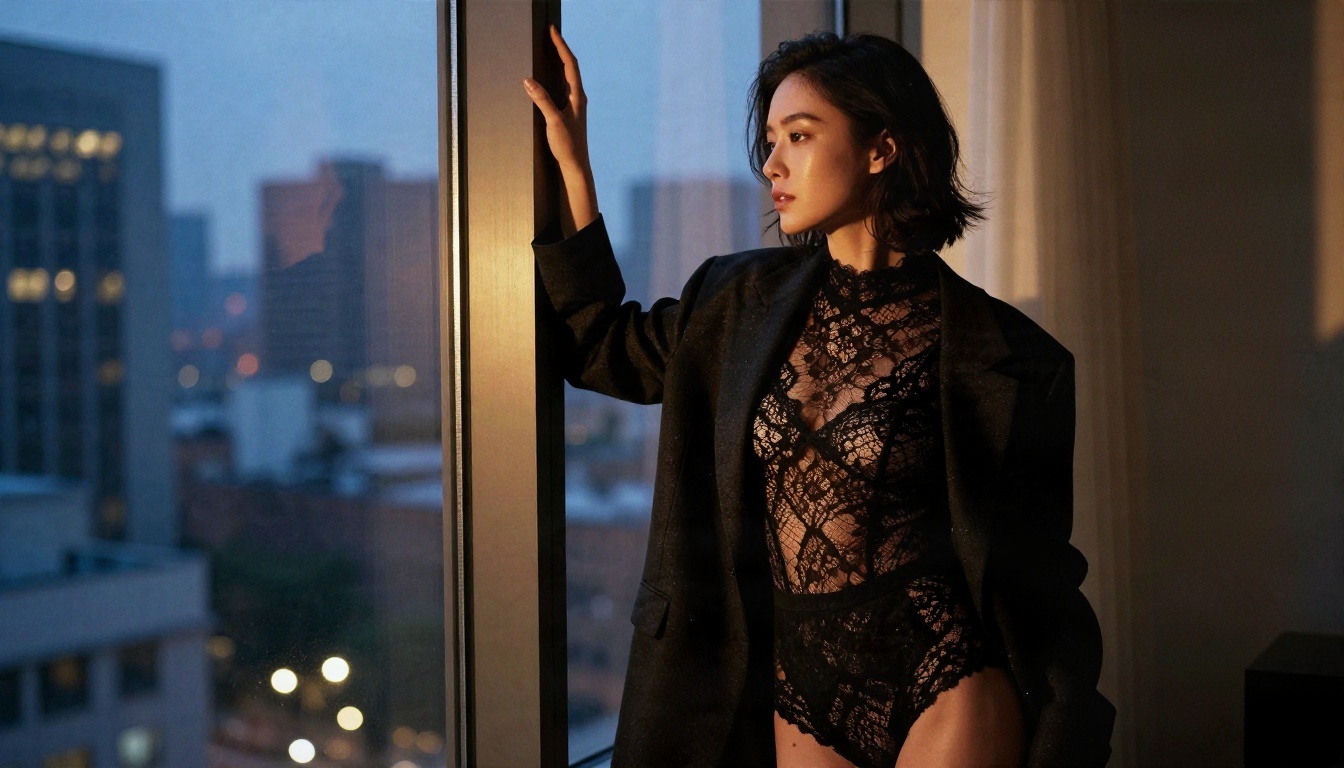
💡 टिप: पोशाक साफ़-साफ़ बताएँ। "ओवरसाइज़ ब्लेज़र के नीचे काला लेस बॉडीसूट" मॉडल को एक साफ़ कपड़ा और फ़ैब्रिक देता है। "रिवीलिंग आउटफ़िट" उसे रेंडर करने के लिए कुछ नहीं देता और अक्सर बेवजह फ़िल्टर चालू कर देता है।
बदलने लायक सेटिंग्स
प्रॉम्प्ट ध्यान खींचते हैं, पर सेटिंग्स तय करती हैं कि वही प्रॉम्प्ट तीखा दिखेगा या धुंधला। ज़्यादातर टूल इन्हें "advanced" पैनल में छिपाते हैं, और उनके डिफ़ॉल्ट शायद ही कभी सबसे अच्छे होते हैं।
आस्पेक्ट रेशियो और रेज़ोल्यूशन
फ़्रेम को पोज़ के हिसाब से चुनें। खड़े फ़ुल-बॉडी शॉट को 2:3 या 9:16 चाहिए। वातावरण वाले बैठे पोर्ट्रेट को 3:2 या 16:9 चाहिए। ब्यूटी क्लोज़-अप 1:1 या 4:5 में अच्छा काम करता है। जब फ़्रेम सब्जेक्ट के खिलाफ़ जाता है, तो मॉडल जगह भरने के लिए अजीब शरीर-रचना बना देते हैं, जैसे खिंचा हुआ धड़ या किनारे पर अतिरिक्त अंग।
मॉडल जिस सबसे ऊँचे नेटिव रेज़ोल्यूशन को सपोर्ट करता है, उसी पर जनरेट करें, और अपस्केलिंग तभी करें जब प्रिंट साइज़ चाहिए। कम रेज़ोल्यूशन की बेस इमेज को अपस्केल करने से बस नरमी बड़ी हो जाती है।
सीड और वैरिएशन
सीड वह संख्या है जो किसी इमेज के लिए रैंडम नॉइज़ शुरू करती है। अगर कंपोज़िशन पसंद है पर कोई डिटेल नहीं, तो सीड रखें और प्रॉम्प्ट का एक शब्द बदलें। आपको वही पोज़ और फ़्रेमिंग मिलेगी, पर अलग आउटफ़िट या लाइट के साथ। दोबारा शुरू किए बिना प्रॉम्प्ट ट्यून करने का यह सबसे तेज़ तरीका है।
जब आपको नए आइडिया चाहिए, तो सीड बदलें और प्रॉम्प्ट वही रखें। किसी प्रॉम्प्ट को परखने से पहले चार-पाँच सीड चलाएँ। एक खराब नतीजा आम तौर पर सीड की वजह से होता है, शब्दों की वजह से नहीं।
नेगेटिव प्रॉम्प्ट
हर मॉडल नेगेटिव प्रॉम्प्ट सपोर्ट नहीं करता, पर जब करता है तो आम समस्याएँ साफ़ कर देता है। छोटी सूची 80 शब्दों के बड़े पेस्ट से बेहतर काम करती है।
एक भरोसेमंद शुरुआती सेट:
- ब्लर, कम रेज़ोल्यूशन, JPEG आर्टिफ़ैक्ट्स
- अतिरिक्त उँगलियाँ, आपस में चिपकी उँगलियाँ, अतिरिक्त अंग
- प्लास्टिक स्किन, एयरब्रश्ड, मोम जैसी
- वॉटरमार्क, टेक्स्ट, लोगो
- कार्टून, इलस्ट्रेशन, 3D रेंडर
अगर मॉडल नेगेटिव नहीं लेता, तो उन्हें पॉज़िटिव में बदल दें: "नैचुरल स्किन टेक्सचर, हर हाथ पर पाँच उँगलियाँ, शार्प फ़ोकस"।
💡 सेटिंग्स की चीट शीट: गाइडेंस स्केल (CFG) को रेंज के बीच से शुरू करें, मॉडल माँगे तो 25 से 35 स्टेप्स, और नेटिव रेज़ोल्यूशन। एक बार में एक सेटिंग बदलें ताकि पता रहे कि सुधार किससे आया।
आज़माने लायक सबसे अच्छे मॉडल
अलग-अलग मॉडल अलग लक्ष्यों के लिए सही हैं। कम इनकार के साथ ग्लैमर और फ़ैशन इमेज के लिए, मैं इस क्रम में शुरू करूँगा।
Detail के लिए Seedream 4.5
Seedream 4.5 आज़माने वाला पहला मॉडल है। यह स्किन टोन, फ़ैब्रिक और नैचुरल लाइटिंग को बहुत अच्छे से संभालता है, और लंबे फ़ोटोग्राफ़िक प्रॉम्प्ट को बारीकी से फ़ॉलो करता है, जो ऊपर की शॉट-लिस्ट शैली के अनुकूल है। यह शार्प, हाई-रेज़ोल्यूशन इमेज देता है, इसलिए ज़ूम करने पर चेहरे और हाथ टिके रहते हैं। स्विमवियर, बूडवार और फ़ैशन पोर्ट्रेट के लिए यह एयरब्रश्ड लुक के बजाय विश्वसनीय फ़ोटोग्राफ़िक लुक देता है।
असीमित रन के लिए Image Editor Pro
PicassoIA Image Editor Pro तब इस्तेमाल करें जब आपको प्रयोग की जगह चाहिए। यह असीमित जनरेशन देता है, इसलिए आप बिना काउंटर देखे किसी प्रॉम्प्ट के बीस वैरिएशन चला सकते हैं। यह मौजूदा इमेज को भी एडिट करता है, तो आप किसी पसंदीदा रेंडर पर आउटफ़िट बदल सकते हैं, बैकग्राउंड एडजस्ट कर सकते हैं, या कोई डिटेल ठीक कर सकते हैं। स्पीड अच्छी है, जो इटरेशन के समय मायने रखती है।
और विकल्प, जो आज़माने लायक हैं
जब पहले दो से वह लुक न मिले जो आप चाहते हैं, तो इनमें से बारी-बारी से आज़माएँ। फ़िल्टर और स्टाइल मॉडल के हिसाब से बदलते हैं, इसलिए इन्हें गारंटी नहीं, परखने के विकल्प मानें।
अपना पहला प्रॉम्प्ट चलाएँ
Seedream 4.5 के साथ एक सरल वर्कफ़्लो यह है। इसमें करीब दो मिनट लगते हैं।
- मॉडल का पेज खोलें और टेक्स्ट-टू-इमेज मोड चुनें।
- शॉट-लिस्ट वाला प्रॉम्प्ट चिपकाएँ। ऊपर दिया बीच ग्लैमर फ़ॉर्मूला इस्तेमाल करें, साथ में खास आउटफ़िट, जगह, लाइट और लेंस।
- अपने पोज़ के हिसाब से आस्पेक्ट रेशियो चुनें: वाइड दृश्यों के लिए 16:9, फ़ुल-लेंथ पोर्ट्रेट के लिए 2:3।
- अलग-अलग सीड के साथ चार इमेज जनरेट करें और तुलना करें। एक ही नतीजे से फ़ैसला न करें।
- सबसे अच्छी इमेज चुनें और एक ही वेरिएबल बदलें: लाइट, आउटफ़िट का रंग, या लेंस। सीड रखें।
- जीती हुई इमेज को छोटे सुधारों के लिए PicassoIA Image Editor Pro पर भेजें, जैसे बैकग्राउंड का थोड़ा बदलाव या साफ़ हाथ।
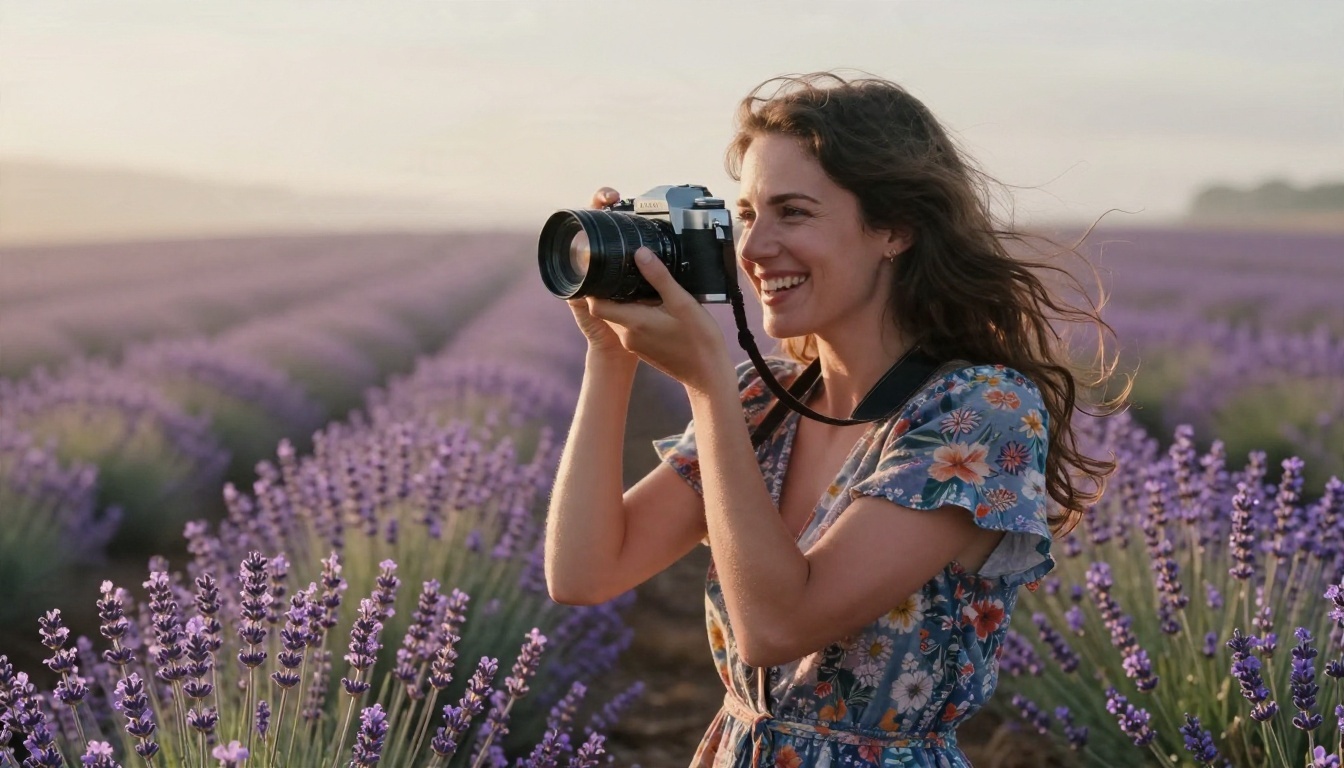
💡 टिप: जिन प्रॉम्प्ट से अच्छे नतीजे मिले, उनकी एक नोट्स फ़ाइल रखें। ढाँचा कॉपी करें, हूबहू शब्द नहीं, और उसे नए आउटफ़िट व लोकेशन के साथ दोबारा इस्तेमाल करें।
खराब नतीजों को जल्दी ठीक करें
मोम जैसी या प्लास्टिक स्किन
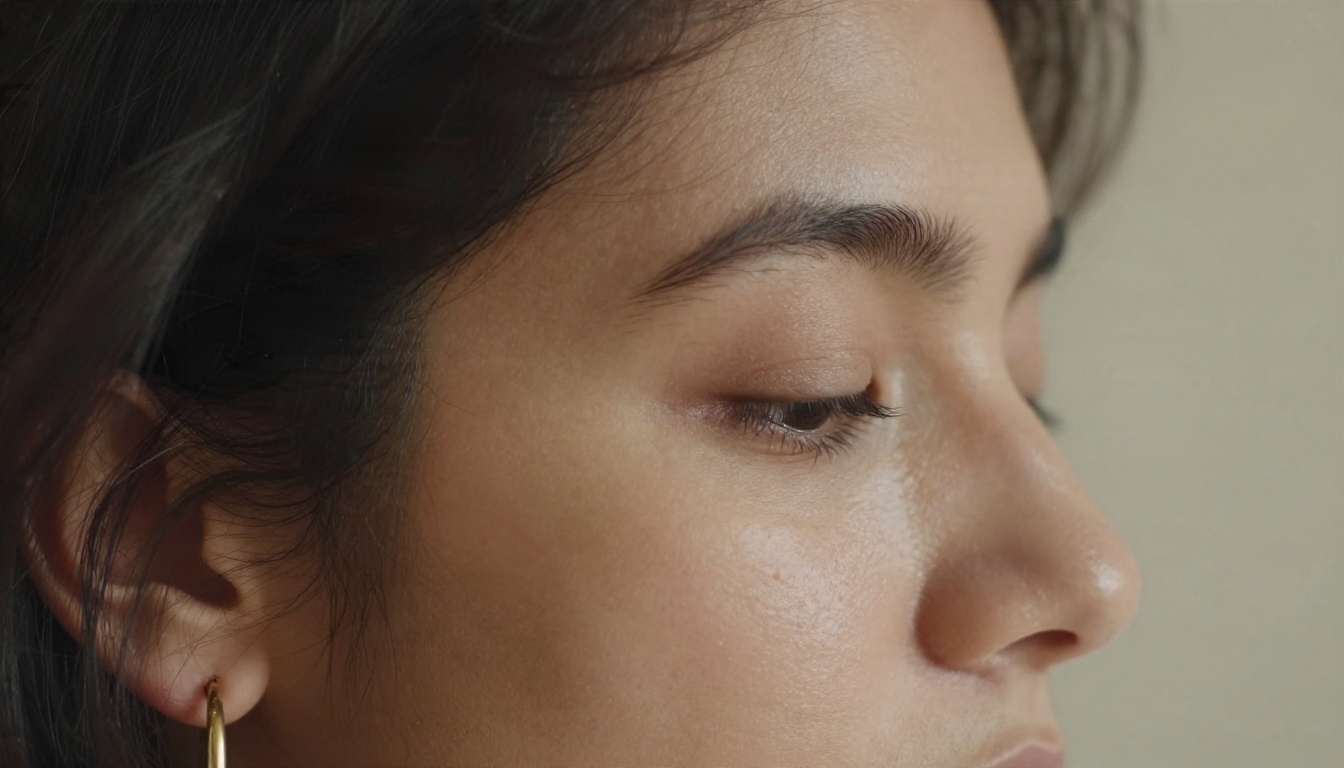
यह तब होता है जब प्रॉम्प्ट "perfect" या "flawless" स्किन माँगता है। मॉडल इसे "सब कुछ एयरब्रश करो" समझते हैं। इसका उल्टा माँगें: दिखने वाले पोर्स, बारीक पीच-जैसे रोएँ, हल्के फ़्रेकल्स, नैचुरल हाइलाइट्स। Kodak Portra 400 जैसा फ़िल्म संदर्भ जोड़ने से स्किन में ग्रेन और गर्माहट आ जाती है।
हाथ और अनुपात
हाथ अब भी सबसे मुश्किल हिस्सा है। जो तरकीबें मदद करती हैं: हाथ सरल रखें (धूप का चश्मा पकड़े हुए, घुटने पर टिके हुए), उँगलियों के भीड़-भरे पोज़ से बचें, और पॉज़िटिव प्रॉम्प्ट में "हर हाथ पर पाँच उँगलियाँ" लिखें। अगर फिर भी हाथ गलत है, तो पूरी इमेज दोबारा जनरेट करने के बजाय एडिटर से सिर्फ़ उस हिस्से को दोबारा पेंट करें।
इनकार और धुंधला आउटपुट
अगर कोई रेंडर धुंधला आए या ब्लॉक हो जाए:
- अस्पष्ट, भारी शब्द हटाएँ और उसकी जगह खास आउटफ़िट और सेटिंग लिखें।
- फ़ैशन या फ़ोटोग्राफ़ी की भाषा से शुरुआत करें: "editorial", "lookbook", "beach photoshoot"।
- कोई दूसरा मॉडल आज़माएँ। एक मॉडल का इनकार बाकी के बारे में कुछ नहीं बताता।
तीन आम गलतियाँ
- सिर्फ़ मूड वाले शब्द लिखना। "Sexy, stunning, hot" कोई विज़ुअल जानकारी नहीं देते।
- एक साथ पाँच चीज़ें बदलना। आपको कभी पता नहीं चलता कि कौन-सा बदलाव काम आया।
- एक ही इमेज से प्रॉम्प्ट का फ़ैसला करना। पहले कम से कम चार सीड चलाएँ।
प्रॉम्प्ट लिखने की ऐसी आदतें जो टिकें
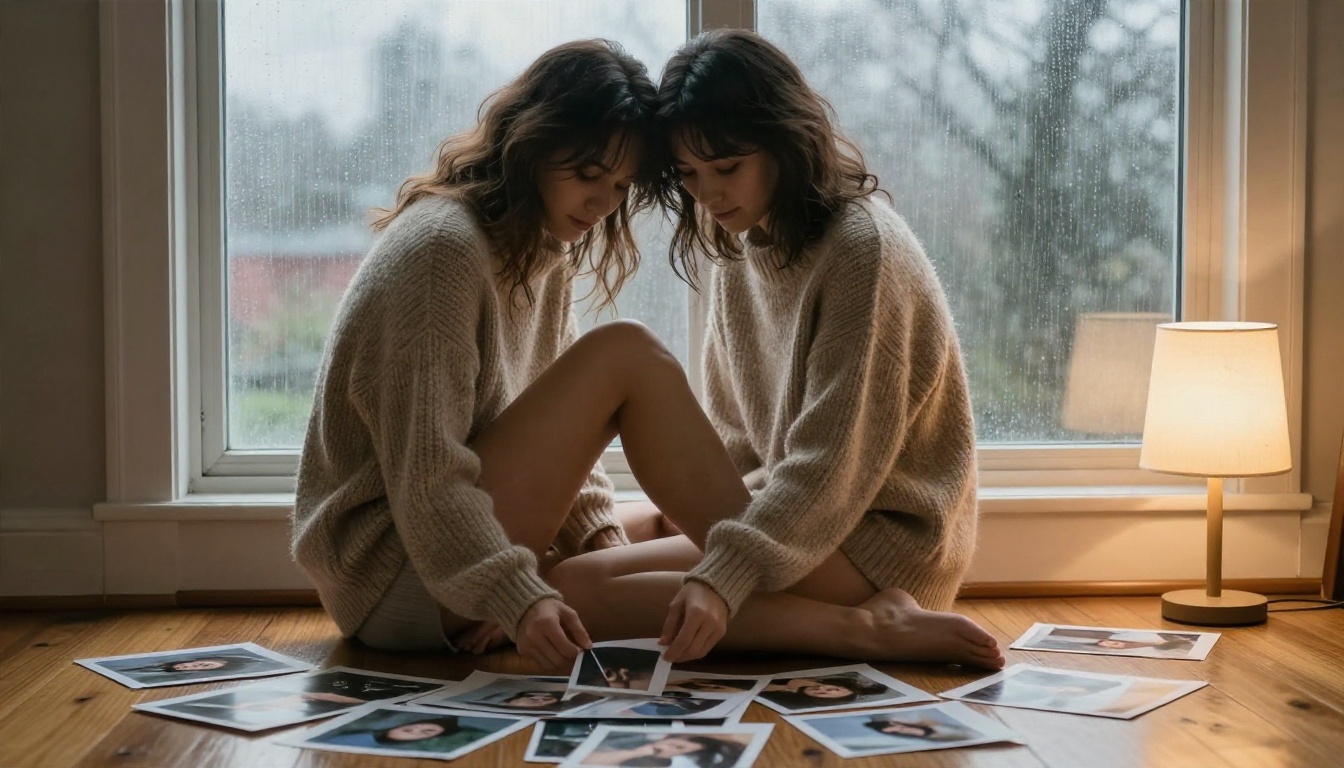
सबसे अच्छे नतीजे पाने वाले यूज़र वे नहीं जिनके प्रॉम्प्ट सबसे लंबे हैं। वे हर प्रॉम्प्ट को एक छोटे प्रयोग की तरह लेते हैं। वे साफ़ शॉट लिस्ट लिखते हैं, कुछ सीड चलाते हैं, एक चीज़ बदलते हैं, और जो वर्ज़न काम कर गया उसे सेव कर लेते हैं।
कुछ आदतें बनाने लायक हैं:
- प्रॉम्प्ट लाइब्रेरी रखें, थीम के हिसाब से छाँटी हुई: beach, boudoir, city, studio।
- लाइट की रेसिपी दोबारा इस्तेमाल करें। गोल्डन आवर बैकलाइट और नरम खिड़की की रोशनी ज़्यादातर लुक कवर कर लेती हैं।
- एक बार में एक लेंस बदलें। संदर्भ के लिए 35mm, आकर्षक पोर्ट्रेट के लिए 85mm, ब्यूटी डिटेल के लिए 100mm मैक्रो।
- फ़ैब्रिक के बारे में साफ़-साफ़ बताएँ। साटन, लेस, नीट और लिनन सब अलग तरह से रेंडर होते हैं और इमेज को उसका स्पर्श-जैसा एहसास देते हैं।
अपनी इमेज बनाना शुरू करें
बढ़िया नतीजों के लिए आपको हाई-एंड GPU, ढेर सारे एक्सटेंशन या पेड सब्सक्रिप्शन की ज़रूरत नहीं। आपको ऐसा मॉडल चाहिए जो काम के अनुकूल हो, ऐसा प्रॉम्प्ट जो शॉट लिस्ट की तरह पढ़ा जाए, और कुछ सेटिंग्स जिन्हें आप सोच-समझकर बदलें।
Picasso IA पर Seedream 4.5 खोलें और इस लेख का बीच या बूडवार फ़ॉर्मूला चलाएँ। फिर अपने पसंदीदा नतीजे को PicassoIA Image Editor Pro पर ले जाएँ और असीमित बदलावों के साथ उसे और आगे बढ़ाएँ। जब आपको ज़्यादा विकल्प चाहिए, तो picassoia.com/en/all-models पर पूरा कैटलॉग देखें और एक ही प्रॉम्प्ट के साथ कुछ मॉडल आमने-सामने आज़माएँ। आपका सबसे अच्छा प्रॉम्प्ट शायद दो-तीन प्रयोग दूर है।


