आप एक वाक्य टाइप करते हैं, थोड़ी देर इंतज़ार करते हैं, और आपको आठ सेकंड की एक क्लिप मिलती है जिसमें कदमों की आहट, हवा और संवाद पहले से मिले हुए होते हैं। Veo 3 Fast का यही मूल विचार है, और इसी वजह से कई क्रिएटर एक पैसा खर्च करने से पहले ये चार सवाल पूछते हैं: क्या इसका कोई फ़्री ट्रायल है? क्या Fast, Quality टियर से साफ़ तौर पर कमज़ोर है? एक क्लिप की असली लागत कितनी है? और यह कहाँ काम करना बंद कर देता है?
यह लेख इन चारों सवालों का जवाब देता है, जहाँ संख्याएँ मौजूद हैं वहाँ संख्याओं के साथ, और जहाँ नहीं हैं वहाँ ईमानदार चेतावनियों के साथ। Google के वीडियो मॉडल की प्राइसिंग कई बार बदल चुकी है, और थर्ड पार्टी साइटें अक्सर एक-दूसरे से अलग आँकड़े देती हैं, इसलिए यहाँ का हर आँकड़ा एक स्नैपशॉट समझें, और किसी प्रोजेक्ट का बजट बनाने से पहले उसकी पुष्टि ज़रूर करें।
Veo 3 Fast असल में क्या है

Veo 3 Fast, Google के Veo 3 टेक्स्ट-टू-वीडियो मॉडल का स्पीड के लिए ऑप्टिमाइज़्ड वर्ज़न है। दोनों एक लिखे हुए प्रॉम्प्ट को नेटिव, सिंक्ड ऑडियो वाली छोटी क्लिप में बदलते हैं: परिवेश की आवाज़ें, इफ़ेक्ट और बोलचाल, सब कुछ तस्वीर के साथ एक साथ बनता है, बाद में जोड़ा नहीं जाता। Fast वैरिएंट रेंडरिंग की कुछ गहराई छोड़कर छोटा इंतज़ार और प्रति सेकंड कहीं कम कीमत पाता है।
आप इसे PicassoIA पर Veo 3 Fast मॉडल पेज के ज़रिए चला सकते हैं, जहाँ यह टेक्स्ट प्रॉम्प्ट, वैकल्पिक स्टार्ट इमेज, नेगेटिव प्रॉम्प्ट, सीड, 720p या 1080p का रेज़ोल्यूशन, और 16:9 या 9:16 फ़्रेमिंग स्वीकार करता है।
Fast और Quality का बँटवारा
Google अपने वीडियो मॉडल टियर में पेश करता है। Quality टियर (जिसे अक्सर सिर्फ़ Veo 3 कहा जाता है) सबसे ऊँची फ़िडेलिटी का लक्ष्य रखता है और सबसे ज़्यादा लागत लेता है। Fast टियर इटरेशन के लिए बना है: आप आइडिया परखते हैं, शब्द बदलते हैं, और महँगी रेंडर तभी करते हैं जब कॉन्सेप्ट काम कर जाए। इसे प्रूफ़ प्रिंट और गैलरी प्रिंट के फ़र्क की तरह समझें।
क्रिएटर इसे पहले क्यों चुनते हैं
वीडियो जनरेशन ट्रायल-और-एरर का काम है। आपका पहला प्रॉम्प्ट शायद ही कैमरा मूव, रोशनी और साउंड, तीनों एक साथ सही बैठाता है। जब हर कोशिश में कुछ डॉलर लगते हैं, तो आप प्रयोग कम करते हैं। जब हर कोशिश की लागत उसका एक हिस्सा हो, तो आप दस वैरिएशन आज़माते हैं और सबसे अच्छा रखते हैं। यह व्यवहार का बदलाव ही Fast टियर का असली फ़ायदा है।
यह क्या नहीं है
यह लंबे फ़ॉर्म का टूल नहीं है। क्लिप छोटी होती हैं, आम तौर पर आठ सेकंड की, इसलिए पूरा वीडियो बनाने के लिए कई जनरेशन को जोड़ना पड़ता है। यह हाथों, भीड़ या संकेतों पर पढ़े जाने वाले टेक्स्ट के लिए भी जादू नहीं है, और ये हर मौजूदा वीडियो मॉडल की कमज़ोर कड़ियाँ बनी हुई हैं।
क्या फ़्री ट्रायल है?

छोटा जवाब: उस तरह नहीं जैसी ज़्यादातर लोग उम्मीद करते हैं। Veo 3 Fast के लिए कोई सार्वभौमिक, बिना समय-सीमा का फ़्री टियर नहीं है। क्या उपलब्ध है, यह इस पर निर्भर करता है कि आप इसे कहाँ से एक्सेस करते हैं।
Gemini API एक्सेस
जो डेवलपर Gemini API के ज़रिए मॉडल को कॉल करते हैं, वे जेनरेट की गई वीडियो के हर सेकंड का भुगतान करते हैं। प्राइसिंग पेज और एग्रीगेटर लेख लगातार दिखाते हैं कि Veo मॉडल के लिए फ़्री टियर उपलब्ध नहीं है, और प्रोग्रामैटिक रिक्वेस्ट के लिए पेड अकाउंट चाहिए। अगर आप API के ज़रिए बिना पैसे के प्रोटोटाइप करने की सोच रहे थे, तो उसकी जगह एक छोटे प्रीपेड बजट की योजना बनाएँ।
कंज़्यूमर सब्सक्रिप्शन
Google ने अपने कंज़्यूमर AI सब्सक्रिप्शन में सीमित Veo एक्सेस दिया है, आम तौर पर जेनरेशन पर एक छोटी रोज़ाना सीमा के साथ। सटीक सीमा की रिपोर्टें अलग-अलग हैं और प्लान अपडेट होने पर बदलती रहती हैं, इसलिए मैं किसी संख्या को तथ्य के रूप में नहीं दूँगा। जिस दिन आप सब्सक्राइब करें, उस दिन Gemini ऐप के अंदर प्लान का विवरण देखें। Google के सब्सक्रिप्शन टियर के लिए मुफ़्त ट्रायल-महीनों वाले प्रमोशन पहले भी आ चुके हैं, लेकिन वे आते-जाते रहते हैं।
PicassoIA पर आज़माना
PicassoIA पर व्यावहारिक रास्ता यह है कि Veo 3 Fast पेज खोलें और देखें कि आपका अकाउंट अभी क्या इस्तेमाल कर सकता है। क्रेडिट ऑफ़र और प्लान की शर्तें बदलती रहती हैं, इसलिए भरोसेमंद स्रोत मॉडल पेज और आपका अकाउंट डैशबोर्ड है, कुछ हफ़्ते पहले लिखा गया कोई लेख नहीं।
💡 सस्ते टेस्टिंग की टिप: जो भी रास्ता आप अपनाएँ, अपने पहले प्रयोग 720p पर चलाएँ। अगर 720p पर मोशन और साउंड सही हैं, तो जीतने वाले प्रॉम्प्ट को 1080p पर दोबारा चलाना एक समझदार आख़िरी कदम है, जुआ नहीं।
Quality बनाम Fast: असली अंतर
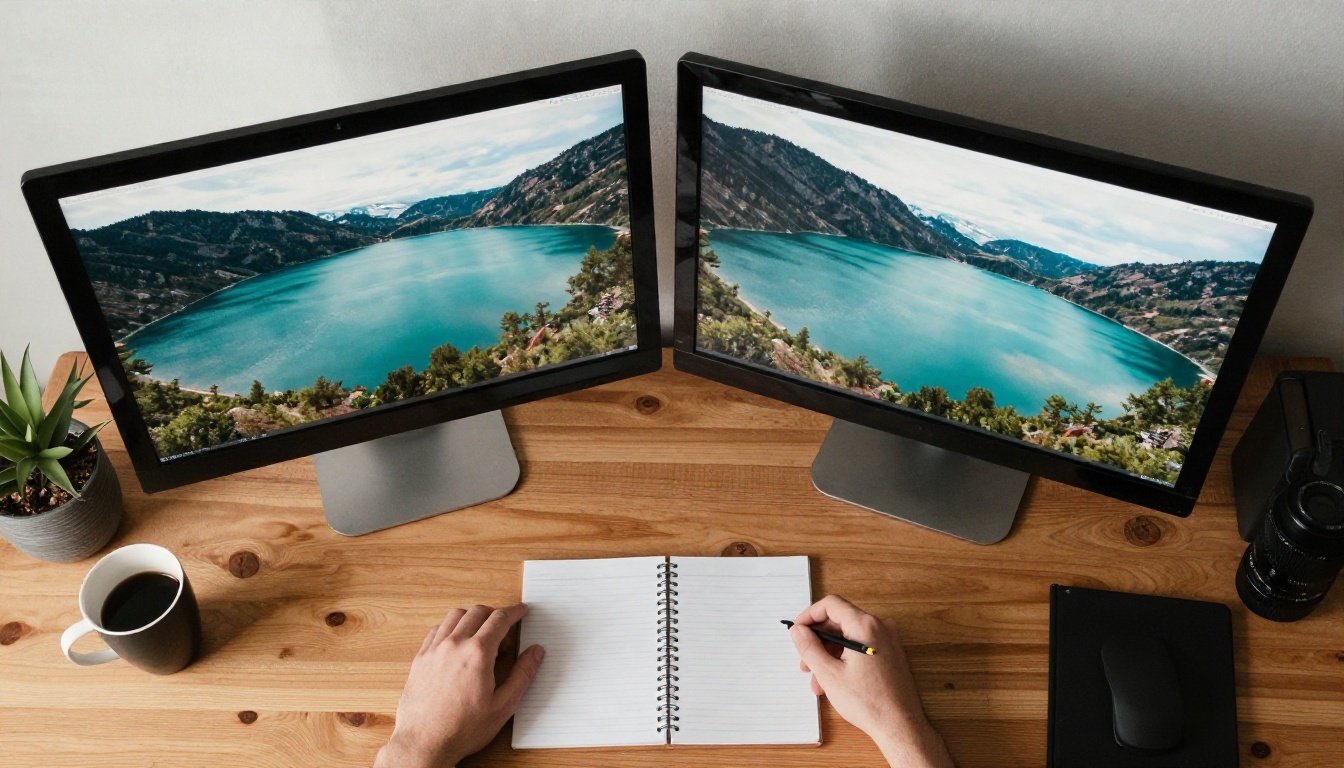
यही सवाल आपका बजट तय करता है। ईमानदार जवाब यह है कि फ़र्क कीमत के अंतर से जितना दिखता है उससे छोटा है, लेकिन शून्य नहीं है।
जहाँ आउटपुट एक जैसा है
दोनों टियर सिंक्ड ऑडियो वाला वीडियो बनाते हैं, एक जैसे आस्पेक्ट रेशियो सपोर्ट करते हैं, और प्रॉम्प्ट की एक जैसी शैली पर प्रतिक्रिया देते हैं। एस्टैब्लिशिंग शॉट, प्रोडक्ट-स्टाइल क्लोज़-अप, लैंडस्केप, सरल कैरेक्टर पल और माहौल बनाने वाले B-roll के लिए, फ़ोन या लैपटॉप पर देखने वाले ज़्यादातर दर्शक यह नहीं बता पाएँगे कि क्लिप किस टियर ने बनाई।
नए Veo 3.1 जोड़े की सार्वजनिक साइड-बाय-साइड रैंकिंग इसकी पुष्टि करती है। टेक्स्ट-टू-वीडियो के लिए स्टैंडर्ड और Fast के Arena-स्टाइल स्कोर कुछ अंकों के भीतर हैं, और इमेज-टू-वीडियो में स्टैंडर्ड वर्ज़न थोड़े बड़े अंतर से आगे है। स्कोरिंग में लगभग बराबरी, जबकि एक की कीमत दूसरे से लगभग चार गुना है, यही पैटर्न याद रखने लायक है।
जहाँ Quality आगे निकलता है
Quality टियर मुश्किल दृश्यों में अपने ज़्यादा दाम को जायज़ ठहराता है:
- बारीक टेक्सचर: त्वचा के रोम-छिद्र, कपड़े की बुनाई, गीली सतहें और फ़र बेहतर टिकते हैं।
- जटिल मोशन: एक साथ चलते कई सब्जेक्ट, तेज़ कैमरा मूव और मुश्किल फ़िज़िक्स में कम आर्टिफ़ैक्ट दिखते हैं।
- प्रॉम्प्ट एडहेरेंस: लंबे, परतदार प्रॉम्प्ट जिनमें कई ख़ास निर्देश हों, ज़्यादा सटीकता से माने जाते हैं।
- हीरो शॉट: वह एक क्लिप जो बड़ी स्क्रीन पर देखी जाएगी या भारी क्रॉप होगी।
स्पीड और इटरेशन
Fast के बारे में बताया गया है कि वह लोड के हिसाब से लगभग एक-तिहाई तेज़ या उससे बेहतर रेंडर होता है। यह सुनने में जितना लगता है उससे ज़्यादा मायने रखता है। तेज़ लूप का मतलब है प्रति घंटे ज़्यादा कोशिशें, और ज़्यादा कोशिशें लगभग हमेशा एक महँगी रेंडर को मात देती हैं।
| पहलू | Veo 3 Fast | Veo 3 Quality |
|---|
| सबसे अच्छा किसके लिए | ड्राफ़्ट, सोशल क्लिप, प्रॉम्प्ट टेस्टिंग | फ़ाइनल हीरो शॉट, क्लाइंट डिलीवरेबल |
| ऑडियो | नेटिव, सिंक्ड | नेटिव, सिंक्ड |
| आम क्लिप की लंबाई | लगभग 8 सेकंड | लगभग 8 सेकंड |
| बारीक टेक्सचर डिटेल | अच्छा | थोड़ा बेहतर |
| जटिल मल्टी-सब्जेक्ट मोशन | स्वीकार्य | ज़्यादा स्थिर |
| सापेक्ष लागत | दोनों में सबसे कम | लगभग 2.5x से 4x ज़्यादा |
| रेंडर का इंतज़ार | कम | ज़्यादा |
Veo 3 Fast प्राइसिंग का ब्रेकडाउन
प्राइसिंग पर लेख सबसे जल्दी पुराने होते हैं, इसलिए यहाँ वह तस्वीर है जैसी वह मेरी जाँच के समय थी, साथ में चेतावनियों के साथ।
प्रति सेकंड दरें
2025 के पतझड़ में Google की प्राइस कट के बाद, Gemini API की आम तौर पर बताई गई दरें लगभग Veo 3 Fast के लिए ऑडियो के साथ $0.15 प्रति सेकंड थीं, जो $0.40 से घटी थीं, और स्टैंडर्ड Veo 3 के लिए लगभग $0.40 प्रति सेकंड, जो $0.75 से घटी थीं। कुछ स्रोत ऑडियो बंद होने पर कम दर दिखाते हैं।
नए Veo 3.1 लिस्टिंग में एक अलग सीढ़ी दिखती है: 720p पर Fast के लिए लगभग $0.10 प्रति सेकंड, 1080p पर $0.12 और 4K पर $0.30, जबकि स्टैंडर्ड के लिए 720p और 1080p पर लगभग $0.40 और 4K पर $0.60। एग्रीगेटर साइटें इनमें से कुछ आँकड़ों पर एक-दूसरे से असहमत हैं, जो आम तौर पर अलग तारीखों या अलग प्लेटफ़ॉर्म को दर्शाता है। Fast, स्टैंडर्ड दर के लगभग एक-चौथाई पर लगातार रहता है, थोड़े ऊपर-नीचे के साथ।
एक क्लिप की लागत
Veo 3 Fast API की आम तौर पर बताई गई $0.15 प्रति सेकंड दर पर, आठ सेकंड की क्लिप लगभग $1.20 बैठती है। स्टैंडर्ड दर $0.40 पर वही क्लिप लगभग $3.20 की है। एक आम सेशन में यह कैसे जुड़ता है, यह यहाँ है।
| स्थिति | Veo 3 Fast (लगभग $0.15/s) | Quality (लगभग $0.40/s) |
|---|
| 1 क्लिप, 8 सेकंड | $1.20 | $3.20 |
| 10 टेस्ट क्लिप | $12.00 | $32.00 |
| 10 टेस्ट, फिर 2 फ़ाइनल रेंडर | $12.00 + $2.40 | लागू नहीं |
| सोशल पोस्ट के एक महीने के लिए 30 क्लिप | $36.00 | $96.00 |
ये तुलना के लिए API-स्टाइल संख्याएँ हैं। Gemini API से हटकर PicassoIA जैसे प्लेटफ़ॉर्म जनरेशन की कीमत अपने तरीके से तय करते हैं, इसलिए आप असल में जो रकम चुकाते हैं वह अलग हो सकती है। काम की चीज़ टियरों के बीच का अनुपात है।
खर्च घटाने के तरीके
- सस्ता ड्राफ़्ट करें, समझदारी से फ़ाइनल करें। Fast पर 720p में कॉन्सेप्ट खोजें, फिर सिर्फ़ जीतने वालों को दोबारा रेंडर करें।
- कसे हुए प्रॉम्प्ट लिखें। एक साफ़ क्रिया और एक कैमरा मूव, परस्पर विरोधी निर्देशों वाले पूरे पैराग्राफ़ से बेहतर हैं, और बेकार जनरेशन असली पैसे खर्च करती हैं।
- स्टार्ट इमेज इस्तेमाल करें। एक मज़बूत पहला फ़्रेम कंपोज़िशन के अंदाज़े का बड़ा हिस्सा हटा देता है।
- सीड दोबारा इस्तेमाल करें। जब कोई क्लिप लगभग सही हो, तो सीड रखें और एक बार में एक वाक्यांश बदलें।
💡 बजट का नियम: हर इस्तेमाल योग्य क्लिप के लिए लगभग पाँच कोशिशों की योजना बनाएँ। क्लाइंट को कोट करने से पहले अपनी प्रति-क्लिप कीमत को पाँच से गुणा करें।
वे लिमिट जिनसे आपका सामना होगा
हर वीडियो मॉडल की कुछ सीमाएँ होती हैं। उन्हें पहले से जानना बेकार जनरेशन से बचाता है।
क्लिप की लंबाई और रेज़ोल्यूशन
Veo 3 Fast छोटी क्लिप देता है, लगभग आठ सेकंड की। इससे लंबे किसी भी वीडियो के लिए आप कई शॉट जनरेट करके उन्हें जोड़ते हैं, जो एक लंबे, भटकते टेक से बेहतर पेसिंग भी देता है। PicassoIA पर रेज़ोल्यूशन 720p या 1080p तक सीमित है। अगर आपको 4K चाहिए, तो ऐसा मॉडल देखें जो उसे सूचीबद्ध करता हो, और ध्यान रखें कि नए Veo 3.1 वर्ज़न भी उसके लिए प्रीमियम लेते हैं।
फ़ॉर्मेट और फ़्रेमिंग
लैंडस्केप के लिए 16:9 और वर्टिकल के लिए 9:16 चुन सकते हैं। इस मॉडल में स्क्वेयर विकल्प नहीं है, इसलिए अगर आप ऐसे फ़ीड पर पोस्ट कर रहे हैं जो 1:1 पसंद करता है, तो क्रॉप की योजना बनाएँ।
कंटेंट नियम और ख़ास बातें
Google प्रॉम्प्ट और आउटपुट पर सेफ़्टी फ़िल्टर लगाता है, इसलिए असली सार्वजनिक हस्तियों, ग्राफ़िक हिंसा या स्पष्ट सामग्री से जुड़े अनुरोध ठुकराए जा सकते हैं या एरर दे सकते हैं। नीति से हटकर, आम कमज़ोर कड़ियों की उम्मीद रखें: संकेतों और स्क्रीन पर पढ़े जाने योग्य टेक्स्ट, सटीक काम करते हाथ, बड़ी भीड़, और लंबे बोले गए अंश, जहाँ होंठों की हरकत और बोलचाल बिगड़ सकते हैं। प्रति क्लिप संवाद एक या दो पंक्तियों तक रखें।
क़तारें और सीमाएँ
कंज़्यूमर प्लान में रोज़ाना जेनरेशन सीमाएँ हो सकती हैं, और व्यस्त समय में Fast टियर पर भी इंतज़ार लंबा हो सकता है। अगर आपकी डेडलाइन है, तो आख़िरी पल के बजाय दिन की शुरुआत में जेनरेट करें।
PicassoIA पर Veo 3 Fast कैसे इस्तेमाल करें

PicassoIA पर Veo 3 Fast पेज ब्राउज़र में चलता है, इसके लिए कोडिंग या API key की ज़रूरत नहीं।
चरण दर चरण
- मॉडल पेज खोलें। Veo 3 Fast मॉडल पर जाएँ और साइन इन करें।
- अपना प्रॉम्प्ट लिखें। सब्जेक्ट, क्रिया, सेटिंग, रोशनी और साउंड एक या दो वाक्यों में बताएँ।
- स्टार्ट इमेज जोड़ें (वैकल्पिक)। एक फ़ोटो अपलोड करें, आदर्श रूप से 1280x720, ताकि पहला फ़्रेम तय हो।
- रेज़ोल्यूशन सेट करें। ड्राफ़्ट के लिए 720p से शुरू करें।
- आस्पेक्ट रेशियो चुनें। लैंडस्केप के लिए 16:9, वर्टिकल प्लेटफ़ॉर्म के लिए 9:16।
- नेगेटिव प्रॉम्प्ट जोड़ें। बताएँ कि क्या नहीं चाहिए, जैसे "टेक्स्ट ओवरले, धुंधले चेहरे, विकृत हाथ"।
- जेनरेट करें और समीक्षा करें। क्लिप को साउंड ऑन करके देखें। स्पीकर बंद होने पर ऑडियो की दिक़्क़तें आसानी से छूट जाती हैं।
- सीड से इटरेट करें। अगर नतीजा लगभग सही है, तो उसका सीड दोबारा इस्तेमाल करें और एक वाक्यांश बदलें।
पैरामीटर टिप्स
| पैरामीटर | सुझाई गई सेटिंग | क्यों |
|---|
| रेज़ोल्यूशन | टेस्ट के लिए 720p, फ़ाइनल के लिए 1080p | खोज के दौरान बजट बचाता है |
| आस्पेक्ट रेशियो | सोशल के लिए 9:16, वेब के लिए 16:9 | क्रॉपिंग के आर्टिफ़ैक्ट से बचाता है |
| नेगेटिव प्रॉम्प्ट | छोटी, साफ़ सूची | लंबी सूचियाँ सिग्नल को कमज़ोर करती हैं |
| इमेज | 1280x720 स्टार्ट फ़्रेम | आउटपुट फ़्रेम से साफ़ मेल खाता है |
| सीड | क्लिप लगभग सही होने पर तय करें | बदलावों की तुलना संभव बनाता है |
एक काम करने वाला प्रॉम्प्ट
क्योंकि Veo 3 Fast साउंड बनाता है, इसलिए प्रॉम्प्ट में साउंड का नाम लें। इन दोनों की तुलना करें:
- कमज़ोर: "नाव पर एक मछुआरा।"
- मज़बूत: "भोर में मौसम की मार झेल चुका एक मछुआरा लकड़ी की नाव पर रस्सी लपेटता है, धीमा हैंडहेल्ड पुश-इन, नरम गोल्डन आवर की रोशनी, नाव के ढाँचे से टकराती लहरें, दूर से चीखते गल पक्षी, धीमी गुनगुनाहट।"
दूसरे संस्करण में मॉडल को एक कैमरा मूव, एक रोशनी का स्रोत और एक ऑडियो पैलेट मिलता है। इससे आमतौर पर दोबारा कोशिशें कम होती हैं।
कब कोई दूसरा मॉडल चुनें
Veo 3 Fast हर बार सही विकल्प नहीं होता। ये PicassoIA मॉडल कमी पूरी करते हैं:
| ज़रूरत | मॉडल | नोट्स |
|---|
| उसी परिवार का नया Fast टियर | Veo 3.1 Fast | 1080p आउटपुट, नई पीढ़ी |
| Google से सबसे ऊँची फ़िडेलिटी | Veo 3.1 | फ़ाइनल हीरो शॉट के लिए सबसे अच्छा |
| सबसे कम लागत वाले ड्राफ़्ट | Veo 3.1 Lite | हल्की कीमत पर नेटिव ऑडियो |
| सिनेमैटिक मोशन और कैरेक्टर काम | Kling v3 Video | मज़बूत कैमरा मूवमेंट |
| अलग इंजन से सिंक्ड ऑडियो | Sora 2 | A/B तुलना के लिए उपयोगी |
स्टैंडर्ड Veo 3 (Quality टियर) PicassoIA पर अपने अलग पेज के रूप में नहीं है। अगर आप Veo परिवार का सबसे ऊँचा स्तर चाहते हैं, तो Veo 3.1 सबसे नज़दीकी विकल्प है, और एक और हाई-एंड विकल्प के लिए Sora 2 आज़माएँ।
एक सरल दो-चरणीय वर्कफ़्लो
Veo 3 Fast पर ड्राफ़्ट बनाएँ, अपनी सबसे मज़बूत दो या तीन क्लिप चुनें, फिर उन्हें उसी प्रॉम्प्ट और स्टार्ट इमेज के साथ Veo 3.1 पर दोबारा चलाएँ। प्रीमियम दर आप सिर्फ़ उन शॉट्स के लिए चुकाते हैं जिन्होंने उसे कमाया हो।
वे उपयोग जहाँ Fast जीतता है
- सोशल क्लिप: परिवेश की आवाज़ों वाले वर्टिकल 9:16 शॉर्ट्स।
- कॉन्सेप्ट प्रीव्यू: असली शूट से पहले क्लाइंट को एक दृश्य का प्रस्ताव देना।
- प्रोडक्ट मूड लूप: धीमे, माहौल बनाने वाले B-roll।
- स्टोरीबोर्ड: स्थिर फ़्रेम की जगह चलते एनिमेटिक्स।
आपकी अगली क्लिप

Veo 3 Fast के पास कोई स्थायी फ़्री ट्रायल नहीं है, लेकिन यह जानने के लिए कि यह आपके काम में फ़िट बैठता है या नहीं, आपको बड़े बजट की ज़रूरत नहीं है। एक दृश्य चुनें, ऐसा प्रॉम्प्ट लिखें जिसमें कैमरा मूव, रोशनी और साउंड का नाम हो, और उसे 720p पर चलाएँ। फिर एक ही वाक्यांश बदलकर दोबारा चलाएँ। दो-तीन दौर Fast बनाम Quality के सवाल पर किसी भी तुलना तालिका से ज़्यादा बता देंगे।
PicassoIA पर Veo 3 Fast मॉडल पेज खोलें, साउंड के साथ अपनी पहली क्लिप जेनरेट करें, और उसी प्रॉम्प्ट के साथ Veo 3.1 Fast से तुलना करें। बाकी वीडियो लाइनअप picassoia.com/en/all-models पर देखें, अपने शॉट के लिए सही इंजन चुनें, और बनाना शुरू करें।


