जब आप पहली बार AI वीडियो बनाने की कोशिश करेंगे, तो शायद खाली टेक्स्ट बॉक्स को देखकर सोचेंगे कि आखिर क्या लिखना है। Kling v3 Video ने कई लोगों के लिए यह एहसास बदल दिया। पिछले वर्ज़न के नतीजे अनप्रेडिक्टेबल या असंगत लगते थे, जबकि वर्ज़न 3.0 में ऐसी कोहेरेंस और मोशन कंट्रोल आया कि बिना किसी पिछले अनुभव के भी पहली या दूसरी कोशिश में एक आकर्षक वीडियो पाना सचमुच संभव हो गया है।
यह कोई सैद्धांतिक खाका नहीं है। यह व्यावहारिक प्रक्रिया है: क्या लिखें, कौन-सी सेटिंग्स चुनें, अपने नतीजों को कैसे पढ़ें, और वे आम गलतियाँ कैसे टालें जो समय और क्रेडिट दोनों बर्बाद करती हैं।
Kling 3.0 अलग क्यों लगता है
ऐसा मोशन जो सच में तर्कसंगत लगे
पिछले टेक्स्ट-टू-वीडियो मॉडल टेम्पोरल कोहेरेंस में संघर्ष करते थे: क्लिप के बीच में चीज़ों का आकार बदल जाना, लोगों के अतिरिक्त अंग उग आना, और बैकग्राउंड का अप्रत्याशित रूप से झिलमिलाना। Kling v3 Video ने इस समस्या को सीधे संबोधित किया। नतीजा ऐसा मोशन है जो भौतिक तर्क का पालन करता है। चलता हुआ व्यक्ति वही व्यक्ति रहता है। पानी एक ही दिशा में बहता है। कैमरा पैन करने पर अचानक कोई आर्टिफ़ैक्ट नहीं आता।
शुरुआती लोगों के लिए यह बहुत मायने रखता है। जब मॉडल ज़्यादा अनुमानित व्यवहार करता है, तो आप यह समझ बनाना शुरू कर सकते हैं कि आपके प्रॉम्प्ट क्या देंगे। फिर आप फ़िज़िक्स को डीबग करने के बजाय सिनेमैटोग्राफ़ी के बारे में सोचने लगते हैं।
Kling लाइनअप में इसकी जगह
पिछले दो सालों में Kling मॉडल परिवार काफ़ी बड़ा हो गया है। आपके पास कम लागत वाले तेज़ प्रयोगों के लिए Kling v1.6 Standard है, मध्यम रेंज में बेहतर फ़िडेलिटी के लिए Kling v2.1 Master है, सिनेमैटिक स्पीड रन के लिए Kling v2.5 Turbo Pro है, और मौजूदा फ़्लैगशिप के रूप में Kling v3 Video है। शुरुआत में वर्ज़न 3 से शुरू करना समझदारी है: आप उपलब्ध सबसे अच्छे बेसलाइन पर कैलिब्रेट करते हैं, जिससे यह उलझन कम होती है कि आपके प्रॉम्प्ट खराब हैं या मॉडल की अपनी सीमा है।
एक भी प्रॉम्प्ट लिखने से पहले
दो मोड, दो सोच
Kling v3 Video PicassoIA पर दो मुख्य मोड में काम करता है: Text to Video और Image to Video। शुरू करने से पहले यह समझना कि आप किसका उपयोग कर रहे हैं, इस बात को तय करता है कि आप अपना इनपुट कैसे लिखेंगे।
- Text to Video: आप शुरुआत से एक दृश्य का वर्णन करते हैं। मॉडल दृश्य सामग्री और मोशन दोनों बनाता है। ज़्यादा रचनात्मक, लेकिन नतीजे ज़्यादा अनिश्चित भी।
- Image to Video: आप एक स्टिल इमेज अपलोड करते हैं और उस पर लागू होने वाला मोशन बताते हैं। आप विज़ुअल शुरुआती बिंदु नियंत्रित करते हैं और बस यह निर्देश देते हैं कि क्या चले। नए उपयोगकर्ताओं के लिए अक्सर आसान होता है, क्योंकि आधी विज़ुअल समस्या पहले से हल हो चुकी होती है।
अगर आपके पास मज़बूत विचार है लेकिन कोई रेफ़रेंस इमेज नहीं है, तो टेक्स्ट से शुरू करें। अगर आपके पास कोई इमेज है जो आपको पसंद है और आप उसे जीवित होते देखना चाहते हैं, तो इमेज मोड इस्तेमाल करें। दोनों रास्ते सीधे PicassoIA के Kling v3 Video मॉडल पेज पर उपलब्ध हैं।
"अवधि" असल में क्या नियंत्रित करती है
एक सेटिंग जिसे शुरुआती लगभग हमेशा गलत समझते हैं, वह है अवधि। Kling 3.0 लगभग 5 से 10 सेकंड की क्लिप्स देता है। यह दायरा छोटा लगता है, लेकिन यह बदल देता है कि आपके प्रॉम्प्ट को क्या हासिल करना है।
5-सेकंड की क्लिप एक स्पष्ट, एकल क्रिया के लिए सबसे अच्छी है: लहर टूटना, चेहरे का मुड़ना, या कैमरे का धीरे-धीरे आगे बढ़ना। 10-सेकंड की क्लिप को ज़्यादा सामग्री चाहिए। अगर आपका प्रॉम्प्ट एक ही पल का वर्णन करता है, तो 10-सेकंड का वीडियो अक्सर पैडिंग पैदा करेगा: लंबे ठहराव, दोहराए गए मोशन लूप, और बिना मकसद के हल्का बहाव।
मोटा नियम: अपनी क्लिप की अवधि को इस हिसाब से रखें कि आप कितनी अलग-अलग चीज़ें होते देखना चाहते हैं। एक क्रिया = 5 सेकंड। दो या तीन अलग-अलग बीट्स = 8 से 10 सेकंड।
अपना पहला प्रॉम्प्ट लिखना
4-हिस्से वाला प्रॉम्प्ट फ़ॉर्मूला
Kling 3.0 के टेक्स्ट प्रॉम्प्ट की सबसे भरोसेमंद संरचना चार हिस्सों को इसी क्रम में रखती है:
- सब्जेक्ट (दृश्य में कौन या क्या है)
- एक्शन (क्या चल रहा है या हो रहा है)
- एनवायरनमेंट (दृश्य कहाँ है, इसमें रोशनी और दिन का समय शामिल है)
- कैमरा (एंगल, मूवमेंट या लेंस का जो व्यवहार आप चाहते हैं)
एक खराब प्रॉम्प्ट: "Woman at sunset"
एक काम करने वाला प्रॉम्प्ट: "A woman in a white dress walks slowly along a beach at golden hour, hair blowing in the breeze, camera tracking alongside her at eye level"
फ़र्क लंबाई का नहीं है। फ़र्क इस बात का है कि मोशन और कैमरा व्यवहार कितनी स्पष्टता से बताए गए हैं। मॉडल को यह जानना ज़रूरी है कि क्या चल रहा है, सिर्फ़ यह नहीं कि फ़्रेम में क्या मौजूद है।
ऐसे शब्द जो मोशन शुरू करते हैं
आपके प्रॉम्प्ट में कुछ शब्द मोशन एक्टिवेटर का काम करते हैं। उन्हें शामिल करने से मॉडल स्थिर दृश्यों के बजाय डायनामिक सामग्री को प्राथमिकता देता है।
| मोशन शब्द | कैमरा शब्द | वातावरण के शब्द |
|---|
| चलता है, दौड़ता है, बहता है | ट्रैकिंग शॉट | गोल्डन आवर |
| लहरें टकराती हैं | धीमा पैन | सुबह की धुंध |
| हवा बहती है | पुश इन, पुल बैक | बारिश गिरती हुई |
| आग टिमटिमाती है | हवाई उतराई | पत्तियाँ गिरती हुईं |
| भाप उठती है | ऑर्बिट, डॉली | कोहरा घिरता हुआ |
हर प्रॉम्प्ट में कम से कम एक मोशन शब्द और एक कैमरा शब्द इस्तेमाल करने से आउटपुट की स्थिरता काफ़ी बढ़ती है, खासकर उन शुरुआती लोगों के लिए जो अब भी समझ रहे हैं कि क्या काम करता है।
अपने पहले प्रॉम्प्ट में क्या टालें
Kling v3 Video के साथ तीन पैटर्न लगातार खराब पहले नतीजे देते हैं:
बहुत सारे सब्जेक्ट: "एक औरत, एक कुत्ता और एक बच्चा पार्क में खेल रहे हैं, ऊपर पक्षी उड़ रहे हैं और बैकग्राउंड में फ़व्वारा चल रहा है।" मॉडल मोशन का बजट इन सब में बाँट देता है और आमतौर पर इनमें से किसी को भी ठीक से नहीं निभाता। एक फ़ोकस चुनें।
विरोधाभासी रोशनी: "सनसेट और स्टूडियो लाइटिंग" एक-दूसरे से लड़ती हैं। मॉडल उन्हें मिलाने की कोशिश करेगा और ऐसा कुछ बनाएगा जो न प्राकृतिक लगे, न जानबूझकर। एक रोशनी का स्रोत चुनें और उस पर टिके रहें।
अस्पष्ट क्रिया: "एक खूबसूरत दृश्य खुलता है" मॉडल को मोशन के बारे में कुछ नहीं बताता। साफ़-साफ़ बताएँ: "एक बाज़ पानी की सतह की ओर झपटता है और आखिरी पल में ऊपर उठ जाता है।"
वे सेटिंग्स जो असल में मायने रखती हैं
आस्पेक्ट रेशियो और वह क्या संकेत देता है
आपका आस्पेक्ट रेशियो चुनाव मॉडल को केवल आयाम नहीं, बल्कि विज़ुअल इरादे के बारे में भी कुछ बताता है।
| रेशियो | सबसे अच्छा किसके लिए |
|---|
| 16:9 | सिनेमैटिक दृश्य, लैंडस्केप, एस्टेब्लिशिंग शॉट |
| 9:16 | सोशल कंटेंट, पोर्ट्रेट, वर्टिकल स्टोरीटेलिंग |
| 1:1 | प्रोडक्ट-फ़ोकस्ड, एडिटोरियल कंटेंट |
पहले वीडियो के लिए 16:9 सबसे सुरक्षित विकल्प है। ज़्यादातर मोशन क्षैतिज जगह में बेहतर दिखता है। 9:16 में चलता हुआ व्यक्ति फ़्रेम से जूझता है; 16:9 में मोशन को ठीक से साँस लेने की जगह मिलती है।
क्वालिटी बनाम स्पीड का समझौता
PicassoIA पर Kling v3 Video क्वालिटी टियर देता है। ऊँची क्वालिटी सेटिंग्स स्मूथ मोशन, बेहतर टेम्पोरल कोहेरेंस और सतहों व टेक्सचर में ज़्यादा डिटेल देती हैं। लेकिन उन्हें जनरेट होने में ज़्यादा समय लगता है और क्रेडिट भी ज़्यादा खर्च होते हैं।
पहली कोशिश के लिए स्टैंडर्ड क्वालिटी पर चलाएँ। आप अपने प्रॉम्प्ट की संरचना परख रहे हैं, अंतिम उत्पाद के पीछे नहीं भाग रहे। जब आपका प्रॉम्प्ट सही मोशन और कंपोज़ीशन दे दे, तब पॉलिश्ड वर्ज़न के लिए हाई क्वालिटी पर जाएँ।
वर्कफ़्लो टिप: जल्दी ड्राफ़्ट करें, धीरे फ़िनिश करें। क्रेडिट उस इटरेशन पर खर्च करें जो लगभग सही है, उस वर्ज़न पर नहीं जिसे आपने अभी टेस्ट ही नहीं किया।
कैमरा मोशन सेटिंग्स
Kling v3 Video में समर्पित कैमरा मोशन कंट्रोल शामिल हैं, जो प्रॉम्प्ट टेक्स्ट में आप जो लिखते हैं उससे अलग हैं। इनमें शामिल हैं:
- Static: कोई कैमरा मूवमेंट नहीं। दृश्य चलता है; कैमरा नहीं।
- Pan (बाएँ या दाएँ): कैमरा क्षैतिज रूप से घूमता है।
- Tilt (ऊपर या नीचे): कैमरा लंबवत रूप से घूमता है।
- Zoom In या Out: बिना भौतिक कैमरा मूवमेंट के फ़ोकल लेंथ बदलती है।
- Dolly In या Out: कैमरा भौतिक रूप से सब्जेक्ट की ओर या उससे दूर जाता है।
- Orbit: कैमरा सब्जेक्ट के चारों ओर घूमता है।
शुरुआती लोगों के लिए Dolly In सबसे भरोसेमंद शुरुआत है। यह सटीक सब्जेक्ट ट्रैकिंग की ज़रूरत के बिना उपस्थिति और फ़ोकस की भावना देता है। इसे स्थिर अग्रभूमि सब्जेक्ट के साथ जोड़ें, और लगभग हमेशा एक आकर्षक नतीजा मिलेगा।
PicassoIA पर Kling v3 कैसे इस्तेमाल करें
चरण 1: पहले दृश्य का प्रकार चुनें
मॉडल खोलने से पहले तय करें कि आप प्रकृति का दृश्य, पोर्ट्रेट या शहरी दृश्य बना रहे हैं। यह फ़ैसला आपकी प्रॉम्प्ट शब्दावली को आकार देता है। प्रकृति के दृश्य ज़्यादा अमूर्तता सह लेते हैं। पोर्ट्रेट और फ़ैशन दृश्यों में इंसानी क्रिया साफ़ तौर पर बताई जानी चाहिए। शहरी दृश्यों को प्रॉम्प्ट में मौसम और दिन के समय के विवरण से फ़ायदा होता है।
चरण 2: टूल खोलने से पहले प्रॉम्प्ट लिखें
पहले किसी नोट्स ऐप या टेक्स्ट एडिटर में अपना प्रॉम्प्ट लिखें। इससे खाली इनपुट की घबराहट दूर होती है, जो अस्पष्ट एंट्री की ओर ले जाती है। 4-हिस्से वाला फ़ॉर्मूला अपनाएँ: सब्जेक्ट के साथ एक्शन, एनवायरनमेंट और कैमरा। दो या तीन वाक्य रखने का लक्ष्य रखें। उसे दोबारा पढ़ें और पूछें: "इस दृश्य में क्या साफ़-साफ़ चल रहा है?" अगर इसका जवाब नहीं है, तो एक क्रिया शब्द जोड़ें।
चरण 3: कॉन्फ़िगर करें और जनरेट करें
PicassoIA पर Kling v3 Video पर जाएँ और अपना तैयार प्रॉम्प्ट चिपकाएँ। अपने पैरामीटर सेट करें:
- अवधि: 5 सेकंड (पहली कोशिश)
- आस्पेक्ट रेशियो: 16:9
- क्वालिटी: स्टैंडर्ड
- कैमरा मोशन: Dolly In
जनरेट पर क्लिक करें और इंतज़ार करें। प्रोसेस होते समय कुछ भी बदलने की इच्छा को रोकें। यह तय करने से पहले कि क्या समायोजित करना है, मौजूदा प्रॉम्प्ट को पूरा होने दें।
चरण 4: दो बार देखकर समीक्षा करें
जब आपका वीडियो आए, तो कोई फ़ैसला करने से पहले उसे दो बार देखें। पहली बार: क्या मोशन भौतिक रूप से समझ में आता है? दूसरी बार: क्या कंपोज़ीशन दिलचस्प है? अगर दोनों का जवाब हाँ है, तो आपके पास काम करने लायक आधार है। अगर मोशन गलत है लेकिन कंपोज़ीशन ठोस है, तो अपने एक्शन शब्द ठीक करें। अगर कंपोज़ीशन सही नहीं है लेकिन मोशन ठीक लगता है, तो एनवायरनमेंट और कैमरा वर्णन बदलें।
अपने आउटपुट को ईमानदारी से पढ़ना
सफल पहली कोशिश कैसी दिखती है
एक सफल पहला वीडियो सिनेमैटिक होना ज़रूरी नहीं है। उसे तीन चीज़ें दिखानी होती हैं:
- मुख्य सब्जेक्ट पूरे क्लिप में पहचाना जा सके
- दृश्य का कम से कम एक तत्व भौतिक रूप से विश्वसनीय तरीके से चले
- कैमरा मूवमेंट (अगर है) कोई झटकेदार आर्टिफ़ैक्ट या विकृति न लाए
अगर आपकी पहली कोशिश तीनों पर खरी उतरती है, तो आपकी प्रॉम्प्ट संरचना काम कर रही है। यहाँ से आप संरचना नहीं, सौंदर्य को निखारते हैं।
कब फिर से जनरेट करें और कब प्रॉम्प्ट बदलें
फिर से जनरेट करें (वही प्रॉम्प्ट, नया सीड) तब जब मोशन का लॉजिक सही हो लेकिन इस खास टेक में उसका एक्ज़ीक्यूशन अटपटा रहा हो, या ऐसी क्लिप में छोटे-मोटे आर्टिफ़ैक्ट हों जो बाकी तौर पर उम्मीद जगाती हो। रीजेनरेशन से आपको उसी निर्देश की एक अलग व्याख्या मिलती है।
संशोधित करें (प्रॉम्प्ट बदलें) तब जब दो या अधिक रीजेनरेशन में मोशन लगातार गलत हो, या हर आउटपुट में सब्जेक्ट पहचानने लायक न हो। प्रॉम्प्ट संशोधन का मतलब है 4-हिस्से वाले फ़ॉर्मूले पर लौटना और विशिष्टता जोड़ना।
एक ही टूटे प्रॉम्प्ट पर 3 बार से ज़्यादा इटरेट न करें। अगर तीन कोशिशों के बाद भी कुछ काम नहीं कर रहा, तो समस्या रैंडम सीड में नहीं, प्रॉम्प्ट की संरचना में है।
वह एक गलती जो ज़्यादातर पहली कोशिशें बिगाड़ती है
ज़्यादातर असफल पहले वीडियो का मूल कारण एक ही होता है: प्रॉम्प्ट एक स्थिर इमेज का वर्णन करता है, चलते दृश्य का नहीं। अगर आप जो लिखते हैं उसकी फ़ोटो खींची जा सके, तो मॉडल के पास काम करने के लिए मोशन की कोई जानकारी नहीं होती।
खुद से पूछें: "क्या मेरे प्रॉम्प्ट में भौतिक गति बताने वाली कोई क्रिया है?" अगर नहीं, तो दोबारा जनरेट करने से पहले एक जोड़ें।
5 प्रॉम्प्ट टेम्पलेट जो काम करते हैं
ये टेम्पलेट Kling v3 Video के साथ लगातार अच्छे नतीजे दे चुके हैं। इन्हें जैसे हैं वैसे इस्तेमाल करें, या अपनी दृष्टि के हिसाब से ब्योरे बदल लें।
प्रकृति के दृश्य
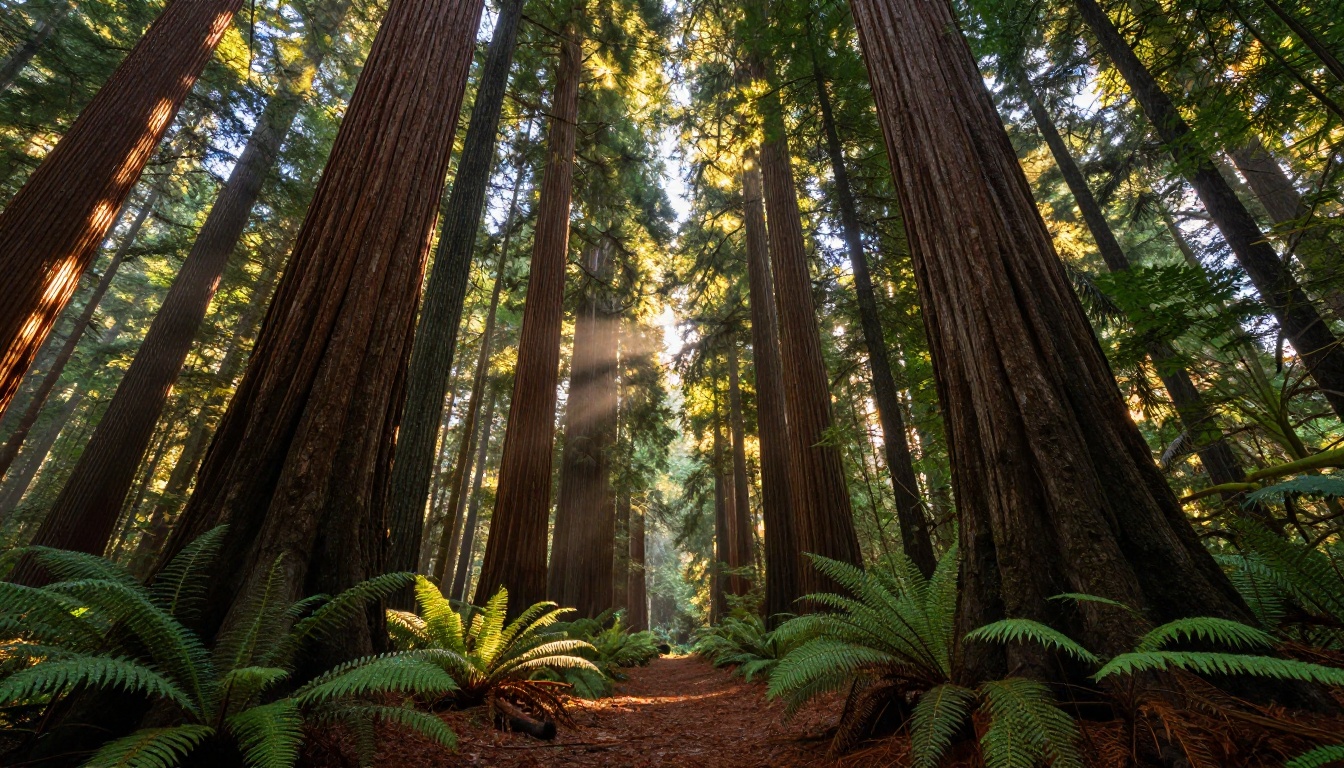
"A lone pine tree sways in strong wind on a rocky cliff overlooking a grey ocean at dusk, camera slowly dolly-in from mid-distance, overcast light diffused and soft, branches in constant motion"
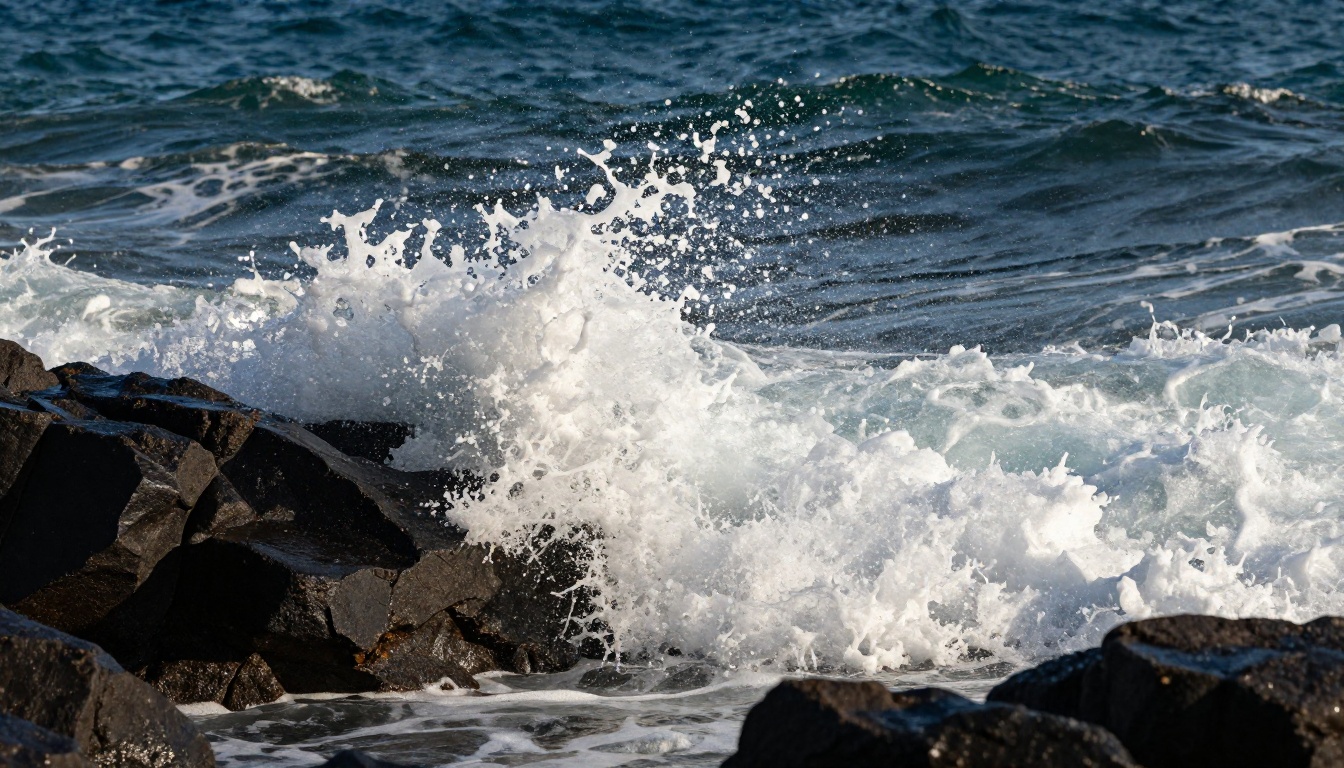
"A waterfall crashes into a dark pool in a dense jungle at midday, mist rising off the surface, camera static at eye level, water spray visible in the foreground air"
पोर्ट्रेट और फ़ैशन
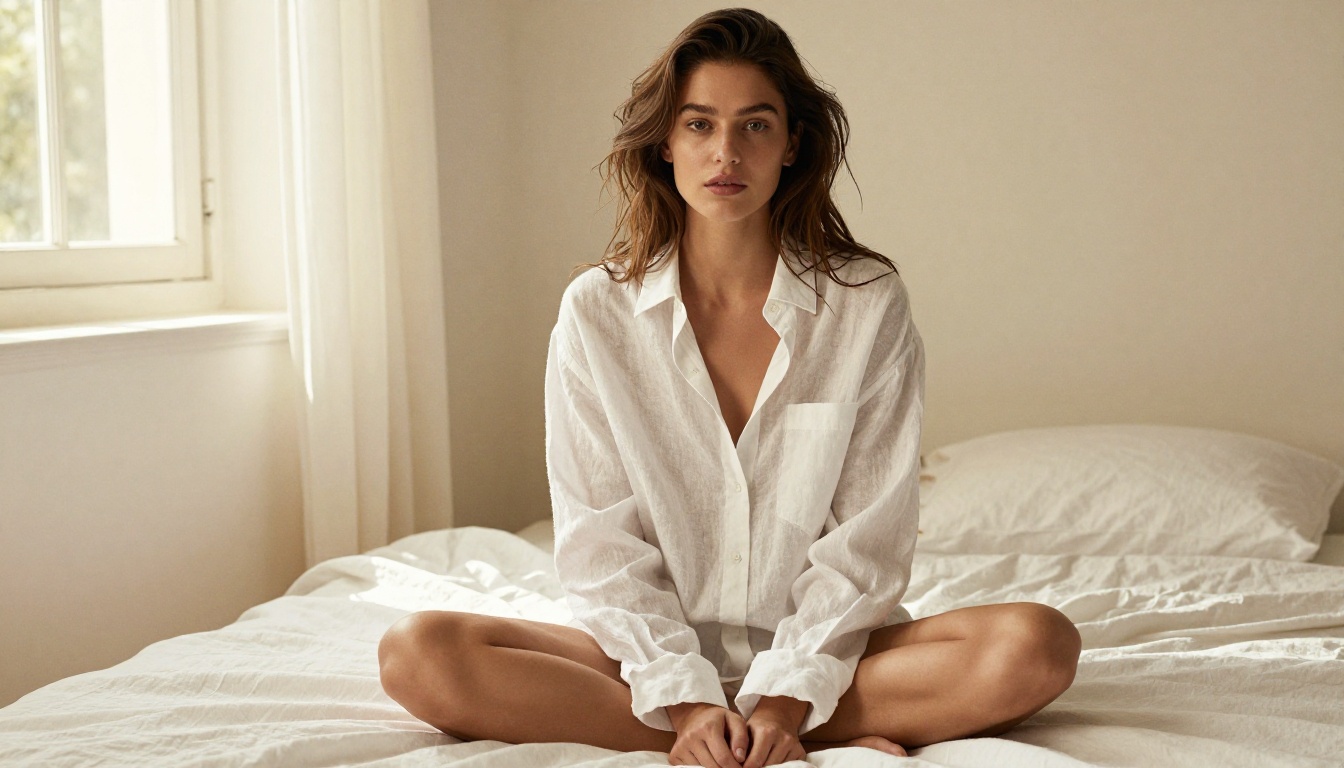
"A woman in a fitted red coat walks toward the camera on a wet city sidewalk at night, confident stride, bokeh street lights behind her, camera tracking forward at eye level, light rain falling around her"
"A man in his 30s sits at a cafe window table, morning light falling across his face, steam rising from a coffee cup, his gaze shifting slowly toward the window, camera static with subtle focus drift toward his eyes"
शहरी परिवेश
"A busy intersection at twilight, cars streaming through with motion blur light trails, pedestrians moving through the frame, camera at high-angle static position looking down, city ambient light warming the whole scene from below"
आपके पहले वीडियो के बाद क्या आता है
एक बार Kling v3 Video के बेसिक्स पर पकड़ बन जाए, तो प्लेटफ़ॉर्म काफ़ी आगे खुल जाता है। PicassoIA का टेक्स्ट-टू-वीडियो संग्रह 80 से ज़्यादा मॉडल देता है, जिनमें से हर एक की मोशन शैली, रिज़ॉल्यूशन और सब्जेक्ट विशेषज्ञता अलग है। कुछ मानव मोशन में उत्कृष्ट हैं; कुछ पर्यावरणीय गतिशीलता या स्लो-मोशन फ़िज़िक्स में। जैसे-जैसे Kling 3.0 के साथ आपकी समझ बढ़ेगी, आप पहचानने लगेंगे कि कब कोई दूसरा मॉडल किसी खास शॉट के लिए बेहतर होगा।
आप Kling से बने क्लिप्स को PicassoIA के दूसरे टूल्स के साथ भी जोड़ सकते हैं। Super Resolution मॉडल आपके आउटपुट को ज़्यादा शार्प डिटेल तक अपस्केल करते हैं। AI Video Enhancement थोड़े हिले हुए क्लिप्स को स्थिर या बहाल करता है। Lipsync पोर्ट्रेट वीडियो में सिंक्रोनाइज़्ड स्पीच जोड़ता है, प्रेज़ेंटेशन या सोशल कंटेंट के लिए। Effects स्टाइलाइज़्ड ओवरले लगाता है जो असली फ़ुटेज पर मूल क्वालिटी खराब किए बिना साफ़ काम करते हैं। यह वर्कफ़्लो एक मॉडल से लेकर पूरी प्रोडक्शन पाइपलाइन तक प्लेटफ़ॉर्म छोड़े बिना बढ़ता है।
AI वीडियो जनरेशन से सबसे ज़्यादा फ़ायदा वे लोग उठाते हैं जो पहली बार में सबसे विस्तृत प्रॉम्प्ट नहीं लिखते। वे तेज़ फ़ीडबैक लूप बनाते हैं: एक सरल प्रॉम्प्ट, एक जल्दी जनरेशन, एक ईमानदार समीक्षा, और एक लक्षित संशोधन। Kling v3 Video अभी अपनी श्रेणी के किसी भी दूसरे मॉडल से ज़्यादा इस अनुशासन को पुरस्कृत करता है।
आपका पहला वीडियो बस एक प्रॉम्प्ट दूर है
आपके पहले AI वीडियो की बाधा एक प्रॉम्प्ट और कुछ सेटिंग्स का चुनाव है। PicassoIA Kling v3 Video को एक क्लिक की दूरी पर रखता है, साइन इन करने के अलावा कोई सेटअप ज़रूरी नहीं।
एक ऐसा दृश्य चुनें जिसकी आप साफ़ कल्पना कर सकें। 4-हिस्से वाला फ़ॉर्मूला लगाएँ। अवधि 5 सेकंड और कैमरा मोशन Dolly In सेट करें। जनरेट दबाएँ।
आपका पहला वीडियो परफ़ेक्ट नहीं होगा। उसे होना भी नहीं चाहिए। वह आपको दिखाएगा कि क्या ठीक करना है, और हर अच्छा क्रिएटिव वर्कफ़्लो इसी तरह शुरू होता है: एक ऐसे असली नतीजे से जिस पर आप प्रतिक्रिया दे सकें, न कि एक खाली पन्ने से जिससे आप डरें। दूसरा वीडियो हमेशा बेहतर होता है। तीसरा और भी बेहतर। PicassoIA पर Kling v3 से शुरुआत करें और देखें कि आपकी पहली टेक क्या देती है।


