Você gravou uma entrevista de noventa minutos e agora precisa das citações. Voltar e avançar no vídeo para achar uma única frase é a forma mais lenta de trabalhar, e digitar tudo à mão é pior ainda. A transcrição de vídeo com IA resolve isso em minutos: você envia uma gravação e recebe um texto pesquisável, muitas vezes com timestamps em cada linha e um rótulo para cada pessoa que fala.
O problema é que a transcrição "gratuita" vem em versões bem diferentes. Algumas ferramentas limitam você a alguns minutos. Outras escondem os timestamps atrás de uma assinatura. Outras entregam um bloco de texto sem indicar quem disse o quê. Este artigo analisa o que está realmente disponível, como funcionam por dentro os timestamps e os rótulos de falantes e como obter um resultado limpo a partir dos seus próprios arquivos, sem pagar por uma assinatura que você usaria duas vezes.
O que a transcrição de vídeo realmente faz
Primeiro o áudio, depois o texto
Um arquivo de vídeo é, em grande parte, um contêiner. Dentro dele há uma faixa de vídeo e uma faixa de áudio, e um modelo de conversão de fala em texto só se importa com a segunda. Quando você envia um MP4, a ferramenta extrai o áudio, divide-o em janelas curtas e prevê as palavras de cada janela. A imagem nunca é lida, a menos que você use um modelo multimodal que também analise os quadros.
Isso é uma boa notícia para o tamanho do arquivo. Se o seu vídeo é enorme, muitas vezes dá para extrair o áudio localmente para um MP3 ou M4A e enviar só isso. Um vídeo de dois gigabytes vira um arquivo de algumas dezenas de megabytes, e a transcrição sai igual.
Timestamps e rótulos de falantes, explicados
Dois termos aparecem em todas as ferramentas de transcrição, então vamos defini-los.
- Timestamps são marcadores que ligam um trecho de texto a uma posição da gravação, como
[00:14:32]. Eles podem aparecer em cada frase, em cada parágrafo ou em cada palavra.
- Rótulos de falantes (muitas vezes chamados de diarização) marcam cada trecho com quem está falando: Falante 1, Falante 2 ou um nome real, se você fornecê-lo.
Uma transcrição simples traz apenas palavras. Uma transcrição útil traz palavras, tempo e falante. Se você pretende editar vídeo, extrair citações ou escrever atas de reunião, precisa das três coisas.
💡 Regra rápida: se algum dia você precisar voltar à gravação original, peça timestamps desde o início. Adicioná-los depois significa processar o arquivo inteiro de novo.
Opções gratuitas que valem a pena testar
Legendas integradas às plataformas de vídeo
Se o seu vídeo já está em uma grande plataforma, há boas chances de que existam legendas geradas automaticamente. Elas não custam nada, e muitas vezes dá para baixá-las como arquivo de legenda com os timestamps incluídos. O ponto fraco são os rótulos de falantes: a maioria das legendas automáticas não tem nenhum, e a pontuação costuma ser escassa.
As ferramentas de chamada de vídeo também oferecem transcrições, mas com frequência só em planos pagos ou só para o anfitrião da reunião. Verifique antes de depender delas para algo importante.
Camadas gratuitas de aplicativos de transcrição
Muitos aplicativos dedicados de transcrição oferecem uma franquia mensal de minutos gratuitos. Isso funciona bem para clipes curtos, mas deixa a desejar quando você tem um acúmulo de arquivos. Leia as letras miúdas sobre três pontos: o limite de minutos, a duração máxima por arquivo e se a exportação fica bloqueada para contas pagas. Uma transcrição gratuita que você não consegue exportar é apenas uma captura de tela.
Modelos de código aberto na sua própria máquina
Modelos de reconhecimento de fala de código aberto podem rodar localmente e custam apenas a eletricidade. Eles são privados, o que importa para gravações sensíveis, e podem produzir timestamps por segmento. A contrapartida é a configuração: você precisa de um computador razoavelmente moderno, de alguma paciência para instalar e de disposição para resolver problemas. Os rótulos de falantes geralmente exigem um componente extra por cima.
Modelos de IA no navegador
A terceira via fica entre as duas: escolha um modelo hospedado, envie o arquivo e receba o texto de volta. Sem instalação, sem plano mensal. No PicassoIA, a coleção de conversão de fala em texto inclui o GPT-4o Transcribe, o GPT-4o Mini Transcribe e o Gemini 3 Pro, cada um com um ponto forte diferente.
| Opção | Custo para começar | Timestamps | Rótulos de falantes | Melhor para |
|---|
| Legendas automáticas da plataforma | Grátis | Sim, por linha de legenda | Raramente | Vídeos já publicados |
| Camada gratuita de um aplicativo de transcrição | Grátis, com limite de minutos | Muitas vezes | Às vezes | Alguns clipes curtos por mês |
| Modelo de código aberto local | Grátis, tempo de configuração | Sim, em nível de segmento | Com ferramentas extras | Arquivos privados ou sensíveis |
| Modelo de IA hospedado no navegador | Pague conforme usa ou teste grátis | Sim, por prompt ou saída | Por prompt (multimodal) | Arquivos longos, saída flexível |

Timestamps que realmente ajudam
Nível de segmento versus nível de palavra
Nem todo timestamp é igual. Os timestamps em nível de segmento marcam cada frase ou expressão, o que basta para ler e navegar. Os timestamps em nível de palavra marcam cada palavra, algo de que você só precisa para edição precisa quadro a quadro ou para legendas no estilo karaokê.
Para a maioria das pessoas, o nível de segmento é o ponto ideal. A saída em nível de palavra gera arquivos enormes e convida pequenos erros de alinhamento que depois você precisa corrigir à mão.
Transformando timestamps em legendas
Formatos de legenda como o SRT são apenas blocos de texto numerados, com um horário de início e um horário de fim. Se a sua transcrição tem timestamps de segmento limpos, convertê-la em legendas é um trabalho de formatação, não de transcrição. Mantenha cada legenda em uma ou duas linhas curtas e busque um ritmo de leitura que o espectador consiga acompanhar.
Conferindo no relógio
Aqui vai um hábito que economiza horas. Depois de obter a transcrição, escolha cinco timestamps aleatórios e vá até eles no vídeo. Se as palavras batem com o que você ouve, o tempo é confiável em todo o arquivo. Se o texto se desalinha, algo deu errado na extração do áudio ou na divisão em trechos, e é melhor descobrir agora do que depois de ter montado uma edição em cima disso.
Rótulos de falantes sem dor de cabeça
Como funciona a diarização
A diarização é uma tarefa separada do reconhecimento de palavras. O sistema observa mudanças nas características da voz, como tom e timbre, agrupa trechos parecidos e atribui um rótulo a cada grupo. Ele não sabe o nome de ninguém. Sabe apenas que a voz em 02:10 corresponde à voz em 07:45.
Isso explica os problemas mais comuns:
- Duas pessoas com vozes parecidas acabam fundidas em um único falante.
- Uma pessoa com voz muito expressiva é dividida em dois falantes.
- A fala sobreposta é atribuída a quem estava mais alto.
- Uma interjeição curta como "certo" ou "hum-hum" cai na pessoa errada.
Pedindo a um modelo multimodal que rotule os falantes
Um modelo de conversão de fala em texto devolve texto. Um modelo multimodal como o Gemini 3 Pro aceita áudio ou vídeo junto com uma instrução escrita, então você pode pedir o formato que quiser. Um prompt nesse estilo funciona bem:
Transcreva esta gravação. Comece cada parágrafo com um timestamp no formato [MM:SS] e um rótulo de falante. Há dois falantes: o apresentador é Maya e o convidado é Daniel. Retire as palavras de preenchimento, mas mantenha todas as frases exatamente como foram ditas.
Informar os nomes logo no início é o truque. Isso poupa uma etapa de localizar e substituir "Falante 1" depois. Você ainda deve ler o resultado com o vídeo aberto pelo menos uma vez, porque os erros de rótulo tendem a se concentrar nos momentos em que as pessoas falam ao mesmo tempo.
Mantenha honesta a contagem de falantes
Se você sabe que há exatamente três pessoas na sala, diga isso. Se não tem certeza, escreva "dois ou três falantes" em vez de chutar. Informar ao modelo um número errado o leva a inventar ou fundir vozes para combinar com o que você afirmou.

Como usar o GPT-4o Transcribe no PicassoIA
O GPT-4o Transcribe é a escolha direta quando você quer um texto limpo de uma gravação sem escrever um prompt longo. Ele aceita MP3, MP4, MPEG, MPGA, M4A, OGG, WAV e WebM, então um vídeo MP4 pode ser enviado diretamente.
Passo a passo
- Abra a página do modelo no PicassoIA e encontre o painel de entrada.
- Envie seu arquivo no campo Audio File. Esta é a única entrada obrigatória.
- Defina o idioma usando um código ISO-639-1, como
en, es ou fr. A plataforma observa que informar o idioma melhora tanto a precisão quanto a velocidade.
- Adicione um prompt opcional para orientar o estilo. Uma linha curta com nomes, marcas ou termos técnicos da gravação ajuda o modelo a grafá-los corretamente. O prompt deve estar no mesmo idioma do áudio.
- Deixe a temperatura em 0 para a saída mais previsível. Aumente-a em direção a 1 apenas se quiser mais variação, o que raramente é o desejado em uma transcrição.
- Execute e copie o texto quando terminar.
💡 Dica: gravações longas são mais fáceis de revisar quando divididas em trechos de 10 a 20 minutos. Se um trecho sair estranho, você reprocessa apenas essa parte.
Quando escolher a versão Mini
O GPT-4o Mini Transcribe é o irmão mais leve. Para áudio claro de um único falante, como uma narração, um tutorial ou uma nota ditada, é uma primeira tentativa sensata. Para salas barulhentas, sotaques fortes ou vocabulário técnico, comece pelo modelo maior e compare.
Timestamps e rótulos com o Gemini 3 Pro
Quando você precisa de estrutura em vez de texto bruto, use o Gemini 3 Pro. O modelo aceita arquivos de áudio de até cerca de 8,4 horas e arquivos de vídeo de até 45 minutos cada, então você pode enviar o próprio vídeo ou apenas a faixa de áudio.
- Anexe o vídeo ou o áudio no campo correspondente.
- Escreva um prompt que especifique o formato dos timestamps, os nomes dos falantes e se as palavras de preenchimento devem ser removidas.
- Defina o nível de raciocínio como baixo para ganhar velocidade em áudio limpo, ou alto quando a gravação estiver confusa e você quiser que o modelo raciocine com mais cuidado sobre quem está falando.
- Use uma instrução de sistema para travar o formato da saída, por exemplo "Retorne apenas a transcrição, sem comentários."
- Mantenha a temperatura baixa se o resultado precisar acompanhar o áudio de perto. O padrão é 1, e um valor menor costuma gerar transcrições mais estáveis.
| Necessidade | Modelo para testar primeiro | Por quê |
|---|
| Texto simples, rápido | GPT-4o Mini Transcribe | Rápido e leve para áudio claro |
| Melhor precisão de texto simples | GPT-4o Transcribe | Lida bem com sotaques e fala natural |
| Timestamps e nomes de falantes | Gemini 3 Pro | Segue as instruções de formato do prompt |
| Áudio muito longo | Gemini 3 Pro | Aceita áudio de até 8,4 horas |
Problemas de precisão e correções
Áudio com ruído
O ruído de fundo é o principal motivo para uma transcrição desmoronar. Um café barulhento, um ventilador, um eco ruim: o modelo ouve uma mancha em vez de palavras. Você não consegue corrigir tudo depois, mas pode melhorar as chances.
- Corte aberturas longas em silêncio ou com ruído antes de enviar.
- Use um headset ou um microfone de lapela na próxima vez, mesmo um barato. A distância da boca pesa mais do que o preço do microfone.
- Grave em um ambiente com superfícies macias. Cortinas e tapetes reduzem o eco mais do que você imagina.
Nomes, jargões e siglas
Os modelos adivinham palavras incomuns. Uma fundadora chamada Siobhan vira "Shavonne", e um produto chamado Kubernetes vira algo criativo. Duas correções funcionam de forma confiável:
- Coloque uma lista curta de vocabulário no prompt, com a grafia correta.
- Faça uma única passagem de localizar e substituir no final, para os poucos termos que se repetem.
Idiomas misturados
Entrevistas em que as pessoas alternam entre dois idiomas confundem um modelo preso a um único código de idioma. Se a mistura for intensa, experimente deixar o idioma sem especificação ou divida o arquivo por idioma, quando possível. Leia sempre com atenção os pontos de troca.
💡 Atalho de revisão: reproduza o vídeo a 1,5x de velocidade enquanto acompanha o texto. Seus olhos percebem divergências mais rápido do que seus ouvidos, e você termina em dois terços da duração original.
Quem mais se beneficia
Estudantes e pesquisadores
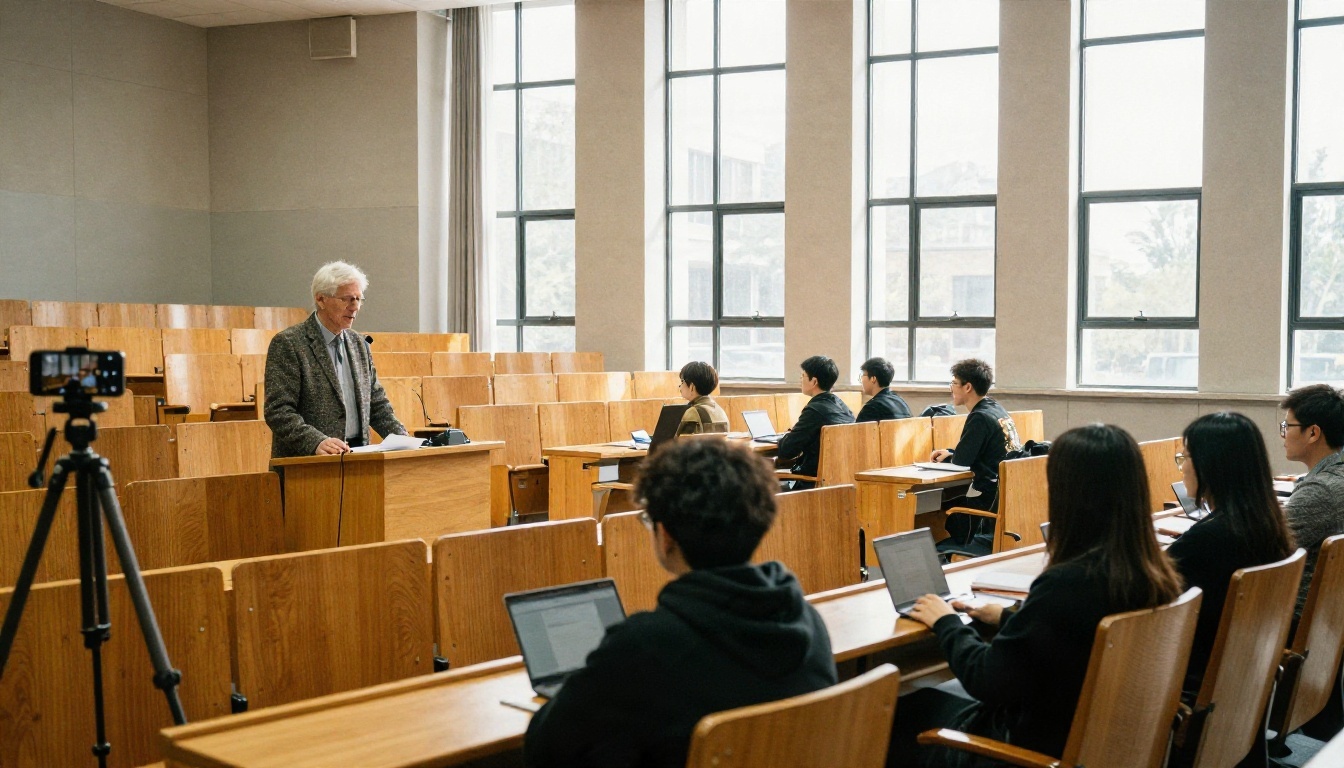
Uma palestra gravada vira um documento de estudo pesquisável. Os timestamps permitem ir direto à explicação exata de um conceito, em vez de reassistir a uma hora de conteúdo. Pesquisadores que fazem entrevistas recebem textos literais que podem codificar e citar, que é o próprio sentido do trabalho qualitativo.
Jornalistas e editores
As citações precisam ser exatas. Um jornalista que transcreve uma entrevista pode buscar um nome ou um número em segundos e checar cada atribuição contra o timestamp. Os rótulos de falantes importam mais aqui, porque uma citação atribuída à pessoa errada é um problema real, não um detalhe superficial. Sempre confira o áudio original antes de publicar uma citação.

Criadores e produtores de legendas
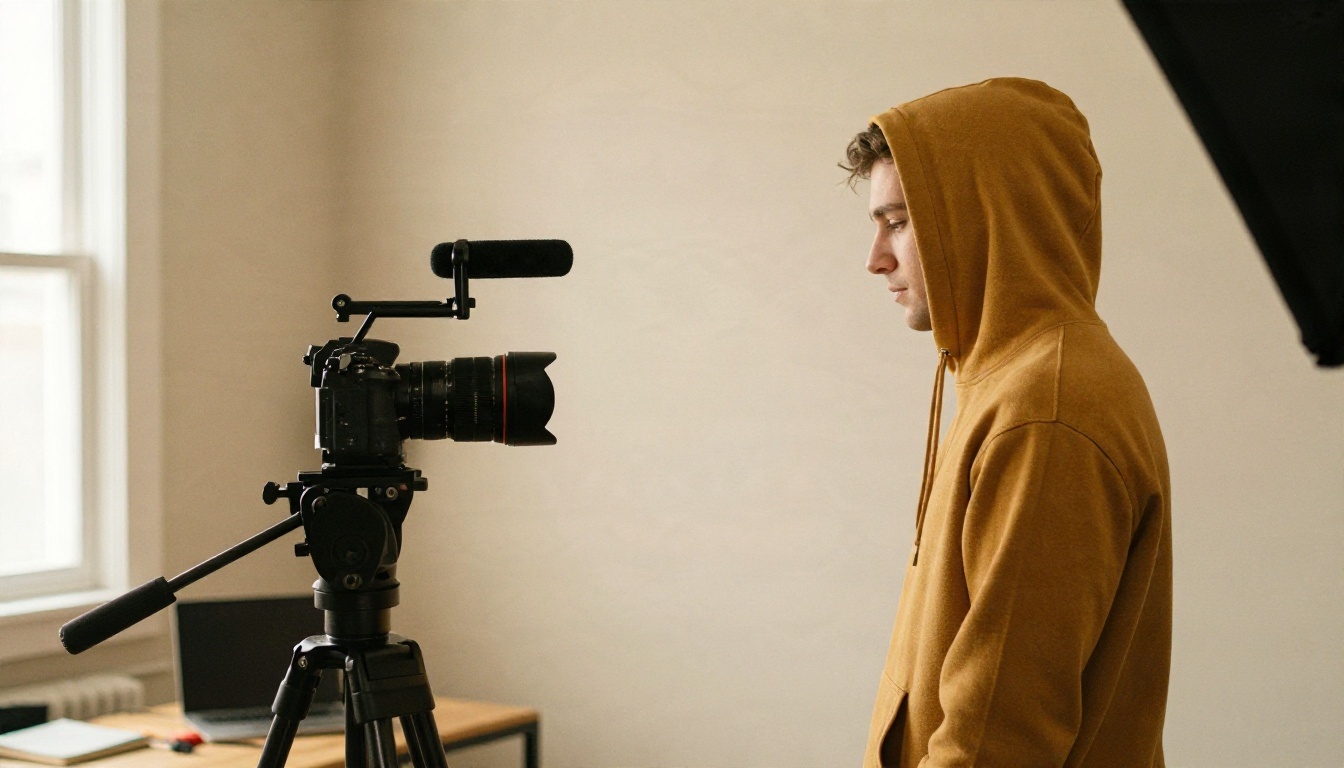
Quem assiste a vídeos de formato curto costuma ver sem som, então as legendas já não são opcionais. Uma transcrição com timestamps de segmento se converte com facilidade em legendas, e um texto limpo também vira matéria-prima para um post de blog, uma newsletter ou um conjunto de cortes para as redes sociais.
Equipes e reuniões
Ninguém gosta de fazer atas. Grave a chamada, transcreva com rótulos de falantes e peça a um modelo de linguagem que extraia as decisões e os itens de ação. Você obtém um registro de quem assumiu o quê, com um timestamp apontando para o momento em que foi dito. Em conversas internas sensíveis, avise os participantes de que a chamada está sendo gravada e transcrita, e guarde o texto apenas onde as pessoas certas possam acessá-lo.

Um fluxo de trabalho prático que você pode reutilizar
Aqui está uma rotina que funciona para quase qualquer gravação:
- Extraia ou mantenha o áudio. Arquivos menores sobem mais rápido e falham menos.
- Escolha o modelo. Texto simples? GPT-4o Transcribe. Estruturado com nomes e horários? Gemini 3 Pro.
- Escreva uma lista curta de vocabulário com nomes e termos.
- Faça um teste curto nos primeiros dois minutos antes de se comprometer com o arquivo inteiro.
- Confira cinco timestamps contra o vídeo.
- Corrija nomes e rótulos com localizar e substituir.
- Exporte o texto, as legendas ou o resumo no formato de que você precisa.
O teste da etapa quatro é o que as pessoas pulam, e é o que mais economiza tempo. Dois minutos de áudio revelam se a configuração de idioma, o prompt e os rótulos de falantes estão funcionando, muito antes de você gastar créditos em uma hora completa.
A forma mais rápida de avaliar qualquer um desses pontos é usar um arquivo real. Pegue um clipe curto do seu próprio arquivo, um trecho de podcast, uma palestra, uma chamada, e passe-o pelo GPT-4o Transcribe para obter um texto limpo. Depois rode o mesmo clipe no Gemini 3 Pro com um prompt que peça timestamps e nomes de falantes, e compare os dois lado a lado. Cinco minutos de teste vão mostrar qual configuração se encaixa nas suas gravações.
O PicassoIA também cobre o resto de um fluxo de trabalho de áudio e vídeo, do texto para fala até a geração de vídeo, então uma transcrição pode ser o ponto de partida para novos conteúdos. Veja tudo o que está disponível em picassoia.com/en/all-models, escolha um modelo, envie um arquivo e veja quanto tempo você ganha de volta.


