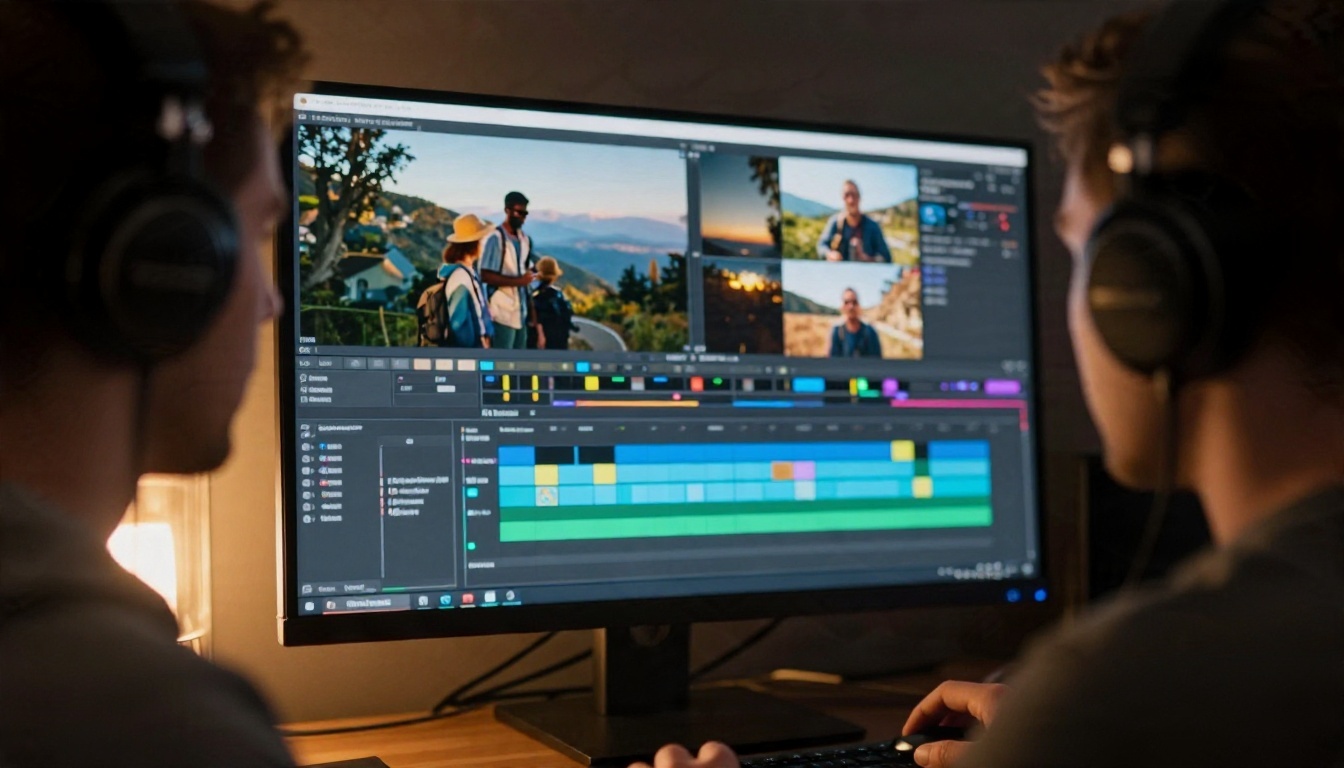
Claude consegue processar vídeo? Formatos aceitos, limites e alternativas
O Claude não aceita arquivos MP4 ou MOV, mas você ainda pode obter respostas precisas sobre as filmagens. Este artigo lista os formatos que o Claude lê, os limites de imagem e de tokens que se aplicam e cinco alternativas práticas usando quadros, transcrições e divisão em partes.
Você arrasta um MP4 para a janela do chat, clica em enviar e espera um resumo. Com o Claude, esse momento geralmente termina em um erro ou em uma recusa educada. O Claude não aceita arquivos de vídeo como entrada. Ele lê texto, imagens estáticas e documentos, e é aí que a história começa, e não termina. Transforme um clipe em um punhado de quadros bem escolhidos mais uma transcrição, e o Claude consegue descrever cenas, identificar erros, extrair textos da tela e escrever resumos surpreendentemente precisos. Este artigo apresenta o que o Claude lê, os limites que se aplicam e cinco alternativas que funcionam com imagens reais.
A resposta curta
O que o Claude aceita hoje
As entradas documentadas do Claude são texto, imagens estáticas e PDFs. Não há espaço de upload para MP4, MOV, WebM ou AVI, e também não há tratamento de faixa de áudio. Se você enviar um arquivo de vídeo por uma chamada de API, receberá um erro de validação, porque o tipo de conteúdo não é reconhecido. O mesmo vale para os aplicativos do Claude: ao anexar um vídeo, ele é rejeitado ou ignorado.
A Anthropic atualiza seus modelos com frequência, então confira a documentação atual de visão antes de criar um produto com base nisso. Até agora, porém, o padrão tem sido coerente: a compreensão de imagens continua melhorando, enquanto a entrada de vídeo bruto não tem sido um tipo de conteúdo suportado.
💡 Teste rápido: se um tipo de arquivo não está listado nas entradas de imagem ou documento do modelo, considere que ele não é suportado. Não conte com uma interface de chat para tratá-lo em silêncio, porque ela pode descartar o arquivo e responder apenas com base no seu texto de prompt.
O que "suporte a vídeo" realmente significa
Quando as pessoas perguntam se o Claude "assiste" a vídeos, geralmente querem uma destas três coisas:
Um resumo do que acontece em um clipe
Respostas específicas sobre um momento ("o que a caixa de erro diz em 02:14?")
Extração de conteúdo, como slides, código na tela ou palavras faladas
Cada uma dessas tarefas pode ser feita sem entrada nativa de vídeo. Um vídeo é apenas uma pilha de imagens mais uma faixa de áudio. O Claude é forte com imagens e com texto, então você fornece o áudio como transcrição e os elementos visuais como quadros amostrados. O que se perde é o movimento contínuo: o Claude vê instantâneos, não fluxo, então pode deixar passar gestos rápidos, movimentos sutis de câmera ou qualquer coisa que exista apenas entre os quadros.
Formatos suportados num relance
Formatos de imagem que o Claude lê
Os tipos de imagem aceitos são os formatos usuais da web. Qualquer outro precisa de conversão antes de ser enviado.
Tipo de entrada
Suportado
Observações
JPEG
Sim
Melhor escolha para quadros fotográficos de vídeo, tamanho de arquivo pequeno
PNG
Sim
Bom para capturas de tela, slides e quadros com muito texto
WebP
Sim
Compacto, funciona tanto para fotos quanto para capturas de tela
GIF
Parcialmente
Trate como não animado; não espere que o movimento seja lido
MP4, MOV, WebM, AVI
Não
Extraia os quadros e o áudio primeiro
MP3, WAV, M4A
Não
Transcreva para texto primeiro
PDF
Sim
Útil para apresentações de slides exportadas de uma gravação
Por que os GIFs animados decepcionam
Um GIF parece o atalho óbvio para clipes curtos, mas o Claude não reproduz animações. Espere que apenas um quadro seja usado, o que significa que um GIF de dez segundos entrega a mesma informação que uma única captura de tela. Se um GIF é tudo o que você tem, divida-o em arquivos PNG separados e envie esses.
Áudio e legendas
Também não há um caminho direto para o áudio. Se o seu vídeo tem fala, você precisa de uma transcrição. Existem duas rotas simples no PicassoIA: GPT 4o Transcribe para mais precisão, e GPT 4o Mini Transcribe quando velocidade e custo importam mais. O Gemini 3 Pro é outra opção para a etapa de transcrição. Se o seu vídeo já vem com um arquivo de legendas SRT ou VTT, você pode colar esse texto diretamente no prompt e pular a transcrição por completo.
Limites que vão atrapalhar você
Quantidade de imagens por solicitação
Fluxos baseados em quadros atingem o limite de imagens rapidamente. No momento da redação, a API do Claude aceita até cerca de 100 imagens por solicitação em modelos com janela de contexto de 200 mil tokens, com um teto maior em modelos que oferecem contexto expandido. Nos aplicativos do Claude, o limite é bem menor, em torno de 20 imagens por mensagem. Confira os números atuais na documentação da Anthropic, já que eles mudam entre as gerações de modelos.
Na prática, isso significa que uma solicitação pode conter aproximadamente um quadro a cada dois segundos para um clipe de três minutos, e isso supondo que você gaste todo o seu orçamento com imagens. Para qualquer coisa mais longa, você precisará dividir o vídeo em partes, o que é explicado mais abaixo.
Tamanho do arquivo e resolução
Dois limites separados se aplicam:
Tamanho por imagem: os limites ficam na faixa de um dígito a uma dezena baixa em megabytes, e diferem entre a API direta e as plataformas parceiras em nuvem.
Tamanho total da solicitação: o endpoint padrão da API tem um limite geral de solicitação na casa das dezenas de megabytes, que a codificação base64 consome rapidamente.
A resolução também importa. Imagens muito grandes são redimensionadas antes que o modelo as veja, então enviar um quadro 4K desperdiça banda sem acrescentar detalhes. Um lado maior de cerca de 1.280 a 1.568 pixels é uma meta sensata. Se você precisa ler textos pequenos na tela, recorte a região que importa em vez de aumentar a resolução do quadro inteiro.
Custo de tokens dos quadros
As imagens consomem contexto, e o custo cresce com a área em pixels. Uma regra aproximada é largura vezes altura dividida por 750 tokens por imagem. Isso coloca um quadro de 1280 por 720 perto de 1.200 tokens.
Quadros enviados
Tokens aprox. (720p)
Uso típico
10
12.000
Resumo de clipe curto
30
36.000
Tutorial de um minuto
60
72.000
Vários minutos, uma cena por quadro
100
120.000
Perto do limite para uma janela de 200 mil
💡 Dica de orçamento: deixe pelo menos 20 por cento da janela de contexto livre para suas instruções e para a resposta do Claude. Encher a janela até a borda com quadros costuma gerar respostas mais superficiais.
Cinco alternativas que funcionam
1. Amostre quadros em intervalo fixo
A abordagem mais simples é extrair um quadro a cada N segundos com o ffmpeg e enviá-los na ordem. Ela funciona bem em palestras, tutoriais e gravações de tela em que o conteúdo muda devagar.
Esse comando extrai um quadro a cada dois segundos, com 1280 pixels de largura. Nomeie os arquivos com números sequenciais para que a ordem fique óbvia, e informe o intervalo ao Claude no seu prompt: "Estes quadros estão separados por 2 segundos, em ordem."
2. Escolha quadros nas mudanças de cena
A amostragem fixa desperdiça orçamento em planos estáticos e perde cortes rápidos. A detecção de cenas resolve os dois problemas, salvando um quadro apenas quando a imagem muda o suficiente.
Reduza o limite (0,2) para mudanças sutis e aumente-o (0,4) para imagens com muito ruído. Isso costuma dar uma cobertura melhor por token do que um intervalo fixo, especialmente em vídeos editados com muitos cortes.
3. Combine os quadros com uma transcrição
Os quadros sozinhos deixam de fora tudo o que é falado. Extraia o áudio, transcreva-o e inclua marcas de tempo para que o Claude consiga alinhar as palavras com os elementos visuais.
ffmpeg -i input.mp4 -vn -ac 1 -ar 16000 audio.mp3
Envie esse áudio pelo GPT 4o Transcribe e depois cole o texto acima dos seus quadros. Um prompt como "Aqui está a transcrição com marcas de tempo, seguida de quadros extraídos a cada 5 segundos. Resuma o vídeo e sinalize qualquer momento em que a fala e as imagens não coincidam" dá ao Claude uma visão completa. Essa combinação é o método geral mais forte e custa muito menos tokens do que uma amostragem densa de quadros.
4. Monte folhas de contato
Quando você tem quadros demais para uma única solicitação, reúna vários em uma grade de imagem única. Doze quadros em uma grade de 4 por 3 contam como uma imagem contra o limite. A contrapartida é o detalhe: cada miniatura fica pequena, então isso serve para perguntas no nível da cena ("qual destes planos mostra o produto?") e não para ler textos finos. Mantenha as miniaturas com pelo menos 320 pixels de largura e informe ao Claude a ordem da grade, da esquerda para a direita e de cima para baixo.
5. Divida vídeos longos em partes
Para qualquer coisa além de alguns minutos, divida o vídeo em segmentos, rode o Claude em cada um e depois peça para ele unir as anotações.
Corte o vídeo em segmentos de 2 a 5 minutos.
Envie a transcrição e os quadros de cada segmento com o mesmo prompt.
Salve cada resposta como um resumo curto e estruturado.
Em uma solicitação final, cole os resumos e peça uma visão geral única.
Esse padrão de mapear e depois reduzir mantém todas as solicitações bem abaixo dos limites e facilita rastrear erros. Se um segmento der uma resposta ruim, você roda apenas aquele segmento de novo.
Como usar o Claude no PicassoIA para trabalhar com vídeo
O PicassoIA reúne vários modelos Claude em um só lugar, então você pode executar o fluxo de quadros e transcrição sem precisar gerenciar contas separadas. As opções incluem Claude Sonnet 5, Claude Fable 5, Claude Opus 4.7, Claude Sonnet 4.6 e Claude 4 Sonnet. As entradas que cada um oferece podem variar, então abra a página do modelo e confira se a entrada de imagem é oferecida antes de planejar uma execução baseada em quadros.
Configuração passo a passo
Prepare os materiais. Extraia os quadros com o ffmpeg e transcreva o áudio usando um dos modelos de fala para texto indicados acima.
Abra um modelo Claude. O Claude Sonnet 5 é uma boa opção padrão para tarefas mistas de imagem e texto. Escolha o Claude Opus 4.7 quando precisar de um raciocínio mais profundo sobre muitos quadros.
Escreva um prompt estruturado. Informe o intervalo entre os quadros, cole a transcrição com marcas de tempo e diga exatamente que resultado você quer.
Anexe os quadros. Mantenha-os em ordem e com nomes claros.
Faça uma pergunta de cada vez. Primeiro os resumos, depois perguntas de acompanhamento sobre momentos específicos.
Dicas de prompt que ajudam
Diga ao Claude a duração do vídeo e o espaçamento dos quadros, porque ele não consegue deduzir nenhum dos dois.
Peça que cite os números dos quadros quando descrever uma cena, o que torna as alucinações fáceis de identificar.
Solicite uma tabela com marca de tempo, evento e nível de confiança quando precisar de uma linha do tempo.
Acrescente uma linha como "se algo não estiver visível nos quadros, diga isso" para evitar que ele preencha lacunas com palpites.
Quando outro modelo se encaixa melhor
Algumas tarefas realmente precisam de vídeo nativo: avaliar a qualidade do movimento, ler língua de sinais, acompanhar lances esportivos rápidos ou verificar a sincronização entre áudio e imagem. Para esses casos, a família Gemini do Google foi criada para aceitar vídeo diretamente pela API do próprio Google. No PicassoIA você pode testar o Gemini 3.1 Pro, o Gemini 3.5 Flash e o Gemini 3 Flash. Assim como no Claude, abra a página de cada modelo para ver quais entradas são oferecidas ali.
Outras opções da mesma categoria incluem o GPT 5.4 e o Qwen3.7-Plus, este último descrito como capaz de ler imagens junto com texto. Vale testá-los com o mesmo conjunto de quadros para comparar como cada um lida com detalhes pequenos e textos.
💡 Comparação justa: rode os mesmos quadros, a mesma transcrição e o mesmo prompt em dois modelos. As diferenças nas respostas dizem mais do que qualquer ficha técnica.
Melhore primeiro o material de origem
Entrada de baixa qualidade leva a respostas vagas. Se o seu clipe estiver desfocado, com ruído ou muito pequeno, faça um upscaling antes de extrair os quadros. O Video Upscale deixa o material mais nítido para que textos na tela e rostos sobrevivam à redução para 1280 pixels. Ele ajuda mais em capturas de tela antigas, gravações de celular e arquivos comprimidos.
Erros comuns
A maioria das tentativas fracassadas vem dos mesmos poucos erros:
Enviar quadros demais. Mais imagens não significam respostas melhores. Trinta quadros bem escolhidos superam cem quase idênticos.
Esquecer a ordem. Se os quadros estiverem embaralhados ou sem numeração, o Claude vai adivinhar a sequência e inventar uma história.
Pular a transcrição. A fala carrega a maior parte do sentido em entrevistas, reuniões e aulas.
Usar quadros grandes demais. Aumentar a resolução além do que o modelo usa só consome tokens e tamanho de solicitação.
Confiar em afirmações sobre movimento. O Claude vê instantâneos. Se ele disser "a câmera faz uma panorâmica para a esquerda", isso é uma inferência a partir de dois quadros, não uma observação.
Ignorar as diferenças entre plataformas. O mesmo modelo pode ter limites de imagem diferentes na API direta, nos aplicativos e nas plataformas parceiras em nuvem.
Fazer perguntas vagas. "O que acontece neste vídeo?" recebe uma resposta vaga. "Liste cada produto mostrado e a marca de tempo em que ele aparece pela primeira vez" recebe uma resposta útil.
Um bom hábito é pedir ao Claude que aponte os números exatos dos quadros por trás de cada afirmação. Se uma afirmação não puder ser ligada a um quadro ou a uma linha da transcrição, desconfie dela.
Faça seu primeiro teste com quadros
O Claude não consegue abrir um arquivo de vídeo, mas consegue raciocinar sobre quase tudo o que há dentro dele quando você lhe entrega as partes certas. Comece pequeno: escolha um clipe de 60 segundos, extraia 20 quadros, transcreva o áudio e peça um resumo com marcas de tempo. Depois compare o resultado com um segundo modelo para ver qual deles lê melhor o seu material.
O PicassoIA reúne os modelos Claude, os modelos Gemini, as ferramentas de fala para texto e o upscaling de vídeo em um só lugar, então você pode fazer todo o experimento sem trocar de aba. Abra o Claude Sonnet 5 ou o Claude Opus 4.7, teste o prompt com quadros e transcrição deste artigo e navegue por todo o restante em picassoia.com/en/all-models. Seu primeiro resumo útil de vídeo está a alguns quadros de distância.