Você está no trem, lembra que o aquecimento continua ligado e seu celular já está aberto em uma janela de chat. Digitar "diminua o aquecimento da sala para 17 e me diga se a porta dos fundos está fechada" no ChatGPT e ver a casa obedecer costumava ser uma demonstração para desenvolvedores. Agora isso funciona pelo MCP, o Model Context Protocol, e pela integração MCP Server incluída no Home Assistant. Este artigo mostra como as peças se conectam, o que você precisa preparar, quais dispositivos merecem ser expostos e quais devem ficar fora de alcance.
Em resumo: o Home Assistant vira um servidor MCP, o ChatGPT vira o cliente, e suas luzes, termostatos e sensores viram ferramentas que o chatbot pode acionar. Sem código personalizado, sem serviço extra no meio, e você continua no controle da lista de entidades. Se você tem procurado uma automação residencial confiável que possa ser controlada em linguagem simples, este é o caminho mais limpo disponível agora.

O que o MCP faz pela sua casa
MCP em palavras simples
MCP é um protocolo aberto que permite a um aplicativo de IA conversar com sistemas externos por meio de um conjunto padrão de ferramentas, prompts e recursos. Em vez de cada chatbot inventar seu próprio formato de plugin, um único servidor pode atender qualquer cliente que fale o protocolo. O Home Assistant, o hub de código aberto que já se comunica com milhares de dispositivos, agora pode atuar como esse servidor.
Quando você pede ao ChatGPT para diminuir o brilho de uma lâmpada, o modelo não tenta adivinhar uma requisição web. Ele lê a lista de ferramentas que o Home Assistant publicou, escolhe a certa, preenche o nome da entidade e o brilho, e aguarda o resultado. A resposta que você lê é montada com base no que sua casa de fato devolveu, não na imaginação do modelo.
Duas direções, duas integrações
As pessoas confundem essas coisas o tempo todo, então aqui está a divisão:
| Integração | Direção | O que faz | Use quando |
|---|
| MCP Server | ChatGPT para o Home Assistant | O ChatGPT controla sua casa pela API Assist | Você quer conversar com sua casa pelo app do ChatGPT |
| OpenAI Conversation | Home Assistant para modelos da OpenAI | O Assist usa um modelo da OpenAI como cérebro | Você quer comandos de voz mais inteligentes em alto-falantes e painéis de parede |
| MCP client integration | Home Assistant para outros servidores MCP | O Assist acessa ferramentas externas | Você quer que seu assistente use calendários ou outros serviços |
Este artigo se concentra na primeira linha. Você pode executar as três ao mesmo tempo, sem conflito.
💡 Dica: Use o OpenAI Conversation para o assistente de voz da cozinha e o MCP Server para conversas digitadas pelo celular. Eles resolvem problemas diferentes e compartilham as mesmas entidades expostas.
O que você precisa antes de conectar
Verificações de hardware e versão
A integração MCP Server chegou com o Home Assistant 2025.2, então qualquer instalação atual já a tem. Antes de mexer em qualquer configuração, certifique-se de que você tem:
- Uma instância do Home Assistant em funcionamento (um Raspberry Pi, um mini PC, um contêiner em NAS, qualquer coisa estável)
- Dispositivos que já funcionem dentro do Home Assistant
- O Assist configurado, porque o servidor expõe a API Assist
- Uma conta de administrador para a configuração, mais uma segunda conta para o ChatGPT (falaremos disso mais adiante)
Os nomes importam mais que o hardware. Entidades chamadas "Light 3" e "Switch 12" são alvos ruins para o chat. Renomeie-as para "Luminária da mesa" ou "Aquecedor do corredor" antes de tudo, porque o modelo escolhe ferramentas e alvos com base nesses rótulos.
Um endereço HTTPS público
Esta é a etapa que faz a maioria das pessoas desistir. Conexões remotas precisam de uma URL HTTPS pública para o Home Assistant, ou do Home Assistant Cloud. O ChatGPT chama seu endpoint pela internet, então um endereço local como homeassistant.local:8123 nunca vai funcionar. Você tem três opções realistas:
- Home Assistant Cloud, o caminho mais curto e com a menor manutenção
- Seu próprio domínio atrás de um proxy reverso com certificado válido
- Um serviço de túnel em que você já confia, apontado para sua instância
⚠️ Nunca abra uma porta HTTP simples para a internet. Este endpoint pode ligar e desligar dispositivos da sua casa, então trate-o como uma porta da frente.
Clientes locais são outra história. A documentação descreve mcp-proxy como uma ponte para ferramentas baseadas em stdio, combinada com um token de longa duração. Isso serve para aplicativos de desktop na sua própria rede, mas não para o conector em nuvem do ChatGPT.
Plano do ChatGPT e modo desenvolvedor
A documentação do Home Assistant lista o ChatGPT nos planos Plus, Pro e superiores como cliente compatível. Conectores MCP personalizados ficam atrás do modo desenvolvedor nas configurações do ChatGPT, na área de conectores. Os nomes dos menus mudam entre versões, então procure por "Conectores" ou uma seção extra de configurações e ative o modo desenvolvedor. As regras dos planos também mudam de tempos em tempos, então confira o que a sua assinatura inclui antes de passar uma noite na configuração.
Adicione a integração MCP Server
- Abra Configurações e depois Dispositivos e serviços.
- Selecione Adicionar integração e pesquise por Model Context Protocol Server.
- Escolha a API Assist como a que será servida.
- Conclua o diálogo.
O endpoint agora está ativo em /api/mcp, e a API Assist especificamente responde em /api/mcp/assist. O servidor usa Streamable HTTP, então não há um socket de longa duração para vigiar. Tutoriais antigos na internet podem mostrar um endpoint diferente, então confie na página da integração da versão que você usa.
Escolha o que o ChatGPT pode ver
O Home Assistant respeita a página de entidades expostas nas configurações do assistente de voz. Só o que você expõe ali fica visível para o conector, e essa lista única é o seu controle de segurança mais importante. Use esta tabela como ponto de partida:
| Categoria | Exemplos | Recomendação |
|---|
| Seguro para expor | Luzes, cenas, ventiladores, reprodutores de mídia | Comece por aqui |
| Sensores | Temperatura, umidade, contatos de portas, consumo de energia | Somente leitura por natureza, ideais para perguntas |
| Pense duas vezes | Termostatos, aquecedores, irrigação, persianas motorizadas | Erros custam dinheiro ou conforto |
| Mantenha fora | Fechaduras, portões de garagem, painéis de alarme, câmeras | Veja a seção de riscos abaixo |
Escolha OAuth ou um token
O Home Assistant oferece duas formas de autenticação. A primeira é o OAuth por meio do IndieAuth, em que o cliente se identifica com um ID de cliente baseado em URL. A segunda é um token de acesso de longa duração, que você cria no seu perfil de usuário, na aba Segurança, para clientes que não suportam OAuth.
Um limite vale a pena conhecer: o Home Assistant não suporta Dynamic Client Registration (RFC 7591), então um cliente que exija esse recurso não conseguirá se registrar. Prefira o OAuth sempre que a tela do conector o oferecer. O acesso pode ser revogado, e você nunca cola um segredo em uma configuração de chat. Se a tela só oferecer um campo de token, um token de longa duração funciona, mas proteja-o como se fosse uma senha.
Conecte o ChatGPT passo a passo
- Ative o modo desenvolvedor nas configurações do ChatGPT.
- Crie um novo conector personalizado (o botão tem nomes diferentes entre as versões).
- Dê a ele um nome curto, como "Casa", e uma descrição simples, como "Controla luzes, climatização e sensores da minha casa". A descrição ajuda o modelo a decidir quando usá-lo.
- Cole sua URL pública terminando em
/api/mcp, por exemplo https://home.example.com/api/mcp.
- Escolha OAuth, se for oferecido, e depois aprove a tela de login que o Home Assistant mostra.
- Abra um chat novo, ative o conector e faça uma primeira pergunta.
Teste com comandos inofensivos
Avance com calma. Comece com uma pergunta somente de leitura: "Qual é a temperatura do quarto?" Depois tente algo reversível: "Acenda a luminária da mesa a 30 por cento." Só depois que as duas funcionarem é que você deve pedir algo composto, como "Diminua a sala, feche as persianas e me diga se alguma janela está aberta."
💡 Dica: Abra o Registro de eventos no Home Assistant depois de cada teste. Ele mostra qual entidade mudou e quando, que é a forma mais rápida de confirmar o que o ChatGPT realmente fez.
Quando a conexão falha
| Sintoma | Causa provável | Solução |
|---|
| O conector não alcança o servidor | URL não é pública ou não é HTTPS | Abra a URL pelo celular, usando dados móveis |
| Loop de login ou erro de registro | O cliente exige Dynamic Client Registration | Tente um token de longa duração ou outro cliente |
| A lista de ferramentas volta vazia | Nenhuma entidade exposta | Exponha entidades nas configurações do assistente de voz |
| Reage o dispositivo errado | Nomes duplicados ou vagos | Renomeie as entidades e adicione áreas e apelidos |
| Respostas lentas | Entidades expostas demais | Reduza a lista ao que você realmente usa |
Comandos reais que funcionam bem
Luzes e cenas
A iluminação é o ganho mais fácil, porque os resultados são imediatos e nada quebra se o modelo entender mal o que você disse. Frases que funcionam de forma confiável:
- "Apague todas as luzes do térreo, exceto a do corredor."
- "Deixe a sala em tom quente e com pouca luz, em torno de 20 por cento."
- "Ative a cena de cinema."

O melhor truque é criar cenas dentro do Home Assistant e deixar o ChatGPT acioná-las pelo nome. Uma chamada de ferramenta para "Noite de cinema" é mais confiável do que doze ajustes separados de luz, e você pode refinar a cena sem mexer nos seus prompts.
Clima e rotinas
Aqui o modelo se justifica, porque ele consegue combinar informações em vez de seguir uma regra fixa. Pergunte "Quais cômodos estão mais quentes que 22 graus agora?" ou "Alguma janela está aberta enquanto o aquecimento está ligado?" e ele lê vários sensores e responde em uma frase. Um assistente de voz clássico não consegue fazer isso sem uma automação personalizada para cada pergunta.
As rotinas seguem a mesma lógica. De manhã, você pode pedir a temperatura, as luzes do térreo e o estado das persianas em uma única mensagem, antes que o café termine. À noite, uma frase pode apagar as luminárias e confirmar que o aquecedor da sala está desligado.
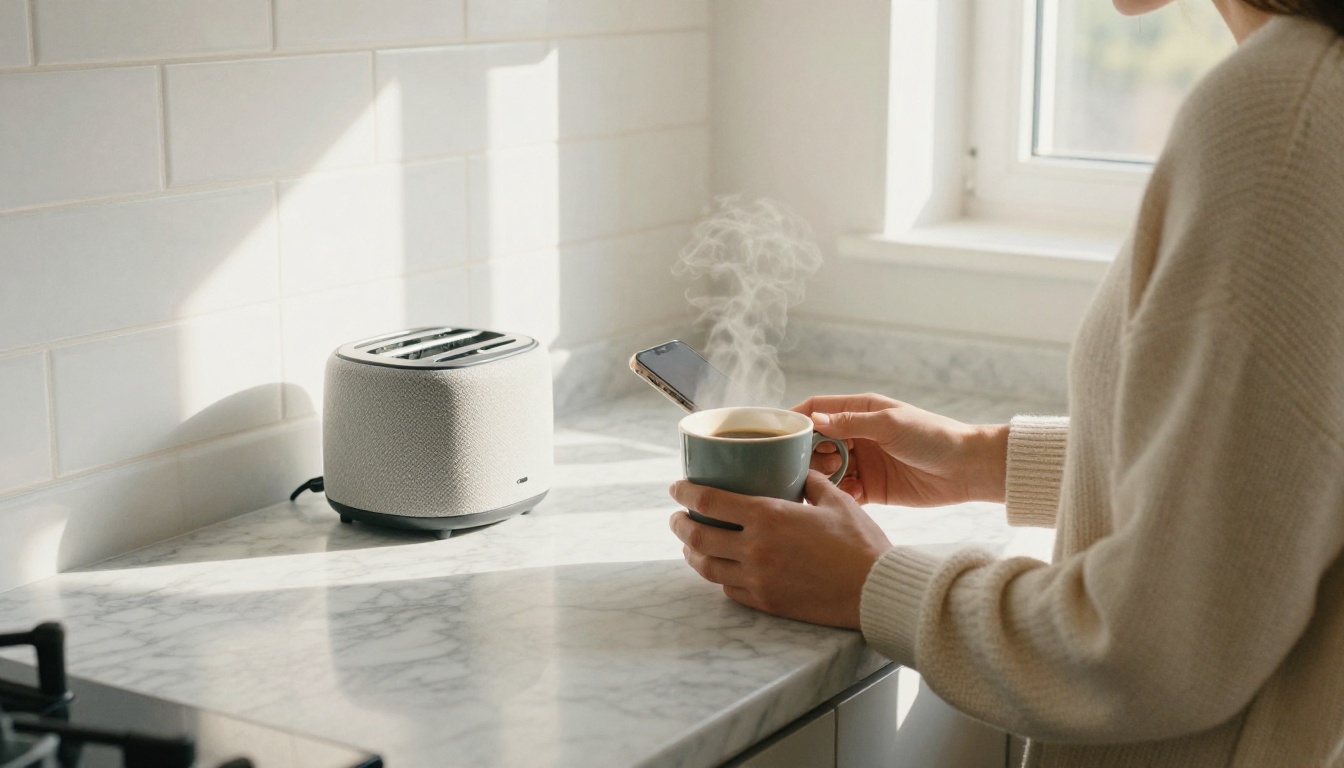
💡 Dica: Se você repete a mesma sequência todos os dias, transforme-a em uma automação do Home Assistant. Use o chat para as exceções e perguntas, e deixe as automações cuidarem da programação fixa.
Fechaduras, alarmes e outros riscos
O endpoint é poderoso, e é exatamente por isso que esta seção importa. Um chatbot pode entender mal uma frase, e um pedido mal formulado pode ter consequências físicas.
Mantenha os dispositivos sensíveis fora
Fechaduras, portões de garagem, painéis de alarme e câmeras não devem estar na lista de entidades expostas. Um comando errado que abra a porta da frente, ou um pedido que desarme o alarme, é um problema muito maior do que uma luz que acende no cômodo errado.
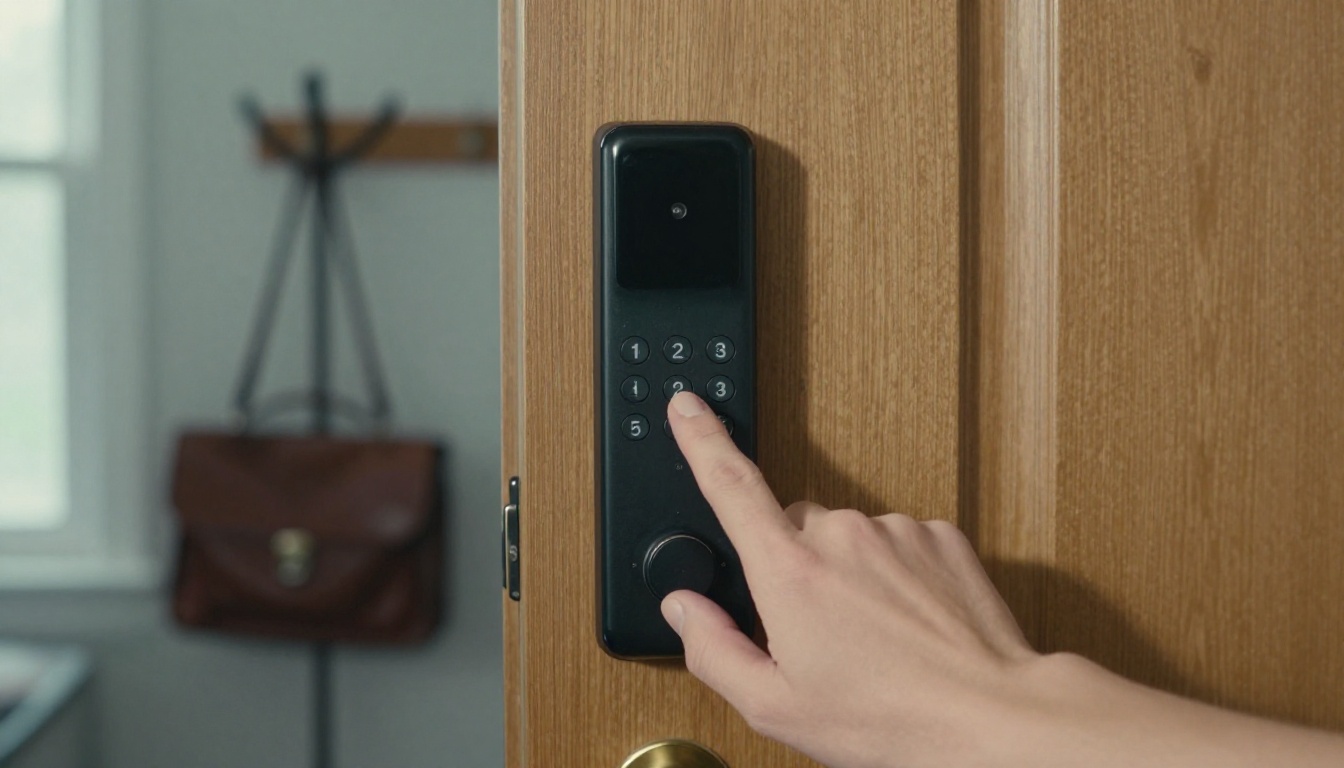
Também existe um risco mais sutil, chamado injeção de prompt. Se o mesmo chat lê textos de outras fontes, como uma página da web ou um e-mail por meio de outro conector, instruções ocultas dentro desse texto podem levar o modelo a acionar as ferramentas da sua casa. Mantenha o conector da casa em chats próprios, longe de outros conectores que leem conteúdo que você não controla.
Um usuário dedicado com privilégios baixos
Crie um usuário separado, sem privilégios de administrador, no Home Assistant apenas para o ChatGPT, e entre com essa conta quando autorizar o conector. A lista de entidades expostas continua sendo o verdadeiro portão, mas uma identidade separada mantém sua conta de administrador fora de cena e permite revogar o acesso com um clique. Uma rotina curta ajuda:
- Revise a lista de entidades expostas a cada poucos meses
- Confira o Registro de eventos em busca de ações que você não reconhece
- Troque ou exclua os tokens de longa duração que você não usa mais
- Remova o conector do ChatGPT se deixar de usá-lo
Como usar o GPT 5.4 no PicassoIA
Antes de expor qualquer dispositivo, um modelo de linguagem forte pode preparar o terreno. Ele pode sugerir nomes de entidades mais claros, rascunhar cenas e escrever o YAML das automações que você depois cola no Home Assistant. O GPT 5.4 no PicassoIA é adequado para essa tarefa porque segue instruções longas e detalhadas e aceita imagens junto com texto.
- Abra a página do GPT 5.4 no PicassoIA.
- Cole sua lista de nomes de entidades no campo de prompt e peça: "Sugira nomes mais claros e três cenas úteis para estes dispositivos."
- Preencha o system prompt para definir o papel, por exemplo: "Você escreve YAML válido do Home Assistant com comentários curtos. Responda apenas com YAML."
- Defina a verbosity como low para YAML puro e high quando quiser que o raciocínio seja explicado.
- Mantenha o reasoning_effort em none para renomeações simples. Suba para medium ou high em automações com várias etapas.
- Envie uma foto pelo image input, como a captura de tela do seu painel ou uma etiqueta do quadro de fusíveis, e peça ao modelo que liste os dispositivos que ele vê.
| Configuração | Valor para testar | Por quê |
|---|
| verbosity | low | Saída curta e pronta para colar |
| reasoning_effort | none para renomeações, medium ou high para automações | Velocidade em tarefas simples, profundidade na lógica |
| max_completion_tokens | Aumente quando o esforço for alto | O raciocínio pode consumir todo o orçamento e deixar a resposta vazia |
| system_prompt | "Responda apenas com YAML" | Evita respostas tagarelas que quebram o copiar e colar |
⚠️ Leia cada automação gerada antes de salvá-la. Um modelo pode inventar um nome de entidade que não existe na sua casa.
Se você quiser uma segunda opinião sobre o mesmo prompt, o Claude Sonnet 5 e o Gemini 3.5 Flash também estão disponíveis na coleção de modelos de linguagem da plataforma.
Crie suas próprias imagens para a casa
Uma casa inteligente fica melhor quando as telas dela combinam com os cômodos ao redor. Você pode usar o Picasso IA para criar as imagens da sua própria configuração: um fundo tranquilo para o tablet de parede, painéis de referência para cada cômodo ou imagens de cabeçalho para o post do blog em que você documenta sua montagem.

Três modelos valem a pena para começar:
- Seedream 4.5 para interiores naturais e fotográficos
- Flux 2 Pro para detalhes nítidos em móveis e materiais
- GPT Image 2 quando você precisar de algumas palavras legíveis na cena
Experimente um prompt como "Uma sala de estar aconchegante ao anoitecer, luz quente de abajur, um tablet de parede ao lado da estante, fotografia analógica natural, lente de 35mm" e mude um detalhe por vez: a hora do dia, a lente, o cômodo. Em poucas tentativas você terá um conjunto de imagens que combina com a sua casa, e o mesmo hábito de testar pequenas mudanças que funciona para as suas cenas do Home Assistant funciona para as imagens também. Abra o Picasso IA, escolha um modelo e gere sua primeira imagem hoje.


