Você pediu ao seu agente para criar um componente a partir de um frame do Figma, e a execução parou com esta mensagem: "You've reached the Figma MCP tool call limit on the Starter plan. Upgrade your plan for more tool calls." Sem data de reinício. Sem contador de uso. Sem pista sobre quais das suas chamadas consumiram a cota. O limite é real, está documentado, e é mais fácil de superar do que a mensagem sugere. Abaixo você encontra os limites exatos de cada plano e assento, quanto custa cada upgrade em dólares, e as soluções que resolvem o erro, incluindo várias que não custam nada.

O que o erro realmente significa
O servidor Figma MCP permite que um agente de programação leia seus designs por meio de ferramentas como get_design_context, get_screenshot e get_variable_defs. O Figma oferece um servidor remoto e um servidor para desktop. O remoto precisa de um link para um frame ou camada, enquanto o de desktop pode trabalhar com o que você tiver selecionado. Em qualquer caso, cada leitura conta contra uma cota vinculada ao seu plano e ao tipo de assento. Quando a cota acaba, o servidor recusa novas leituras e seu cliente exibe a mensagem de limite. Nada está quebrado, e seus arquivos não foram alterados. O medidor simplesmente diz para parar.
A mensagem exata
O texto acima vem de relatos de usuários do plano Starter no fórum da comunidade do Figma. A equipe do Figma reconheceu em outra discussão que a mensagem não mostra a data de reinício, então você fica adivinhando. Outro usuário perguntou se alguma página mostra o uso do MCP, e a equipe transferiu a pergunta para um chamado de suporte privado, em vez de apontar para um painel. Planeje acompanhar sua própria contagem.
Quais chamadas contam
A página de limites de taxa do Figma diz que os limites se aplicam às ferramentas que leem dados do Figma. Isso inclui as que os agentes mais usam:
get_design_context retorna o layout, os estilos e a estrutura de uma camada como contexto pronto para código.get_screenshot captura o elemento selecionado como imagem.get_metadata retorna um esboço XML esparso com IDs, nomes, tipos, posições e tamanhos das camadas.get_variable_defs retorna as variáveis e os estilos usados em uma seleção.search_design_system, get_code_connect_map e download_assets também leem dos seus arquivos.
Três ferramentas são citadas como isentas: add_code_connect_map, create_new_file e whoami. Elas nunca consomem a cota, então pode usá-las à vontade.
💡 Um prompt não é uma chamada. Um único pedido de "criar este card" pode disparar get_design_context, depois get_screenshot, depois get_variable_defs. Três leituras por frame é um padrão normal, e isso explica por que uma cota pequena acaba tão rápido.
Limites do Figma MCP por plano e assento
Os limites por minuto se aplicam além da cota diária ou mensal. Aqui está a tabela como foi publicada na página oficial quando este artigo foi escrito:
| Plano | Assento Visualização ou Colaboração | Assento Dev ou Full |
|---|
| Starter | Até 20 por mês | Até 20 por mês |
| Professional | Até 20 por mês | Até 200 por dia, 10 por minuto |
| Organization | Até 20 por mês | Até 200 por dia, 15 por minuto |
| Enterprise | Até 20 por mês | Até 600 por dia, 20 por minuto |
| Education | Não listado | Até 200 por dia, 10 por minuto |
O Figma acrescenta mais uma linha: ele "se reserva o direito de alterar os limites de taxa". Trate cada número aqui como um retrato do momento e confira a página antes de planejar com base nele.

Por minuto, dia e mês
Três contadores diferentes podem parar você, e cada um parece diferente:
- Limite mensal: os planos Starter e os assentos de Visualização ou Colaboração ficam aqui. Quando a cota acaba, você espera o reinício ou muda de plano.
- Limite diário: assentos Dev e Full em planos pagos. É uma parada firme para o dia, depois uma nova cota.
- Limite por minuto: um limite de velocidade. Você pode atingi-lo no meio de uma sessão movimentada e estar bem dez segundos depois.
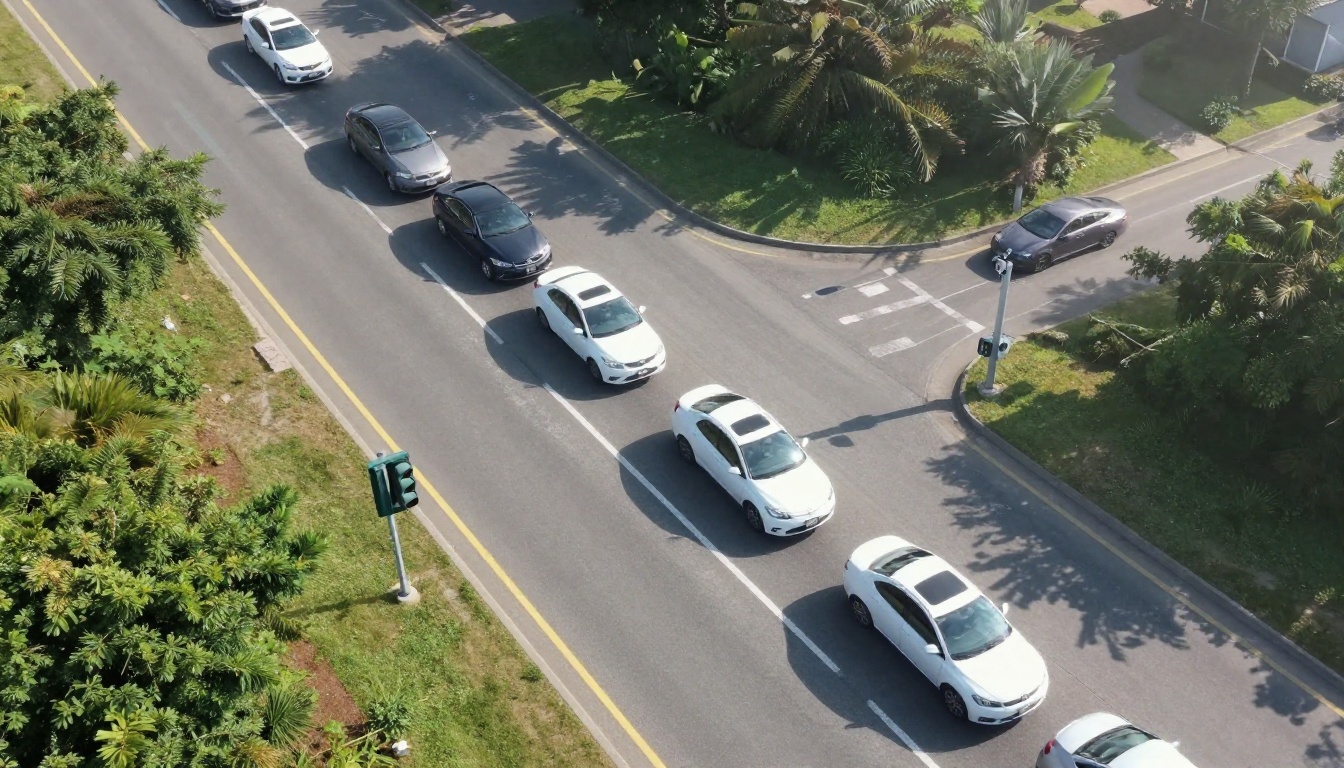
Faça a conta com três leituras por frame. Uma cota Starter de 20 chamadas dá cerca de seis frames por mês. As 200 chamadas por dia de um assento Dev do Professional dão cerca de 66 frames por dia, mas o limite de 10 por minuto significa, na melhor das hipóteses, cerca de três frames por minuto. Agentes que disparam várias leituras de uma vez batem primeiro na parede do limite por minuto, e é por isso que uma sessão pode falhar às 9h05 e voltar a funcionar às 9h06.
O antigo número de seis chamadas
Se você já pesquisou sobre este erro, provavelmente viu "6 chamadas de ferramenta por mês" para o Starter. A equipe do Figma de fato citou seis em respostas antigas do fórum, e vários artigos de terceiros ainda repetem esse número. A página oficial agora lista 20, e uma resposta mais recente da equipe no fórum também diz até 20 por mês. Se a sua conta atinge o limite bem antes de 20, a causa costuma ser o problema de localização do arquivo descrito nas soluções abaixo, e não um limite oculto menor.
O custo real de mais chamadas
O Figma não cobra por chamada MCP. Você paga por assentos, e o assento define a cota. A equipe do Figma também disse que a cota do MCP é separada dos créditos de IA do Figma, então um saldo cheio de créditos não ajuda quando o limite de chamadas é atingido.
Preços dos assentos lado a lado
Os preços abaixo são por assento por mês com cobrança anual, extraídos de um rastreador de preços de 2026. Confirme-os na página de preços do Figma antes de comprar, já que o Figma os ajusta.
| Plano | Assento Full | Assento Dev | Assento Colaboração |
|---|
| Professional | US$ 16 | US$ 12 | US$ 3 |
| Organization | US$ 55 | US$ 25 | US$ 5 |
| Enterprise | US$ 90 | US$ 35 | US$ 5 |
O caminho mais barato para uma cota diária é um assento Dev do Professional por cerca de US$ 12 por mês. Ele não consegue editar designs, mas consegue lê-los, que é exatamente o que um fluxo de trabalho com MCP precisa. Compare isso com as 20 chamadas por mês do Starter.
Um exemplo prático deixa a diferença concreta. Suponha que você precise implementar 30 frames com três leituras cada, ou seja, 90 leituras no total. No Starter, isso equivale a mais de quatro meses de cota. Em um assento Dev do Professional, cabe em metade da cota de um dia, e o limite de 10 por minuto significa que o lote inteiro pode terminar em cerca de nove minutos de chamadas constantes.

A escada de upgrades
O próprio conselho do Figma é uma escada:
- Starter (20 por mês): mude para Professional, Organization ou Enterprise, e certifique-se de ter um assento Full ou Dev.
- Assento de Visualização ou Colaboração em Organization ou Enterprise: mude para um assento Full ou Dev.
- Assento Full ou Dev em Organization (200 por dia): mude para Enterprise (600 por dia).
- Education (200 por dia): mude para Organization ou Enterprise.
Releia a tabela e um padrão aparece. Ir de Professional para Organization mantém o limite diário em 200 e só eleva o limite por minuto de 10 para 15. O salto para 600 por dia só acontece no Enterprise. Se o seu problema são rajadas lentas, o Organization ajuda um pouco. Se o seu problema é esgotar a cota antes do almoço, você precisa do Enterprise ou de menos chamadas desperdiçadas.

Os tokens também custam dinheiro
O limite de chamadas de ferramenta não é a única conta. Cada resposta de get_design_context entra na janela de contexto do modelo, e um frame grande gera uma resposta grande. A documentação do Figma avisa que seleções grandes deixam as ferramentas mais lentas, causam erros e podem retornar respostas cortadas. Escolha o modelo de acordo com a tarefa: um modelo rápido, como o GPT 5.6 Luna, para passagens rápidas, e um modelo de programação, como o Claude Sonnet 5, quando você gerar o componente final.
Soluções que funcionam hoje
Comece pelo sintoma, porque cada padrão aponta para uma causa diferente:
| O que você vê | Causa provável | Solução |
|---|
| Erro na primeira chamada do mês | O arquivo está em Rascunhos ou em uma equipe Starter | Mova o arquivo para a equipe paga |
| Erro após cerca de 20 chamadas no Starter | Limite mensal | Faça upgrade ou espere o reinício do ciclo de cobrança |
| Erro no meio de uma rajada, que some um minuto depois | Limite por minuto | Serialize as chamadas |
| Erro à tarde em um assento Dev | Limite diário | Faça cache dos resultados e reduza as solicitações |
whoami mostra um assento de Visualização ou Colaboração | Assento errado | Peça a um administrador um assento Dev ou Full |
Verifique onde o arquivo está
Esta é a causa por trás da maioria das discussões do tipo "mas eu pago por um assento Dev". Os limites seguem a equipe dona do arquivo, não o seu assento pessoal. Um membro da equipe do Figma explicou que arquivos em Rascunhos, ou em uma equipe ainda no Starter, recebem os limites do Starter mesmo quando whoami informa um assento Dev do Professional. A solução indicada pela equipe: confirme que o arquivo está na equipe paga. Se ele estiver em Rascunhos ou em uma equipe Starter, salve uma cópia local e importe-a novamente para a equipe Professional, depois aponte seu cliente para a nova cópia.
Execute whoami primeiro
whoami é isenta e retorna sua identidade, seus planos e os tipos de assento. Execute-a antes de qualquer outra coisa quando os limites parecerem errados. Se ela mostrar um assento de Visualização ou Colaboração, você encontrou o problema em uma chamada gratuita. Se mostrar o assento que você paga, volte à verificação da localização do arquivo. Um detalhe: whoami é uma ferramenta do servidor remoto, então não está disponível no servidor para desktop.
Reduza a seleção
A orientação do Figma é quebrar as telas em partes menores, como componentes ou blocos lógicos. Um card, um cabeçalho ou uma barra lateral por solicitação gera uma saída mais rápida e previsível do que uma tela inteira. Isso também protege sua cota, porque uma solicitação que falha ou é truncada em um frame enorme gasta leituras e não devolve nada. Copie o link exatamente da parte que você quer, em vez da página inteira.
No Professional e acima, uma chamada de get_metadata para ver o esboço das camadas pode poupar novas tentativas, porque permite escolher as camadas filhas pelo ID. No Starter, pule essa etapa e cole o link exato do frame, já que cada leitura é preciosa.

Desacelere o agente
Os limites por minuto são 10, 15 ou 20, dependendo do seu plano, o que equivale a uma leitura a cada seis segundos no Professional. Agentes que executam várias ferramentas ao mesmo tempo ultrapassam isso. Quando um usuário do fórum reclamou de ser bloqueado depois de poucas chamadas, a equipe do Figma respondeu que não há exceções disponíveis e recomendou desacelerar as solicitações. Coloque uma regra nas instruções do seu agente: chame uma ferramenta do Figma por vez, e nunca tente novamente uma chamada do Figma com falha mais de uma vez seguida.

Faça cache do que você busca
Guarde a saída que você já pagou. Grave o resultado de get_design_context de um frame finalizado em uma pasta do seu repositório, e mantenha uma cópia das variáveis de get_variable_defs em vez de pedi-las a cada frame. Na sessão seguinte, o agente lê o arquivo e pula a chamada. As anotações em cache também continuam funcionando enquanto você está limitado, o que importa mais do que parece em um plano Starter.
Trabalhando enquanto está limitado
Envie uma captura de tela para um LLM
A interface do Figma continua funcionando quando o MCP não funciona. Exporte você mesmo o frame como PNG, copie os valores de espaçamento, cores e tipografia do Dev Mode, e entregue os dois a um modelo com capacidade de visão no PicassoIA. O Gemini 3.5 Flash lê imagens e escreve código com rapidez. O Qwen3.7-Plus interpreta imagens e gera texto. O Kimi K2.5 lê texto e imagens em um único chat. Para o código em si, o Claude Sonnet 5 ou o GPT 5.6 Sol dão conta das tarefas de programação mais pesadas.
Você perde os dados estruturados que o MCP devolve, então descreva em palavras as partes mais complicadas. Um primeiro rascunho aproximado ainda mantém o trabalho andando.
Já que está nisso, mapeie os componentes uma vez. add_code_connect_map é isenta, então vincular os componentes do Figma aos componentes reais do seu código não custa nada da cota, e tende a reduzir execuções repetidas depois, porque a saída aponta para componentes que você já tem.
Espere o reinício
No Starter, uma resposta da equipe do Figma diz que o limite é reiniciado mensalmente, alinhado ao seu ciclo de cobrança. Para os assentos pagos, a página oficial lista os limites diários e por minuto, mas não especifica quando o contador diário é reiniciado. Se você precisar de uma data exata para a sua conta, abra um chamado de suporte, pois é para isso que a equipe encaminha esse tipo de pedido.
Limites em toda parte, o mesmo roteiro
O Figma não é um caso especial. Todo serviço por trás de um servidor MCP tem um medidor, e as soluções se parecem. A API e a conexão MCP do PicassoIA, por exemplo, usam um limite de concorrência em vez de uma cota de chamadas: 5 predições simultâneas por conta, compartilhadas entre todos os tokens e conexões MCP dessa conta. Os trabalhos são assíncronos, então você cria uma predição e depois consulta o resultado. Os modelos por trás dela são o PicassoIA Image, o PicassoIA Image Editor Pro, o PicassoIA Video e o Seedance 2.5 Lite.
| Medidor | O que limita | Melhor resposta |
|---|
| Limite mensal | Total de leituras por mês | Faça cache dos resultados e reduza as solicitações |
| Limite diário | Leituras por dia | Planeje o trabalho em lotes |
| Limite por minuto | Velocidade das chamadas | Execute uma ferramenta por vez |
| Limite de concorrência | Trabalhos paralelos | Enfileire o restante e consulte o resultado |
Qualquer que seja o medidor, gaste chamadas apenas em trabalho que só uma chamada consegue fazer, faça cache dos resultados e impeça o agente de disparar às cegas.
Crie seus próprios mockups hoje
Um limite de taxa leva você a planejar antes de clicar, e esse hábito também compensa no trabalho visual. Se você vai esperar um reinício de qualquer forma, use o tempo para criar as imagens de que seu design precisa. Abra o PicassoIA Image, digite um prompt para uma foto de destaque, uma imagem de produto ou um fundo, depois refine com o PicassoIA Image Editor Pro. Quando uma imagem estática não bastar, anime a ideia com o PicassoIA Video, que cria clipes a partir de texto ou de uma imagem.

Comece com um prompt, altere a iluminação e o enquadramento, e compare as versões lado a lado. A lista completa de modelos está em picassoia.com/en/all-models. Experimente no seu próximo mockup e veja quanto você consegue produzir antes mesmo de sua cota do Figma ser reiniciada.


