OpenAI Codex faz CSS a partir de imagens: prompts, exemplos e opções gratuitas
Entregue uma captura de tela, um mockup ou a foto de um layout ao OpenAI Codex e receba CSS funcional de volta. Este artigo mostra os prompts exatos, três exemplos práticos, o acesso gratuito que existe hoje e alternativas gratuitas no PicassoIA.
Você tem a captura de tela de uma página de que gosta, ou um mockup enviado por um designer, e precisa do CSS até o fim do dia. Digitar à mão cada margem, sombra e coluna de grid é lento. Por isso muita gente pesquisa por Opan AI Codex make CSS from images (o produto se escreve OpenAI Codex) e espera que a ferramenta consiga ler uma imagem e devolver uma folha de estilos. Ela consegue, dentro de certos limites, e o resultado depende muito mais do seu prompt do que da ferramenta.
Este artigo mostra o que o Codex faz com uma imagem, os prompts que geram CSS limpo, três exemplos práticos, como é o acesso gratuito neste momento e onde ir se você quiser alternativas gratuitas que rodam no navegador.
💡 Resposta rápida: Envie a imagem, diga ao Codex qual stack você usa (CSS puro, Tailwind, módulos CSS), informe os breakpoints e peça para ele comparar a renderização dele com a sua imagem. Essas quatro instruções corrigem a maior parte dos resultados ruins.
O que o Codex faz com imagens
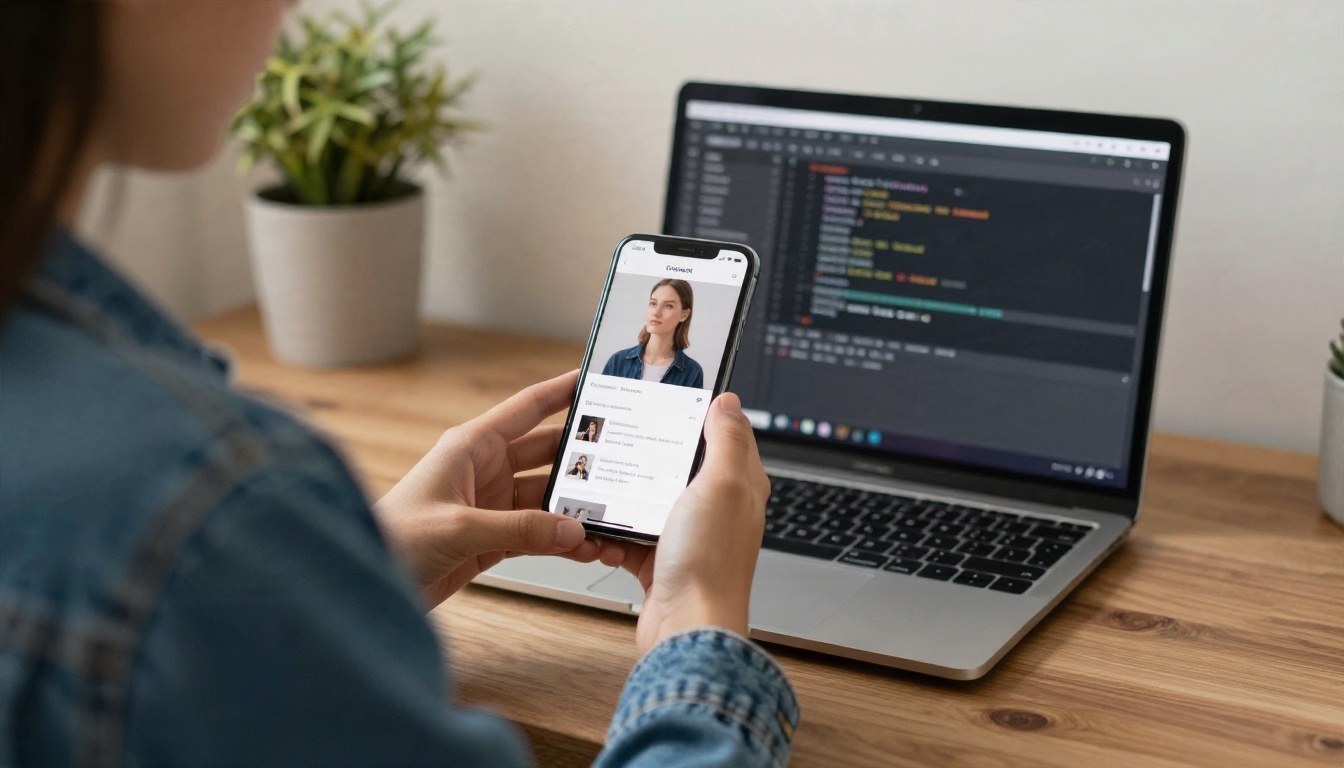
O OpenAI Codex é um agente de programação. Você dá uma tarefa a ele, ele lê os arquivos do projeto, edita e executa comandos. Como aceita imagem como entrada, você pode anexar uma captura de tela à tarefa e dizer "faça a página parecer com isto".
Entrada de imagem em termos simples
O modelo olha a sua imagem como uma pessoa olharia um esboço de design. Ele identifica a barra do cabeçalho, o bloco principal, a grade de cards, o raio dos botões, o peso aproximado da fonte e a paleta de cores. Depois escreve HTML e CSS que aproximam o que viu.
Repare na palavra aproximam. Ele não lê valores exatos de pixel de uma imagem plana. Uma cor como #2F6FED pode voltar como #2E6EE8. O espaçamento chega como um bom palpite, não como uma medida.
Captura de tela, mockup ou foto
Nem toda imagem funciona igualmente bem. Veja como se comportam as três entradas mais comuns:
Tipo de entrada
Precisão
Melhor uso
Captura de tela limpa
Alta
Reconstruir um layout de página que você já tem
Exportação de mockup de design
Alta
Transformar um comp em uma primeira folha de estilos
Foto de tela ou de um esboço
Média a baixa
Apenas a estrutura aproximada
Wireframe desenhado à mão
Média
Grade e ordem das seções, não o estilo
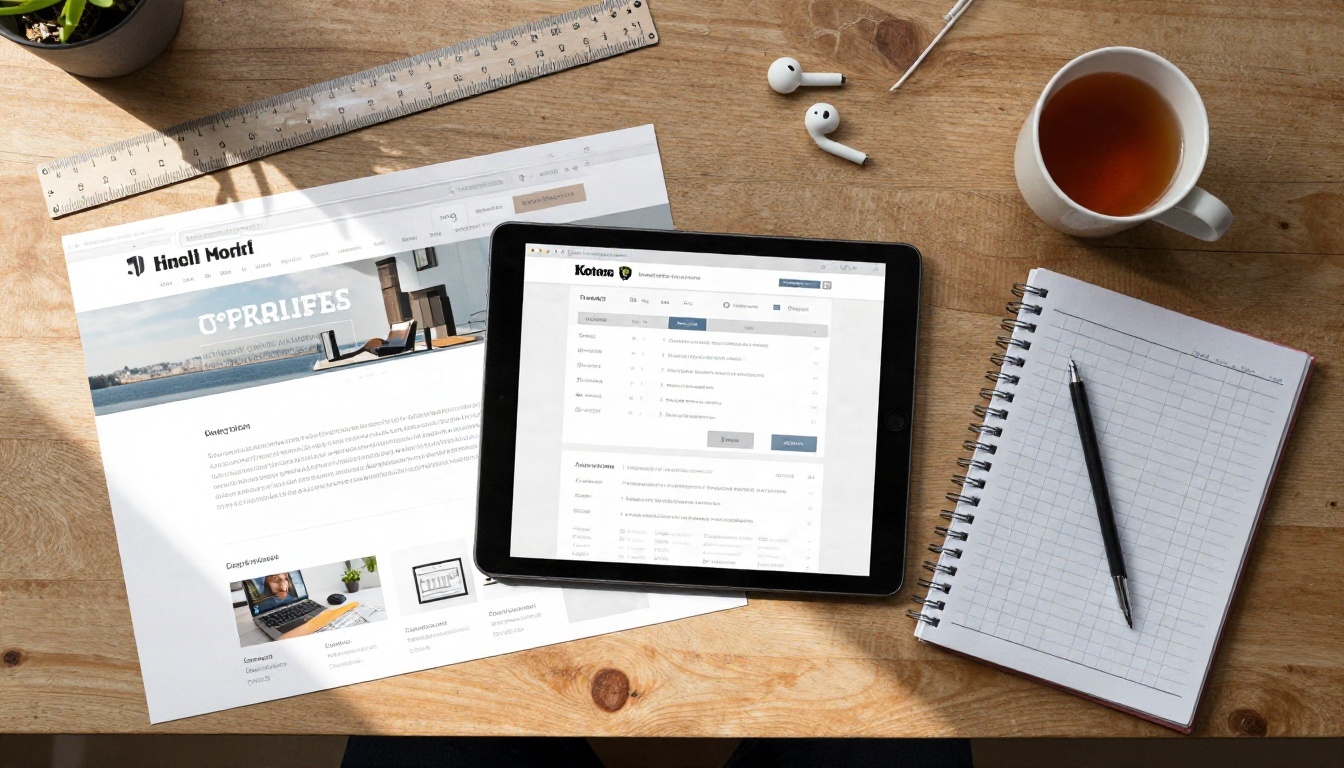
Uma captura de tela plana em tamanho normal dá o melhor resultado. Uma foto de monitor acrescenta reflexo, distorção e padrões de moiré, e o modelo pode interpretar isso como escolhas de design.
Prompts que geram CSS limpo
Um simples "transforme isto em CSS" funciona, mas deixa muita coisa em aberto. O modelo vai inventar nomes de classe, escolher um sistema de unidades aleatório e ignorar o comportamento responsivo. Dê restrições a ele.
O prompt base
Use este como ponto de partida e troque pelos seus próprios detalhes:
Build the layout in the attached image as semantic HTML and plain CSS.
Use CSS custom properties for colors and spacing.
Use CSS grid for the card section and flexbox for the header.
Mobile first, with breakpoints at 640px and 1024px.
Name classes with BEM. No frameworks, no inline styles.
After writing it, render the page, compare it to the image,
and list the differences you still see.
As duas últimas linhas são as mais importantes. Pedir uma comparação leva o agente a revisar o próprio trabalho, e ele costuma pegar um botão fora do centro ou um espaçamento errado antes de você.
Um prompt para tokens de design
Às vezes você não quer uma página, só os valores. Experimente isto:
Look at the attached image. Extract a design token set as CSS variables:
primary, secondary and neutral colors, border radius scale,
shadow levels, spacing scale based on 4px, and font size scale.
Output only a :root block with comments for where each token is used.
Você recebe um arquivo curto e reutilizável, em vez de um monte de valores avulsos. Esta é a forma mais limpa de trazer a identidade visual de uma marca para uma base de código existente.
Um prompt para comportamento responsivo
Uma única imagem mostra um tamanho de tela. O modelo precisa adivinhar o resto. Diga a ele o que deve acontecer:
The image shows the desktop view at 1440px.
At 768px the three cards become two columns.
At 480px they stack and the header collapses to a menu button.
Keep the hero text centered at every size.
Sem isso, os cards podem transbordar em um celular, já que nada na imagem indica o contrário.
💡 Dica: Se você tiver uma imagem para desktop e outra para celular, anexe as duas e identifique cada uma. Diga "a imagem 1 é desktop, a imagem 2 é celular". Duas referências eliminam a maior parte das suposições.
Exemplos reais para copiar
Estes três casos aparecem o tempo todo. Para cada um, o prompt e o que observar.
Exemplo um: um card de preços
Anexe a captura de uma seção de preços com três planos e envie:
Recreate the pricing section from the image.
The middle card is highlighted: slightly larger, with a colored border.
Use grid with equal column widths and a 24px gap.
Buttons are pill shaped with a hover state that darkens by 8%.
Espere que a estrutura esteja certa já na primeira tentativa. Espere ter de ajustar a escala do card em destaque, porque "um pouco maior" é vago. Substitua por transform: scale(1.04) no seu prompt se quiser precisão.
Exemplo dois: uma seção hero
Anexe um banner hero com um título, uma linha de apoio, dois botões e uma foto à direita:
Build this hero as a two column layout.
Text left, image right, vertically centered.
The headline uses clamp() so it scales between 2rem and 3.5rem.
On screens under 768px put the image above the text.
Use object-fit: cover on the photo with a 16 by 9 ratio.
Aqui o modelo costuma se sair bem, já que um hero é um padrão simples que ele viu milhares de vezes. O erro comum está no recorte da imagem, então confira em uma tela estreita.
Exemplo três: corrigir um bug de layout
É aqui que a entrada de imagem brilha em projetos existentes. Tire uma captura da página com problema e envie:
This screenshot shows a bug: the sidebar overlaps the main content
at about 900px wide. Find the CSS causing it in this repo,
fix it with the smallest change possible, and explain what was wrong.
Como o Codex consegue abrir os arquivos, ele pode relacionar o que vê na imagem a uma regra da sua folha de estilos. Uma causa típica é um min-width: 0 ausente em um filho de flex, ou um conflito entre position e z-index. Peça a menor mudança possível, para que ele não reescreva arquivos que você não queria alterar.
💡 Dica: Depois de qualquer correção, peça uma captura do resultado em três larguras. Uma correção que funciona em 900px pode quebrar em 700px.
Opções gratuitas agora
As pessoas perguntam se isso pode ser feito de graça. A resposta honesta tem duas partes.
Acesso com conta gratuita do ChatGPT
É possível usar o Codex com uma conta gratuita do ChatGPT, mas o acesso é limitado. A OpenAI não publica um número claro de tarefas no plano gratuito, e a versão em nuvem do Codex não faz parte dele. Os limites de uso também mudam com frequência, então confira a página de preços atual da OpenAI antes de planejar um projeto em cima disso.
Um ponto a mais da minha pesquisa: a documentação da OpenAI afirma que a geração de imagens não está disponível no plano gratuito. Isso diz respeito a criar imagens, não necessariamente a anexar uma a um prompt de programação, e não consegui confirmar como o envio de imagens é tratado no plano gratuito hoje. O mais seguro é testar uma única captura de tela e ver o que acontece.
Via de acesso
Custo
Limite prático
Conta gratuita do ChatGPT
Grátis
Limitado, cota não publicada
Planos pagos do ChatGPT
Mensalidade
Cota maior, o uso de imagens consome mais rápido que o de texto
Chave de API
Pagamento por uso
Cobrado por token, imagens incluídas
Nos planos pagos, uma tarefa com imagens consome sua cota mais rápido do que uma só com texto, então uma sessão longa de prompts com capturas pode esgotar o saldo antes do que você espera.
Outras rotas gratuitas que valem a pena
Existem projetos de código aberto de captura de tela para código, mas eles geralmente chamam um modelo pago por trás dos panos, então o software é gratuito e a inferência não. Se você quer uma opção sem instalação, a próxima seção traz modelos do PicassoIA que aceitam uma imagem e escrevem CSS do mesmo jeito.
Como obter resultados parecidos no PicassoIA
O Codex é um produto da OpenAI e não está no PicassoIA. Para resultados semelhantes hoje, a opção mais próxima é o GPT 5.6 Sol, um modelo focado em programação com entrada de imagem. Você faz a parte de imagem para CSS do fluxo de trabalho no navegador, sem configuração. O que você não tem é o comportamento de agente do Codex, então ele não vai abrir seu repositório nem executar sua build. Você mesmo cola o resultado no seu projeto.
Envie sua captura de tela ou mockup no campo de entrada de imagem.
Cole o prompt base de antes na caixa de prompt.
Adicione um prompt de sistema como "Você é um desenvolvedor front end sênior que escreve CSS limpo e acessível."
Execute, copie o código para um arquivo local e abra no navegador.
Se algo estiver errado, responda com a diferença específica, por exemplo "o espaçamento entre os cards está apertado, use 24px".
Configurações que vale ajustar
reasoning_effort: o padrão é none, que é rápido. Aumente para medium ou high em layouts densos, com muitas seções aninhadas.
verbosity: defina como low se você quer apenas o código, ou high se também quer notas sobre cada regra.
max_completion_tokens: aumente quando usar um raciocínio mais alto, pois um pensamento longo pode consumir todo o orçamento e deixar a resposta vazia.
Outros modelos que leem imagens
Dois outros modelos do PicassoIA valem a tentativa para o mesmo trabalho:
Claude Sonnet 5 aceita uma imagem e tem uma configuração de effort, de baixo a máximo. É uma boa escolha quando você quer um código organizado e legível, com nomes de classe sensatos.
Gemini 3.5 Flash aceita até 10 imagens por prompt, o que ajuda quando você tem as versões desktop, tablet e celular para enviar juntas.
GPT-4o é uma opção mais leve para layouts simples e rápidos.
Passar a mesma captura de tela por dois desses modelos e comparar os CSS é uma forma barata de descobrir qual combina mais com o seu estilo de programação.
Erros comuns a evitar
A maioria dos resultados decepcionantes vem das mesmas poucas causas.
Enviar uma imagem de baixa qualidade
Uma captura borrada ou minúscula não dá nada para o modelo ler. Use uma captura nítida em tamanho normal e corte a barra do navegador e a bagunça da área de trabalho.
Pedir tudo de uma vez
Uma landing page inteira em um único prompt gera CSS longo e emaranhado. Construa por partes: primeiro o cabeçalho, depois o hero, depois os cards, depois o rodapé. Cada parte é verificada antes de você seguir em frente.
Não especificar a stack
Se você não nomear suas ferramentas, pode receber classes do Tailwind quando usa CSS puro, ou o contrário. Diga isso na primeira linha.
Confiar cegamente em cores e fontes
O modelo lê a cor a partir dos pixels, então ela se desvia. Se você tem os códigos hex reais e os nomes das fontes, coloque-os no prompt. Uma lista curta sempre vence um palpite.
Pular a verificação no navegador
Sempre abra o resultado em várias larguras. CSS que parece certo em 1440px costuma quebrar em 800px, e o modelo não vai saber disso se você não disser.
A regra prática é simples. Se a tarefa vive dentro de uma pasta de projeto, use um agente como o Codex. Se a tarefa é "transforme esta imagem em código", um modelo de navegador é mais rápido e costuma sair mais barato.
Teste com a sua própria captura de tela
Escolha uma página real que você queira reconstruir. Tire uma captura nítida, copie o prompt base deste artigo e execute. Depois passe a mesma imagem por um segundo modelo e compare as duas folhas de estilo lado a lado.
No PicassoIA você faz isso em poucos minutos: abra o GPT 5.6 Sol, envie sua imagem, cole o prompt e veja o que volta. Depois experimente o Claude Sonnet 5 ou o Gemini 3.5 Flash com o mesmo arquivo. Se a sua página também precisar de fotos, banners hero ou imagens de produto, você pode gerá-las na plataforma e explorar todos os modelos em picassoia.com/en/all-models.
Comece com uma única seção, mantenha os prompts específicos e confira o resultado no navegador. O primeiro rascunho vai ficar próximo. O segundo prompt, em que você aponta o que está errado, é onde ele acerta.