Opan AI Codex से इमेज से CSS बनाना: प्रॉम्प्ट, उदाहरण और मुफ़्त विकल्प
स्क्रीनशॉट, मॉकअप या लेआउट की फ़ोटो OpenAI Codex को दें और काम करने वाला CSS वापस पाएँ। इस आर्टिकल में सटीक प्रॉम्प्ट, तीन व्यावहारिक उदाहरण, आज उपलब्ध मुफ़्त एक्सेस और PicassoIA पर मुफ़्त विकल्प दिए गए हैं।
आपके पास किसी पसंदीदा पेज का स्क्रीनशॉट है, या डिज़ाइनर का भेजा हुआ मॉकअप है, और आज शाम तक CSS चाहिए। हर मार्जिन, शैडो और ग्रिड कॉलम हाथ से लिखना धीमा काम है। इसी वजह से बहुत लोग Opan AI Codex make CSS from images खोजते हैं (प्रोडक्ट का सही नाम OpenAI Codex है) और उम्मीद करते हैं कि यह टूल तस्वीर पढ़कर स्टाइलशीट दे देगा। कुछ हद तक ऐसा होता है, पर नतीजा टूल से ज़्यादा आपके प्रॉम्प्ट पर निर्भर करता है।
इस आर्टिकल में बताया गया है कि Codex इमेज के साथ क्या करता है, कौन से प्रॉम्प्ट साफ़ CSS देते हैं, तीन व्यावहारिक उदाहरण, आज मुफ़्त एक्सेस कैसा दिखता है, और अगर आप ब्राउज़र में चलने वाले मुफ़्त विकल्प चाहते हैं तो कहाँ जाएँ।
💡 त्वरित जवाब: इमेज अपलोड करें, Codex को बताएँ कि आप कौन-सा टूल्स का सेट इस्तेमाल करते हैं (प्लेन CSS, Tailwind, CSS modules), ब्रेकपॉइंट के नाम बताएँ, और उसे अपने रेंडर की तुलना आपकी इमेज से करने को कहें। ये चार निर्देश ज़्यादातर खराब आउटपुट ठीक कर देते हैं।
Codex इमेज के साथ क्या करता है
OpenAI Codex एक कोडिंग एजेंट है। आप उसे कोई काम देते हैं, वह आपकी प्रोजेक्ट फ़ाइलें पढ़ता है, उन्हें बदलता है और कमांड चलाता है। चूँकि यह इमेज इनपुट स्वीकार करता है, आप उस काम के साथ स्क्रीनशॉट जोड़कर कह सकते हैं "पेज को ऐसा बनाओ।"
सादे शब्दों में इमेज इनपुट
मॉडल आपकी तस्वीर को वैसे देखता है जैसे कोई इंसान डिज़ाइन कॉम्प पर नज़र डालता है। वह हेडर बार, हीरो ब्लॉक, कार्ड ग्रिड, बटन का रेडियस, फ़ॉन्ट का मोटापन और कलर पैलेट पहचानता है। फिर वह HTML और CSS लिखता है जो उसने देखा उसके क़रीब हो।
क़रीब शब्द पर ध्यान दें। यह फ़्लैट इमेज से सटीक पिक्सल वैल्यू नहीं पढ़ता। #2F6FED जैसा शेड #2E6EE8 बनकर लौट सकता है। स्पेसिंग एक अच्छा अनुमान होती है, कोई माप नहीं।
स्क्रीनशॉट, मॉकअप या फ़ोटो
हर इमेज एक जैसा काम नहीं करती। तीन आम इनपुट ऐसे व्यवहार करते हैं:
इनपुट का प्रकार
सटीकता
सबसे अच्छा उपयोग
साफ़ स्क्रीनशॉट
ऊँची
पहले से मौजूद पेज लेआउट को दोबारा बनाना
डिज़ाइन मॉकअप एक्सपोर्ट
ऊँची
कॉम्प को पहली स्टाइलशीट में बदलना
स्क्रीन या स्केच की फ़ोटो
मध्यम से कम
सिर्फ़ मोटा स्ट्रक्चर
हाथ से बना वायरफ़्रेम
मध्यम
ग्रिड और सेक्शन का क्रम, स्टाइलिंग नहीं
सामान्य आकार पर लिया गया फ़्लैट स्क्रीनशॉट सबसे अच्छा नतीजा देता है। मॉनिटर की फ़ोटो में ग्लेयर, तिरछापन और मोएर पैटर्न आ जाते हैं, और मॉडल उन्हें डिज़ाइन के फ़ैसले समझ सकता है।
साफ़ CSS देने वाले प्रॉम्प्ट
सिर्फ़ "इसे CSS में बदलो" लिखना काम करता है, पर इसमें बहुत कुछ खुला छूट जाता है। मॉडल क्लास के नाम खुद गढ़ेगा, यूनिट सिस्टम मनमाना चुनेगा और रिस्पॉन्सिव व्यवहार को नज़रअंदाज़ करेगा। इसलिए उसे सीमाएँ दें।
बेस प्रॉम्प्ट
इसे शुरुआत बनाएँ और अपनी जानकारी डालें:
Build the layout in the attached image as semantic HTML and plain CSS.
Use CSS custom properties for colors and spacing.
Use CSS grid for the card section and flexbox for the header.
Mobile first, with breakpoints at 640px and 1024px.
Name classes with BEM. No frameworks, no inline styles.
After writing it, render the page, compare it to the image,
and list the differences you still see.
आख़िरी दो लाइनें सबसे ज़्यादा मायने रखती हैं। तुलना माँगने से एजेंट अपना काम खुद जाँचता है, और अक्सर वह आपके पकड़ने से पहले ऑफ़-सेंटर बटन या गलत गैप पकड़ लेता है।
डिज़ाइन टोकन के लिए प्रॉम्प्ट
कभी-कभी आपको पूरा पेज नहीं, सिर्फ़ वैल्यू चाहिए। यह आज़माएँ:
Look at the attached image. Extract a design token set as CSS variables:
primary, secondary and neutral colors, border radius scale,
shadow levels, spacing scale based on 4px, and font size scale.
Output only a :root block with comments for where each token is used.
आपको एक छोटी, दोबारा इस्तेमाल होने वाली फ़ाइल मिलती है, न कि एक-एक करके लिखी गई बिखरी वैल्यू। किसी मौजूदा कोडबेस में ब्रांड की लुक लाने का यह सबसे साफ़ तरीका है।
रिस्पॉन्सिव व्यवहार के लिए प्रॉम्प्ट
एक इमेज एक ही स्क्रीन साइज़ दिखाती है। बाकी का अनुमान मॉडल को लगाना पड़ता है। उसे बताएँ कि क्या होना चाहिए:
The image shows the desktop view at 1440px.
At 768px the three cards become two columns.
At 480px they stack and the header collapses to a menu button.
Keep the hero text centered at every size.
इसके बिना फ़ोन पर कार्ड स्क्रीन से बाहर निकल सकते हैं, क्योंकि तस्वीर में इसके बारे में कुछ नहीं लिखा होता।
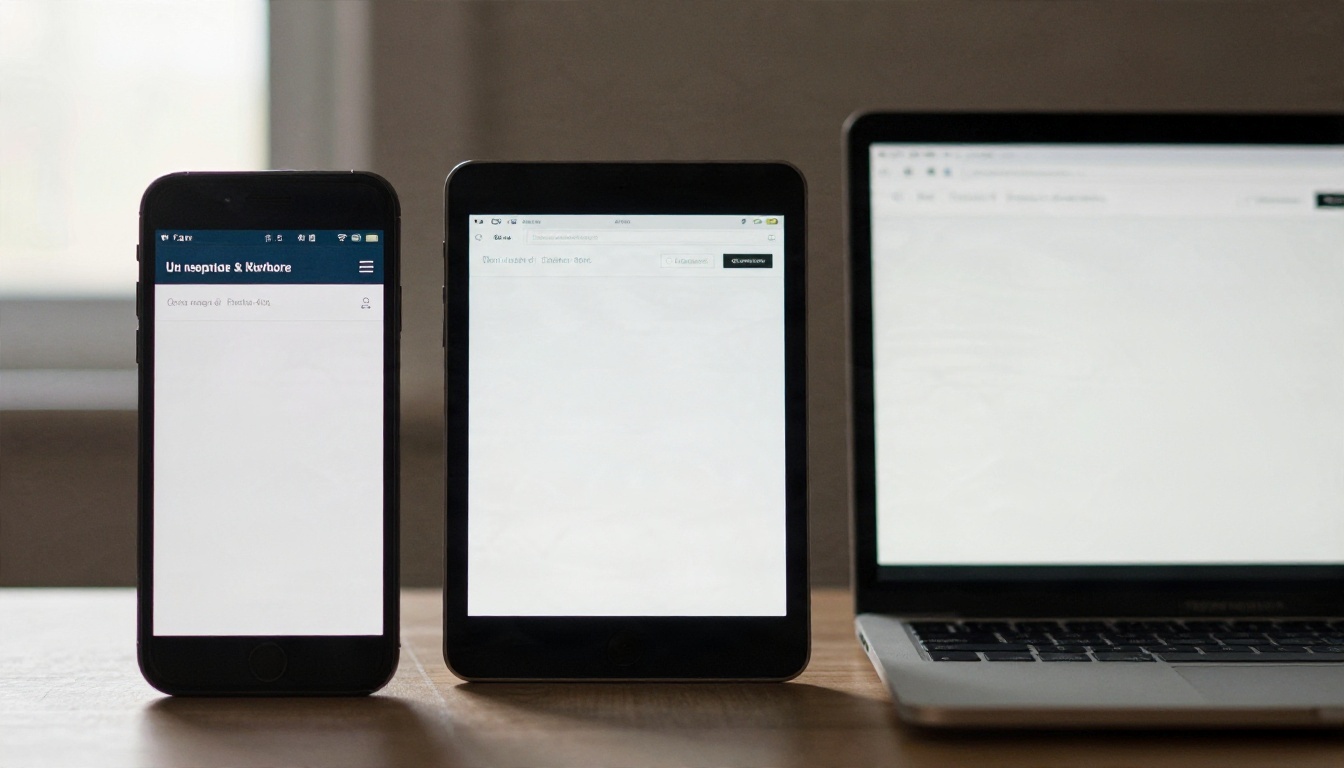
💡 टिप: अगर आपके पास डेस्कटॉप और मोबाइल, दोनों की इमेज हैं, तो दोनों जोड़ें और उन पर लेबल लगाएँ। लिखें "इमेज 1 डेस्कटॉप है, इमेज 2 मोबाइल है।" दो संदर्भ ज़्यादातर अनुमान हटा देते हैं।
कॉपी करने लायक असली उदाहरण
ये तीन स्थितियाँ अक्सर सामने आती हैं। हर एक के लिए प्रॉम्प्ट और किस बात पर ध्यान देना है, दोनों दिए गए हैं।
उदाहरण एक: प्राइसिंग कार्ड
तीन-टियर प्राइसिंग सेक्शन का स्क्रीनशॉट जोड़ें और भेजें:
Recreate the pricing section from the image.
The middle card is highlighted: slightly larger, with a colored border.
Use grid with equal column widths and a 24px gap.
Buttons are pill shaped with a hover state that darkens by 8%.
पहले ही प्रयास में स्ट्रक्चर सही होने की उम्मीद करें। हाइलाइट किए गए कार्ड का स्केल एडजस्ट करना पड़ सकता है, क्योंकि "थोड़ा बड़ा" अस्पष्ट है। सटीकता चाहिए तो प्रॉम्प्ट में उसकी जगह transform: scale(1.04) लिखें।
उदाहरण दो: हीरो सेक्शन
एक हीरो बैनर जोड़ें जिसमें हेडलाइन, सब-लाइन, दो बटन और दाईं ओर फ़ोटो हो:
Build this hero as a two column layout.
Text left, image right, vertically centered.
The headline uses clamp() so it scales between 2rem and 3.5rem.
On screens under 768px put the image above the text.
Use object-fit: cover on the photo with a 16 by 9 ratio.
यहाँ मॉडल आमतौर पर अच्छा करता है, क्योंकि हीरो एक सरल पैटर्न है जो उसने हज़ारों बार देखा है। आम चूक इमेज क्रॉप में होती है, इसलिए इसे संकरी स्क्रीन पर ज़रूर जाँचें।
उदाहरण तीन: लेआउट की गड़बड़ ठीक करना
मौजूदा प्रोजेक्ट्स के लिए इमेज इनपुट सबसे ज़्यादा काम आता है। टूटे पेज का स्क्रीनशॉट लें और भेजें:
This screenshot shows a bug: the sidebar overlaps the main content
at about 900px wide. Find the CSS causing it in this repo,
fix it with the smallest change possible, and explain what was wrong.
चूँकि Codex फ़ाइलें खोल सकता है, वह तस्वीर में दिख रही बात को आपकी स्टाइलशीट के किसी नियम से मिला सकता है। आम कारण फ़्लेक्स चाइल्ड पर min-width: 0 का न होना, या position और z-index का टकराना है। सबसे छोटा बदलाव माँगें, ताकि वह वे फ़ाइलें न बदले जिन्हें आप नहीं बदलवाना चाहते।
💡 टिप: किसी भी फ़िक्स के बाद तीन चौड़ाइयों पर नतीजे का स्क्रीनशॉट माँगें। जो फ़िक्स 900px पर काम करता है, वह 700px पर टूट सकता है।
आज उपलब्ध मुफ़्त विकल्प
लोग पूछते हैं कि क्या यह मुफ़्त में हो सकता है। ईमानदार जवाब के दो हिस्से हैं।
मुफ़्त ChatGPT अकाउंट एक्सेस
Codex एक मुफ़्त ChatGPT अकाउंट से इस्तेमाल किया जा सकता है, पर एक्सेस सीमित है। OpenAI मुफ़्त टियर पर मिलने वाले टास्क की स्पष्ट संख्या प्रकाशित नहीं करता, और Codex का क्लाउड वर्ज़न इसमें शामिल नहीं है। उपयोग की सीमाएँ भी अक्सर बदलती हैं, इसलिए किसी प्रोजेक्ट की योजना बनाने से पहले OpenAI का मौजूदा प्राइसिंग पेज ज़रूर देखें।
मेरी रिसर्च से एक और बात: OpenAI के डॉक्स बताते हैं कि इमेज जनरेशन मुफ़्त प्लान पर उपलब्ध नहीं है। यह तस्वीरें बनाने की बात है, न कि किसी कोडिंग प्रॉम्प्ट के साथ इमेज जोड़ने की, और मैं आज मुफ़्त टियर पर इमेज अपलोड के बारे में पक्की पुष्टि नहीं कर पाया। सबसे सुरक्षित कदम यह है कि एक स्क्रीनशॉट आज़माकर देखें कि क्या होता है।
एक्सेस का रास्ता
लागत
व्यावहारिक सीमा
मुफ़्त ChatGPT अकाउंट
मुफ़्त
सीमित, अप्रकाशित कोटा
पेड ChatGPT प्लान
मासिक शुल्क
ज़्यादा कोटा, इमेज का उपयोग टेक्स्ट से तेज़ी से गिनता है
API key
उपयोग के हिसाब से भुगतान
टोकन के हिसाब से बिलिंग, इमेज भी शामिल
पेड प्लान पर इमेज वाला टास्क टेक्स्ट वाले टास्क से तेज़ी से कोटा खर्च करता है, इसलिए स्क्रीनशॉट प्रॉम्प्ट का लंबा सेशन आपकी उम्मीद से जल्दी बैलेंस खत्म कर सकता है।
अन्य मुफ़्त रास्ते जिन्हें आज़माया जा सकता है
स्क्रीनशॉट से कोड बनाने वाले ओपन-सोर्स प्रोजेक्ट मौजूद हैं, पर वे आमतौर पर पर्दे के पीछे किसी पेड मॉडल को कॉल करते हैं। यानी सॉफ़्टवेयर मुफ़्त है, पर इनफ़रेंस मुफ़्त नहीं है। अगर आप बिना इंस्टॉल वाला विकल्प चाहते हैं, तो अगला हिस्सा उन PicassoIA मॉडल के बारे में है जो इमेज स्वीकार करते हैं और इसी तरह CSS लिख सकते हैं।
PicassoIA पर ऐसे ही नतीजे कैसे पाएँ
Codex एक OpenAI प्रोडक्ट है और PicassoIA पर उपलब्ध नहीं है। आज ऐसे ही नतीजों के लिए सबसे करीबी विकल्प GPT 5.6 Sol है, जो इमेज इनपुट वाला कोडिंग-केंद्रित मॉडल है। आपको वर्कफ़्लो का इमेज से CSS वाला हिस्सा ब्राउज़र में, बिना किसी सेटअप के मिल जाता है। जो नहीं मिलता वह है Codex का एजेंट वाला व्यवहार, इसलिए यह आपकी रिपॉज़िटरी नहीं खोलेगा और आपकी बिल्ड नहीं चलाएगा। आउटपुट को आपको खुद अपने प्रोजेक्ट में चिपकाना होगा।
इमेज इनपुट फ़ील्ड में अपना स्क्रीनशॉट या मॉकअप अपलोड करें।
प्रॉम्प्ट बॉक्स में ऊपर का बेस प्रॉम्प्ट चिपकाएँ।
"आप एक सीनियर फ़्रंट एंड डेवलपर हैं जो साफ़ और एक्सेसिबल CSS लिखता है" जैसा सिस्टम प्रॉम्प्ट जोड़ें।
चलाएँ, कोड को लोकल फ़ाइल में कॉपी करें और अपने ब्राउज़र में खोलें।
अगर कुछ गलत लगे, तो साफ़-साफ़ बताकर जवाब दें कि क्या अलग है, जैसे "कार्ड का गैप बहुत तंग है, 24px इस्तेमाल करें।"
सेटिंग्स जो बदलने लायक हैं
reasoning_effort: डिफ़ॉल्ट none है, जो तेज़ है। घने लेआउट में कई नेस्टेड सेक्शन हों तो इसे medium या high तक बढ़ाएँ।
verbosity: अगर आपको सिर्फ़ कोड चाहिए तो low रखें, और अगर हर नियम पर नोट्स भी चाहिए तो high।
max_completion_tokens: हायर रीज़निंग इस्तेमाल करते समय इसे बढ़ाएँ, क्योंकि लंबी थिंकिंग पूरा बजट खा सकती है और खाली जवाब लौटा सकती है।
इमेज पढ़ने वाले अन्य मॉडल
उसी काम के लिए PicassoIA पर दो और मॉडल आज़माने लायक हैं:
Claude Sonnet 5 इमेज स्वीकार करता है और इसमें low से max तक की effort सेटिंग है। अगर आपको साफ़-सुथरा, पढ़ने में आसान कोड और समझदार क्लास नाम चाहिए, तो यह अच्छा विकल्प है।
Gemini 3.5 Flash एक प्रॉम्प्ट में 10 इमेज तक लेता है, जो तब काम आता है जब आपके पास डेस्कटॉप, टैबलेट और मोबाइल के व्यू एक साथ भेजने हों।
एक ही स्क्रीनशॉट को इनमें से दो मॉडल से चलाकर CSS की तुलना करना यह पता लगाने का सस्ता तरीका है कि कौन आपकी कोडिंग शैली से मेल खाता है।
बचने लायक आम गलतियाँ
ज़्यादातर निराशाजनक नतीजे गिने-चुने कारणों से आते हैं।
कम क्वालिटी की इमेज भेजना
धुंधला या बहुत छोटा स्क्रीनशॉट मॉडल को पढ़ने लायक कुछ नहीं देता। सामान्य आकार पर लिया गया साफ़ कैप्चर इस्तेमाल करें, और ब्राउज़र के टूलबार व डेस्कटॉप की भीड़ काट दें।
एक साथ सब कुछ माँगना
पूरा लैंडिंग पेज एक प्रॉम्प्ट में माँगने से लंबा और उलझा हुआ CSS बनता है। टुकड़ों में बनाएँ: पहले हेडर, फिर हीरो, फिर कार्ड, फिर फ़ुटर। हर टुकड़े को आगे बढ़ने से पहले जाँच लें।
टूल्स का सेट न बताना
अगर आप अपने टूल्स का नाम नहीं बताते, तो प्लेन CSS इस्तेमाल करते समय आपको Tailwind क्लास मिल सकती हैं, या उल्टा। पहली लाइन में यह बता दें।
रंगों और फ़ॉन्ट पर आँख मूँदकर भरोसा करना
मॉडल रंग पिक्सल से पढ़ता है, इसलिए उसमें बदलाव आ जाता है। अगर आपके पास असली हेक्स कोड और फ़ॉन्ट के नाम हैं, तो उन्हें प्रॉम्प्ट में डालें। एक छोटी सूची हर बार अनुमान से बेहतर होती है।
ब्राउज़र जाँच छोड़ना
नतीजा हमेशा कई चौड़ाइयों पर खोलकर देखें। 1440px पर सही दिखने वाला CSS अक्सर 800px पर टूट जाता है, और जब तक आप न बताएँ, मॉडल को इसका पता नहीं होता।
मोटे तौर पर नियम सीधा है। अगर काम किसी प्रोजेक्ट फ़ोल्डर के अंदर है, तो Codex जैसे एजेंट का इस्तेमाल करें। अगर काम "इस तस्वीर को कोड में बदलो" है, तो ब्राउज़र वाला मॉडल तेज़ और अक्सर सस्ता होता है।
अपने स्क्रीनशॉट पर आज़माएँ
एक असली पेज चुनें जिसे आप दोबारा बनाना चाहते हैं। उसका साफ़ स्क्रीनशॉट लें, इस आर्टिकल का बेस प्रॉम्प्ट कॉपी करें और चलाएँ। फिर वही इमेज दूसरे मॉडल से चलाएँ और दोनों स्टाइलशीट को साथ-साथ तुलना करें।
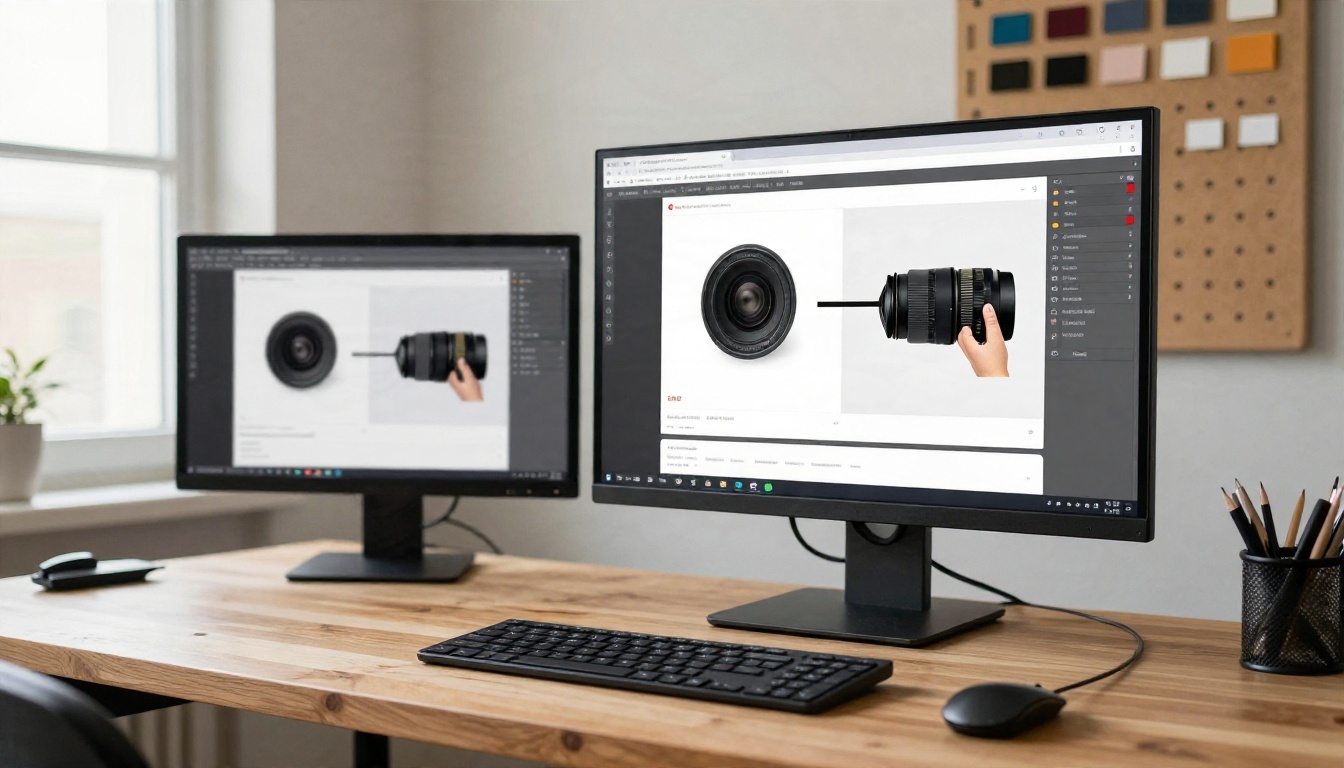
PicassoIA पर यह कुछ मिनटों में हो सकता है: GPT 5.6 Sol खोलें, अपनी इमेज अपलोड करें, प्रॉम्प्ट चिपकाएँ और देखें कि क्या आता है। फिर वही फ़ाइल लेकर Claude Sonnet 5 या Gemini 3.5 Flash आज़माएँ। अगर आपके पेज को फ़ोटो, हीरो बैनर या प्रोडक्ट शॉट भी चाहिए, तो वे भी प्लेटफ़ॉर्म पर बनाए जा सकते हैं, और हर मॉडल picassoia.com/en/all-models पर देखा जा सकता है।
एक सेक्शन से शुरू करें, प्रॉम्प्ट साफ़-साफ़ बताएँ और नतीजा ब्राउज़र में जाँचें। पहला ड्राफ़्ट लगभग सही होगा। दूसरा प्रॉम्प्ट, जिसमें आप बताते हैं कि क्या गलत है, वहीं से असली सुधार आता है।