يقبل Adobe Stock الصور المولّدة بالذكاء الاصطناعي منذ أواخر عام 2022، ومنذ ذلك الحين يحاول آلاف المبدعين تحويل الأوامر النصية إلى دخل إضافي. ويصطدم معظمهم بالعائق نفسه: رفض لا يفسّر أسبابه، وحدّ للإرسال يتغيّر دون إنذار، ومحفظة أعمال لا تُباع لأنها تشبه أعمال الآخرين. يعرض هذا المقال ما يطلبه Adobe فعليًا، والأخطاء التقنية التي تُفشل معظم الدفعات، والموضوعات التي ما زال المشترون يختارونها، وسير عمل قابل للتكرار يمكنك تنفيذه على PicassoIA بنماذج تصل إلى دقة تصلح للصور المعدّة للبيع. اعتبر القواعد التالية قائمة تحقق، وراجع صفحات المساهمين في Adobe قبل كل رفع، لأن السياسة تتغيّر باستمرار.
ما الذي يقبله Adobe Stock من الذكاء الاصطناعي
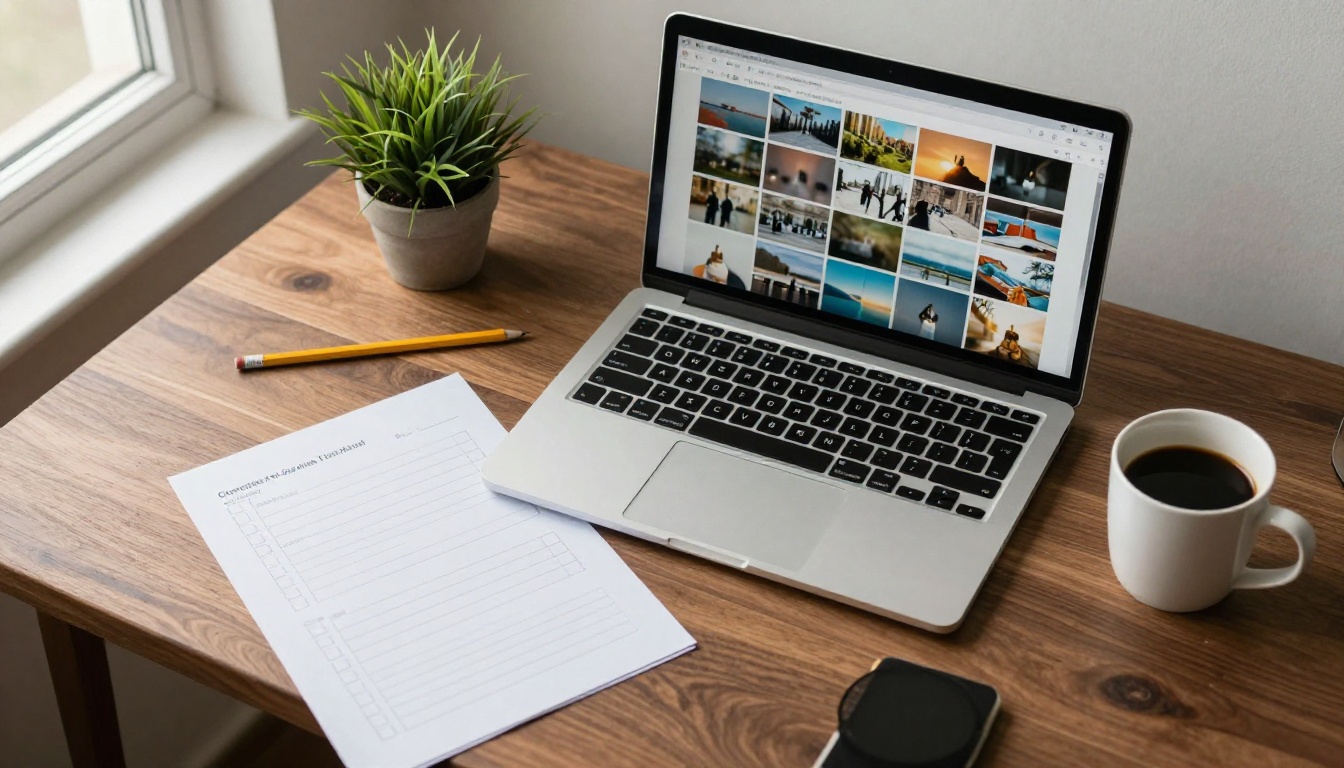
يقبل Adobe Stock الصور والمتجهات والفيديوهات المولّدة بالذكاء الاصطناعي، بشرط أن تستوفي المعيار الجودي نفسه الذي تُقاس به كل المواد المرسلة، وأن تحمل وسمًا واضحًا. لا يوجد معيار أدنى للذكاء الاصطناعي. فالمشتري الذي يرخّص ملفك يتوقع الحدّة نفسها، والتأطير الصالح للاستخدام نفسه، والأمان القانوني نفسه، كما يتوقعها من صورة فوتوغرافية التقطها استوديو عامل. ما يتغيّر هو مسؤوليتك: يجب أن تملك حقوق ما أنتجته الأداة، وأن تُبلغ Adobe بكيفية إنتاج الملف.
ثلاثة شروط تحدد ما إذا كان الملف مؤهلًا أصلًا:
- الحقوق: تحتاج إلى الحق القانوني في ترخيص المخرجات تجاريًا. اقرأ شروط كل نموذج وكل خطة تولّد عليها.
- الوسم: يحصل كل ملف بالذكاء الاصطناعي على خانة "Created using generative AI tools" عند الرفع، دون استثناء.
- الأصالة: لا يجوز أن تنسخ الصورة عملًا محميًا بحقوق النشر، أو شخصية معروفة، أو علامة تجارية.
خانات الوسم
تطلب بوابة المساهمين منك تحديد حتى خانتين. الخانة الأولى، "Created using generative AI tools"، تنطبق على كل ملف أُنتج ببرنامج توليدي، سواء وُلّد من الصفر أو استُخدمت فيه تعبئة بالذكاء الاصطناعي لتعديل صورة فوتوغرافية. أما الخانة الثانية، "People and Property are fictional"، فتنطبق عندما تُظهر الصورة شخصًا أو مكانًا لا وجود له.
الوسم يحمي صاحب الملف بقدر ما يحمي المشترين. لا يضطر المراجعون إلى التخمين حول طريقة إنتاج الملف، ويرى المشترون وسمًا دقيقًا بجوار إدراجك. تجاهل الوسم هو أسرع طريق لرفض دفعة كاملة أو وضع علامة على الحساب.
💡 خانة الأشخاص الخياليين لا تحل محل إذن النشر أبدًا. إذا أظهرت صورتك شخصًا حقيقيًا قابلًا للتعرّف عليه، أو ملكية خاصة قابلة للتعرّف عليها، فإن Adobe يشترط إذن النشر المناسب، حتى لو أنتج الذكاء الاصطناعي الصورة.
ما الذي لا يدخل في الأمر النصي
تنطبق قيود Adobe على الأوامر النصية والعناوين والكلمات المفتاحية معًا. أبقِ كل بند أدناه خارج الثلاثة:
- أسماء فنانين أو أشخاص حقيقيين أو شخصيات خيالية
- إشارات إلى أعمال إبداعية ما زالت محمية بحقوق النشر
- أسماء الهيئات الحكومية
- الملكية الفكرية لأطراف ثالثة، بما فيها العلامات التجارية والشعارات وأسماء المنتجات
- أوصاف توحي بأن الصورة تُظهر حدثًا حقيقيًا تناولته الأخبار
الخطأ الكلاسيكي أن يستعير الأمر النصي أسلوب رسام حي. حتى لو بدت المخرجات أصلية، فإن الأمر النصي نفسه يخالف القاعدة. صِف المظهر بالضوء والعدسة والمادة والمزاج بدلًا من ذلك.
قاعدة العناوين تذهب خطوة أبعد. صِف الموضوع بوضوح، واحذف عبارة "generative AI" مع أي معاملات تقنية منسوخة من أمرك النصي، مثل علامات نسبة العرض إلى الارتفاع أو إعدادات العدسة.
متطلبات الملف التي لا يمكن تجاوزها
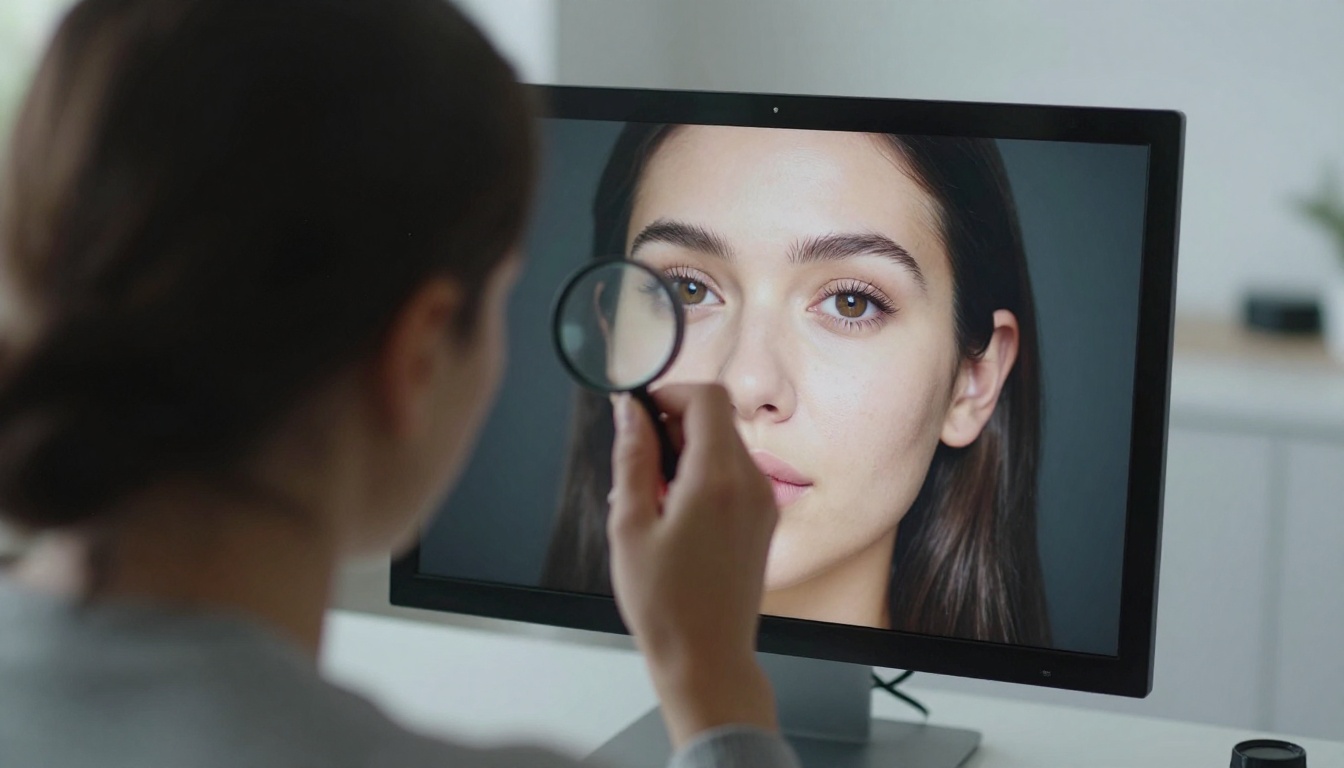
تفشل معظم الدفعات عند الفحوص التقنية، لذا تعامل مع الجدول أدناه كقائمة فحص قبل الإقلاع.
| المتطلب | ما الذي تفعله | لماذا يهم |
|---|
| الصيغة | صدّر بصيغة JPEG | ترفع الصور الفوتوغرافية بصيغة JPEG، لذا حوّل مخرجات PNG في النهاية |
| الدقة | 4 ميغابكسل على الأقل | تُرفض الملفات الأصغر بسبب الحجم وحده |
| الحدّة | افحص عند تكبير 100% | يفحص المراجعون الحجم الكامل لا الصور المصغّرة |
| الوسوم | حدّد خانة الذكاء الاصطناعي، وخانة الأشخاص الخياليين عند الاقتضاء | قد تؤدي الوسوم الناقصة إلى وضع علامة على الدفعة كاملة |
| البيانات الوصفية | عنوان بسيط وكلمات مفتاحية ذات صلة | يعتمد البحث عليها، والقواعد تنطبق عليها أيضًا |
حدّ 4 ميغابكسل يبدو متواضعًا حتى تتحقق مما تعيده أدوات الذكاء الاصطناعي افتراضيًا. كثير من المولّدات تُخرج نحو 1 ميغابكسل، أي ربع ما يطلبه Adobe. يحتاج الإطار 16:9 إلى نحو 2670 × 1500 بكسل للوصول إلى 4 ميغابكسل، ويحتاج الإطار 3:2 إلى نحو 2450 × 1630.
هناك طريقان للوصول إلى ذلك: التوليد بدقة أصلية أعلى، أو رفع الدقة لاحقًا. المخرجات الأصلية أنظف، لأن النموذج يرسم تفاصيل حقيقية بدلًا من تخمينها. يوفّر Seedream 5 Pro إعداد 1K بنحو 2 ميغابكسل، وإعداد 2K بنحو 4 ميغابكسل، لذا فإن 2K هو الإعداد الذي يتجاوز حد Adobe الأدنى دون أي خطوة إضافية.
عندما يكون سقف النموذج أدنى، يمكن لأداة رفع الدقة سدّ الفارق. يكبّر Topaz Image Upscale الصورة حتى 6 أضعاف، ويعمل Google Upscaler بنسبة 4x، ويستهدف Clarity Pro Upscaler التفاصيل الواقعية كالصور الفوتوغرافية، أما Crystal Upscaler فمصمّم للبورتريهات.
💡 رفع الدقة يضخّم كل عيب. أصلح الأيدي والنصوص والحواف أولًا، ثم ارفع الدقة، ثم افحص النتيجة عند 100% مرة أخرى.
لماذا تُرفض صور الذكاء الاصطناعي
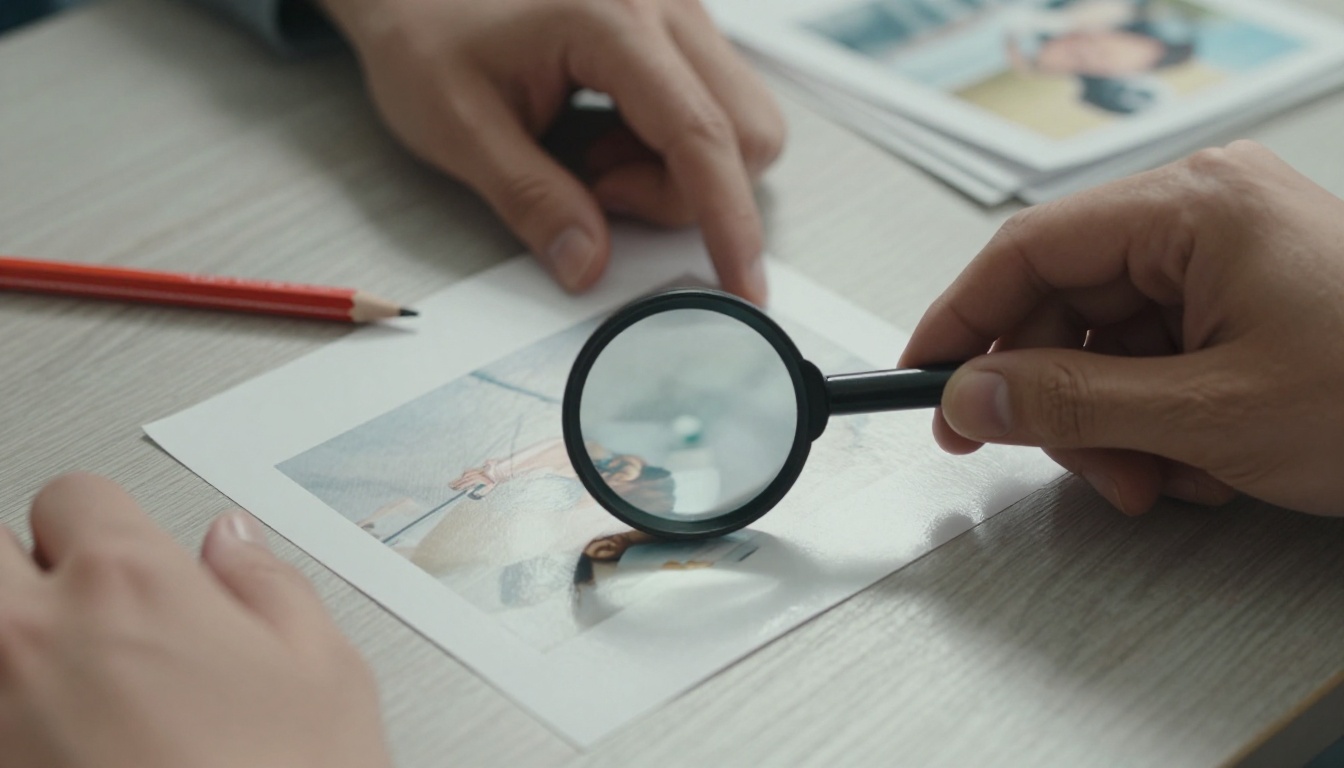
تعود معظم حالات الرفض إلى عيوب تقنية لا تظهر إلا بالحجم الكامل، لا إلى السياسة. ويذكر المساهمون القائمة القصيرة نفسها مرارًا:
| العيب | ما يراه المراجع | الحل العملي |
|---|
| الأيدي والأطراف | أصابع زائدة، مفاصل ملتصقة، أوضاع غريبة للمفاصل | أعد التوليد، أو ضع الأيدي في وضعية تمسك بجسم ما |
| النصوص | لافتات ومنتجات وشاشات وملابس بكلمات مشوّهة | اطلب شاشات فارغة وأسطحًا خالية من العلامات |
| الوجوه | عيون غير متماثلة، آذان ذائبة، أسنان ضبابية | افحص الوجه عند 100% قبل أي شيء آخر |
| الملمس | أنماط خلفية متكررة، أوراق نباتات مستنسخة | عدّل المنطقة المتكررة موضعيًا أو أعد التكوين |
| العمارة | سلالم تؤدي إلى لا مكان، نوافذ مشوّهة | افحص كل خط مستقيم وشبكة النوافذ |
الأيدي والوجوه والنصوص المشوّهة
هذه الأعطال الثلاثة تسبب الجزء الأكبر من الرفض لأن العين البشرية تلتقطها فورًا. قد لا يلاحظ المشاهد قميصًا مثاليًا، لكن إصبعًا سادسًا يُنهي البيع. أرخص إصلاح هو الوقاية. اكتب أوامر تُشغل الأيدي (تمسك كوبًا، أو تستريح على لوحة مفاتيح) أو تُخرجها من الإطار، واطلب شاشات فارغة وأسطحًا بلا علامات حتى لا يضطر النموذج أبدًا إلى اختراع حروف.
عندما يبدو الوجه غير متناسق قليلًا، لا تحاول إنقاذه بالحدّة المفرطة. أعد التوليد. قيمة البذرة الجديدة تكلّف ثوانٍ، بينما يكلّفك الملف المرفوض مكانًا في قائمة إرسال محدودة.
التفاصيل الناعمة والأنماط المتكررة
كبّر الشعر والأوراق والمجوهرات. تبدو صور الذكاء الاصطناعي حادّة في الحجم المصغّر، ثم تتحول إلى ضبابية عند 100%، مع حواف تذوب في الخلفية. الخلفيات فخ آخر: الجدران الآجرية والأوراق والحشود تكرّر أحيانًا الجزء نفسه من الملمس. افحص الزوايا والمناطق خارج التركيز، لا الموضوع الرئيسي وحده.
أشخاص وأماكن وعلامات حقيقية
قد ينتج أمر نصي دون اسم مشهور وجهًا يشبه أحدهم. إذا استطاع المشاهد تسمية الشخص، فاعتبر الملف غير صالح للاستخدام. وينطبق الأمر نفسه على المعالم القابلة للتعرّف عليها، والأماكن الداخلية المحمية، والملابس التي تحمل شعارًا أو نسخة قريبة منه. اخترع الشخص والموقع والملابس، وأبقِ كل شيء عامًا.
ما يُباع فعلًا
مشترو الصور المعدّة للبيع هم شركات ومسوّقون ومصممون يحتاجون صورًا للإعلانات ومقالات المدونات والعروض التقديمية وصفحات المنتجات. إنهم يبحثون عن موقف محدد، لا عن الجمال المجرد. ويذكر المساهمون باستمرار مجالات الطلب نفسها: الأعمال والتقنية والرعاية الصحية ونمط الحياة والخلفيات.
| الفئة | حاجة المشتري المعتادة | انتبه إلى |
|---|
| الأعمال والتقنية | الفرق والاجتماعات والعمل عن بُعد وموضوعات البيانات | نصوص شاشات مزيفة ومصافحات عامة |
| الرعاية الصحية | الرعاية والاستشارات والصحة | الأيدي والأجهزة الطبية والملصقات القابلة للقراءة |
| نمط الحياة | المنزل والطعام ولحظات العائلة | الوجوه والأيدي مجددًا |
| الخلفيات | الملمس والتدرجات ومشاهد مساحة النص | الأنماط المتكررة |
| المناظر الطبيعية والزهور | معروضة بكثافة مفرطة | لا تنجح إلا بزاوية أو ضوء غير معتادين |
الأعمال والتقنية
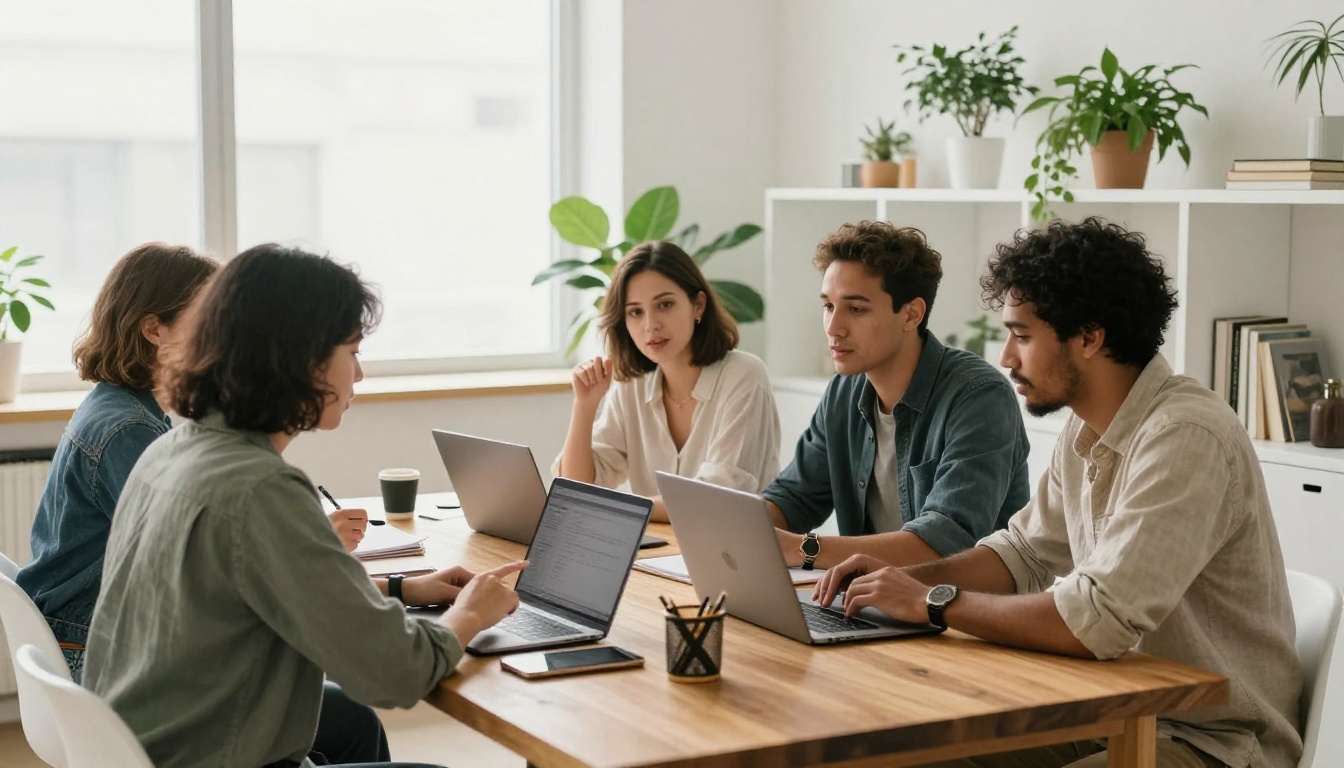
مشاهد المكاتب هي الركيزة الأساسية لمكتبات الصور، والمنافسة فيها شرسة. لكي تتميّز، أظهر لحظة محددة بدلًا من وضعية مصطنعة: شخص يشير إلى حاسوب محمول، أو جلسة أمام لوحة بيضاء، أو مدير يراجع أوراقًا مطبوعة. اترك مساحة سلبية نظيفة في الإطار، لأن المصممين يحتاجون مكانًا للعناوين. واجعل الشاشات فارغة أو تجريدية حتى لا تكشف نصوص مزيفة الملف.
الرعاية الصحية ونمط الحياة
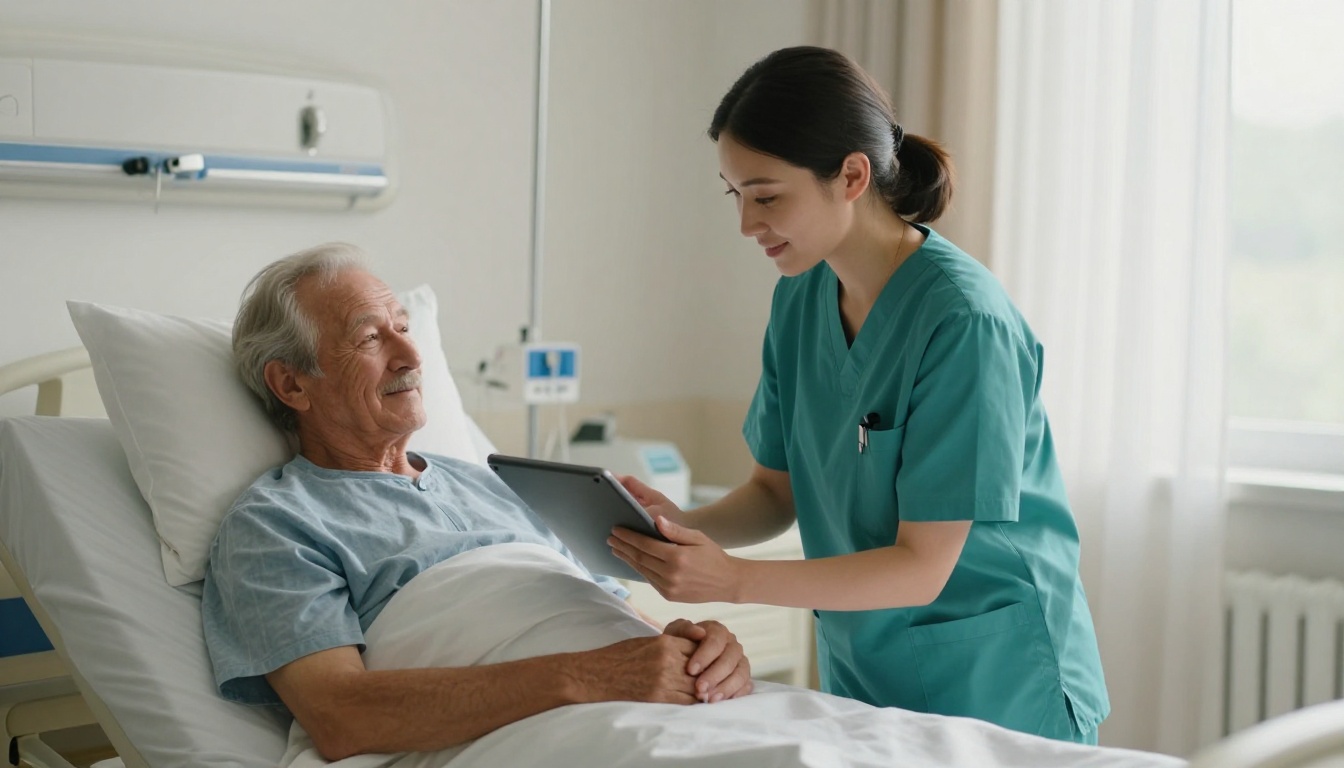
يريد مشترو الرعاية الصحية الدفء والمصداقية. فالضوء الطبيعي من النافذة، وملمس الأقمشة المقنع، والتعابير الهادئة تُقرأ على أنها موثوقة، بينما تُقرأ البشرة اللامعة والمصقولة أكثر من اللازم على أنها اصطناعية. ولأن هذه الصور تضم أشخاصًا خياليين، تذكّر خانة الأشخاص الخياليين. تجنّب كل ما يوحي بعيادة حقيقية، أو علامة معدات، أو مخطط قابل للقراءة.
مفاهيم يصعب على الكاميرات تصويرها
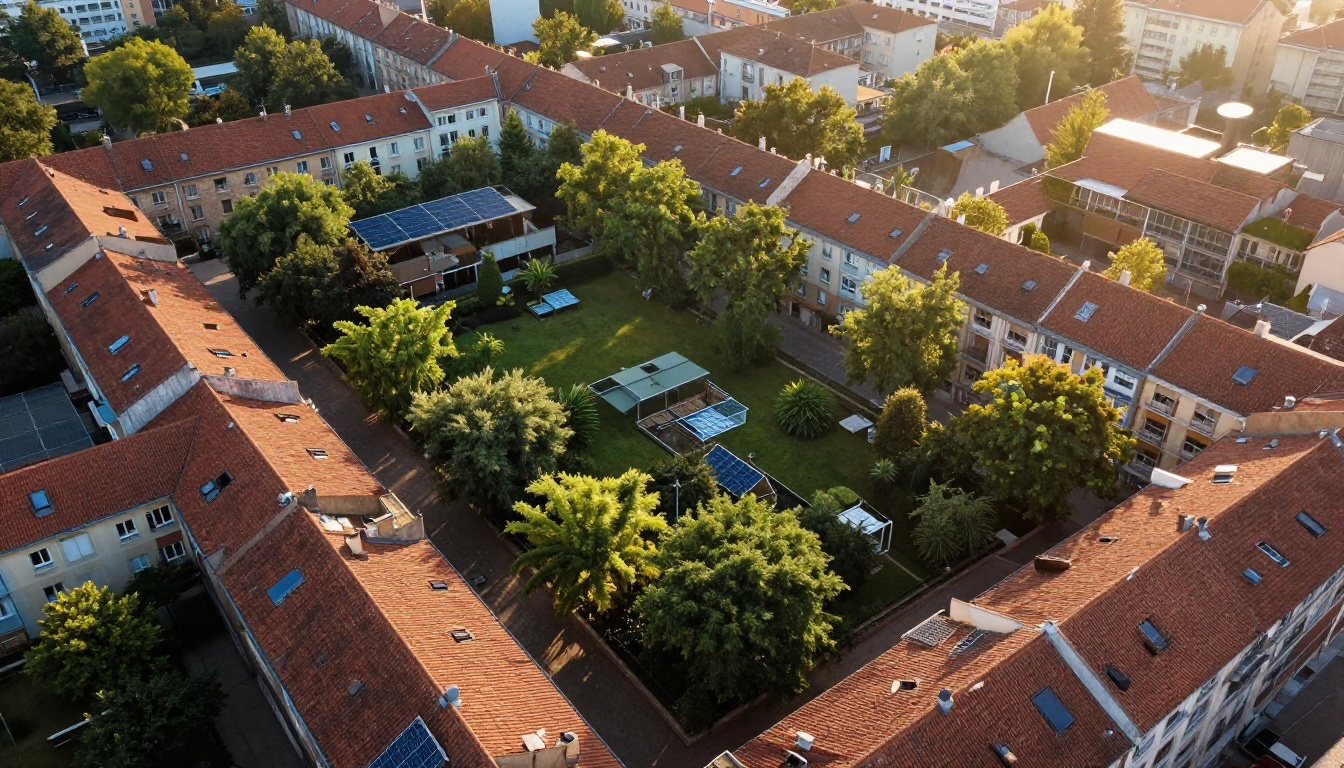
يثبت الذكاء الاصطناعي قيمته حيث يحتاج المصوّر إلى طائرة هليكوبتر أو تصريح أو عقد من الانتظار. فكّر في مدينة متخيلة بحدائق على الأسطح، أو عيادة ريفية تُرى من الأعلى، أو مساحة عمل في مكان غير موجود. تُوضّح هذه المفاهيم مقالات عن الاستدامة والإسكان والطاقة والعمل عن بُعد، وهي موضوعات تحتاج دائمًا إلى صور.
السلاسل تتفوّق على الصور المفردة. عشر صور متسقة لمفهوم واحد، تُلتقط من مسافات وزوايا مختلفة، تمنح المشتري خيارات، وتمنحك فرصًا أكبر للظهور في النتائج.
عناوين وكلمات مفتاحية تُكتشف
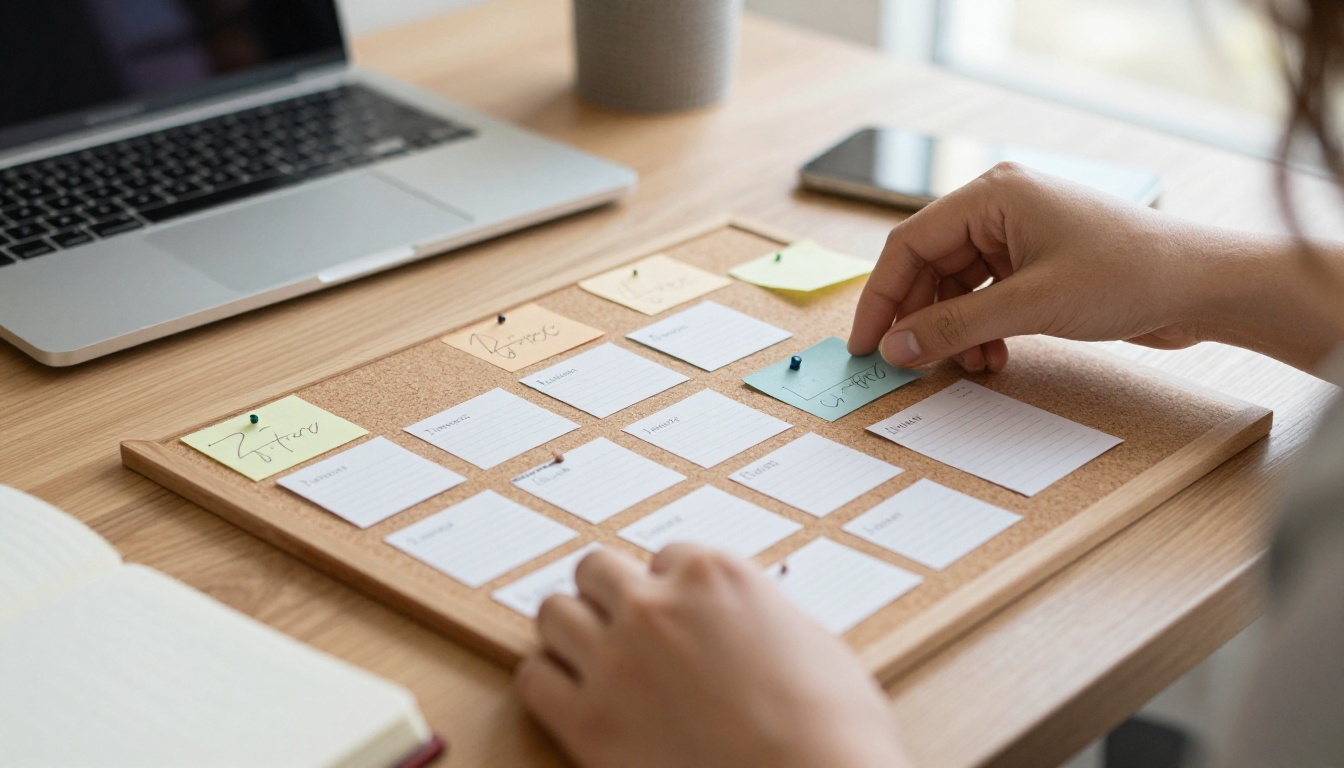
الصورة الرائعة مع بيانات وصفية ضعيفة تكون غير مرئية. يكتب المشترون ما يحتاجونه، ويطابق محرك البحث ذلك مع عنوانك وكلماتك المفتاحية. اهتم بالنص بقدر اهتمامك بالصورة.
اكتب العناوين كتعليق على صورة
صِف الموضوع والفعل والمكان بلغة بسيطة، كما تشرح الصورة لشخص لا يستطيع رؤيتها.
- ضعيف: "photorealistic 8k nurse cinematic --ar 16:9"
- قوي: "ممرضة تعرض جهازًا لوحيًا على مريضة مسنّة في غرفة مستشفى مشرقة"
النسخة الضعيفة تحمل مفردات الأوامر النصية وتتجاهل السياق الذي يبحث عنه المشتري. أما القوية فتُقرأ كتعليق على صورة، وتتضمن الأسماء التي يكتبها الناس فعلًا.
ابنِ الكلمات المفتاحية طبقةً فوق طبقة
ابدأ بالموضوع الحرفي، ثم أضف الفعل والمكان والمزاج والمفهوم الذي تُوضّحه الصورة، والسمات العملية مثل مساحة النص أو القص العمودي. ضع أدق المصطلحات أولًا. لا تحشُ القائمة بكلمات شائعة لا علاقة لها، لأن الكلمات غير ذات الصلة تضر بجودة البحث وتدعو إلى الرفض. تنطبق البنود المحظورة من أمرك النصي هنا أيضًا، فلا علامات تجارية، ولا أسماء حقيقية، ولا شخصيات خيالية.
💡 اكتب العنوان والكلمات المفتاحية قبل الرفع، والصورة ما زالت مفتوحة أمامك. وصف ما تراه فعلًا يمنعك من الانجراف إلى التخمين.
كيفية استخدام Seedream 5 Pro
Seedream 5 Pro مناسب للعمل على الصور المعدّة للبيع في PicassoIA لسبب عملي: إعداد 2K الخاص به يصل إلى نحو 4 ميغابكسل، أي عند الحد الأدنى الذي تشترطه Adobe تمامًا، دون خطوة رفع دقة. يقبل أوامر نصية حتى 4000 حرف (ينصح المزوّد بالبقاء دون 600 كلمة إنجليزية)، ويأخذ حتى 10 صور مرجعية، ويدعم نسب العرض إلى الارتفاع من المربع حتى 21:9 بصيغة PNG أو JPEG.
التوليد بدقة 2K
- افتح Seedream 5 Pro على PicassoIA.
- اكتب أمرًا نصيًا يسمّي الموضوع والفعل والمكان واتجاه الضوء والعدسة وملمس الأسطح. أبعد العلامات التجارية والأسماء الحقيقية والإشارات إلى الفنانين.
- اضبط size على 2K. يُنتج إعداد 1K نحو 2 ميغابكسل، وهو دون حد Adobe الأدنى.
- اختر نسبة عرض إلى ارتفاع يستخدمها المشترون: 3:2 أو 4:3 للاستخدام العام، و16:9 للّافتات والترويسات.
- اختر PNG أثناء التعديل، وصدّر بصيغة JPEG في النهاية.
- ولّد عدة اختلافات، واحتفظ بالأنظف فقط.
💡 أعد استخدام هيكل أمر نصي واحد وبدّل الموضوع فقط. الإضاءة والتأطير المتسقان يجعلان السلسلة تبدو احترافية.
تختلف النماذج في رسم البشرة والقماش والضوء، لذا من المفيد تشغيل الأمر النصي نفسه على عدة نماذج:
تحقق من شروط ترخيص كل نموذج وشروط PicassoIA للاستخدام التجاري قبل إرسال أي شيء، لأن Adobe يحمّلك مسؤولية حقوقك.
رفع الدقة والتعديل
إذا كانت النتيجة أقل قليلًا من 4 ميغابكسل، مرّرها عبر أداة رفع دقة مثل Topaz Image Upscale أو Google Upscaler. ثم أصلح ما تبقّى: إصبع شارد، أو حافة ملطّخة، أو ورقة مكررة. عدّل برفق. فالحدّة المفرطة تخلق هالات يلاحظها المراجعون فورًا.
الفحص عند تكبير 100%
قبل التصدير، افتح الملف بالحجم الكامل ومرّ على هذه القائمة:
- الأيدي والأصابع صحيحة العدد
- العيون والآذان والأسنان متماثلة وحادّة
- لا توجد نصوص مقروءة لكنها مشوّهة في أي مكان
- الشعر والأوراق والمجوهرات تحتفظ بالتفاصيل
- الخلفيات لا تكرر الأنماط
- الخطوط المستقيمة والنوافذ تبقى مستقيمة
- لا شيء يشبه شعارًا أو معلمًا أو وجهًا معروفًا
عشر دقائق هنا توفّر عليك رفض دفعة كاملة.
إضافات الفيديو والموسيقى
ينشر Adobe إرشادات منفصلة لفيديوهات الذكاء الاصطناعي والمتجهات، لذا اقرأ تلك الصفحات قبل إرسال أي شيء غير الصور. إذا بنيت مقاطع قصيرة من صورك الثابتة، فإن PicassoIA يضم نماذج تحويل النص إلى فيديو وتحويل الصورة إلى فيديو مثل Veo 3.1 وKling v3 Video وSeedance 2.0. ولموسيقى خلفية لمقاطعك، جرّب Lyria 3 Pro أو Stable Audio 2.5. قواعد الصور في هذا المقال لا تنطبق تلقائيًا على الصوت، لذا تحقق من صفحات Adobe الحالية قبل ترخيص أي موسيقى.
ما الذي يمكنك كسبه فعليًا
يُذكر عادةً أن العائد القياسي للمساهم في Adobe هو 33% من كل ترخيص صورة قياسي، وتبدأ التنزيلات الفردية عادةً من جزء من الدولار حتى بضعة دولارات. تحقق من لوحة التحكم الخاصة بك للاطلاع على النسبة الدقيقة التي تنطبق عليك. يأتي المال من حجم المحفظة وعمرها، لا من صورة واحدة.
الحساب بسيط: الصور في المحفظة × التنزيلات لكل صورة شهريًا × عائدك لكل تنزيل. بأرقام افتراضية، 500 صورة يُنزَّل كل منها 0.3 مرة شهريًا تعني 150 تنزيلًا، وبسعر 0.50 دولار لكل منها يكون المجموع 75 دولارًا شهريًا. هذه الأرقام توضيحية وليست بيانات من Adobe، لكنها تُظهر لماذا لا تدرّ محفظة من 50 صورة غالبًا، ولماذا تدرّ محفظة من 1000 صورة موسومة جيدًا.
حدود الإرسال تشكّل استراتيجيتك أيضًا. يضع Adobe حدًا أسبوعيًا للإرسال، وسقفًا لما يمكن أن يبقى قيد المراجعة، وكلاهما يعتمد على أداء حسابك، وأساسًا على نسبة القبول والمبيعات. هذا السقف موجود لأن موجات من رفع صور الذكاء الاصطناعي غير المحررة تتدفق. إغراق قائمة الانتظار بملفات ضعيفة يخفض نسبة قبولك ويقلّص حدّك، بينما 10 صور نظيفة أسبوعيًا تبني الثقة.
- أرسل ملفات أقل وأفضل، وراقب نسبة القبول
- ابنِ سلاسل حول مجال يمكنك وصفه في جملة واحدة
- احتفظ بسجل لأسباب الرفض، وحوّل كل سبب إلى قاعدة للأمر النصي
- راجع الملفات القديمة: العناوين والكلمات المفتاحية القوية تستمر في البيع لسنوات
ابنِ أول دفعة لك اليوم
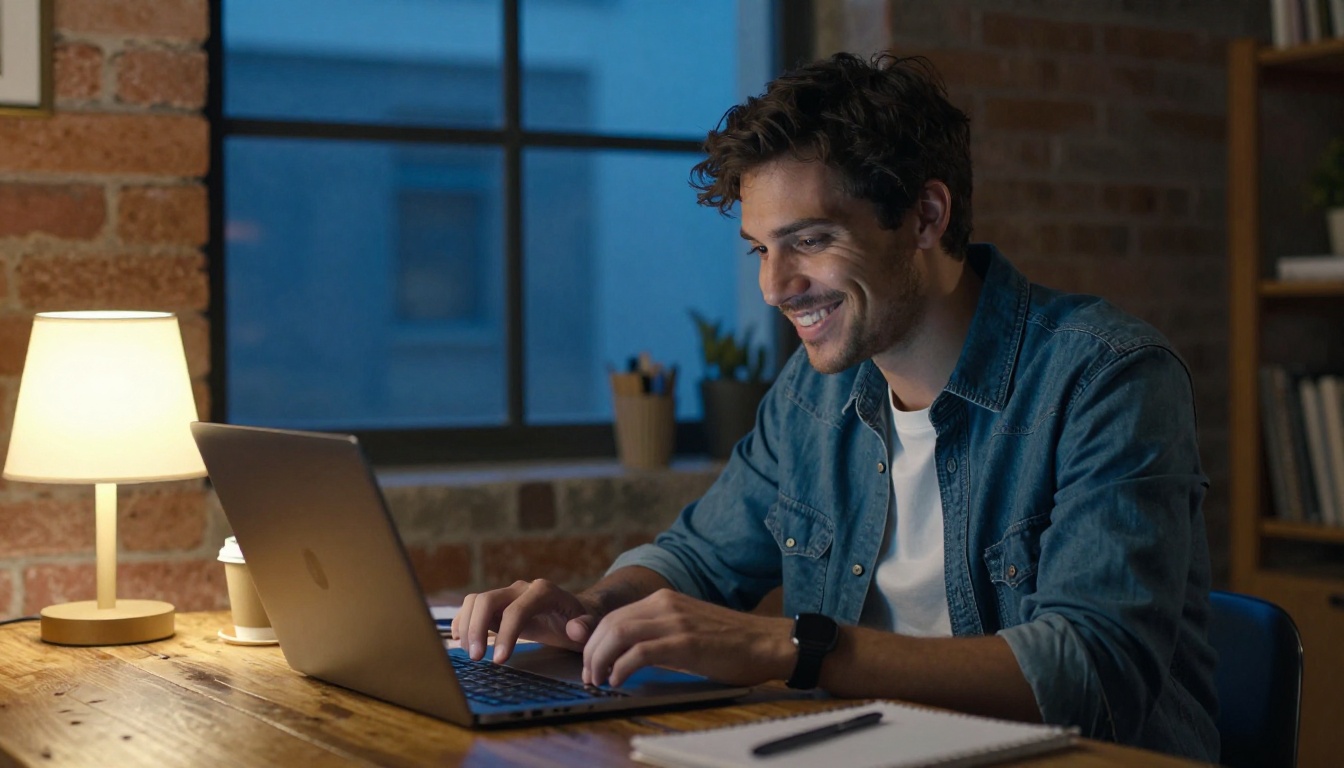
أصبحت تملك قائمة التحقق. اختر فئة واحدة من الجدول أعلاه، واكتب عشرة أوامر نصية تصف لحظات محددة، وشغّلها على PicassoIA. ولّد بدقة 2K في Seedream 5 Pro، وارفع الدقة عند الحاجة فقط، وافحص كل ملف عند 100%، وحدّد الخانات الصحيحة، واكتب تعليقات بسيطة كعناوين. أرسل أفضل عشرة ملفات، وراقب نسبة القبول قبل أن تتوسع.
هل أنت جاهز لإنشاء صورك الخاصة مع Picasso IA؟ افتح مكتبة النماذج على picassoia.com/en/all-models، وجرّب عدة نماذج واقعية على الأمر النصي نفسه، وانظر أيّها يعطيك أنظف الأيدي وأحدّ الوجوه وأكثر الإضاءة إقناعًا. الدفعة الأولى هي أرخص تجربة ستخوضها، فابدأ بها اليوم.


