Adobe Stock ने 2022 के आख़िर से AI-जनरेटेड इमेज स्वीकार करना शुरू किया है, और तब से हज़ारों क्रिएटर प्रॉम्प्ट को साइड इनकम में बदलने की कोशिश कर चुके हैं। उनमें से ज़्यादातर एक ही दीवार से टकराते हैं: ऐसे रिजेक्शन जो कोई वजह नहीं बताते, सबमिशन की सीमा जो बिना चेतावनी बदल जाती है, और एक पोर्टफ़ोलियो जो बिना बिका पड़ा रहता है क्योंकि वह बाकी सबके जैसा दिखता है। यह लेख बताता है कि Adobe असल में क्या माँगता है, वे तकनीकी गलतियाँ जो ज़्यादातर बैच डुबो देती हैं, वे सब्जेक्ट जो खरीदार अब भी चुनते हैं, और एक दोहराने योग्य वर्कफ़्लो जिसे आप PicassoIA पर ऐसे मॉडल के साथ चला सकते हैं जो स्टॉक-लायक रिज़ॉल्यूशन तक पहुँचते हैं। नीचे के नियमों को चेकलिस्ट की तरह लें, और हर अपलोड से पहले Adobe के contributor पेज दोबारा पढ़ें, क्योंकि पॉलिसी लगातार बदलती रहती है।
Adobe Stock AI से क्या स्वीकार करता है
Adobe Stock जनरेटिव AI इमेज, वेक्टर और वीडियो लेता है, बशर्ते वे बाकी हर सबमिशन जितने गुणवत्ता मानकों पर खरे उतरें और उन पर साफ़ लेबल हो। AI के लिए कोई निचला मानक नहीं है। जो खरीदार आपकी फ़ाइल लाइसेंस करता है, वह उसी तरह का तीखापन, उसी तरह का इस्तेमाल लायक फ़्रेमिंग और उतनी ही कानूनी सुरक्षा चाहता है जितनी किसी वर्किंग स्टूडियो की फ़ोटो से। बदलती है आपकी ज़िम्मेदारी: आपके पास उस आउटपुट के अधिकार होने चाहिए जो टूल ने बनाया, और आपको Adobe को बताना होगा कि फ़ाइल कैसे बनी।
तीन शर्तें तय करती हैं कि कोई फ़ाइल योग्य है भी या नहीं:
- अधिकार: आउटपुट को व्यावसायिक रूप से लाइसेंस करने का कानूनी अधिकार आपके पास होना चाहिए। हर मॉडल और हर प्लान की शर्तें पढ़ें जिन पर आप जनरेट करते हैं।
- लेबल: हर AI फ़ाइल पर अपलोड के समय generative AI चेकबॉक्स लगना चाहिए, बिना किसी अपवाद के।
- मौलिकता: इमेज किसी कॉपीराइटेड काम, ज्ञात कैरेक्टर या ब्रांड की नकल नहीं कर सकती।
लेबलिंग चेकबॉक्स
Contributor Portal आपसे अधिकतम दो बॉक्स टिक करवाता है। पहला, "Created using generative AI tools," हर उस फ़ाइल पर लागू होता है जो जनरेटिव सॉफ़्टवेयर से बनी हो, चाहे आपने उसे शून्य से जनरेट किया हो या किसी फ़ोटो को एडिट करने के लिए AI फ़िल का इस्तेमाल किया हो। दूसरा, "People and Property are fictional," तब लागू होता है जब इमेज में ऐसा व्यक्ति या स्थान दिखता है जो अस्तित्व में नहीं है।
लेबलिंग जितनी आपकी रक्षा करती है उतनी ही खरीदारों की भी। रिव्यूअर को अंदाज़ा नहीं लगाना पड़ता कि फ़ाइल कैसे बनी, और खरीदार आपकी लिस्टिंग के साथ सटीक टैग देखते हैं। लेबल छोड़ना बैच रिजेक्ट होने या अकाउंट फ़्लैग होने का सबसे तेज़ रास्ता है।
💡 फ़ेक-पीपल वाला चेकबॉक्स कभी रिलीज़ की जगह नहीं लेता। अगर आपकी इमेज में कोई पहचाना जाने वाला असली व्यक्ति या पहचानी जाने वाली निजी प्रॉपर्टी है, तो Adobe संबंधित रिलीज़ माँगता है, भले ही तस्वीर AI ने बनाई हो।
प्रॉम्प्ट में क्या कभी नहीं जाता
Adobe के प्रतिबंध प्रॉम्प्ट, टाइटल और कीवर्ड तीनों पर लागू होते हैं। नीचे की हर चीज़ तीनों में से बाहर रखें:
- कलाकारों, असली लोगों या काल्पनिक कैरेक्टर के नाम
- ऐसे रचनात्मक कामों के संदर्भ जो अब भी कॉपीराइट में हैं
- सरकारी एजेंसियों के नाम
- तीसरे पक्ष की बौद्धिक संपदा, जिसमें ब्रांड, लोगो और प्रोडक्ट के नाम शामिल हैं
- ऐसे विवरण जो बताएँ कि इमेज किसी असली, खबर बनने लायक घटना को दिखाती है
सबसे आम चूक वह प्रॉम्प्ट है जो किसी जीवित चित्रकार की शैली उधार लेता है। भले ही आउटपुट मौलिक लगे, प्रॉम्प्ट खुद नियम तोड़ देता है। इसकी जगह रोशनी, लेंस, मटीरियल और मूड से लुक बताएँ।
टाइटल का नियम एक कदम और आगे जाता है। विषय को सीधे-सादे शब्दों में बताएँ और "generative AI" शब्द के साथ-साथ प्रॉम्प्ट से कॉपी किए गए तकनीकी पैरामीटर, जैसे आस्पेक्ट रेशियो के फ़्लैग या लेंस सेटिंग, हटा दें।
फ़ाइल की वे ज़रूरतें जिन्हें छोड़ा नहीं जा सकता
ज़्यादातर बैच तकनीकी जाँच में फ़ेल होते हैं, इसलिए नीचे की टेबल को जाँच से पहले की चेकलिस्ट मानें।
| ज़रूरत | क्या करें | यह क्यों मायने रखता है |
|---|
| फ़ॉर्मेट | JPEG में एक्सपोर्ट करें | फ़ोटो अपलोड JPEG होते हैं, इसलिए PNG आउटपुट को आखिर में बदलें |
| रिज़ॉल्यूशन | कम से कम 4 megapixels | छोटी फ़ाइलें सिर्फ़ साइज़ के आधार पर रिजेक्ट होती हैं |
| शार्पनेस | 100% ज़ूम पर जाँचें | रिव्यूअर थंबनेल नहीं, पूरे आकार पर देखते हैं |
| लेबल | AI बॉक्स टिक करें, और लागू हो तो काल्पनिक लोगों वाला बॉक्स भी | लेबल गायब होने से पूरा बैच फ़्लैग हो सकता है |
| मेटाडेटा | सीधा टाइटल, प्रासंगिक कीवर्ड | सर्च इस पर निर्भर है, और नियम इस पर भी लागू होते हैं |
4 MP की न्यूनतम सीमा सुनने में मामूली लगती है, जब तक आप देखते नहीं कि AI टूल डिफ़ॉल्ट रूप से क्या लौटाते हैं। कई जनरेटर लगभग 1 MP देते हैं, यानी Adobe की माँग का एक-चौथाई। 16:9 फ़्रेम को 4 MP तक पहुँचने के लिए लगभग 2,670 गुणा 1,500 पिक्सल चाहिए, और 3:2 फ़्रेम को लगभग 2,450 गुणा 1,630।
वहाँ पहुँचने के दो रास्ते हैं: ज़्यादा नेटिव रिज़ॉल्यूशन पर जनरेट करें, या बाद में अपस्केल करें। नेटिव आउटपुट साफ़ रहता है, क्योंकि मॉडल असली डिटेल बनाता है, उसका अनुमान नहीं लगाता। Seedream 5 Pro में लगभग 2 megapixels वाली 1K सेटिंग और लगभग 4 megapixels वाली 2K सेटिंग है, इसलिए 2K ही वह सेटिंग है जो बिना किसी अतिरिक्त कदम के Adobe की न्यूनतम सीमा पार करती है।
जब कोई मॉडल कम पर रुकता है, तो अपस्केलर अंतर भर सकता है। Topaz Image Upscale 6x तक बड़ा करता है, Google Upscaler 4x संभालता है, Clarity Pro Upscaler फ़ोटोरियलिस्टिक डिटेल पर केंद्रित है, और Crystal Upscaler पोर्ट्रेट के लिए बना है।
💡 अपस्केलिंग हर खामी को बड़ा कर देती है। पहले हाथ, टेक्स्ट और किनारे ठीक करें, फिर अपस्केल करें, और नतीजे को 100% पर दोबारा जाँचें।
AI इमेज क्यों रिजेक्ट होती हैं
ज़्यादातर रिजेक्शन की जड़ तकनीकी खामियाँ होती हैं जो सिर्फ़ पूरे आकार पर दिखती हैं, नीति पर नहीं। क्रिएटर बार-बार यही छोटी सूची बताते हैं:
| खामी | रिव्यूअर को क्या दिखता है | व्यावहारिक समाधान |
|---|
| हाथ और अंग | अतिरिक्त उँगलियाँ, जुड़े हुए पोर, अजीब जोड़ | दोबारा जनरेट करें, या हाथों को किसी वस्तु को पकड़ते हुए दिखाएँ |
| टेक्स्ट | बिगड़े हुए बोर्ड, पैकेजिंग, स्क्रीन, कपड़े | खाली स्क्रीन और सादी सतहों का प्रॉम्प्ट दें |
| चेहरे | असमान आँखें, पिघले कान, धुंधले दाँत | किसी भी चीज़ से पहले चेहरे को 100% पर जाँचें |
| टेक्सचर | दोहराते बैकग्राउंड पैटर्न, क्लोन की गई पत्तियाँ | दोहराए गए हिस्से को इनपेंट करें या फ़्रेम फिर से कंपोज़ करें |
| आर्किटेक्चर | कहीं न जाने वाली सीढ़ियाँ, टेढ़ी खिड़कियाँ | हर सीधी रेखा और खिड़की के ग्रिड की जाँच करें |
हाथ, चेहरे और बिगड़ा टेक्स्ट
ये तीन विफलताएँ ज़्यादातर रिजेक्शन की वजह बनती हैं, क्योंकि इंसानी आँख इन्हें तुरंत पकड़ लेती है। देखने वाला शायद एक परफ़ेक्ट शर्ट पर ध्यान न दे, पर छठी उँगली बिक्री खत्म कर देती है। सबसे सस्ता समाधान रोकथाम है। ऐसे प्रॉम्प्ट लिखें जो हाथों को व्यस्त रखें (मग पकड़े हुए, कीबोर्ड पर टिके हुए) या फ़्रेम से बाहर रखें, और खाली स्क्रीन व बिना निशान वाली सतहें माँगें ताकि मॉडल को अक्षर न गढ़ने पड़ें।
जब चेहरा थोड़ा भी गड़बड़ लगे, तो उसे भारी शार्पनिंग से बचाने की कोशिश न करें। दोबारा जनरेट करें। एक नया सीड कुछ सेकंड लेता है, जबकि रिजेक्ट हुई फ़ाइल सीमित सबमिशन कतार में आपकी एक जगह खा जाती है।
सॉफ़्ट डिटेल और दोहराते पैटर्न
बाल, पत्तियों और गहनों को ज़ूम करके देखें। AI इमेज थंबनेल पर अक्सर तीखी दिखती हैं और 100% पर धुंधली हो जाती हैं, जिनके किनारे बैकग्राउंड में घुल जाते हैं। बैकग्राउंड दूसरा जाल है: ईंट की दीवारें, पत्तियाँ और भीड़ कभी-कभी टेक्सचर का वही टुकड़ा दोहरा देती हैं। सिर्फ़ सब्जेक्ट नहीं, कोनों और आउट-ऑफ़-फ़ोकस हिस्सों को भी स्कैन करें।
असली लोग, जगहें और ब्रांड
किसी सेलिब्रिटी के नाम के बिना भी प्रॉम्प्ट ऐसा चेहरा बना सकता है जो किसी से मिलता हो। अगर कोई देखने वाला व्यक्ति का नाम बता सके, तो फ़ाइल को इस्तेमाल लायक न मानें। यही बात पहचानी जाने वाली लैंडमार्क, संरक्षित इंटीरियर और ऐसे कपड़ों पर लागू होती है जिन पर लोगो या उसकी लगभग नकल हो। सब्जेक्ट, लोकेशन और पहनावा खुद गढ़ें, और सब कुछ सामान्य रखें।
असल में क्या बिकता है
स्टॉक खरीदार वे व्यवसाय, मार्केटर और डिज़ाइनर होते हैं जिन्हें विज्ञापन, ब्लॉग पोस्ट, प्रेज़ेंटेशन और प्रोडक्ट पेज के लिए इमेज चाहिए। वे किसी खूबसूरती की नहीं, किसी खास स्थिति की तलाश करते हैं। क्रिएटर लगातार वही मांग वाले क्षेत्र बताते हैं: बिज़नेस, टेक्नोलॉजी, हेल्थकेयर, लाइफ़स्टाइल और बैकग्राउंड।
| श्रेणी | खरीदार की आम ज़रूरत | किससे सावधान रहें |
|---|
| बिज़नेस और टेक्नोलॉजी | टीमें, मीटिंग, रिमोट वर्क, डेटा थीम | नकली स्क्रीन टेक्स्ट और सामान्य हैंडशेक |
| हेल्थकेयर | देखभाल, परामर्श, वेलनेस | हाथ, मेडिकल डिवाइस, पढ़े जा सकने वाले लेबल |
| लाइफ़स्टाइल | घर, खाना, पारिवारिक पल | चेहरे और फिर से हाथ |
| बैकग्राउंड | टेक्सचर, ग्रेडिएंट, कॉपी-स्पेस वाले दृश्य | दोहराते पैटर्न |
| लैंडस्केप और फूल | बहुत ज़्यादा सप्लाई | सिर्फ़ असामान्य कोण या रोशनी के साथ चलते हैं |
बिज़नेस और टेक्नोलॉजी
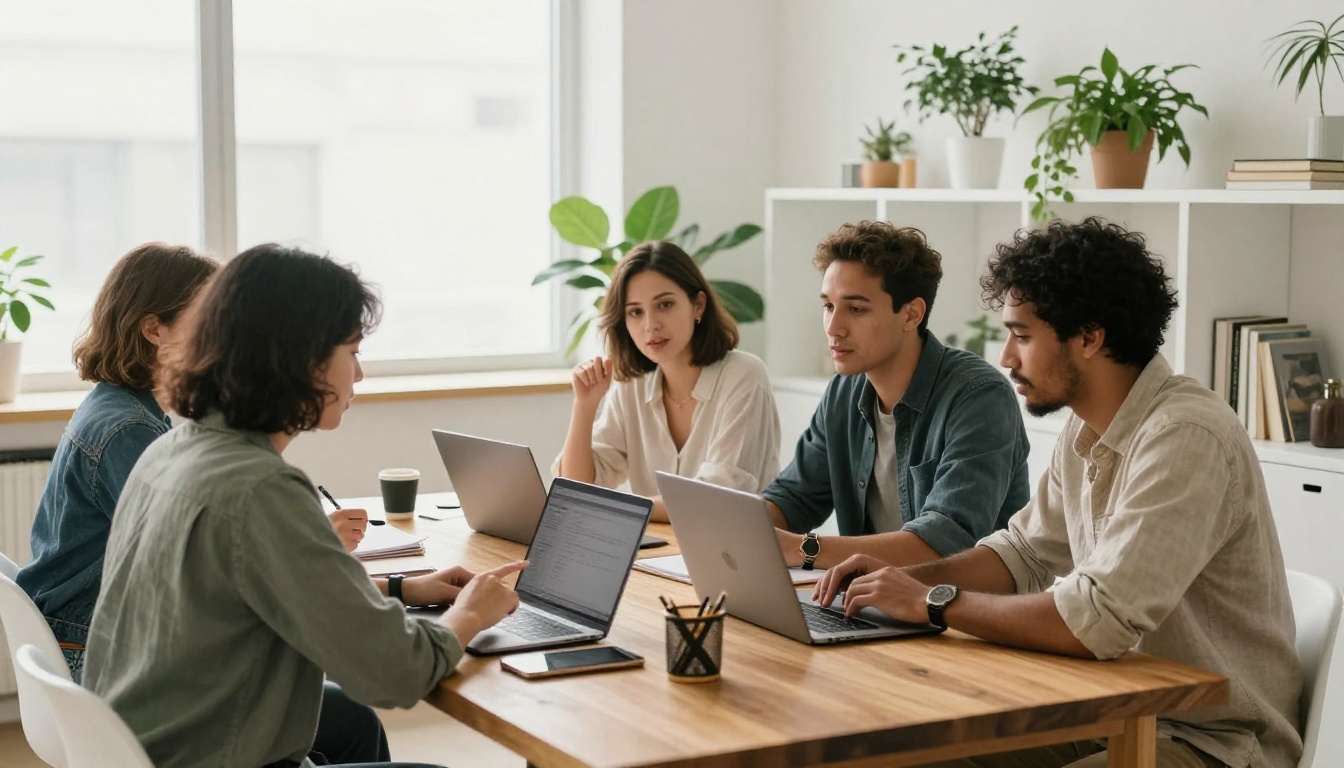
ऑफ़िस दृश्य स्टॉक लाइब्रेरी की रोज़ी-रोटी हैं, और प्रतिस्पर्धा बेहद कड़ी है। अलग दिखने के लिए स्टेज्ड पोज़ की जगह एक खास पल दिखाएँ: कोई लैपटॉप की ओर इशारा करता हुआ, व्हाइटबोर्ड पर चर्चा, या मैनेजर छपी शीट देखता हुआ। फ़्रेम में साफ़ नेगेटिव स्पेस छोड़ें, क्योंकि डिज़ाइनरों को हेडलाइन के लिए जगह चाहिए। स्क्रीन को खाली या एब्स्ट्रैक्ट रखें, ताकि कोई नकली टेक्स्ट फ़ाइल की पोल न खोले।
हेल्थकेयर और लाइफ़स्टाइल
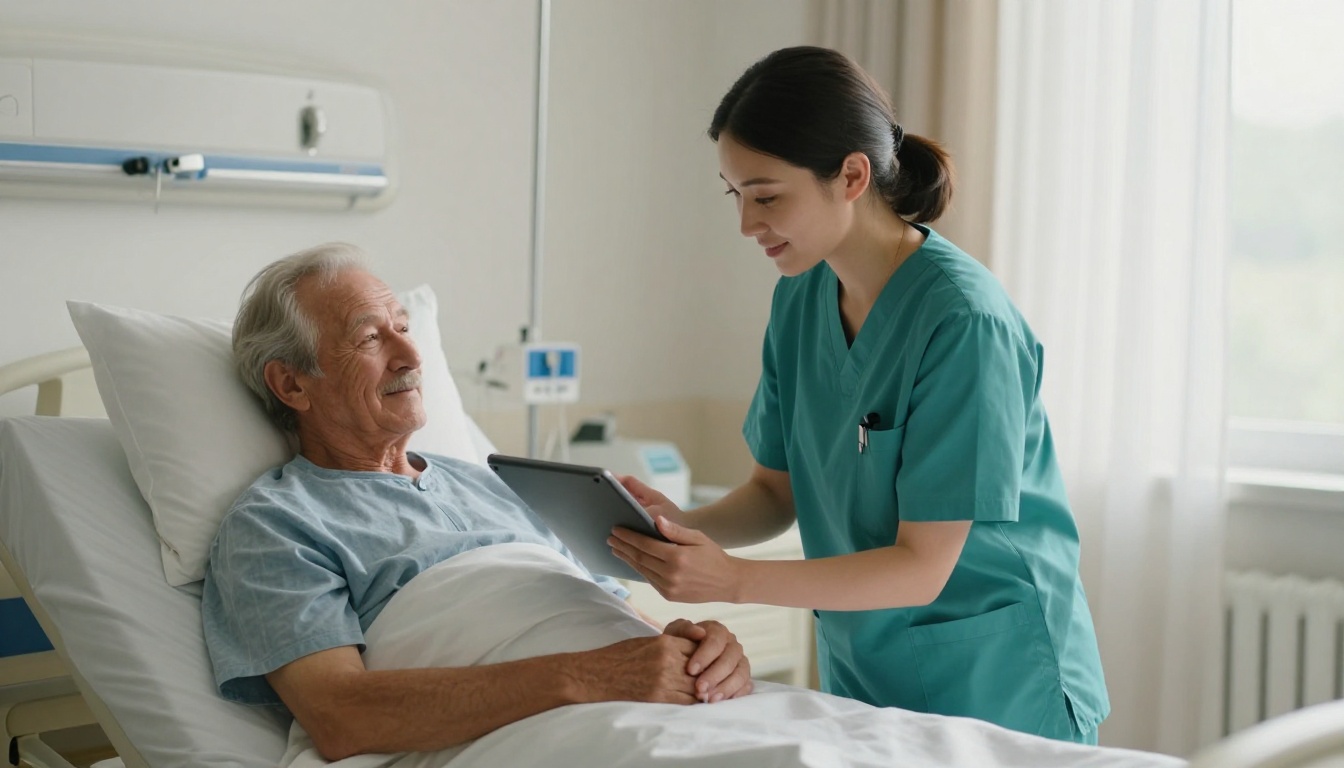
हेल्थकेयर खरीदार गर्मजोशी और विश्वसनीयता चाहते हैं। प्राकृतिक खिड़की की रोशनी, असली लगने वाले कपड़े के टेक्सचर और शांत भाव भरोसेमंद लगते हैं, जबकि चिकनी, ज़्यादा स्मूद की गई त्वचा नकली लगती है। चूँकि इन इमेज में काल्पनिक लोग होते हैं, फ़ेक-पीपल वाला चेकबॉक्स याद रखें। ऐसी किसी चीज़ से बचें जो किसी असली क्लिनिक, उपकरण के ब्रांड या पढ़े जा सकने वाले चार्ट का संकेत दे।
वे कॉन्सेप्ट जिन्हें कैमरे मुश्किल से शूट कर पाते हैं
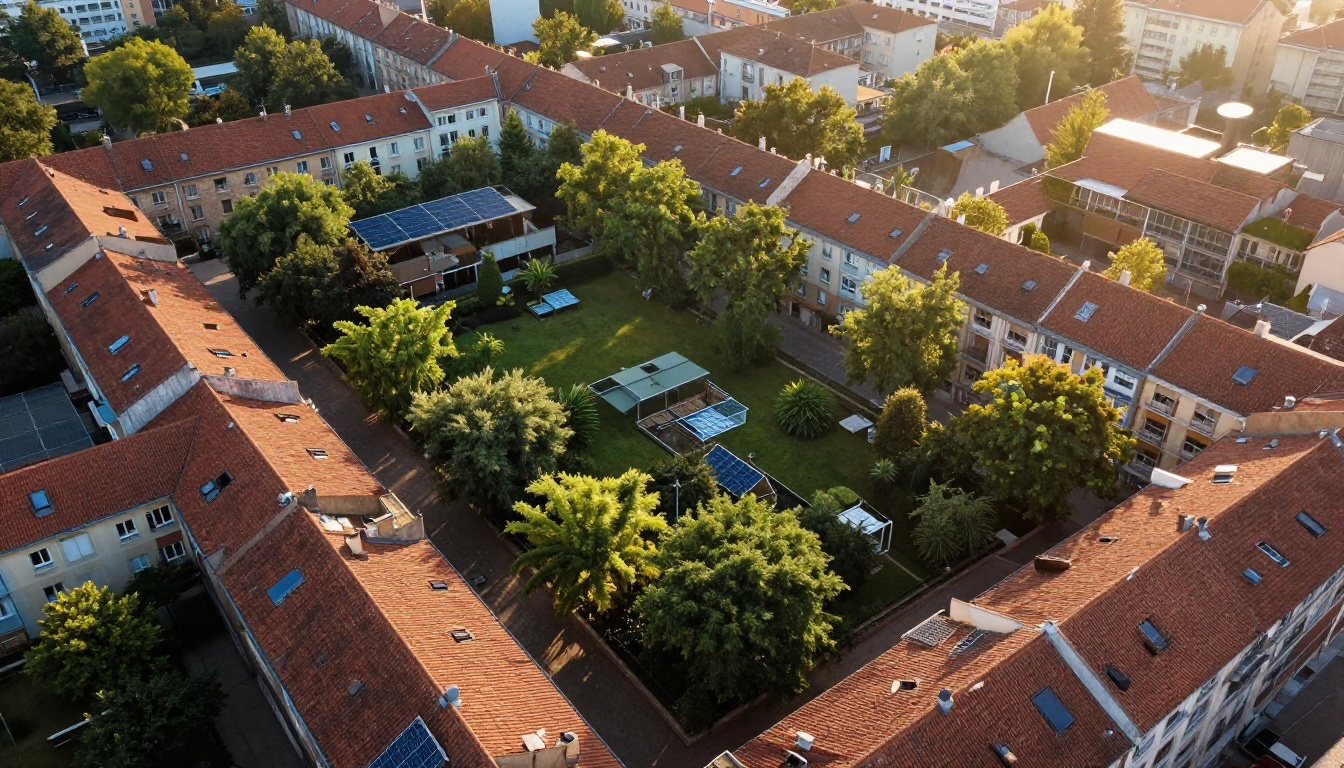
AI वहाँ अपनी जगह बनाता है जहाँ फ़ोटोग्राफ़र को हेलिकॉप्टर, परमिट या एक दशक का इंतज़ार चाहिए। सोचें: छत के बगीचों वाला कल्पित शहर, ऊपर से दिखता कोई ग्रामीण क्लिनिक, या ऐसी जगह का वर्कस्पेस जो अस्तित्व में नहीं है। ये कॉन्सेप्ट स्थिरता, आवास, ऊर्जा और रिमोट वर्क पर लेखों को चित्रित करते हैं, ऐसे विषय जिन्हें हमेशा तस्वीरों की ज़रूरत होती है।
सीरीज़ सिंगल्स से बेहतर चलती हैं। एक ही कॉन्सेप्ट की दस एक-सी इमेज, अलग-अलग दूरी और कोणों से, खरीदार को विकल्प देती हैं और आपको नतीजों में दिखने के ज़्यादा मौके।
टाइटल और कीवर्ड जो खोजे जाने पर मिलें
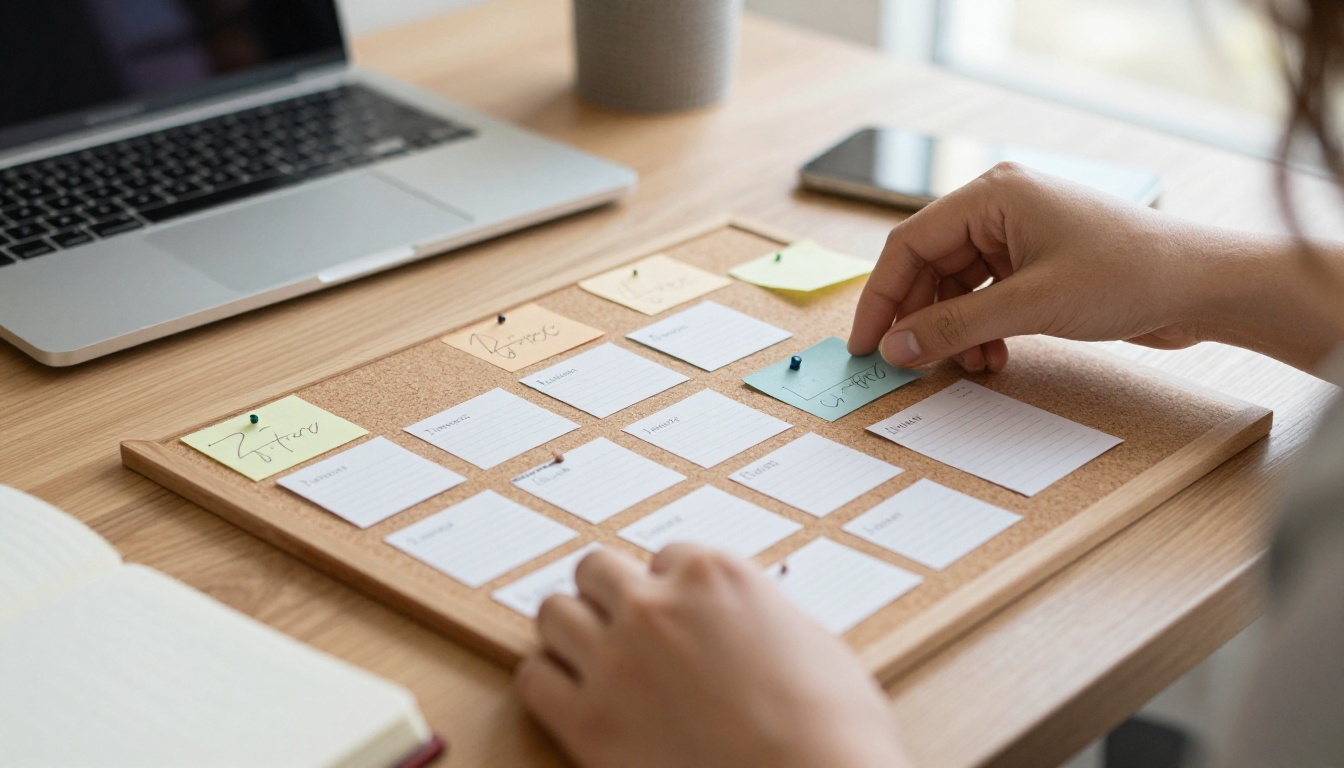
कमज़ोर मेटाडेटा वाली बढ़िया इमेज अदृश्य रहती है। खरीदार वही टाइप करते हैं जो उन्हें चाहिए, और सर्च इंजन उसे आपके टाइटल और कीवर्ड से मिलाता है। टेक्स्ट पर उतनी ही मेहनत करें जितनी तस्वीर पर।
कैप्शन की तरह टाइटल लिखें
विषय, क्रिया और सेटिंग सादी भाषा में बताएँ, जैसे आप वह फ़ोटो किसी ऐसे व्यक्ति को समझा रहे हों जो उसे देख नहीं सकता।
- कमज़ोर: "photorealistic 8k nurse cinematic --ar 16:9"
- मज़बूत: "चमकदार अस्पताल के कमरे में बुज़ुर्ग मरीज़ को टैबलेट दिखाती नर्स"
कमज़ोर संस्करण प्रॉम्प्ट की भाषा लीक करता है और वह संदर्भ छोड़ देता है जिसे खरीदार खोजते हैं। मज़बूत संस्करण कैप्शन की तरह पढ़ा जाता है और उन संज्ञाओं को रखता है जो लोग असल में टाइप करते हैं।
कीवर्ड परतों में बनाएँ
असली विषय से शुरू करें, फिर क्रिया, सेटिंग, मूड, वह कॉन्सेप्ट जिसे इमेज दर्शाती है, और व्यावहारिक गुण जैसे कॉपी स्पेस या वर्टिकल क्रॉप जोड़ें। सबसे सटीक शब्द पहले रखें। सूची को असंबंधित लोकप्रिय शब्दों से न भरें: बेमेल कीवर्ड सर्च क्वालिटी घटाते हैं और रिजेक्शन को न्योता देते हैं। प्रॉम्प्ट के वही प्रतिबंधित आइटम यहाँ भी लागू होते हैं, इसलिए कोई ब्रांड, असली नाम या काल्पनिक कैरेक्टर नहीं।
💡 अपलोड से पहले टाइटल और कीवर्ड लिखें, जब इमेज अभी आपके सामने खुली हो। जो दिख रहा है उसी का वर्णन करने से आप अनुमानों में नहीं भटकते।
Seedream 5 Pro का इस्तेमाल कैसे करें
Seedream 5 Pro PicassoIA पर स्टॉक काम के लिए एक मज़बूत विकल्प है, और इसकी एक व्यावहारिक वजह है: इसकी 2K सेटिंग लगभग 4 megapixels पर बैठती है, यानी Adobe की न्यूनतम सीमा पर, बिना किसी अपस्केलिंग कदम के। यह 4,000 अक्षरों तक के प्रॉम्प्ट लेता है (प्रदाता 600 अंग्रेज़ी शब्दों से कम रखने की सलाह देता है), 10 रेफ़रेंस इमेज तक लेता है, और वर्गाकार से 21:9 तक के रेशियो को PNG या JPEG में सपोर्ट करता है।
2K पर जनरेट करें
- PicassoIA पर Seedream 5 Pro खोलें।
- ऐसा प्रॉम्प्ट लिखें जो विषय, क्रिया, सेटिंग, रोशनी की दिशा, लेंस और सतह के टेक्सचर के नाम दे। ब्रांड, असली नाम और कलाकारों के संदर्भ बाहर रखें।
- size को 2K पर सेट करें। 1K सेटिंग लगभग 2 megapixels देती है, जो Adobe की न्यूनतम सीमा से कम है।
- ऐसा रेशियो चुनें जिसे खरीदार इस्तेमाल करते हैं: सामान्य उपयोग के लिए 3:2 या 4:3, बैनर और हेडर के लिए 16:9।
- रीटच करते समय PNG चुनें, और अंत में JPEG एक्सपोर्ट करें।
- कई वैरिएशन जनरेट करें और सिर्फ़ सबसे साफ़ रखें।
💡 एक प्रॉम्प्ट का ढाँचा दोबारा इस्तेमाल करें और सिर्फ़ विषय बदलें। एक-सी रोशनी और फ़्रेमिंग सीरीज़ को प्रोफ़ेशनल लुक देती है।
अलग मॉडल त्वचा, कपड़े और रोशनी को अलग तरीके से बनाते हैं, इसलिए वही प्रॉम्प्ट कुछ मॉडलों पर चलाकर देखना फ़ायदेमंद है:
कुछ भी सबमिट करने से पहले हर मॉडल की लाइसेंस शर्तें और व्यावसायिक उपयोग के लिए PicassoIA की शर्तें जाँच लें, क्योंकि Adobe आपके अधिकारों की ज़िम्मेदारी आप पर डालता है।
अपस्केल और रीटच
अगर कोई नतीजा 4 MP से थोड़ा कम है, तो उसे Topaz Image Upscale या Google Upscaler जैसे अपस्केलर से चलाएँ। फिर बचे हुए दोष ठीक करें: कोई गलत उँगली, धुंधला किनारा, दोहराई गई पत्ती। रीटच हल्के हाथ से करें। भारी शार्पनिंग से हेलो बनते हैं, जिन्हें रिव्यूअर तुरंत पकड़ लेते हैं।
100% ज़ूम पर जाँचें
एक्सपोर्ट से पहले फ़ाइल को पूरे आकार पर खोलें और यह सूची देखें:
- हाथ और उँगलियाँ सही गिनती में हैं
- आँखें, कान और दाँत सममित और तीखे हैं
- कहीं भी पढ़ा जा सकने वाला पर बिगड़ा टेक्स्ट नहीं है
- बाल, पत्तियाँ और गहने डिटेल बनाए रखते हैं
- बैकग्राउंड पैटर्न नहीं दोहराते
- सीधी रेखाएँ और खिड़कियाँ सीधी रहती हैं
- कुछ भी लोगो, लैंडमार्क या किसी ज्ञात चेहरे जैसा नहीं दिखता
यहाँ दस मिनट लगाने से एक रिजेक्ट बैच बच जाता है।
वीडियो और म्यूज़िक ऐड-ऑन
Adobe जनरेटिव AI वीडियो और वेक्टर के लिए अलग दिशानिर्देश प्रकाशित करता है, इसलिए इमेज के अलावा कुछ भी सबमिट करने से पहले वे पेज पढ़ें। अगर आप अपनी स्टिल से छोटे क्लिप बनाते हैं, तो PicassoIA पर Veo 3.1, Kling v3 Video और Seedance 2.0 जैसे टेक्स्ट-टू-वीडियो और इमेज-टू-वीडियो मॉडल हैं। अपने क्लिप के नीचे साउंडट्रैक के लिए Lyria 3 Pro या Stable Audio 2.5 आज़माएँ। इस लेख के इमेज नियम ऑडियो पर अपने-आप लागू नहीं होते, इसलिए संगीत लाइसेंस करने से पहले Adobe के मौजूदा पेज जाँच लें।
आप वास्तव में कितना कमा सकते हैं
Adobe की मानक contributor रॉयल्टी आम तौर पर हर स्टैंडर्ड इमेज लाइसेंस पर 33% बताई जाती है, और व्यक्तिगत डाउनलोड पर आम तौर पर एक डॉलर के अंश से लेकर कुछ डॉलर तक मिलते हैं। अपने लिए लागू सटीक दर अपने डैशबोर्ड पर देखें। कमाई पोर्टफ़ोलियो के आकार और उसकी उम्र से आती है, किसी एक इमेज से नहीं।
गणित सीधा है: पोर्टफ़ोलियो में इमेज × प्रति इमेज प्रति माह डाउनलोड × प्रति डाउनलोड आपकी रॉयल्टी। काल्पनिक संख्याओं से, 500 इमेज जिनमें से हर एक महीने में 0.3 बार डाउनलोड होती है, यानी 150 डाउनलोड, और प्रति डाउनलोड $0.50 पर यह $75 प्रति माह है। ये आँकड़े एक उदाहरण हैं, Adobe का डेटा नहीं, पर ये दिखाते हैं कि 50 इमेज का पोर्टफ़ोलियो शायद ही कभी भुगतान करता है, जबकि 1,000 अच्छी तरह टैग की गई इमेज कर सकती हैं।
सबमिशन की सीमाएँ भी आपकी रणनीति तय करती हैं। Adobe एक साप्ताहिक सबमिशन सीमा और एक कैप तय करता है कि रिव्यू में कितनी फ़ाइलें रह सकती हैं, और दोनों आपके अकाउंट के प्रदर्शन पर निर्भर करते हैं, मुख्य रूप से अप्रूवल रेट और बिक्री पर। यह कैप बिना एडिट की गई AI अपलोड की लहरों के कारण है। कमज़ोर फ़ाइलों से कतार भरने पर आपका अप्रूवल रेट गिरता है और सीमा घटती है, जबकि हर हफ़्ते 10 साफ़ इमेज भरोसा बनाती हैं।
- कम, बेहतर फ़ाइलें सबमिट करें और अपना अप्रूवल रेट देखें
- ऐसे निश-विषय के आसपास सीरीज़ बनाएँ जिसे आप एक वाक्य में बता सकें
- रिजेक्शन की वजहों का लॉग रखें और हर वजह को प्रॉम्प्ट का नियम बनाएँ
- पुरानी फ़ाइलों की समीक्षा करें: मज़बूत टाइटल और कीवर्ड उन्हें सालों तक बिकवाते रहते हैं
आज ही अपना पहला बैच बनाएँ
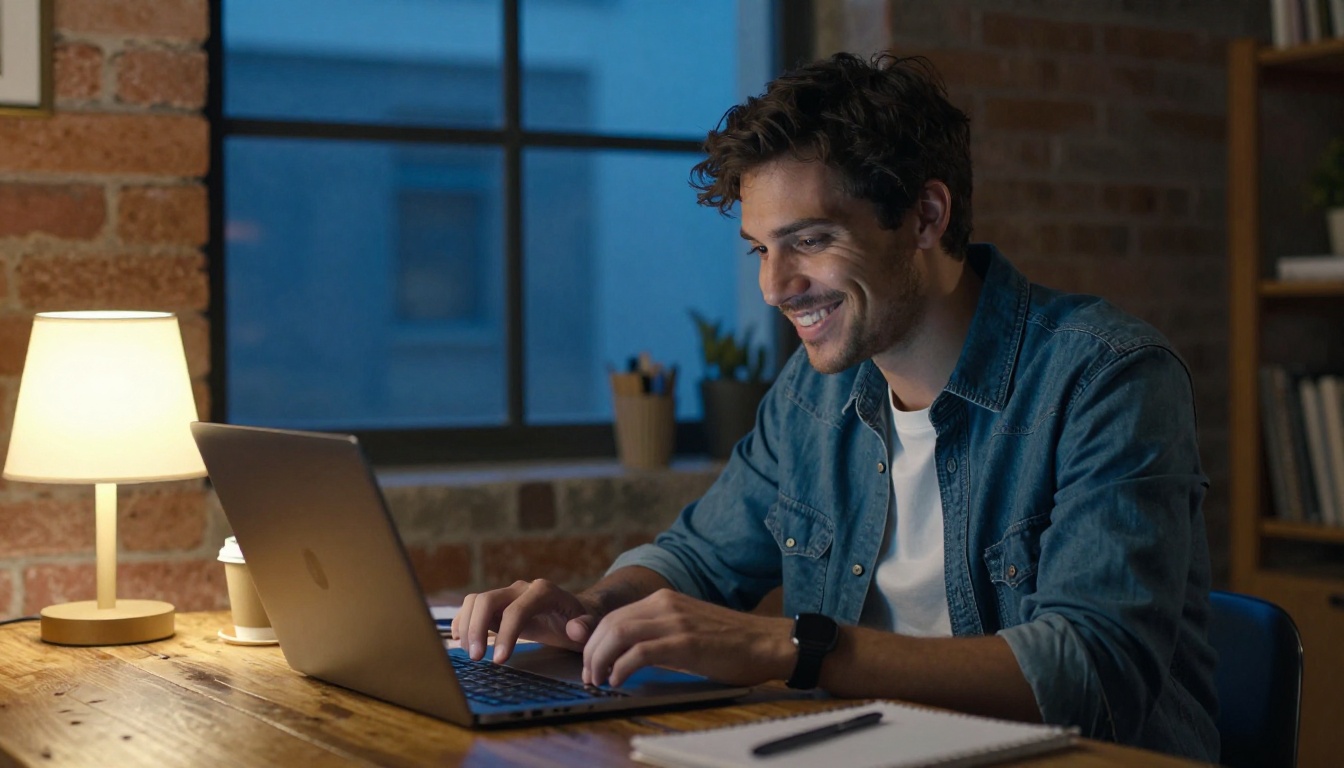
अब आपके पास चेकलिस्ट है। ऊपर की टेबल से एक श्रेणी चुनें, ऐसे दस प्रॉम्प्ट लिखें जो खास पलों का वर्णन करें, और उन्हें PicassoIA पर चलाएँ। Seedream 5 Pro में 2K पर जनरेट करें, अपस्केल सिर्फ़ ज़रूरत पर करें, हर फ़ाइल को 100% पर जाँचें, सही बॉक्स टिक करें और कैप्शन जैसे सादे टाइटल लिखें। अपने दस सबसे अच्छे सबमिट करें और स्केल बढ़ाने से पहले अप्रूवल रेट देखें।
क्या आप Picasso IA पर अपनी खुद की इमेज बनाने के लिए तैयार हैं? picassoia.com/en/all-models पर मॉडल लाइब्रेरी खोलें, एक ही प्रॉम्प्ट पर कुछ फ़ोटोरियलिस्टिक मॉडल आज़माएँ, और देखें कि कौन सबसे साफ़ हाथ, सबसे तीखे चेहरे और सबसे विश्वसनीय रोशनी देता है। पहला बैच सबसे सस्ता प्रयोग है जो आप कभी करेंगे, इसलिए इसे आज ही शुरू करें।


