تنتهي من مقطع، وترفعه إلى أداة توليد ترجمات "مجانية"، وتنتظر النص المكتوب، وتضغط على التصدير، فتظهر أمامك المفاجأة: شعار مطبوع في الزاوية السفلية من الفيديو. أو الأسوأ أن زر التصدير يطلب بطاقة ائتمانية. يحدث هذا تقريبًا لكل من يبحث عن أدوات ترجمات بالذكاء الاصطناعي مجانًا دون علامة مائية، وهو السبب في وجود هذا المقال. ستجد أدناه ما يعمل فعلًا على الفيديوهات وعلى Shorts في أواخر عام 2026، والحدود التي يجب توقعها، وسير عمل يمكنك تنفيذه في عشر دقائق دون دفع أي مبلغ أو وضع علامة تجارية على مادتك المصورة.
ترجمات بالذكاء الاصطناعي مجانًا دون علامة مائية: ماذا يعني الوعد؟
تُخفي ثلاث كلمات ثلاثة ادعاءات منفصلة، ونادرًا ما تفي الأدوات بها كلها معًا. قد تعني مجانًا أنها مجانية إلى الأبد، أو مجانية لمدة 60 ثانية من الفيديو، أو مجانية حتى تضغط على التصدير. وقد تعني دون علامة مائية أن الملف نظيف، أو أن المعاينة وحدها نظيفة. وقد تعني ترجمات بالذكاء الاصطناعي تمييزًا حقيقيًا للكلام، أو مجرد مربع نص يدوي بتسمية أنيقة.
الفخاخ الثلاثة التي تتحقق منها أولًا
قبل أن ترفع أي شيء، طبّق هذا الفحص السريع:
- بوابة التصدير: هل تتيح لك الأداة تنزيل الملف دون حساب، أو خطة مدفوعة، أو خطوة "شارك لفتح الميزة"؟
- حد المدة: تتوقف كثير من الأدوات المجانية عند 60 ثانية، وهذا كافٍ للـShorts لكنه عديم الفائدة لدرس مدته 6 دقائق.
- حد الدقة: بعض الأدوات تخفض مخرجات الخطة المجانية إلى 720p دون إعلان واضح.
💡 نصيحة: جرّب أولًا بمقطع مدته 10 ثوانٍ. إذا جاء الملف المُصدَّر نظيفًا، فقد وفّرت على نفسك رفعًا طويلًا.
لماذا تهم الترجمات في الفيديو القصير؟
يشاهد نسبة كبيرة من الناس الفيديوهات القصيرة وصوتها مغلق: في القطارات، وفي قاعات الانتظار، وفي السرير بجوار شريك نائم. تحافظ الترجمات على وصول رسالتك في تلك اللحظات. كما تساعد المشاهدين الصُّمّ وضعاف السمع، والذين يشاهدون بلغة ثانية. وبالنسبة إليك كصانع محتوى، هناك ميزة عملية: النص الواضح على الشاشة يشد الانتباه خلال الثواني الثلاث الأولى، وهي اللحظة التي يقرر فيها معظم المشاهدين البقاء أو التمرير.
كيف تعمل أدوات الترجمة التلقائية أونلاين؟
تتبع كل أداة ترجمة تلقائية المسار نفسه المكوّن من ثلاث خطوات. ترفع الفيديو، فيحوّل نموذج التعرف على الكلام الصوت إلى نص مرتبط بتوقيتات، ثم يرسم المصيِّر هذه الكلمات فوق إطاراتك. تكمن الفروق في دقة النموذج، ومقدار التحكم في الشكل، وما تفعله الأداة في الخطوة الأخيرة.
التعرف على الكلام بلغة مبسطة
يستمع النموذج إلى المسار الصوتي ويُخرج الكلمات مع الطوابع الزمنية. تعتمد الدقة على ثلاثة أشياء: صوت نظيف، ولهجات أو أنماط كلام واضحة، ومدى معرفة النموذج بلغتك. تُعد الموسيقى الخلفية العالية الصوت أكثر الأسباب شيوعًا لخروج نص مليء بالهراء. إن أمكن، اخفض مستوى الموسيقى تحت صوتك قبل توليد الترجمات.
الترجمات المدمجة مقابل ملفات الترجمة
يؤثر هذا الاختيار في سير عملك كله:
| النوع | ما هو | الأنسب لـ | العيب |
|---|
| مدمجة | يُرسم النص بشكل دائم على إطارات الفيديو | TikTok وReels وShorts مع كلمات منسّقة | لا يمكن إيقافها أو تعديلها لاحقًا |
| ملف ترجمة (SRT، VTT) | ملف نص منفصل بطوابع زمنية | فيديوهات YouTube الطويلة، وإمكانية الوصول، والترجمة | المنصة تتحكم في المظهر |
| كلاهما | نسخة مدمجة للمنصات الاجتماعية، وملف لـYouTube | صنّاع المحتوى الذين ينشرون في كل مكان | ملفان للتصدير والإدارة |
أدوات أونلاين مجانية تتجاوز العلامة المائية
يكشف بحث سريع في نوفمبر 2026 عن مجال مزدحم. تعلن عدة أدوات عن تصدير بلا علامة مائية، وأريد أن أكون حذرًا هنا: معظم هذه الوعود تأتي من صفحات الموردين أنفسهم. اعتبر القائمة أدناه مجموعة من الادعاءات التي تستحق الاختبار، لا ضمانات.
أدوات تعمل في المتصفح دون تسجيل
تعمل عدة مواقع خفيفة مباشرة داخل متصفحك. يقول VideoCaptions.AI إنه يعمل داخل المتصفح بالكامل ويصدّر دون علامة مائية. ويقدم ClearUtil مولّد ترجمات للـShorts يقبل ملفات MP4 وMOV وWebM حتى 60 ثانية، مع تفريغ نصي بنحو 99 لغة، ويقول إنه لا يتطلب حسابًا ولا يفرض حدودًا للاستخدام. تناسب هذه الأدوات المقاطع السريعة لمرة واحدة، خصوصًا عندما لا تريد تسليم بريدك الإلكتروني.
خطط مجانية مع حساب
تطلب أدوات أخرى التسجيل، لكنها ما زالت تعلن عن مخرجات نظيفة. يقدم Shhots AI ترجمات متحركة كلمة بكلمة، ويقول إن التصدير خالٍ من العلامة المائية بعد إنشاء حساب مجاني. ويطرح Pippit وBraiv ادعاءات مماثلة، مع إشارة Braiv إلى تصديرات بدقة 1080p وأنماط كلمات متحركة. والثمن الذي تدفعه عادةً حد شهري، أو أنماط أقل في الخطة المجانية، أو حد لمدة كل فيديو.
| نوع الأداة | الادعاء المعتاد | ما يجب التحقق منه |
|---|
| أدوات تعمل في المتصفح فقط | دون تسجيل، دون علامة مائية | أقصى مدة وحجم للملف |
| خطة مجانية مع حساب | تصدير نظيف، وأنماط متحركة | الدقائق الشهرية، والدقة |
| محررات تطبيقات الهاتف | ترجمات تلقائية مدمجة | هل الترجمات التلقائية متاحة في النسخة المدفوعة فقط |
| ترجمات المنصات الأصلية | مجانية، دون علامة مائية | لا يمكن تغيير شكلها، وتبقى داخل تلك المنصة |
💡 تنبيه: أشار مستخدم على منتدى عام في أبريل 2026 إلى أنه في تطبيق تحرير شائع، تقع الترجمات التلقائية في النسخة الاستوديو المدفوعة، بينما النسخة المجانية يدوية فقط. تحقّق دائمًا من شروط الخطة المجانية الحالية قبل بناء سير عمل على أي تطبيق بعينه.
فخاخ العلامة المائية التي عليك رصدها مبكرًا
تحقق الأدوات المجانية ربحها من مكان ما. ومعرفة هذا المكان تنقذك من إعادة رفع المقطع نفسه ثلاث مرات.
جدار التصدير
الفخ الكلاسيكي: تبدو المعاينة نظيفة، فتقضي عشر دقائق في تنسيق الترجمات، ثم تكشف شاشة التصدير عن جدار دفع أو شعار فوق الفيديو. تعرض الأدوات الجيدة خيارات التصدير قبل أن تستثمر وقتك في التنسيق. وإذا كان الموقع يخفي الأسعار حتى النقرة الأخيرة، فأغلق التبويب.
الحدود الخفية والتراجع الصامت في الجودة
انتبه لهذه العلامات:
- سطر صغير أسفل زر التصدير يقول "720p في الخطة المجانية".
- عداد يومي للتصدير يُعاد ضبطه بعد 24 ساعة.
- ترجمات محصورة في عدد قليل من الخطوط، مع وضع قفل صغير على الخطوط الأجمل.
- شعار في الثانية الأولى أو الأخيرة فقط. هذا الأمر سهل الإغفال وسهل القص، لكنه يظل علامة تجارية على فيديوك.
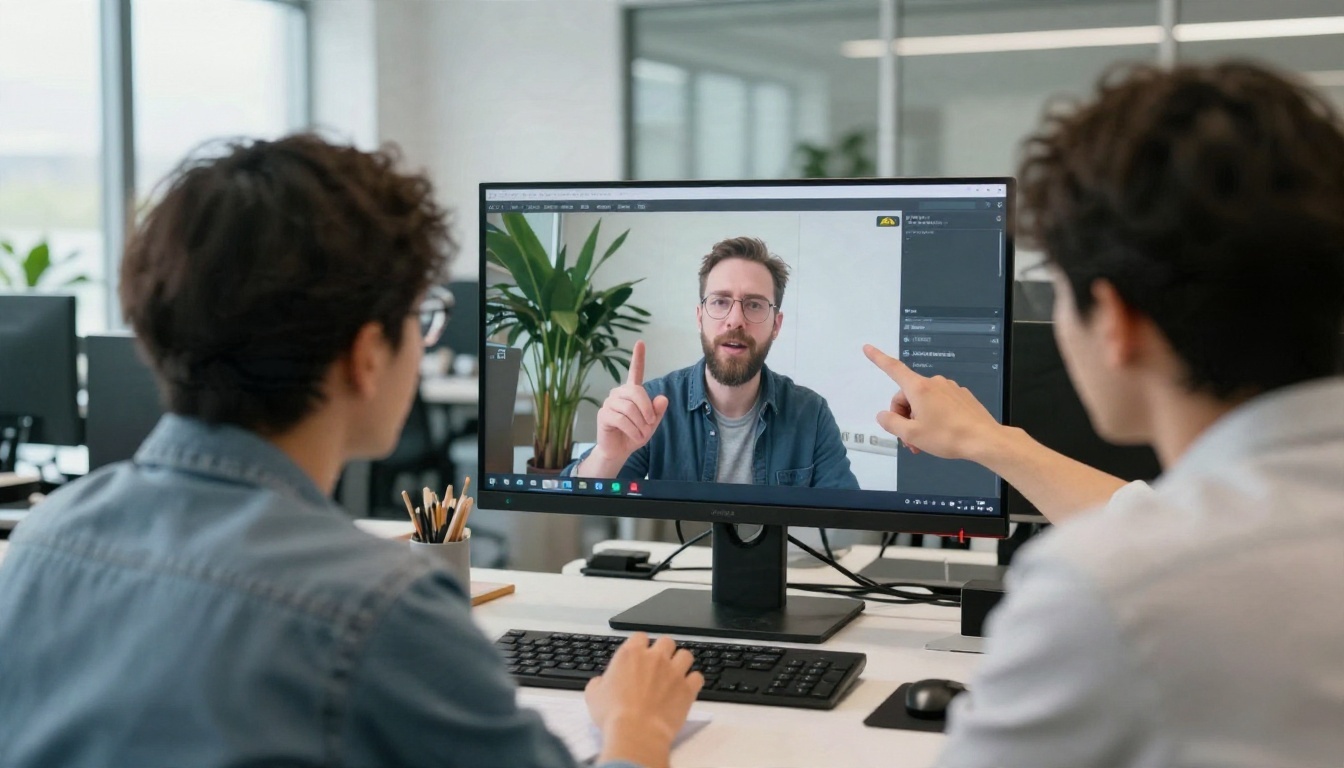
كيف تستخدم GPT 4o Transcribe على PicassoIA
إذا أردت نصًا مكتوبًا دقيقًا دون أن يظهر أي شعار بالقرب منه، فإن نموذج التفريغ النصي نقطة بداية نظيفة، لأنه يُخرج نصًا، لا فيديو عليه علامة تجارية. ثم تنقل هذا النص إلى المحرر الذي تفضله. يُصمَّم GPT 4o Transcribe على PicassoIA لهذا الغرض: تعطيه صوتًا فيعيد لك الكلمات.
خطوة بخطوة
- جهّز ملفك الصوتي. صدّر مسار الصوت من فيديوك، أو استخدم ملف الفيديو نفسه إذا كانت الأداة تقبله. اجعل الملف نظيفًا قدر الإمكان: اخفض الموسيقى، واقطع الصمت الطويل.
- افتح صفحة النموذج. انتقل إلى صفحة GPT 4o Transcribe على PicassoIA.
- ارفع الملف في حقل إدخال الصوت.
- حدّد اللغة إذا وفّر لك النموذج هذا الخيار. تسمية اللغة تساعد مع اللهجات والكلام السريع.
- شغّل النموذج وانتظر ظهور النص.
- انسخ النص والصقه في محرر الفيديو، أو في حقل استيراد الترجمات. قسّم الأسطر عند التوقفات الطبيعية حتى تحمل كل كتلة ترجمة فكرة قصيرة واحدة.
نصائح الإعدادات
- استخدم GPT 4o Mini Transcribe عندما يكون لديك مقاطع قصيرة كثيرة، وتكون السرعة أهم من علامات الترقيم المثالية.
- جرّب Gemini 3 Pro عندما يتداخل أكثر من صوت في ملفك الصوتي أو تختلط فيه لغات. رأي ثانٍ على الملف نفسه يستحق غالبًا الدقيقة الإضافية.
- إذا استمر اسم علم أو علامة تجارية في الظهور بشكل خاطئ، فأصلحه مرة واحدة في النص، وأعد استخدام النص المصحح لكل منصة.
💡 نصيحة: احفظ نص الترجمة المصحح كملف نصي عادي. عندما تعيد نشر الفيديو نفسه بنسبة عرض إلى ارتفاع مختلفة، لن تحتاج إلى تفريغ أي شيء من جديد.
اجعل الترجمات تبدو جيدة على Shorts
يمثل النص الدقيق نصف العمل. أما النصف الآخر فهو كيف تستقر هذه الكلمات على الشاشة.
احترم المنطقة الآمنة
على المنصات العمودية تغطي الواجهة الجزء السفلي والحافة اليمنى من الإطار: تعليق المنشور، واسم المستخدم، وأزرار الإعجاب والمشاركة. ضع ترجماتك في الثلث الأوسط من الإطار، أسفل المركز قليلًا، ولا تلصقها بالأسفل أبدًا. فالترجمة التي تختفي خلف زر لا تختلف عن غياب الترجمة.
طول السطر والتوقيت
- اجعل كل كتلة من سطر أو سطرين قصيرين، بنحو 3 إلى 6 كلمات للأنماط السريعة.
- أبقِ كل كتلة على الشاشة مدة تكفي لقراءتها بصوت مرتفع مرة واحدة، نحو 0.7 إلى 1.2 ثانية.
- استخدم تباينًا عاليًا: النص الأبيض مع حد داكن أو ظل ناعم يعمل تقريبًا على أي خلفية.
- اختر خطًا واحدًا ولونًا واحدًا لقناتك كلها. الاتساق يبدو احترافيًا حتى لو كانت الأداة مجانية.
أصلح الأخطاء التي يرتكبها الذكاء الاصطناعي دائمًا
حتى النماذج القوية تتعثر في الأشياء نفسها. افحص نص التفريغ بحثًا عن:
- أسماء الأعلام والعلامات التجارية المكتوبة صوتيًا.
- الأرقام والتواريخ التي خرجت كلمات، أو العكس.
- الكلمات المتجانسة مثل "their" و"there".
- كلمات الحشو التي تريد الاحتفاظ بها للنبرة، أو حذفها للإيقاع.
تستغرق هذه المراجعة دقيقتين لمقطع مدته 45 ثانية، وهي الفرق بين ترجمات تبدو مدروسة وأخرى تبدو آلية.
ما بعد الترجمات: التحرير والدبلجة وإعادة التأطير
بعد أن يصبح نصك متينًا، يمكنه فعل أكثر من البقاء في أسفل الفيديو. تغذي الكلمات نفسها الترجمة والتعليق الصوتي والتحرير، ولدى PicassoIA نماذج لكل خطوة.
ترجمة الفيديو ودبلجته
تضاعف الترجمات بلغة ثانية جمهور المقطع نفسه. للترجمة المنطوقة، يتعامل Dubbing مع الفيديوهات بأكثر من 90 لغة، ويستطيع Lipsync Precision مطابقة حركة الفم مع الصوت الجديد. وإذا فضّلت صوتًا اصطناعيًا يقرأ النص المصحح، فإن Realtime TTS 2 ينتج سردًا طبيعي الإيقاع من النص.
إعادة التأطير والتحرير والتحسين
تبدو الترجمات المصممة لفيديو عمودي خاطئة عندما يُعرض المقطع نفسه في مشغّل أفقي. يغيّر Reframe Video نسبة العرض إلى الارتفاع، فيمكنك إخراج نسخة لكل منصة ثم إعادة وضع الترجمات في كل منها. أما التعديلات القائمة على الأوامر النصية، مثل تنظيف الخلفية أو إعادة تنسيق المشهد، فيتيح لك P Video Edit وصف التعديل بالنص. وإذا بدا مقطع قديم غير واضح، فإن Video Upscale يزيد من حدة اللقطات ويرفع دقتها حتى 4K قبل أن تضيف الترجمات.
سير عمل بسيط يبقى نظيفًا
هذا هو الروتين الكامل، من المقطع الخام إلى الـShort المنشور:
- سجّل في مكان هادئ والهاتف قريب من فمك.
- فرّغ الصوت بنموذج يُخرج نصًا، حتى لا يمكن لأي شعار أن يُلصق بالعمل.
- صحّح الأسماء والأرقام والكلمات المتجانسة في مرور واحد.
- نسّق الترجمات في المحرر الذي تستخدمه بالفعل، في الثلث الأوسط من الإطار.
- صدّر اختبارًا بالدقة الكاملة، وافحص الزوايا والثانية الأولى والأخيرة بحثًا عن أي عيب.
- أعد استخدام النص للترجمات والمنصات الأخرى.
النمط هنا بسيط: افصل الجزء الصعب (الكلمات الدقيقة) عن الجزء الشكلي (كيف تبدو). الأدوات المجانية جيدة جدًا في أحد الجانبين، ونادرًا في كليهما. وبتقسيم المهمة، لن تعتمد أبدًا على زر "مجاني" واحد قد يخفي جدار دفع.
جرّب بنفسك على Picasso IA
في المرة القادمة التي تنتهي فيها من مقطع، لا تبحث عن موقع ترجمة آخر قد يضع شعاره على عملك. افتح Picasso IA، وشغّل صوتك عبر GPT 4o Transcribe، وصحّح الكلمات القليلة التي يفوتها، وانقل النص إلى محررك. ثم جرّب الدبلجة مع Dubbing أو نسبة عرض جديدة مع Reframe Video وانظر إلى أي مدى يمكن أن يذهب نص واحد نظيف. تصفّح كل النماذج المتاحة على picassoia.com/en/all-models وابنِ سير العمل الذي يناسب قناتك.


