Vous terminez un clip, vous l’importez dans un générateur de sous-titres « gratuit », vous attendez la transcription, vous cliquez sur exporter, et là, un logo apposé dans le coin inférieur de la vidéo. Ou pire, le bouton d’export vous demande une carte bancaire. Cela arrive à presque tous ceux qui cherchent des outils de sous-titres IA gratuits sans filigrane, et c’est la raison d’être de cet article. Vous trouverez ci-dessous ce qui fonctionne vraiment pour les vidéos et les Shorts fin 2026, les limites à attendre, et un flux de travail que vous pouvez suivre en dix minutes, sans payer ni marquer vos images.
Sous-titres IA gratuits sans filigrane : ce que la promesse veut dire
Trois mots cachent trois affirmations distinctes, et les outils ne tiennent pas toujours les trois à la fois. Gratuit peut signifier gratuit pour toujours, gratuit pour 60 secondes de vidéo, ou gratuit jusqu’au moment où vous cliquez sur exporter. Sans filigrane peut signifier que le fichier est propre, ou seulement que l’aperçu l’est. Sous-titres IA peut désigner une vraie reconnaissance vocale, ou une simple zone de texte manuelle au nom ronflant.
Les trois pièges à vérifier en premier
Avant d’importer quoi que ce soit, passez ce filtre rapide :
- Le verrou d’export : l’outil vous laisse-t-il télécharger le fichier sans compte, sans offre payante ni étape « partagez pour débloquer » ?
- La limite de durée : beaucoup d’outils gratuits s’arrêtent à 60 secondes, ce qui convient aux Shorts mais ne sert à rien pour un tutoriel de 6 minutes.
- La limite de résolution : certains outils réduisent discrètement la sortie à 720p dans l’offre gratuite.
💡 Astuce : Testez d’abord avec un clip de 10 secondes. Si le fichier exporté est propre, vous vous êtes épargné un long import.
Pourquoi les sous-titres comptent sur une vidéo courte
Une grande part des gens regardent les vidéos courtes sans le son : dans le train, dans une salle d’attente, au lit à côté d’un partenaire qui dort. Les sous-titres font vivre votre message dans ces moments-là. Ils aident aussi les spectateurs sourds ou malentendants, ainsi que ceux qui regardent dans une langue seconde. Pour vous, créateur, il y a un avantage très concret : un texte clair à l’écran retient l’attention pendant les trois premières secondes, c’est-à-dire le moment où la plupart des spectateurs décident de rester ou de passer.
Tout outil de sous-titrage automatique suit le même processus en trois étapes. Vous importez une vidéo, un modèle de reconnaissance vocale transforme l’audio en texte horodaté, et un moteur de rendu affiche ces mots sur vos images. Les différences tiennent à la précision du modèle, au degré de contrôle sur le style et à ce que fait l’outil à la dernière étape.
La reconnaissance vocale en termes simples
Le modèle écoute la piste audio et produit des mots avec leurs horodatages. La précision dépend de trois éléments : un audio propre, des accents ou une élocution claires, et la bonne connaissance de votre langue par le modèle. La musique de fond à plein volume est la cause la plus fréquente d’une transcription pleine de non-sens. Si vous le pouvez, baissez la musique sous votre voix avant de générer les sous-titres.
Sous-titres incrustés ou fichiers de sous-titres
Ce choix affecte tout votre flux de travail :
| Type | Ce que c’est | Idéal pour | Inconvénient |
|---|
| Incrustés | Le texte est dessiné de façon permanente sur les images de la vidéo | TikTok, Reels, Shorts avec mots stylisés | Impossible à désactiver ou à modifier ensuite |
| Fichier de sous-titres (SRT, VTT) | Un fichier texte séparé avec horodatages | YouTube format long, accessibilité, traduction | La plateforme contrôle l’apparence |
| Les deux | Version incrustée pour les réseaux, fichier pour YouTube | Créateurs qui publient partout | Deux exports à gérer |

Outils gratuits en ligne qui évitent le filigrane
Une recherche rapide en novembre 2026 révèle un marché très encombré. Plusieurs outils annoncent des exports sans filigrane, et je tiens à être prudent ici : la plupart de ces promesses viennent des pages des éditeurs eux-mêmes. Considérez la liste ci-dessous comme un ensemble d’affirmations à tester, et non comme des garanties.
Outils en navigateur sans inscription
Quelques sites légers fonctionnent directement dans votre navigateur. VideoCaptions.AI indique qu’il fonctionne entièrement dans le navigateur et exporte sans filigrane. ClearUtil propose un générateur de sous-titres pour Shorts qui accepte les fichiers MP4, MOV et WebM de 60 secondes maximum, avec une transcription dans environ 99 langues, et indique ne nécessiter aucun compte et n’imposer aucune limite d’utilisation. Ils conviennent aux clips ponctuels, surtout si vous ne voulez pas donner une adresse e-mail.
Offres gratuites avec compte
D’autres outils vous demandent de vous inscrire tout en annonçant une sortie propre. Shhots AI propose des sous-titres animés mot par mot et affirme que les exports sont sans filigrane dès que vous avez un compte gratuit. Pippit et Braiv font des promesses similaires, Braiv mentionnant des exports en 1080p et des styles de mots animés. La contrepartie est généralement un plafond mensuel, moins de styles dans l’offre gratuite, ou une limite sur la durée d’une seule vidéo.
| Type d’outil | Promesse habituelle | Ce qu’il faut vérifier |
|---|
| Outils en navigateur uniquement | Sans inscription, sans filigrane | Durée maximale et taille de fichier |
| Offre gratuite avec compte | Export propre, styles animés | Minutes mensuelles, résolution |
| Éditeurs vidéo sur mobile | Sous-titres automatiques intégrés | Si les sous-titres automatiques sont réservés à la version payante |
| Sous-titres natifs des plateformes | Gratuits, sans filigrane | Impossible de changer le style, reste dans la plateforme |
💡 Attention : Un utilisateur d’un forum public a signalé en avril 2026 que, dans une application de montage populaire, les sous-titres automatiques sont réservés à la version payante studio, tandis que la version gratuite ne propose que la saisie manuelle. Vérifiez toujours les conditions actuelles de l’offre gratuite avant de bâtir un flux de travail autour d’une seule application.
Les pièges du filigrane à repérer tôt
Les outils gratuits gagnent de l’argent quelque part. Savoir où vous évite de réimporter trois fois le même clip.
Le mur de l’export
Le piège classique : l’aperçu semble propre, vous passez dix minutes à styliser les sous-titres, et l’écran d’export révèle un paywall ou un logo superposé. Les bons outils affichent les options d’export avant que vous ne consacriez du temps à la mise en forme. Si le site cache ses tarifs jusqu’au dernier clic, fermez l’onglet.
Limites cachées et rétrogradations discrètes
Surveillez ces signes :
- Une petite ligne sous le bouton d’export indiquant « 720p sur l’offre gratuite ».
- Un compteur d’exports quotidien qui se réinitialise après 24 heures.
- Des sous-titres limités à quelques polices, les plus jolies étant marquées d’un petit cadenas.
- Un logo visible seulement dans la première ou la dernière seconde. C’est facile à manquer et facile à couper, mais cela reste une marque sur votre vidéo.
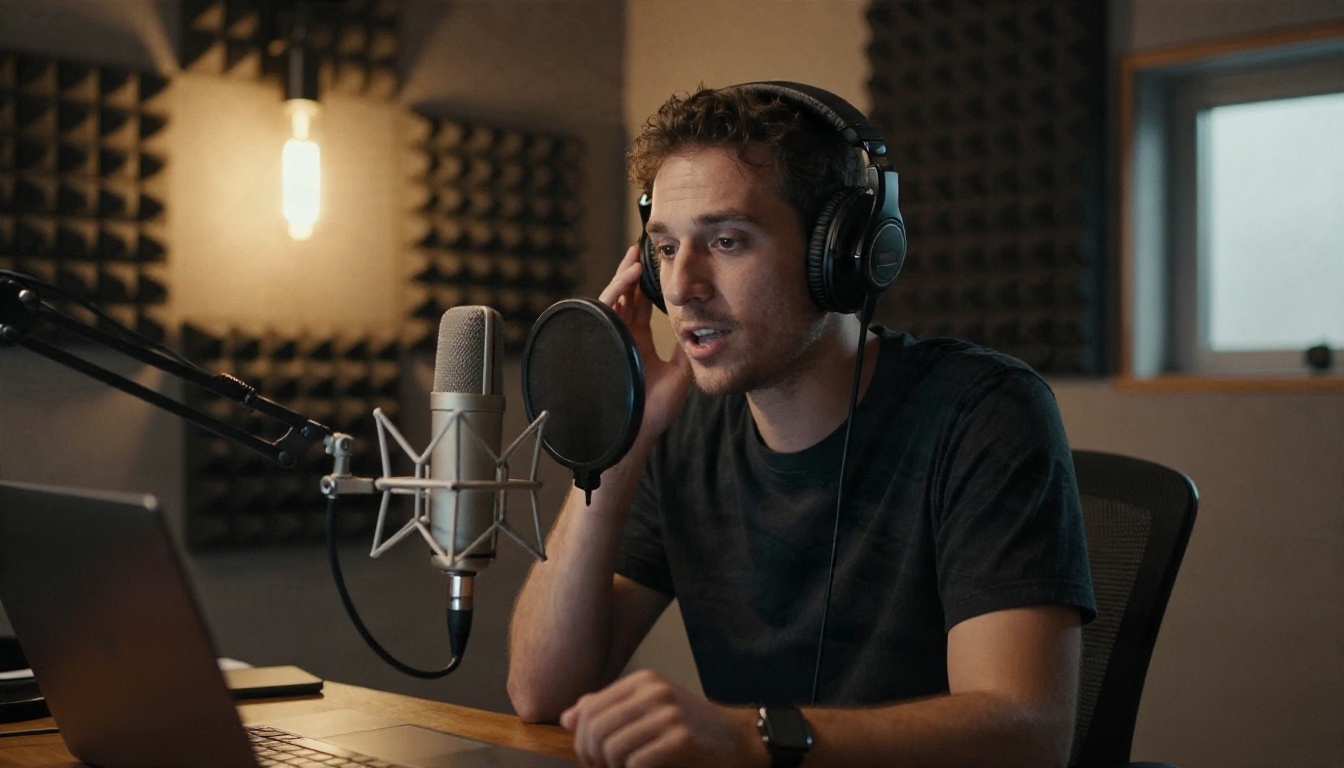
Si vous voulez une transcription précise sans aucun logo à proximité, un modèle de transcription est un bon point de départ, car il produit du texte, et non une vidéo marquée. Vous importez ensuite ce texte dans l’éditeur de votre choix. GPT 4o Transcribe sur PicassoIA est conçu pour cela : vous lui donnez un audio, et il renvoie les mots.
Étape par étape
- Préparez votre audio. Exportez la piste vocale de votre vidéo, ou utilisez le fichier vidéo lui-même si l’outil l’accepte. Gardez le fichier aussi propre que possible : baissez la musique, coupez les longs silences.
- Ouvrez la page du modèle. Rendez-vous sur la page GPT 4o Transcribe de PicassoIA.
- Importez le fichier dans le champ de saisie audio.
- Définissez la langue si le modèle vous en donne la possibilité. Nommer la langue aide avec les accents et les paroles rapides.
- Lancez le modèle et attendez que le texte apparaisse.
- Copiez la transcription et collez-la dans votre éditeur vidéo, ou dans un champ d’import de sous-titres. Coupez les lignes aux pauses naturelles pour que chaque bloc de sous-titre contienne une seule idée courte.
Conseils sur les paramètres
- Utilisez GPT 4o Mini Transcribe lorsque vous avez beaucoup de clips courts et que la vitesse compte plus que la ponctuation parfaite.
- Essayez Gemini 3 Pro lorsque votre audio contient des voix qui se chevauchent ou un mélange de langues. Un second avis sur le même fichier vaut souvent la minute supplémentaire.
- Si un nom propre ou une marque revient mal à chaque fois, corrigez-le une fois dans la transcription et réutilisez le texte corrigé pour toutes les plateformes.
💡 Astuce : Enregistrez votre transcription corrigée en fichier texte brut. Lorsque vous republierez la même vidéo avec un autre format, vous n’aurez plus rien à transcrire.
Soigner l’apparence des sous-titres sur les Shorts
Une transcription précise représente la moitié du travail. L’autre moitié, c’est la façon dont ces mots apparaissent à l’écran.
Respecter la zone de sécurité
Sur les plateformes verticales, l’interface recouvre le bas et le bord droit de l’image : la légende de la publication, le nom d’utilisateur, les boutons j’aime et partager. Placez vos sous-titres dans le tiers central de l’image, légèrement sous le centre, jamais collés au bas. Un sous-titre qui disparaît derrière un bouton ne sert pas plus qu’une absence de sous-titre.
Longueur des lignes et timing
- Gardez chaque bloc sur une ou deux lignes courtes, environ 3 à 6 mots pour les styles rapides.
- Laissez chaque bloc à l’écran assez longtemps pour le lire à voix haute une fois, soit environ 0,7 à 1,2 seconde.
- Utilisez un contraste élevé : un texte blanc avec un contour sombre ou une ombre douce fonctionne sur presque tous les fonds.
- Choisissez une police et une couleur pour toute votre chaîne. La cohérence donne un rendu professionnel, même avec un outil gratuit.
Corrigez les erreurs que l’IA commet toujours
Même les modèles performants trébuchent sur les mêmes points. Parcourez votre transcription à la recherche de :
- Les noms propres et les marques écrits phonétiquement.
- Les nombres et les dates transcrits en lettres, ou l’inverse.
- Les homophones, comme « leur » et « leurs ».
- Les mots de remplissage que vous voulez garder pour le ton ou supprimer pour le rythme.
Cette relecture prend deux minutes pour un clip de 45 secondes, et c’est ce qui fait la différence entre des sous-titres qui paraissent soignés et des sous-titres qui paraissent automatiques.
Au-delà des sous-titres : monter, doubler et recadrer
Une fois votre transcription solide, elle peut faire davantage que rester en bas de la vidéo. Les mêmes mots alimentent la traduction, les voix off et le montage, et PicassoIA dispose de modèles pour chaque étape.
Traduire et doubler votre vidéo
Des sous-titres dans une seconde langue doublent l’audience du même clip. Pour la traduction orale, Dubbing gère des vidéos dans plus de 90 langues, et Lipsync Precision peut synchroniser les mouvements de la bouche avec le nouvel audio. Si vous préférez une voix de synthèse qui lit votre script corrigé, Realtime TTS 2 produit une narration à la voix naturelle à partir du texte.
Recadrer, monter et affiner
Des sous-titres placés pour une vidéo verticale paraissent mal lorsque le même clip est transféré vers un lecteur horizontal. Reframe Video modifie le format, ce qui vous permet de produire une version par plateforme, puis de replacer les sous-titres dans chacune. Pour les modifications pilotées par prompt, comme nettoyer un arrière-plan ou restyler une scène, P Video Edit vous permet de décrire le montage en texte. Si un clip ancien paraît flou, Video Upscale affine les images jusqu’en 4K avant que vous ne les sous-titriez.

Un flux de travail simple qui reste propre
Voici la routine complète, du clip brut au Short publié :
- Enregistrez dans un endroit calme, le téléphone près de la bouche.
- Transcrivez avec un modèle qui produit du texte, afin qu’aucun logo ne puisse jamais y être attaché.
- Corrigez les noms, les nombres et les homophones en une seule passe.
- Stylisez les sous-titres dans l’éditeur que vous utilisez déjà, dans le tiers central de l’image.
- Exportez un test en pleine résolution et vérifiez les coins ainsi que la première et la dernière seconde pour repérer tout logo.
- Réutilisez la transcription pour les traductions et les autres plateformes.
Le principe est simple : séparez la partie difficile (des mots exacts) de la partie cosmétique (leur apparence). Les outils gratuits excellent dans l’une des deux, rarement dans les deux. En découpant le travail, vous ne dépendez jamais d’un seul bouton « gratuit » qui pourrait cacher un paywall.
Essayez-le vous-même sur Picasso IA
La prochaine fois que vous terminez un clip, ne cherchez pas un autre site de sous-titres qui risque d’apposer son logo sur votre travail. Ouvrez Picasso IA, faites passer votre audio dans GPT 4o Transcribe, corrigez les quelques mots qu’il manque, et importez le texte dans votre éditeur. Puis essayez un doublage avec Dubbing ou un nouveau format avec Reframe Video et voyez jusqu’où peut aller une seule transcription propre. Parcourez tous les modèles disponibles sur picassoia.com/en/all-models et construisez le flux de travail qui convient à votre chaîne.


