आपने एक क्लिप पूरी की, उसे किसी "मुफ़्त" कैप्शन जनरेटर पर अपलोड किया, ट्रांसक्रिप्ट आने का इंतज़ार किया, एक्सपोर्ट दबाया, और वहाँ आपके वीडियो के नीचे वाले कोने में एक लोगो चिपका मिलता है। या उससे भी बुरा, एक्सपोर्ट बटन आपसे क्रेडिट कार्ड माँगता है। AI captions free no watermark टूल ढूँढने वाले लगभग हर व्यक्ति के साथ यही होता है, और इसी वजह से यह आर्टिकल मौजूद है। नीचे आपको 2026 के आख़िर में Shorts और वीडियो के लिए वास्तव में काम करने वाले विकल्प मिलेंगे, उनसे उम्मीद रखने वाली सीमाएँ भी, और एक ऐसा वर्कफ़्लो जिसे आप बिना पैसे दिए या अपने फ़ुटेज पर ब्रांडिंग किए दस मिनट में चला सकते हैं।
AI Captions Free No Watermark: इस वादे का असली मतलब क्या है
तीन शब्दों में तीन अलग दावे छिपे हैं, और टूल शायद ही कभी तीनों एक साथ पूरे करते हैं। Free का मतलब हमेशा के लिए मुफ़्त हो सकता है, 60 सेकंड के वीडियो तक मुफ़्त हो सकता है, या एक्सपोर्ट दबाने तक मुफ़्त हो सकता है। No watermark का मतलब फ़ाइल साफ़ होना हो सकता है, या सिर्फ़ प्रीव्यू का साफ़ होना। AI captions का मतलब असली स्पीच रिकग्निशन हो सकता है, या बस एक मैन्युअल टेक्स्ट बॉक्स जिसे बड़ा नाम दिया गया है।
पहले जाँचने वाली तीन छिपी शर्तें
कुछ भी अपलोड करने से पहले यह त्वरित फ़िल्टर चलाएँ:
- एक्सपोर्ट गेट: क्या टूल आपको बिना अकाउंट, बिना पेड प्लान और बिना "शेयर करके अनलॉक करें" वाले स्टेप के फ़ाइल डाउनलोड करने देता है?
- लंबाई की सीमा: कई फ़्री टूल 60 सेकंड पर रुक जाते हैं, जो Shorts के लिए ठीक है लेकिन 6 मिनट के ट्यूटोरियल के लिए बेकार।
- रिज़ॉल्यूशन की सीमा: कुछ टूल फ़्री प्लान पर चुपचाप आउटपुट को 720p तक घटा देते हैं।
💡 टिप: पहले 10 सेकंड की क्लिप से टेस्ट करें। अगर एक्सपोर्ट की गई फ़ाइल साफ़ है, तो आपने एक लंबा अपलोड बचा लिया।
शॉर्ट वीडियो पर कैप्शन क्यों ज़रूरी हैं
बहुत बड़ी संख्या में लोग बिना आवाज़ के शॉर्ट वीडियो देखते हैं: ट्रेन में, वेटिंग रूम में, सोए हुए साथी के बगल में लेटे हुए। कैप्शन उन पलों में भी आपका संदेश पहुँचाते हैं। ये उन दर्शकों की भी मदद करते हैं जो बहरे या कम सुनने वाले हैं, और उन लोगों की भी जो दूसरी भाषा में देख रहे हैं। एक क्रिएटर के तौर पर आपके लिए एक व्यावहारिक फ़ायदा भी है: स्क्रीन पर साफ़ टेक्स्ट पहले तीन सेकंड में ध्यान बनाए रखता है, और यही वह समय है जब ज़्यादातर दर्शक तय करते हैं कि रुकना है या स्वाइप करना है।
ऑनलाइन ऑटो कैप्शन टूल कैसे काम करते हैं
हर ऑटोमैटिक कैप्शन टूल एक ही तीन-चरण वाली पाइपलाइन पर चलता है। आप एक वीडियो अपलोड करते हैं, एक स्पीच रिकग्निशन मॉडल ऑडियो को टाइमस्टैम्प वाले टेक्स्ट में बदलता है, और एक रेंडरर उन शब्दों को आपके फ़्रेम पर बनाता है। अंतर इस बात में होता है कि मॉडल कितना सटीक है, स्टाइल पर आपका कितना नियंत्रण है, और आख़िरी चरण में टूल क्या करता है।
सरल शब्दों में स्पीच रिकग्निशन
मॉडल आपके ऑडियो ट्रैक को सुनता है और टाइमस्टैम्प के साथ शब्द देता है। सटीकता तीन चीज़ों पर निर्भर करती है: साफ़ ऑडियो, स्पष्ट लहज़ा या बोलने का तरीका, और मॉडल आपकी भाषा को कितनी अच्छी तरह जानता है। पूरे वॉल्यूम पर चल रहा बैकग्राउंड म्यूज़िक वह सबसे आम कारण है जिससे ट्रांसक्रिप्ट बेतुका निकलता है। अगर संभव हो, तो कैप्शन जनरेट करने से पहले अपनी आवाज़ के नीचे म्यूज़िक धीमा कर दें।
बर्न्ड-इन कैप्शन बनाम कैप्शन फ़ाइल
यह चुनाव आपके पूरे वर्कफ़्लो को प्रभावित करता है:
| प्रकार | यह क्या है | किसके लिए सबसे अच्छा | कमी |
|---|
| Burned in | टेक्स्ट वीडियो फ़्रेम पर स्थायी रूप से बना दिया जाता है | TikTok, Reels, स्टाइल वाले शब्दों वाले Shorts | बाद में बंद या एडिट नहीं हो सकता |
| कैप्शन फ़ाइल (SRT, VTT) | टाइमस्टैम्प वाली एक अलग टेक्स्ट फ़ाइल | YouTube लॉन्ग फ़ॉर्म, एक्सेसिबिलिटी, अनुवाद | लुक प्लेटफ़ॉर्म तय करता है |
| दोनों | सोशल के लिए बर्न्ड-इन वर्ज़न, YouTube के लिए फ़ाइल | जो क्रिएटर हर जगह पोस्ट करते हैं | दो एक्सपोर्ट संभालने पड़ते हैं |
वॉटरमार्क छोड़ने वाले मुफ़्त ऑनलाइन टूल
नवंबर 2026 में एक त्वरित खोज से भीड़भाड़ वाला बाज़ार दिखता है। कई टूल वॉटरमार्क-रहित एक्सपोर्ट का विज्ञापन करते हैं, और यहाँ मैं सावधान रहना चाहता हूँ: इनमें से ज़्यादातर वादे विक्रेताओं के अपने पेजों से आते हैं। नीचे की सूची को परखने लायक दावों के रूप में लें, गारंटी के रूप में नहीं।
बिना साइन-अप वाले ब्राउज़र आधारित टूल
कुछ हल्की साइटें सीधे आपके ब्राउज़र में चलती हैं। VideoCaptions.AI कहता है कि वह पूरी तरह ब्राउज़र में काम करता है और बिना वॉटरमार्क के एक्सपोर्ट करता है। ClearUtil एक Shorts कैप्शन जनरेटर देता है जो 60 सेकंड तक की MP4, MOV और WebM फ़ाइलें स्वीकार करता है, लगभग 99 भाषाओं में ट्रांसक्रिप्शन देता है, और कहता है कि इसमें अकाउंट की ज़रूरत नहीं और उपयोग की कोई सीमा नहीं है। ये उन छोटी, एक-बार की क्लिप्स के लिए ठीक हैं, खासकर जब आप ईमेल पता नहीं देना चाहते।
अकाउंट वाले फ़्री टियर
कुछ अन्य टूल रजिस्टर करने को कहते हैं, फिर भी साफ़ आउटपुट का दावा करते हैं। Shhots AI शब्द-दर-शब्द एनिमेटेड कैप्शन देता है और कहता है कि एक फ़्री अकाउंट होने पर एक्सपोर्ट वॉटरमार्क-रहित रहते हैं। Pippit और Braiv भी मिलते-जुलते दावे करते हैं, और Braiv 1080p एक्सपोर्ट और एनिमेटेड शब्द-स्टाइल का ज़िक्र करता है। इसकी कीमत आम तौर पर मासिक सीमा, फ़्री प्लान पर कम स्टाइल, या एक वीडियो की अधिकतम लंबाई पर लगी पाबंदी के रूप में चुकानी पड़ती है।
| टूल का प्रकार | आम दावा | क्या जाँचें |
|---|
| केवल ब्राउज़र वाले टूल | कोई साइन-अप नहीं, कोई वॉटरमार्क नहीं | अधिकतम लंबाई और फ़ाइल साइज़ |
| अकाउंट वाला फ़्री टियर | साफ़ एक्सपोर्ट, एनिमेटेड स्टाइल | मासिक मिनट, रिज़ॉल्यूशन |
| मोबाइल ऐप एडिटर | ऑटो कैप्शन अंदर से मिलते हैं | ऑटो कैप्शन सिर्फ़ पेड वर्ज़न में हैं या नहीं |
| प्लेटफ़ॉर्म के अपने कैप्शन | मुफ़्त, बिना वॉटरमार्क | स्टाइल नहीं बदल सकते, उसी प्लेटफ़ॉर्म तक सीमित रहते हैं |
💡 ध्यान दें: अप्रैल 2026 में एक सार्वजनिक फ़ोरम पर एक यूज़र ने बताया कि एक लोकप्रिय एडिटिंग ऐप में ऑटो कैप्शन पेड स्टूडियो वर्ज़न में हैं, जबकि फ़्री वर्ज़न सिर्फ़ मैन्युअल है। किसी एक ऐप पर पूरा वर्कफ़्लो बनाने से पहले हमेशा मौजूदा फ़्री टियर की शर्तें जाँच लें।
पहचानने लायक वॉटरमार्क के जाल
मुफ़्त टूल कहीं न कहीं से पैसा कमाते हैं। कहाँ से, यह जानने से आप एक ही क्लिप को तीन बार दोबारा अपलोड करने से बच जाते हैं।
एक्सपोर्ट की दीवार
सबसे आम जाल: प्रीव्यू साफ़ दिखता है, आप दस मिनट कैप्शन सजाने में लगाते हैं, और एक्सपोर्ट स्क्रीन पर पेवॉल या लोगो ओवरले निकल आता है। अच्छे टूल कैप्शन सजाने में समय लगाने से पहले एक्सपोर्ट विकल्प दिखाते हैं। अगर साइट आख़िरी क्लिक तक कीमत छिपाती है, तो टैब बंद कर दें।
छिपी सीमाएँ और चुपचाप होने वाली गिरावट
इन संकेतों पर ध्यान दें:
- एक्सपोर्ट बटन के नीचे एक छोटी लाइन जिसमें लिखा हो "फ़्री प्लान पर 720p"।
- एक डेली एक्सपोर्ट काउंटर जो 24 घंटे बाद रीसेट होता है।
- कुछ ही फ़ॉन्ट तक सीमित कैप्शन, जिनमें अच्छे फ़ॉन्ट के आगे छोटा लॉक आइकन लगा हो।
- पहले या आख़िरी एक सेकंड में ही दिखने वाला लोगो बग। यह आसानी से छूट जाता है और आसानी से ट्रिम भी हो जाता है, लेकिन फिर भी यह आपके वीडियो पर ब्रांडिंग है।
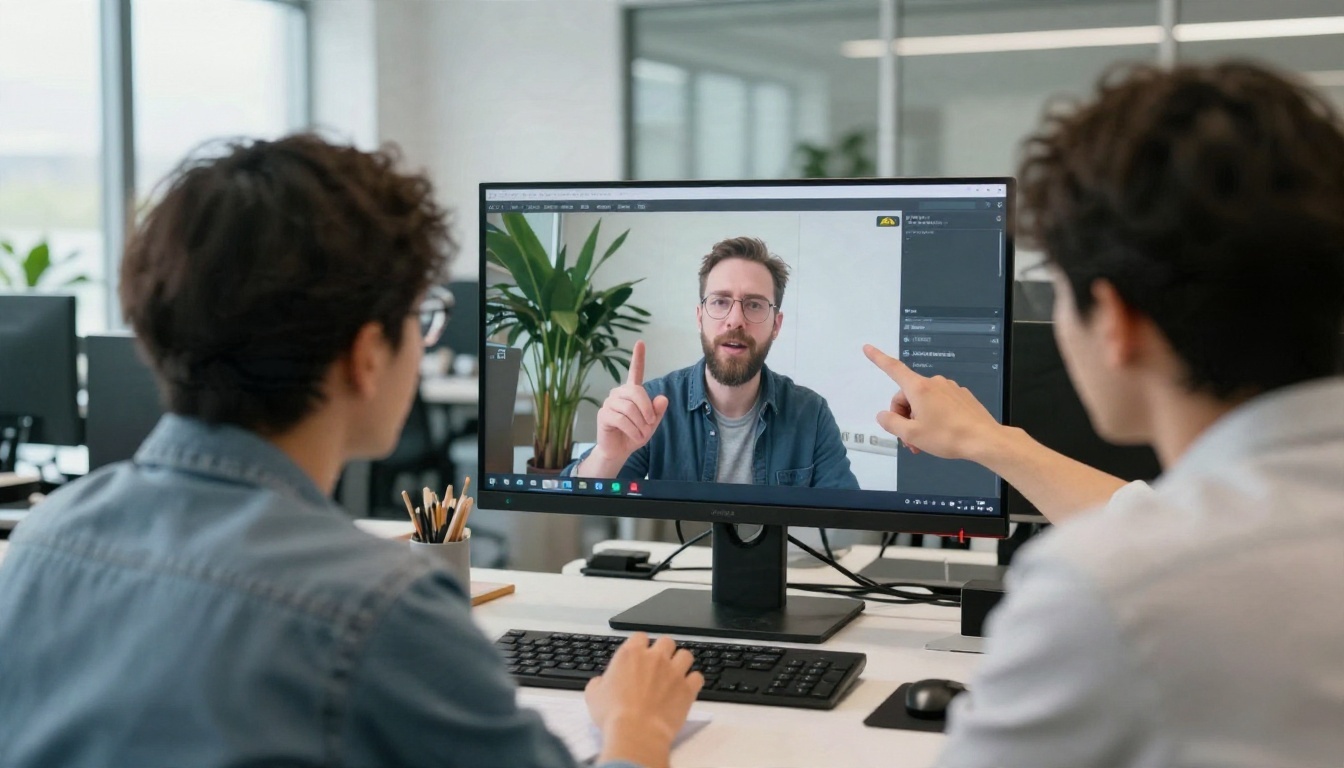
PicassoIA पर GPT 4o Transcribe कैसे इस्तेमाल करें
अगर आपको सटीक ट्रांसक्रिप्ट चाहिए जिसके आसपास भी कोई लोगो न हो, तो ट्रांसक्रिप्शन मॉडल एक साफ़ शुरुआत है, क्योंकि यह टेक्स्ट देता है, ब्रांडेड वीडियो नहीं। फिर आप वह टेक्स्ट अपने पसंदीदा एडिटर में ले जा सकते हैं। PicassoIA पर GPT 4o Transcribe इसी काम के लिए बना है: आप इसे ऑडियो देते हैं और यह शब्द लौटाता है।
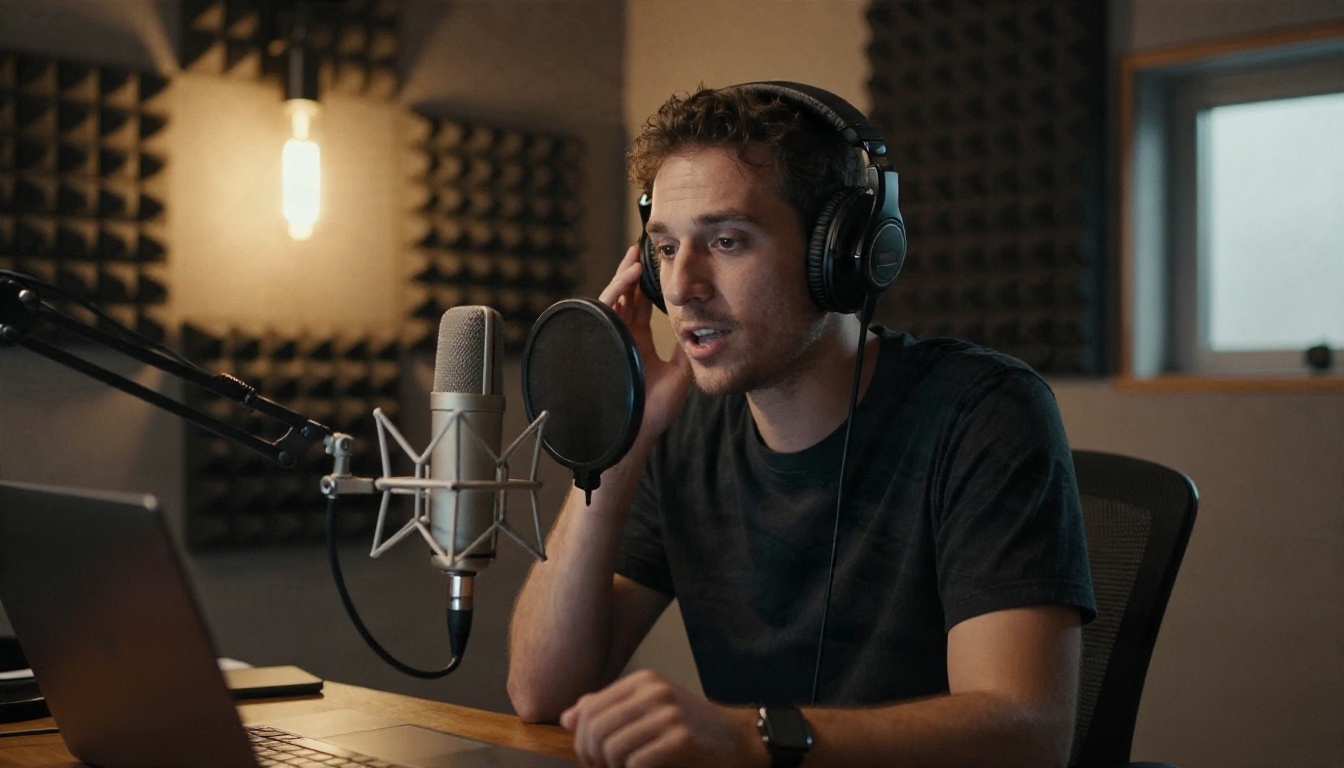
चरण-दर-चरण
- अपना ऑडियो तैयार करें। अपने वीडियो से वॉइस ट्रैक एक्सपोर्ट करें, या अगर टूल स्वीकार करता है तो वीडियो फ़ाइल ही इस्तेमाल करें। फ़ाइल को जितना हो सके साफ़ रखें: म्यूज़िक धीमा करें, लंबी चुप्पियाँ काटें।
- मॉडल पेज खोलें। PicassoIA पर GPT 4o Transcribe पेज पर जाएँ।
- ऑडियो इनपुट फ़ील्ड में फ़ाइल अपलोड करें।
- भाषा सेट करें अगर मॉडल यह विकल्प देता है। भाषा बताने से लहज़े और छोटी, तेज़ बोली में मदद मिलती है।
- मॉडल चलाएँ और टेक्स्ट आने का इंतज़ार करें।
- ट्रांसक्रिप्ट कॉपी करें और उसे अपने वीडियो एडिटर में, या कैप्शन इंपोर्ट फ़ील्ड में चिपकाएँ। लाइनें प्राकृतिक ठहराव पर तोड़ें, ताकि हर कैप्शन ब्लॉक में एक छोटा विचार रहे।
पैरामीटर के सुझाव
- जब आपके पास बहुत सारी छोटी क्लिप्स हों और स्पीड परफ़ेक्ट पंक्चुएशन से ज़्यादा ज़रूरी हो, तब GPT 4o Mini Transcribe इस्तेमाल करें।
- जब आपके ऑडियो में आवाज़ें एक-दूसरे पर चढ़ती हों या भाषाएँ मिली हों, तब Gemini 3 Pro आज़माएँ। एक ही फ़ाइल पर दूसरी राय लेना अक्सर एक अतिरिक्त मिनट के लायक होता है।
- अगर कोई उचित संज्ञा या ब्रांड नाम बार-बार गलत आ रहा है, तो उसे ट्रांसक्रिप्ट में एक बार ठीक करें और सुधरे हुए टेक्स्ट को हर प्लेटफ़ॉर्म के लिए दोबारा इस्तेमाल करें।
💡 टिप: अपना सुधारा हुआ ट्रांसक्रिप्ट सादी टेक्स्ट फ़ाइल के रूप में सेव करें। जब आप वही वीडियो किसी अलग आस्पेक्ट रेशियो में दोबारा पोस्ट करेंगे, तो आपको फिर से कुछ भी ट्रांसक्राइब नहीं करना पड़ेगा।
Shorts पर कैप्शन अच्छे दिखाएँ
सटीक ट्रांसक्रिप्ट आधा काम है। बाक़ी आधा यह है कि वे शब्द स्क्रीन पर कैसे बैठते हैं।
सेफ़ ज़ोन का ध्यान रखें
वर्टिकल प्लेटफ़ॉर्म पर इंटरफ़ेस फ़्रेम के नीचे और दाएँ किनारे को ढक लेता है: पोस्ट का कैप्शन, यूज़रनेम, लाइक और शेयर बटन। अपने कैप्शन मध्य तिहाई हिस्से में रखें, केंद्र से थोड़ा नीचे, और कभी नीचे से चिपकाकर नहीं। वह कैप्शन जो किसी बटन के पीछे गायब हो जाए, उतना ही बेकार है जितना कोई कैप्शन न होना।
लाइन की लंबाई और टाइमिंग
- हर ब्लॉक को एक या दो छोटी लाइनों तक रखें, तेज़ स्टाइल के लिए लगभग 3 से 6 शब्द।
- हर ब्लॉक को स्क्रीन पर इतनी देर रखें कि उसे एक बार ज़ोर से पढ़ा जा सके, लगभग 0.7 से 1.2 सेकंड।
- हाई कॉन्ट्रास्ट इस्तेमाल करें: गहरे आउटलाइन या हल्की शैडो वाला सफ़ेद टेक्स्ट लगभग किसी भी बैकग्राउंड पर काम करता है।
- पूरे चैनल के लिए एक फ़ॉन्ट और एक रंग चुनें। टूल फ़्री हो तब भी लगातार दिखावट प्रोफ़ेशनल लगती है।
AI की हमेशा होने वाली गलतियाँ ठीक करें
सबसे अच्छे मॉडल भी उन्हीं चीज़ों पर लड़खड़ाते हैं। अपने ट्रांसक्रिप्ट में इन्हें खोजें:
- उचित संज्ञा और ब्रांड नाम जो उच्चारण के हिसाब से गलत लिखे गए हों।
- नंबर और तारीखें जो शब्दों में बदल गए हों, या इसका उल्टा।
- होमोफ़ोन जैसे "their" और "there"।
- फ़िलर शब्द जिन्हें आप लहज़े के लिए रखना चाहते हैं या गति के लिए हटाना चाहते हैं।
45 सेकंड की क्लिप के लिए यह जाँच दो मिनट लेती है, और यही फ़र्क है उन कैप्शन में जो सावधान दिखते हैं और उनमें जो ऑटोमैटिक लगते हैं।
कैप्शन से आगे: एडिट, डब और रीफ़्रेम
एक बार आपका ट्रांसक्रिप्ट मज़बूत हो जाए, तो वह वीडियो के नीचे पड़े रहने से ज़्यादा काम कर सकता है। वही शब्द अनुवाद, वॉयसओवर और एडिट में काम आते हैं, और PicassoIA के पास हर चरण के लिए मॉडल हैं।
अपने वीडियो का अनुवाद और डब करें
दूसरी भाषा में कैप्शन उसी क्लिप के दर्शक दोगुने कर सकते हैं। बोले गए अनुवाद के लिए, Dubbing 90 से ज़्यादा भाषाओं वाले वीडियो संभालता है, और Lipsync Precision होंठों की हरकत को नई ऑडियो से मिला सकता है। अगर आप चाहते हैं कि आपकी सुधरी हुई स्क्रिप्ट एक सिंथेटिक आवाज़ पढ़े, तो Realtime TTS 2 टेक्स्ट से प्राकृतिक लगने वाली नैरेशन बनाता है।
रीफ़्रेम, एडिट और शार्प करें
वर्टिकल वीडियो के लिए बनाए गए कैप्शन, जब वही क्लिप हॉरिज़ॉन्टल प्लेयर में डाली जाती है, तो ग़लत दिखते हैं। Reframe Video आस्पेक्ट रेशियो बदलता है, ताकि आप हर प्लेटफ़ॉर्म के लिए एक वर्ज़न बना सकें और फिर हर एक में कैप्शन दोबारा सेट करें। प्रॉम्प्ट आधारित बदलावों के लिए, जैसे बैकग्राउंड साफ़ करना या सीन की स्टाइल बदलना, P Video Edit आपको टेक्स्ट में एडिट का वर्णन करने देता है। अगर कोई पुरानी क्लिप धुंधली लगती है, तो कैप्शन लगाने से पहले Video Upscale फ़ुटेज को 4K तक शार्प कर सकता है।
एक सरल वर्कफ़्लो जो साफ़ रहता है
यह रहा कच्ची क्लिप से पोस्ट किए गए Short तक पूरा रूटीन:
- फ़ोन को मुँह के पास रखकर किसी शांत जगह पर रिकॉर्ड करें।
- ऐसे मॉडल से ट्रांसक्राइब करें जो टेक्स्ट देता हो, ताकि कोई लोगो कभी जुड़ न सके।
- नाम, नंबर और होमोफ़ोन एक ही बार में सुधारें।
- जिस एडिटर को आप पहले से इस्तेमाल करते हैं उसमें कैप्शन स्टाइल करें, फ़्रेम के मध्य तिहाई हिस्से में।
- पूरे रिज़ॉल्यूशन पर एक टेस्ट एक्सपोर्ट करें और कोनों तथा पहले और आख़िरी सेकंड में कोई बग हो तो जाँचें।
- ट्रांसक्रिप्ट को अनुवादों और दूसरे प्लेटफ़ॉर्म के लिए दोबारा इस्तेमाल करें।
इसका पैटर्न सीधा है: कठिन हिस्से (सटीक शब्द) को दिखावटी हिस्से (वे कैसे दिखते हैं) से अलग रखें। मुफ़्त टूल इन दोनों में से एक में बहुत अच्छे होते हैं, दोनों में शायद ही कभी। काम को बाँटने से आप कभी एक ही "मुफ़्त" बटन पर निर्भर नहीं रहते, जो शायद पेवॉल छिपाए बैठा हो।
Picasso IA पर खुद आज़माएँ
अगली बार जब आप कोई क्लिप पूरी करें, तो किसी और कैप्शन साइट की तलाश न करें जो शायद आपके काम पर अपना लोगो लगा दे। Picasso IA खोलें, अपना ऑडियो GPT 4o Transcribe से चलाएँ, कुछ शब्द ठीक करें जो वह छोड़ देता है, और टेक्स्ट को अपने एडिटर में लाएँ। फिर Dubbing से डब या Reframe Video से नया आस्पेक्ट रेशियो आज़माएँ, और देखें कि एक साफ़ ट्रांसक्रिप्ट कितनी दूर तक जा सकता है। हर उपलब्ध मॉडल picassoia.com/en/all-models पर देखें और वह वर्कफ़्लो बनाएँ जो आपके चैनल पर फ़िट बैठे।


