لديك صورة تعجبك، وسترة لست متأكدًا منها، ولا ترغب في قضاء ساعة في غرفة القياس أو دفع تكلفة جلسة تصوير جديدة. يحل مغيّر الملابس بالذكاء الاصطناعي هذه المشكلة في الوقت الذي تستغرقه كتابة جملة واحدة. ترفع صورة لنفسك، وتكتب شيئًا مثل "معطف مطر بلون الصدأ فوق قميص أبيض"، فيعيد النموذج رسم الملابس فقط. يبقى وجهك ووضعيتك ويداك والغرفة خلفك في أماكنها تمامًا.
يشرح هذا المقال كيف تعمل العملية من أول رفع للصورة حتى التصيير النهائي، وأي النماذج تتعامل معها بأفضل شكل، وأنماط الأوامر النصية التي تفصل بين نتيجة مقنعة وفوضى تبدو بلاستيكية. كل ما يلي يمكن تجربته في المتصفح، دون برامج تحرير ولا خلفية في التصميم.
ماذا يفعل مغيّر الملابس بالذكاء الاصطناعي
مغيّر الملابس بالذكاء الاصطناعي هو نموذج لتحرير الصور مدرَّب على التعرّف على القطع التي يرتديها الشخص واستبدالها بقطع جديدة. يتعامل مع الجسم والوجه والإضاءة كمعلومات ثابتة، ثم يعيد رسم قماش الملابس الجديدة وثنياتها وخياطتها وظلالها بحيث تستقر بشكل طبيعي على الكتفين الأصليين.
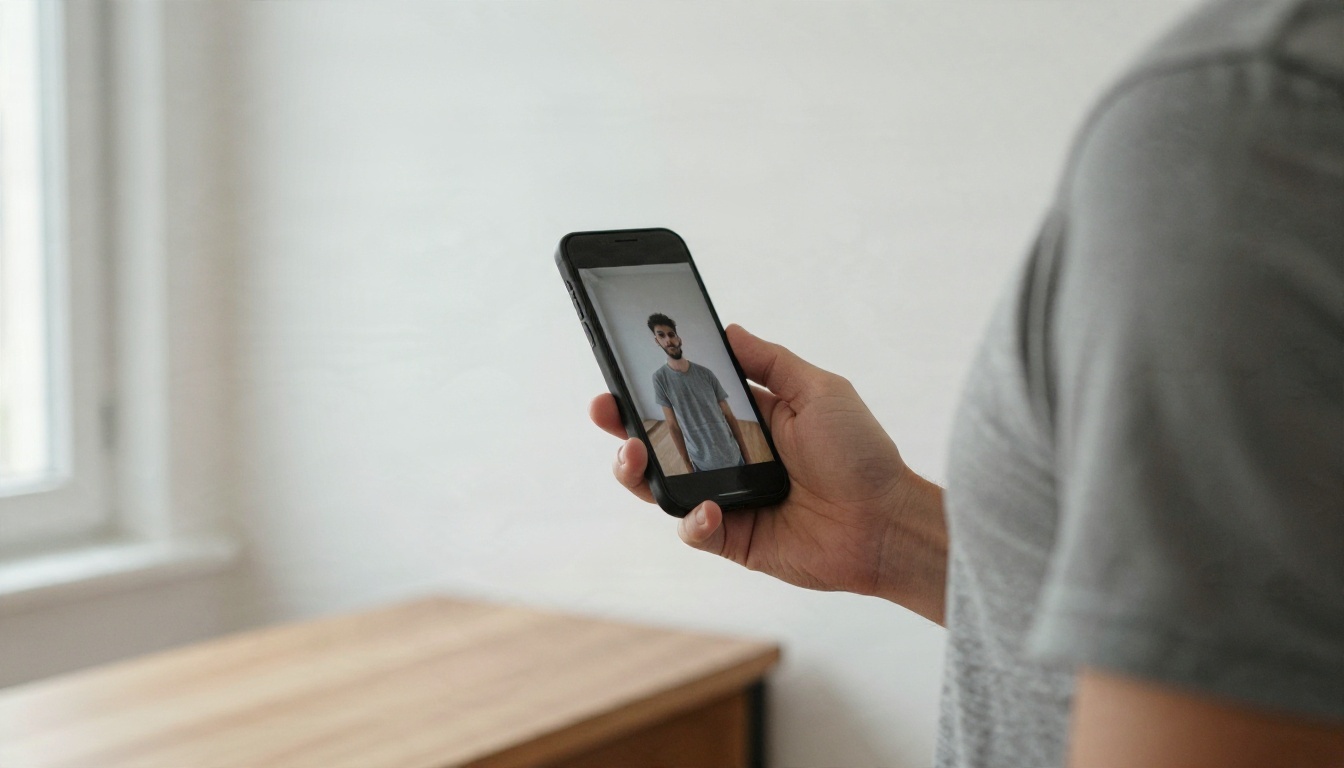
التحرير مقابل التجربة الافتراضية للملابس
يندرج نهجان تحت التسمية نفسها، والفرق بينهما مهم عند اختيار الأداة.
| النهج | المدخل الذي تقدمه | أفضل استخدام | النتيجة المعتادة |
|---|
| التحرير القائم على الأوامر النصية | صورة واحدة مع وصف مكتوب | أفكار سريعة، وألوان، وأساليب، وإطلالات "ماذا لو" | سريع ومرن، وتكون القطعة مختلفة قليلًا في كل مرة |
| التجربة بمرجع القطعة | صورة واحدة مع صورة للقطعة الحقيقية | معاينات التسوق، وصفحات المنتجات، والقطع المحددة | تطابق أقرب مع قطعة بعينها |
| الهجين | صورة، وصور للقطع، وأمر نصي قصير | اختيار قطعة واحدة من صورة في كتالوج | أكبر قدر من التحكم في القطعة المستخدمة |
يركّز عنوان هذا المقال على النهج الأول: صورة وأمر نصي. وهو أسهل نقطة بداية، ولا يكلّف شيئًا لتجربة عدة إطلالات واحدة تلو الأخرى.
من يستفيد منه أكثر
- المتسوقون الذين يريدون رؤية معطف أو فستان على أجسادهم قبل الطلب.
- أصحاب المتاجر الصغيرة الذين لا يستطيعون تصوير كل لون ومقاس على عارضة حيّة.
- صنّاع المحتوى الذين يريدون عشرة تنويعات لإطلالة من جلسة تصوير واحدة.
- المنسّقون والعلامات الشخصية الذين يختبرون إطلالة لمناسبة أو مقابلة عمل أو صورة ملف شخصي.
- كل من يتساءل كيف سيبدو لون جريء أو قصة مختلفة عليه.
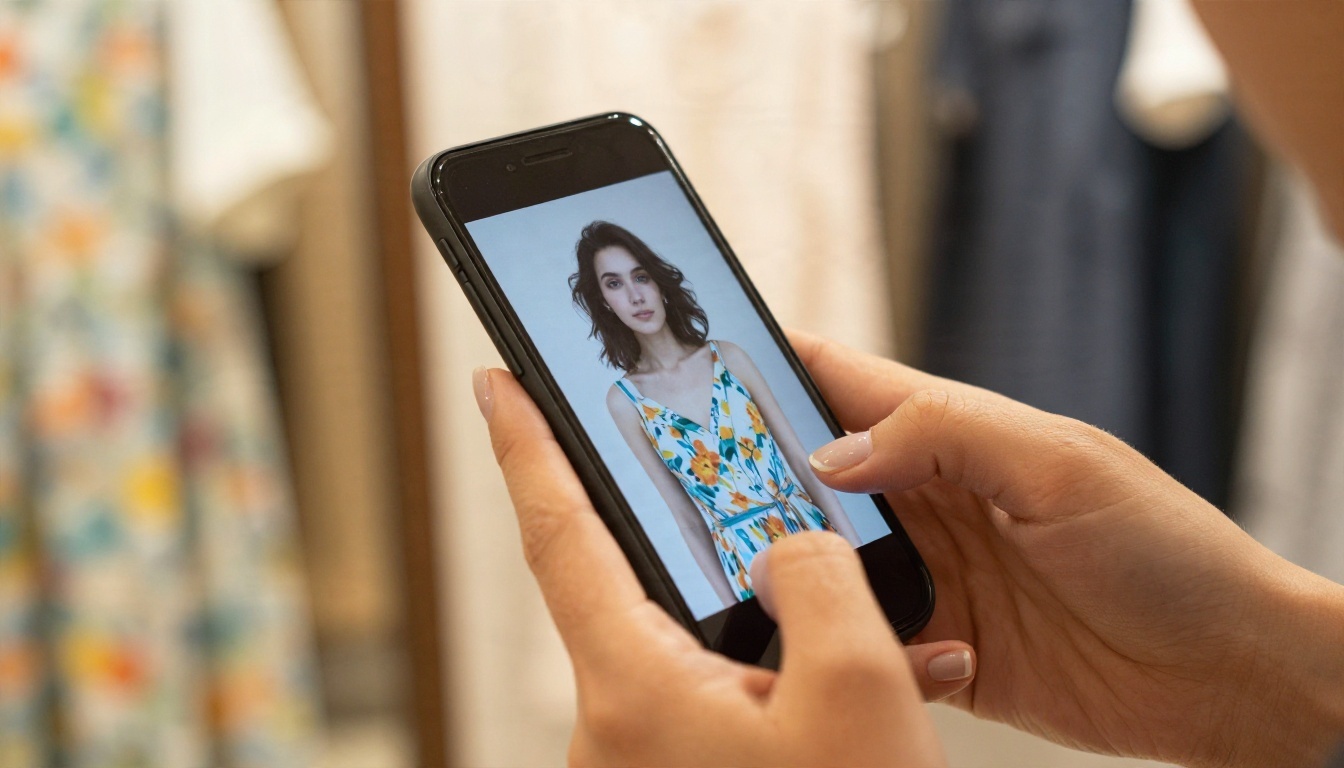
💡 فكّر فيه كدفتر رسم لخزانة ملابسك. الهدف ليس صورة كتالوج مثالية من النقرة الأولى. الهدف هو تجربة ست إطلالات في خمس دقائق، والاحتفاظ بالإطلالة التي تقول عندها "نعم، هذه بالذات."
سير العمل من ثلاث خطوات
العملية كلها قصيرة. ما يغيّر الجودة هو العناية التي تبذلها في كل خطوة من الخطوات الثلاث.
الخطوة الأولى: ارفع صورة نظيفة
اختر صورة تظهر فيها منطقة الجسم العلوية كاملة، أو الجسم كله إن أمكن. يحتاج النموذج إلى رؤية حواف الملابس التي سيستبدلها. تمنح الصورة الملتقطة في ضوء النهار، مع إبعاد ذراعيك قليلًا عن الجذع، أنظف الحواف.
تتشارك الصور المصدر الجيدة هذه السمات:
- إضاءة متساوية دون ظل حاد يمر عبر الصدر
- خلفية بسيطة أو متوسطة الازدحام، وليست حشدًا
- ذراعان غير متقاطعتين فوق منطقة الملابس
- دقة عالية، بطول لا يقل عن 1000 بكسل للضلع القصير
الخطوة الثانية: اكتب أمر الإطلالة
هذا هو الجزء الإبداعي. تصف الملابس الجديدة بلغة بسيطة: القطعة واللون والقماش والقصة. يتعمق القسم التالي في ذلك، لكن الخلاصة المختصرة هي: كن محددًا في الملابس، ولا تقل شيئًا عن الوجه أو الخلفية.
الخطوة الثالثة: راجع ونقّح
انظر إلى النتيجة الأولى بعين ناقدة. تحقق من فتحة الرقبة، وطول الكم، وأسفل الملابس، والمكان الذي يلتقي فيه القماش بالجلد. إذا كانت إحدى التفاصيل خاطئة، فغيّر هذه التفصيلة فقط في الأمر النصي وأعد التشغيل. التعديلات الصغيرة على الأمر النصي تعطي تعديلات صغيرة على الصورة، وهذا ما تريده.
أوامر نصية تعمل فعلًا
الأمر النصي لتغيير الإطلالة ليس قصيدة شعرية. أفضلها يُقرأ كملاحظة قصيرة من منسّق أزياء.
الصيغة البسيطة
استخدم هذا الترتيب: القطعة + اللون + القماش + القصة + إكسسوار واحد.
💡 مثال: "استبدل التي شيرت بمعطف من صوف الجمل فوق بلوزة كريمية ذات ياقة عالية، بقصة مستقيمة، مزرر حتى المنتصف. أبقِ الوجه والشعر والوضعية والخلفية كما هي."
الجملة الأخيرة في هذا المثال شبكة أمان. إخبار النموذج بما يجب الحفاظ عليه يقلل احتمال إعادة رسم وجهك أو تغيير الخلفية.
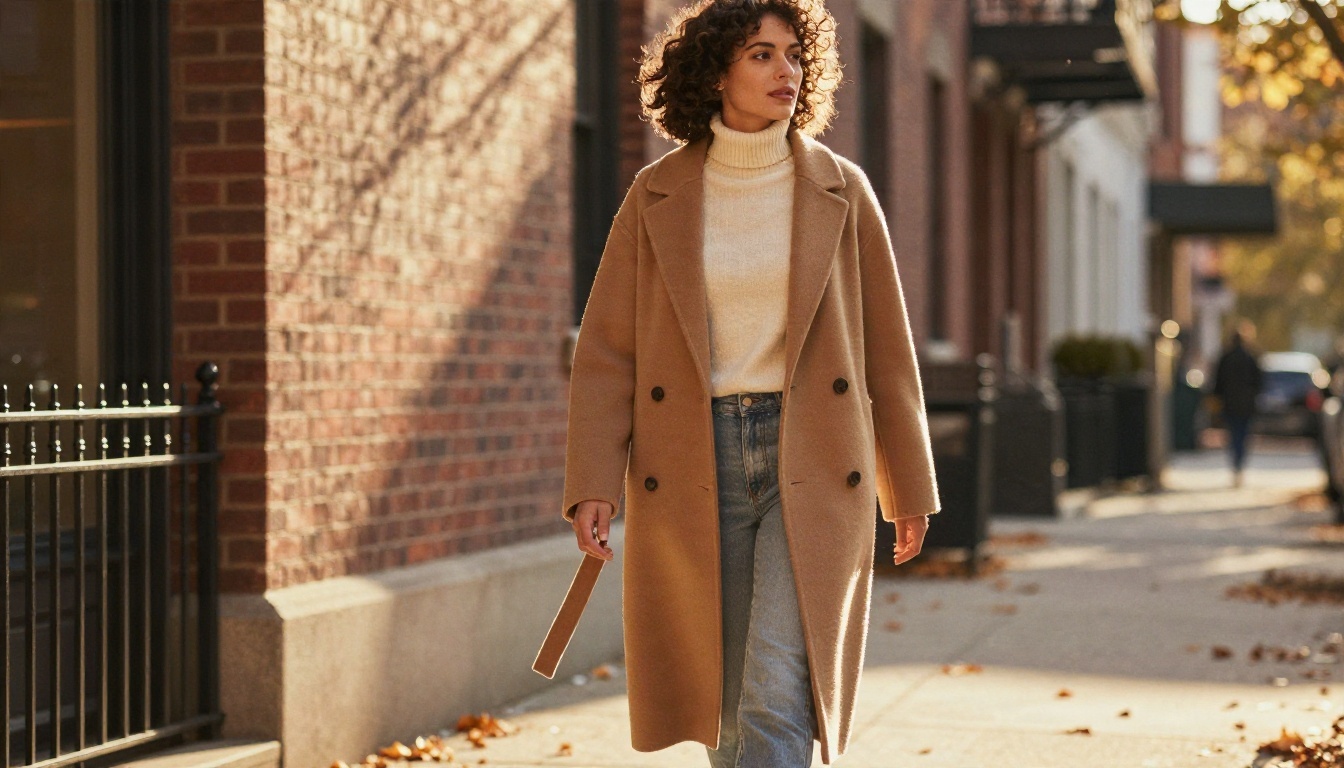
أمثلة أوامر نصية يمكنك نسخها
| الهدف | الأمر النصي |
|---|
| كاجوال أنيق | "ألبس الشخص بليزر من الكتان الكحلي، وقميص قطن أبيض مفتوح عند الياقة، وبنطال تشينو بيج. أبقِ الوجه والوضعية." |
| إطلالة شتوية | "غيّر القطعة العلوية إلى كنزة صوف كريمية سميكة، وأضف وشاحًا من صوف رمادي فحمي. أبقِ كل شيء آخر كما هو." |
| إطلالة صيفية | "استبدل الملابس بفستان ميدي خفيف مزهر بحمالات رفيعة، وجاكيت جينز معقود عند الخصر." |
| رسمي | "ألبس الشخص بدلة مفصلة من قطعتين باللون الكحلي، وقميص أبيض، دون ربطة عنق. أبقِ الخلفية دون تغيير." |
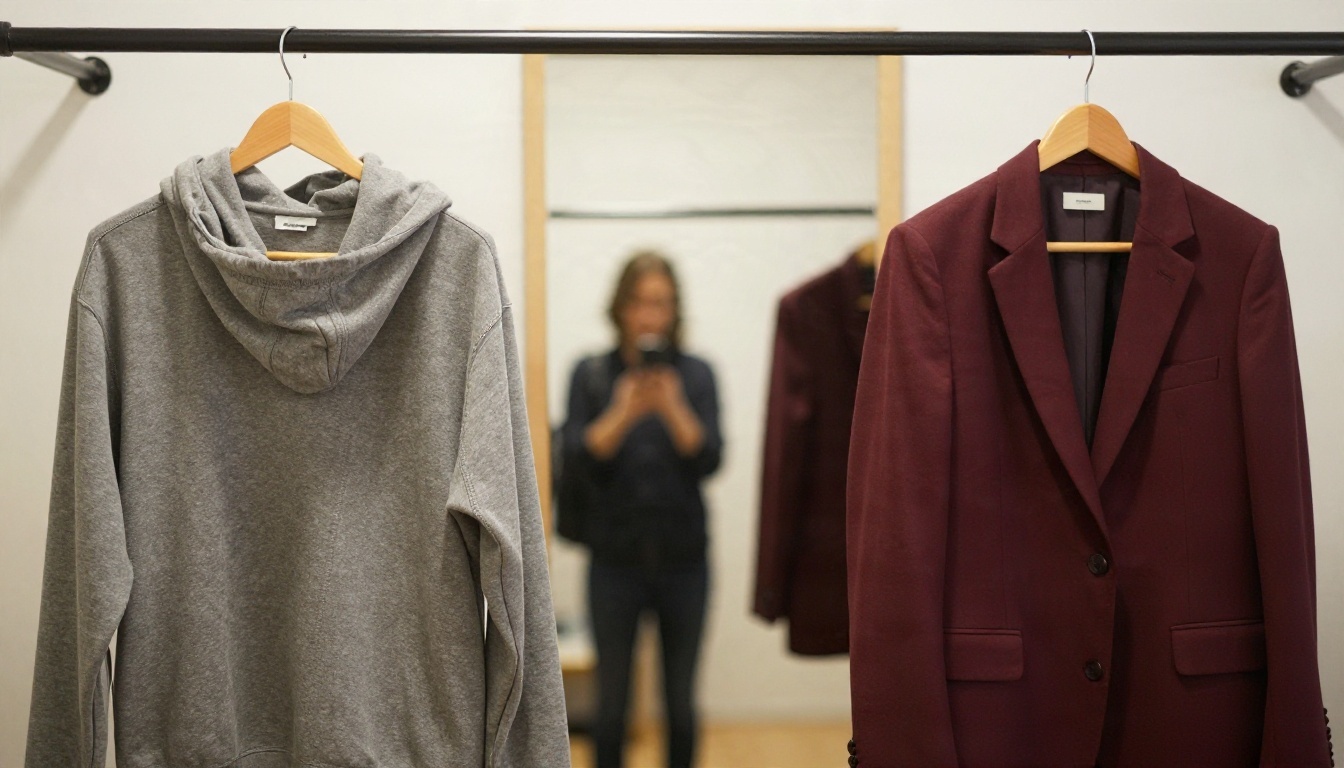
| ستريت وير | "استبدل القميص بهودي رمادي واسع جدًا، وأضف قبعة سوداء. أبقِ الوجه واليدين دون تغيير." |
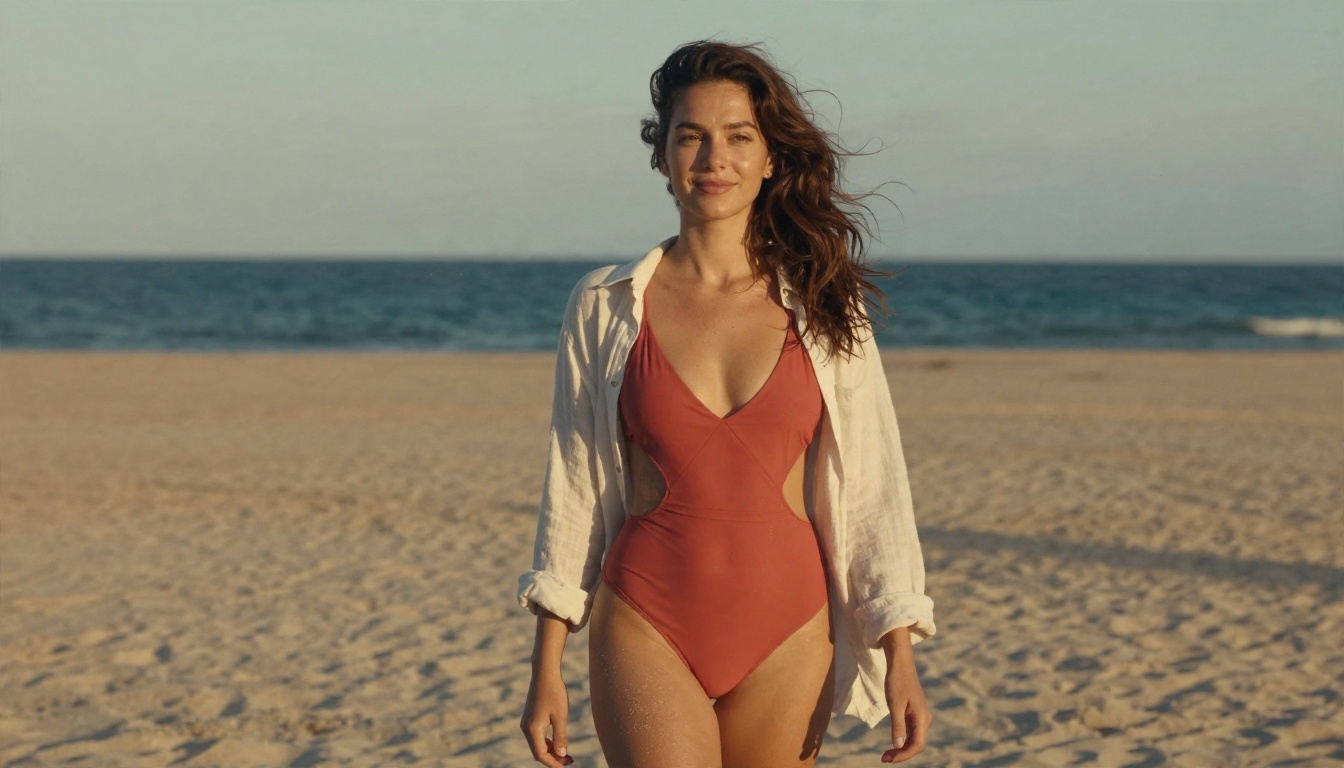
| شاطئ | "استبدل الزي بثوب سباحة مرجاني، وقميص كتان أبيض مفتوح فوقه، بأسلوب مريح وأنيق." |
ثلاثة أخطاء شائعة
- وصف قطع كثيرة جدًا. خمس قطع ملابس وثلاثة إكسسوارات في جملة واحدة تسبب عادةً الارتباك. ابدأ بقطعة أو قطعتين.
- كلمات غامضة. "شيء لطيف" لا يعطي النموذج أي توجيه. أما "بليزر صوف عنابي بقصة ضيقة" فيعطيه ذلك.
- ذكر الوجه. عبارات مثل "اجعلها تبتسم" أو "مظهر أصغر سنًا" تدعو النموذج للمس الوجه. اتركها جانبًا ما لم ترغب في تغييره.
أفضل النماذج لتغيير الإطلالات
تستضيف PicassoIA عدة نماذج لتوليد الصور تتعامل مع تحرير الملابس. لكل منها شخصية مختلفة قليلًا، لذا يستحق الأمر معرفة أيها تختار.
متى تختار نموذج التجربة
إذا كانت لديك صورة للسترة أو الفستان الدقيق الذي تريده، فاستخدم P Image Try On. يقرأ صورة القطعة ويضع تلك القطعة على صورتك، فيتطابق اللون والنقش والقصة مع المنتج الحقيقي بدلًا من تفسير لكلماتك. كما يحافظ على الدقة الأصلية لمدخلك، ما يوفر خطوة تغيير الحجم.
متى تختار نموذج الأوامر النصية
إذا كانت لديك فكرة فقط، مثل "قميص حرير أخضر"، فاتجه إلى Nano Banana أو Qwen Image Edit Plus أو PicassoIA Image Editor Pro. تقرأ هذه النماذج جملتك وتبتكر القطعة. شغّل الأمر نفسه على اثنين منها، واحتفظ بالنسخة الأفضل. وعندما تكون الصورة قريبة من المطلوب وتحتاج إلى مزيد من الصقل بدقة أعلى، انتقل إلى Nano Banana Pro.
كيفية استخدام P Image Try On على PicassoIA
P Image Try On هو النموذج الذي تستخدمه عندما تريد قطعة ملابس محددة على صورتك. إليك التشغيل الكامل خطوة بخطوة.
- افتح صفحة النموذج. انتقل إلى صفحة P Image Try On على PicassoIA.
- أضف صورة الشخص. ارفع الصورة التي جهزتها. أفضل النتائج تأتي من لقطات الجسم كاملًا أو ثلاثة أرباع الجسم.
- أضف صور القطع. ارفع صورة واحدة لكل قطعة. يمكنك إضافة حتى ست قطع موصى بها، مثل قطعة علوية وبنطال وإكسسوار. تعطي صور المنتجات المسطحة على خلفية بسيطة أوضح قراءة.
- استخدم حقل الأمر النصي الاختياري. إذا كانت صورة القطعة تضم عدة عناصر، فحدد أيها تستخدم، على سبيل المثال "الجاكيت الأزرق من الصورة 1 والبنطال الأسود من الصورة 2". هذا الحقل تجريبي، لذا أبقِ الصياغة قصيرة.
- قرر بشأن Turbo. فعّل Turbo للإطلالات التي تضم أربع قطع أو أقل لتسريع العملية. أما الإطلالات الأكبر فاتركه مغلقًا.
- اختر صيغة الخرج. صيغة JPG مناسبة للمشاركة، وPNG للتحرير لاحقًا، وWebP لصفحات الويب. الجودة قابلة للضبط من 0 إلى 100، والقيمة 95 خيار افتراضي معقول.
- أبقِ خيار "الحفاظ على حجم المدخل" مفعّلًا. ستعود النتيجة بالحجم نفسه بالبكسل لصورتك المرفوعة.
- شغّل ثم قارن. غيّر قيمة البذرة للحصول على نسخة مختلفة من الإطلالة نفسها.
💡 حيلة الوضعية: يتضمن النموذج أيضًا مدخلًا تجريبيًا لوضعية مرجعية. إذا كانت وضعيتك الأصلية تخفي القطعة، مثل الذراعين المتقاطعتين، فيمكن للوضعية المرجعية أن تعيد وضع الشخص أولًا. قد تفشل مع بعض قيم البذرة، لذا تعامل معها كميزة إضافية وليست خيارًا افتراضيًا.
نصائح تصوير للحصول على نتائج أنظف
تعود معظم النتائج المخيبة للآمال إلى الصورة المصدر لا إلى النموذج. بعض العادات البسيطة تصلح معظم المشكلات.
الإضاءة والزاوية
صوّر وأنت تواجه نافذة، لا والنافذة خلفك. أمسك الكاميرا على مستوى الصدر حتى تبقى النسب طبيعية. تجنب عدسات الهواتف ذات الزاوية الواسعة عن قرب، لأنها تمط الأطراف وتجعل حواف الملابس أصعب في القراءة.
الملابس التي تبدأ بها
النموذج يستبدل ما يراه. إذا بدأت بهودي ضخم وطلبت قميصًا ضيقًا، فعليه أن يختلق شكل الجسم تحته، وقد يبدو ذلك غريبًا. ابدأ بقطعة قريبة من شكل القطعة التي تريدها. يصلح التي شيرت الضيق أساسًا جيدًا لمعظم عمليات الاستبدال.
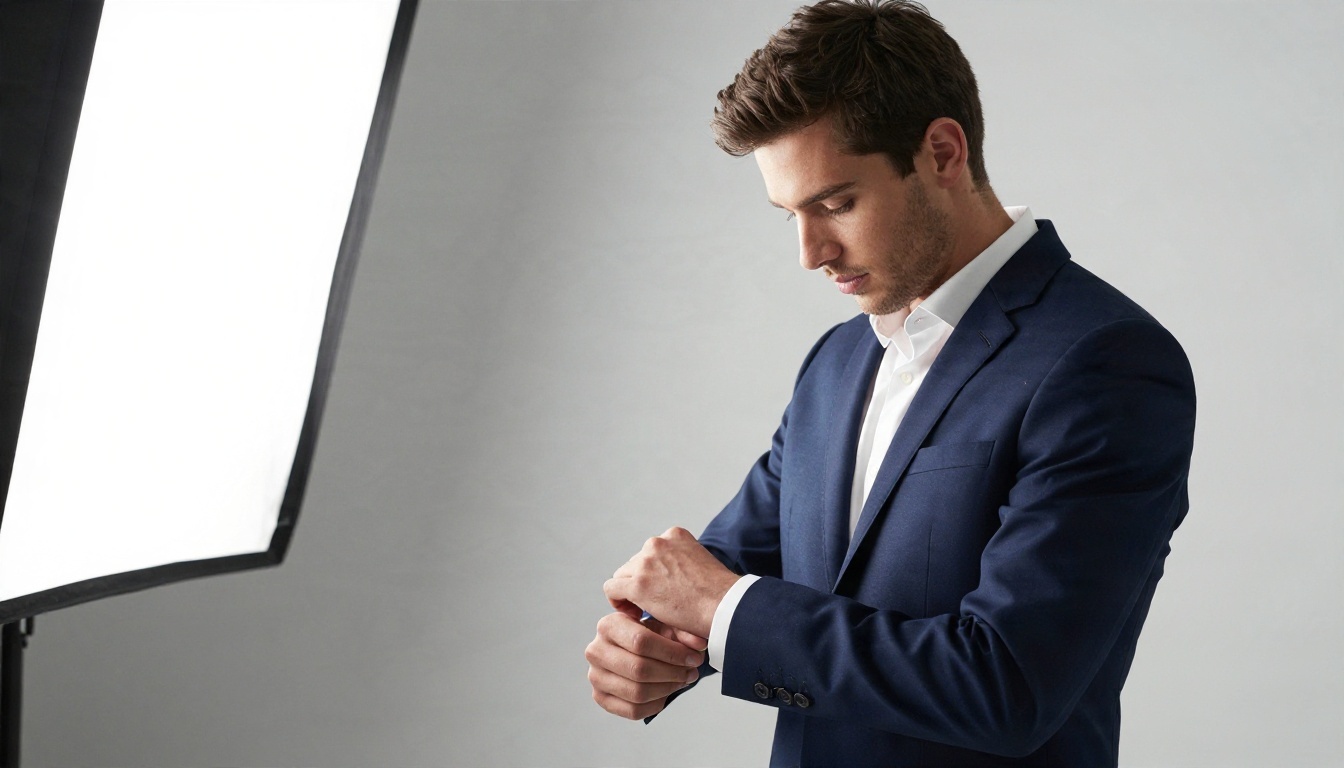
إليك قائمة تحقق سريعة قبل أن تضغط على التوليد:
إصلاح العيوب الشائعة
| المشكلة | السبب المرجح | الحل |
|---|
| قماش غير واضح عند الحواف | مصدر بدقة منخفضة | ارفع صورة أكبر، أو استخدم أداة رفع الدقة على النتيجة |
| اليدان تبدوان خاطئتين | اليدان تتداخلان مع القطعة | أعد التقاط الصورة واليدان على الجانبين |
| النقش يبدو ممدودًا | نقش كثيف على منطقة منحنية | استخدم لونًا واحدًا أولًا، ثم جرّب النقش |
| يتغير لون البشرة | الأمر النصي يذكر لون "كل شيء" | اذكر ألوان القطع فقط |
| الخلفية تتغير | لا توجد تعليمات للحفاظ عليها | أضف "أبقِ الخلفية دون تغيير" |
أساسيات الموافقة والخصوصية
مغيّر الملابس أداة قوية، والعادات الجيدة تجعلها ممتعة وآمنة.
- استخدم صورك الشخصية، أو صور أشخاص وافقوا على ذلك صراحةً.
- لا تعدّل صور الغرباء أو زملاء الدراسة أو زملاء العمل دون إذنهم.
- حافظ على الذوق العام. أزياء السباحة وإطلالات الموضة مقبولة. لا تحاول إزالة الملابس من صورة أي شخص.
- اذكر أن الصور معدّلة عند نشرها بوصفها صور منتجات، ليعرف المشترون ما يشاهدونه.
- لا ترفع صور القاصرين إلى أي أداة تعديل.
هذه القواعد بسيطة، وهي تحميك بقدر ما تحمي الأشخاص في الصور.
جرّب إطلالاتك الخاصة الآن
أسرع طريقة لترى كيف يعمل هذا هي تشغيله على صورتك. اختر صورة بإضاءة جيدة، واختر قطعة ملابس واحدة كنت تتساءل كيف ستبدو عليك، واكتب جملة واحدة واضحة. جرّب Nano Banana لتبديل الإطلالات بالأمر النصي فقط، و P Image Try On عندما تملك صورة لمنتج، و PicassoIA Image Editor Pro عندما تريد مواصلة التجريب دون احتساب عدد المرات.
غيّر اللون، وغيّر القصة، وغيّر القماش، وقارن. خلال عشر دقائق سيكون لديك مجلد من الإطلالات ما كنت لتجربها في غرفة القياس. افتح PicassoIA، وارفع صورتك، وابدأ ببناء إطلالتك الأولى اليوم.


