Vous avez une photo qui vous plaît, une veste qui vous laisse perplexe et aucune envie de passer une heure dans une cabine d’essayage ou de payer une nouvelle séance photo. Un changeur de vêtements IA règle cela le temps de taper une phrase. Vous importez une photo de vous, vous écrivez quelque chose comme « un trench couleur rouille par-dessus une chemise blanche », et le modèle réécrit uniquement les vêtements. Votre visage, votre pose, vos mains et la pièce derrière vous restent exactement à leur place.
Cet article montre comment le processus fonctionne, de l’import initial au rendu final, quels modèles le gèrent le mieux, et les modèles de prompts qui distinguent un résultat crédible d’un rendu en plastique. Tout ce qui suit peut être testé dans un navigateur, sans logiciel de retouche ni connaissances en design.
Ce que fait un changeur de vêtements IA
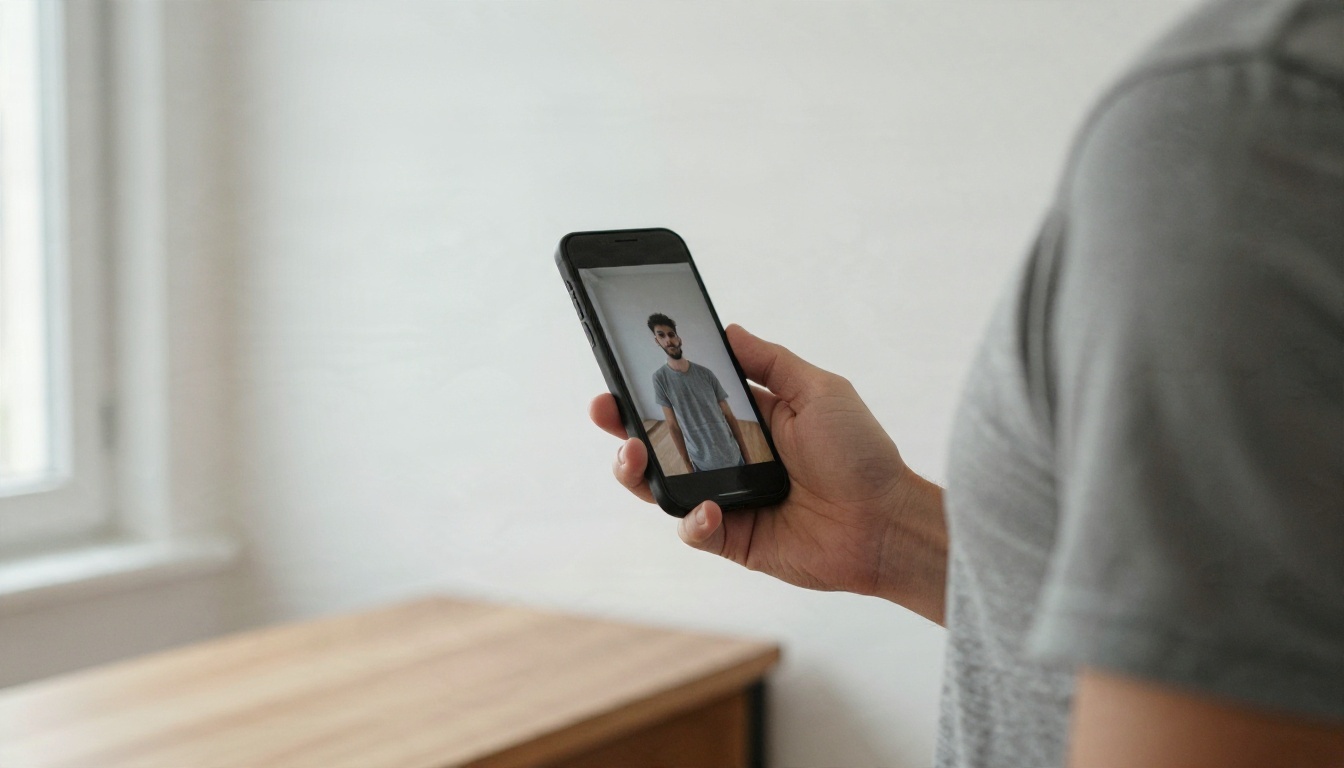
Un changeur de vêtements IA est un modèle de retouche d’image entraîné à reconnaître les vêtements portés par une personne pour les remplacer par autre chose. Il traite le corps, le visage et l’éclairage comme des informations fixes, puis il redessine le tissu, les plis, les coutures et les ombres de la nouvelle tenue pour qu’ils épousent naturellement les épaules d’origine.
Retouche par prompt ou essayage virtuel
Deux approches se cachent sous la même appellation, et la différence compte lorsque vous choisissez un outil.
| Approche | Donnée que vous fournissez | Idéal pour | Résultat typique |
|---|
| Retouche basée sur un prompt | Une photo plus une description écrite | Idées rapides, couleurs, styles, tenues « et si » | Rapide, souple, vêtement légèrement différent à chaque essai |
| Essayage avec référence de vêtement | Une photo plus une image du vêtement réel | Aperçus d’achat, pages produits, pièces exactes | Correspondance plus fidèle à un article précis |
| Hybride | Photo, images de vêtements et court prompt | Choisir une seule pièce sur une photo de catalogue | Contrôle maximal sur l’article utilisé |
Le titre de cet article se concentre sur la première approche : une photo et un prompt. C’est le point d’entrée le plus simple, et il ne coûte rien de tester plusieurs looks à la suite.
Qui en tire le meilleur parti
- Les acheteurs qui veulent voir un manteau ou une robe sur leur propre corps avant de commander.
- Les petits propriétaires de boutiques qui ne peuvent pas photographier chaque couleur et chaque taille sur un mannequin vivant.
- Les créateurs de contenu qui veulent dix variations de tenues à partir d’une seule séance photo.
- Les stylistes et les marques personnelles qui testent un look pour un événement, un entretien ou une photo de profil.
- Toute personne curieuse de voir comment une couleur vive ou une coupe différente lui irait.
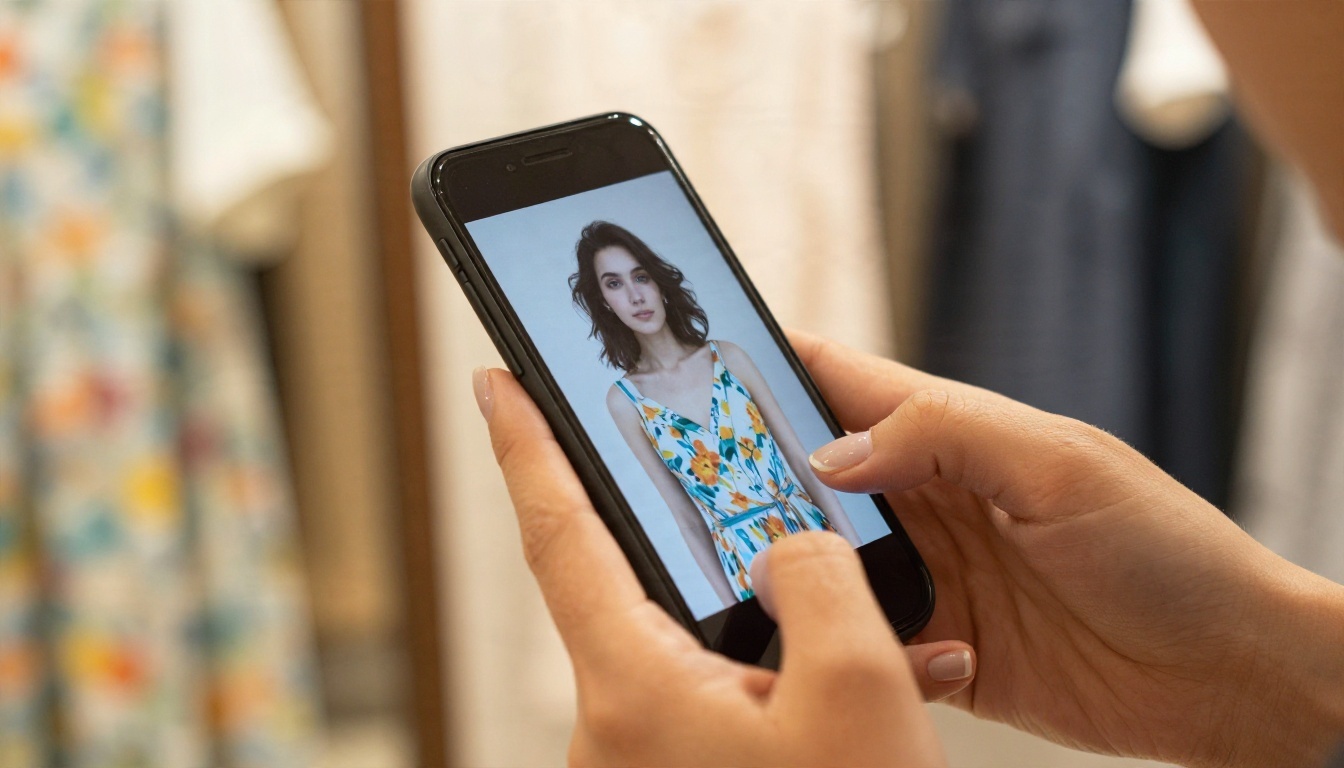
💡 Considérez-le comme un carnet de croquis pour votre garde-robe. L’objectif n’est pas une image de catalogue parfaite dès le premier clic. Il s’agit d’essayer six looks en cinq minutes et de garder celui qui vous fait dire « oui, celui-là ».
Le flux de travail en trois étapes
L’ensemble du processus est court. Ce qui détermine la qualité, c’est le soin apporté à chacune des trois étapes.
Étape un : importer une photo nette
Choisissez une image où le haut de votre corps, ou idéalement tout votre corps, est visible. Le modèle doit voir les contours des vêtements qu’il va remplacer. Une photo prise en plein jour, avec les bras légèrement écartés du torse, donne les contours les plus propres.
Les bonnes photos de départ partagent ces caractéristiques :
- Une lumière uniforme, sans ombre marquée sur la poitrine
- Un arrière-plan uni ou modérément chargé, pas une foule
- Des bras non croisés sur la zone du vêtement
- Une haute résolution, d’au moins 1000 pixels sur le petit côté
Étape deux : rédiger le prompt de la tenue
C’est la partie créative. Vous décrivez les nouveaux vêtements en langage simple : pièce, couleur, tissu, coupe. La section suivante va plus loin, mais la version courte est la suivante : soyez précis sur les vêtements, et ne dites rien du visage ni de l’arrière-plan.
Étape trois : vérifier et affiner
Examinez le premier résultat d’un œil critique. Vérifiez l’encolure, la longueur des manches, l’ourlet et l’endroit où le tissu rejoint la peau. Si un détail ne convient pas, modifiez uniquement ce détail dans le prompt et relancez. De petites modifications du prompt donnent de petites modifications de l’image, ce qui est précisément ce que vous voulez.
Des prompts qui fonctionnent vraiment
Un prompt pour changer de tenue n’est pas un poème. Les meilleurs se lisent comme une courte note d’un styliste.
La formule simple
Utilisez cet ordre : pièce + couleur + tissu + coupe + un accessoire.
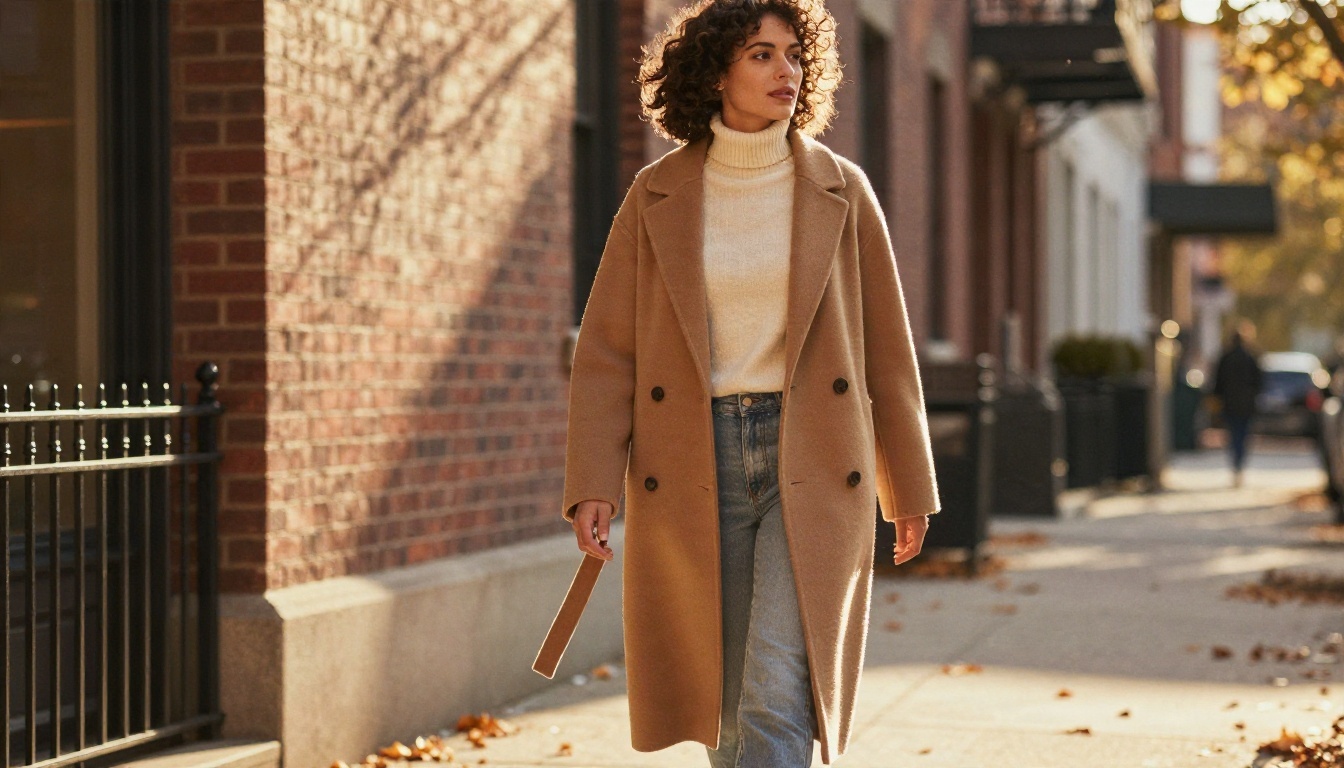
💡 Exemple : « Remplacez le t-shirt par un manteau en laine camel par-dessus un col roulé crème, coupe droite, boutonné à mi-hauteur. Conservez le visage, les cheveux, la pose et l’arrière-plan sans changement. »
Cette dernière phrase sert de filet de sécurité. Indiquer au modèle ce qu’il doit préserver réduit le risque qu’il redessine votre visage ou modifie l’arrière-plan.
Exemples de prompts à copier
| Objectif | Prompt |
|---|
| Smart casual | « Habillez la personne d’une veste en lin bleu marine, d’une chemise en coton blanc ouverte au col et d’un chino beige. Conservez le visage et la pose. » |
| Look d’hiver | « Remplacez le haut par un pull en maille crème épaisse et ajoutez une écharpe en laine gris anthracite. Gardez tout le reste identique. » |
| Tenue d’été | « Remplacez les vêtements par une robe midi légère à fleurs, à fines bretelles, et une veste en jean nouée à la taille. » |
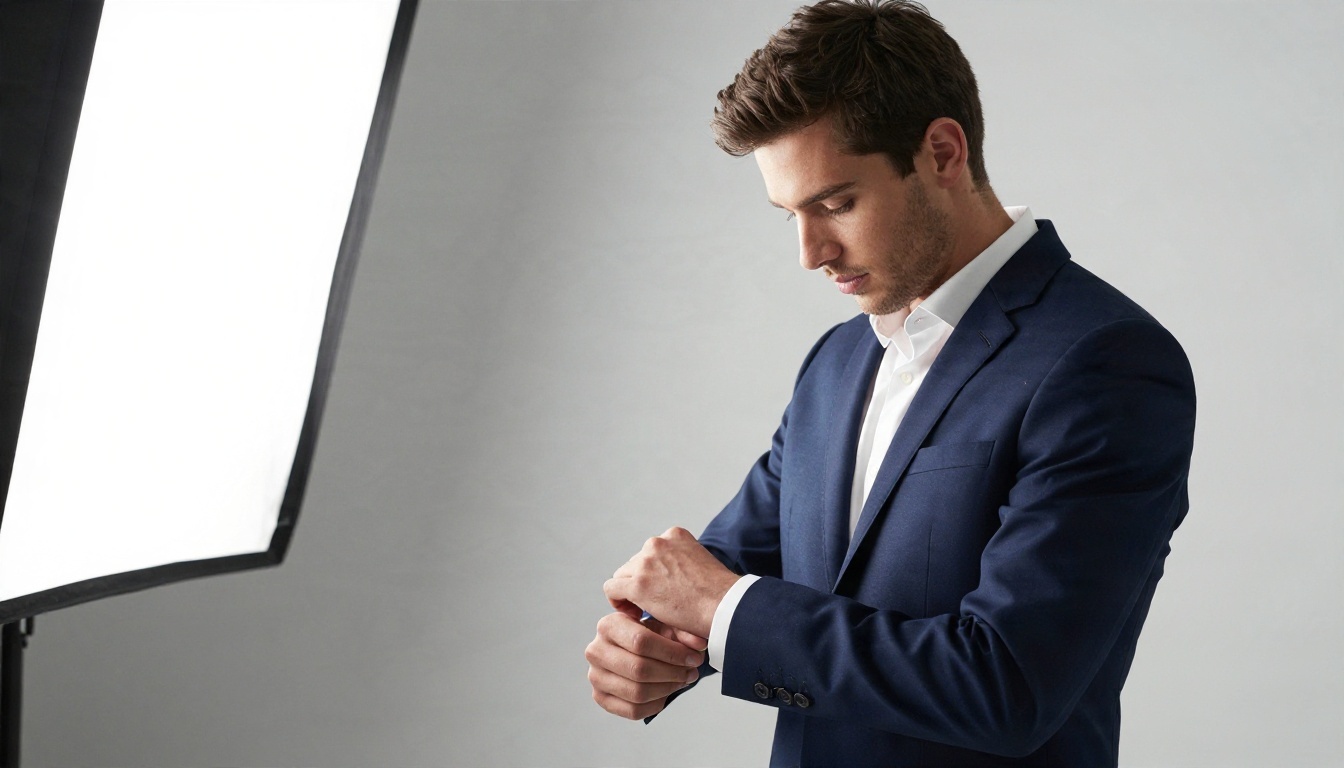
| Tenue habillée | « Mettez la personne en costume deux pièces bleu marine sur mesure, chemise blanche, sans cravate. Gardez l’arrière-plan inchangé. » |
| Streetwear | « Remplacez la chemise par un sweat à capuche gris oversize et ajoutez une casquette noire. Conservez le visage et les mains inchangés. » |
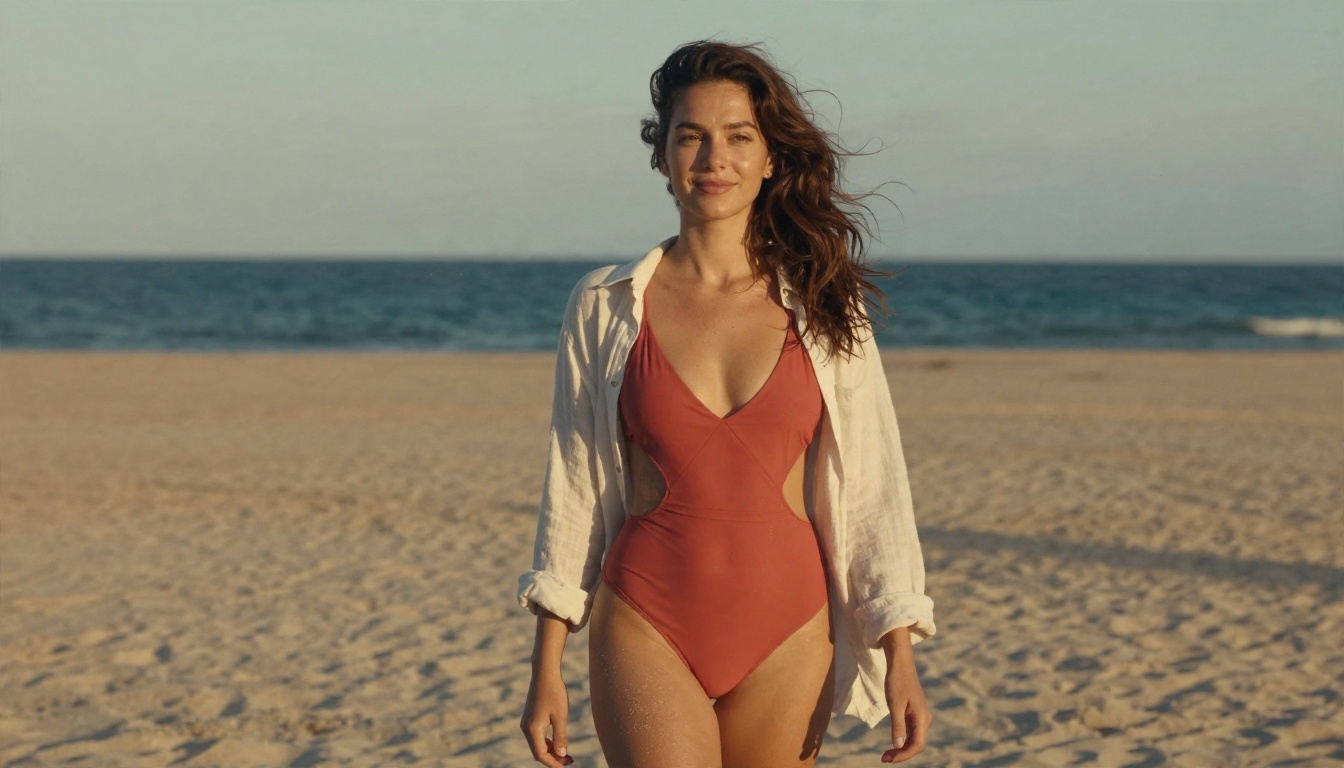
| Plage | « Remplacez la tenue par un maillot de bain corail et une chemise en lin blanche ouverte, décontractée et raffinée. » |
Trois erreurs courantes
- Décrire trop de pièces. Cinq vêtements et trois accessoires dans une seule phrase créent généralement de la confusion. Commencez par une ou deux pièces.
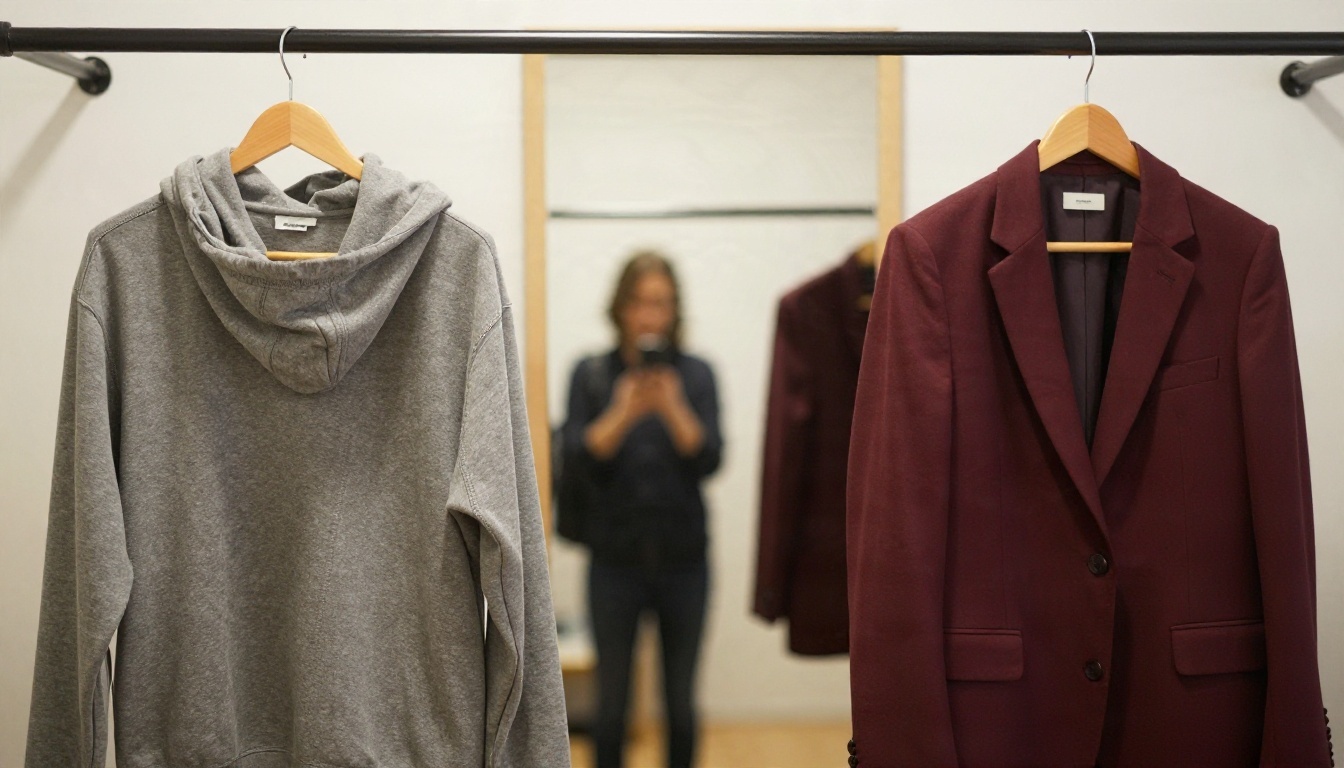
- Des mots vagues. « Quelque chose de joli » ne donne aucune direction au modèle. « Blazer en laine bordeaux, coupe ajustée » le fait.
- Mentionner le visage. Des formulations comme « fais-la sourire » ou « look plus jeune » incitent le modèle à toucher au visage. Omettez-les sauf si vous voulez le modifier.
Meilleurs modèles pour changer de tenue
PicassoIA héberge plusieurs modèles d’image qui gèrent les retouches de vêtements. Chacun a une personnalité légèrement différente, il vaut donc la peine de savoir lequel choisir.
| Modèle | Point fort | Usage idéal |
|---|
| P Image Try On | Habille une personne avec jusqu’à six images de vêtements, conserve le visage et la pose | Aperçus d’achat et photos produits |
| Nano Banana | Efficace pour suivre des consignes d’édition écrites | Changements de tenue uniquement par prompt |
| Nano Banana Pro | Détail plus net et sortie en 4K | Images finales en haute résolution |
| Qwen Image Edit Plus | Retouches précises et localisées | Changer un seul vêtement sans toucher au reste |
| Flux Kontext Fast | Délai de traitement court pour les retouches photo | Tester rapidement de nombreux looks |
| PicassoIA Image Editor Pro | Retouche illimitée dans le navigateur | Expérimentations répétées sans compter les essais |
Quand choisir un modèle d’essayage
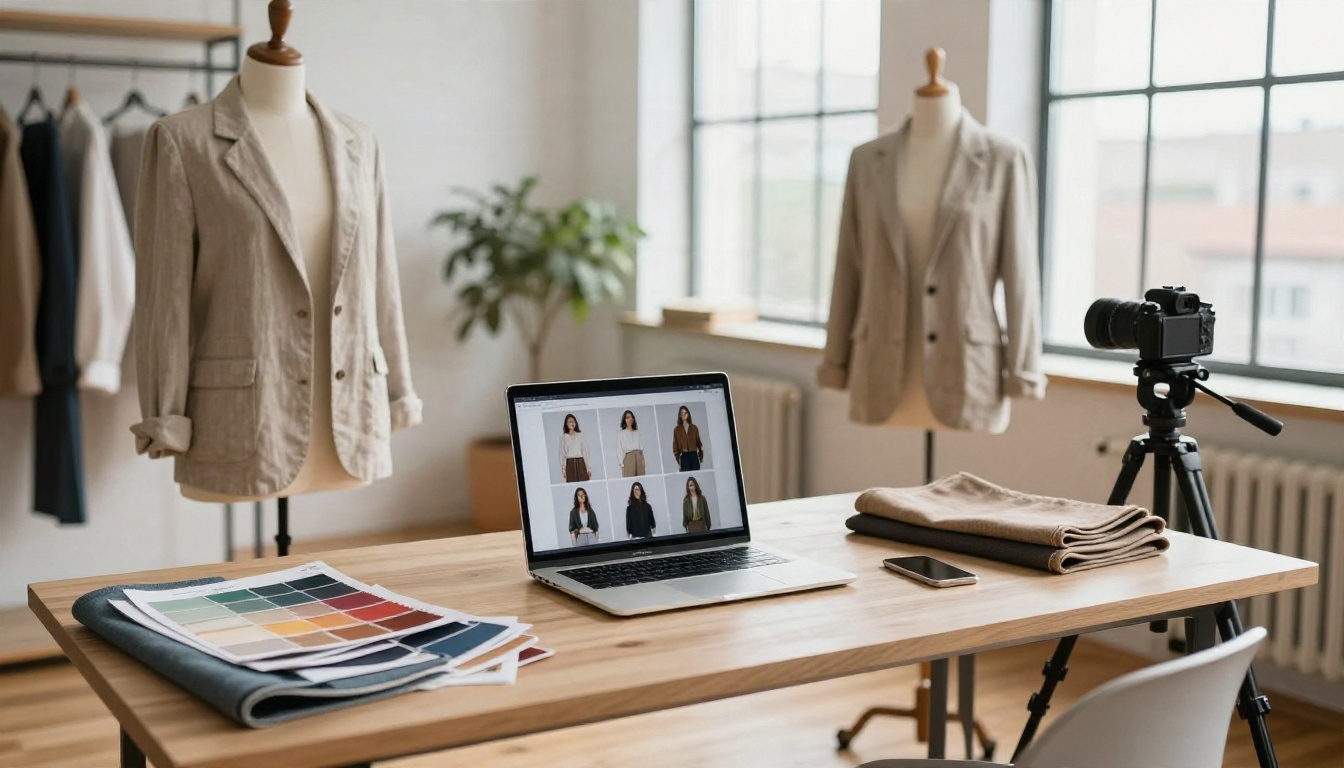
Si vous disposez d’une photo du blouson ou de la robe exacte que vous voulez, utilisez P Image Try On. Il lit l’image du vêtement et place cet article sur votre photo, de sorte que la couleur, l’imprimé et la coupe correspondent au produit réel plutôt qu’à une interprétation de vos mots. Il conserve aussi la résolution d’origine de votre image source, ce qui vous évite une étape de redimensionnement.
Quand choisir un modèle à prompt
Si vous n’avez qu’une idée, comme « une chemise en soie verte », optez pour Nano Banana, Qwen Image Edit Plus ou PicassoIA Image Editor Pro. Ils lisent votre phrase et inventent le vêtement. Lancez le même prompt sur deux d’entre eux et gardez la meilleure version. Lorsqu’un rendu est presque juste et demande davantage de finition en haute résolution, passez à Nano Banana Pro.
P Image Try On est le modèle à utiliser lorsque vous voulez un vêtement précis sur votre photo. Voici le déroulement complet, étape par étape.
- Ouvrez la page du modèle. Rendez-vous sur la page de P Image Try On sur PicassoIA.
- Ajoutez votre image de personne. Importez la photo que vous avez préparée. Les plans en pied ou aux trois quarts donnent les meilleurs résultats.
- Ajoutez les images de vêtements. Importez une image par vêtement. Vous pouvez ajouter jusqu’à six pièces recommandées, par exemple un haut, un pantalon et un accessoire. Les photos produits à plat sur fond uni donnent la lecture la plus nette.
- Utilisez le champ de prompt facultatif. Si une image de vêtement montre plusieurs articles, précisez celui à utiliser, par exemple « la veste bleue de l’image 1 et le pantalon noir de l’image 2 ». Ce champ est expérimental, gardez donc une formulation courte.
- Choisissez l’option Turbo. Activez Turbo pour les tenues de quatre vêtements ou moins afin d’accélérer le traitement. Pour les tenues plus complètes, laissez-le désactivé.
- Choisissez le format de sortie. Le JPG convient au partage, le PNG pour une retouche ultérieure, le WebP pour les pages web. La qualité est réglable de 0 à 100, et 95 est une valeur par défaut raisonnable.
- Gardez l’option « préserver la taille d’entrée » activée. Le résultat revient alors à la même taille en pixels que votre import.
- Lancez, puis comparez. Modifiez le seed pour obtenir une autre version de la même tenue.
💡 Astuce de pose : le modèle propose aussi une entrée expérimentale de pose de référence. Si votre pose d’origine masque le vêtement, par exemple avec les bras croisés, une pose de référence peut d’abord repositionner la personne. Cela peut échouer avec certains seeds, considérez-la donc comme un bonus et non comme un réglage par défaut.
Conseils photo pour des résultats plus propres
La plupart des résultats décevants viennent de la photo source, et non du modèle. Quelques bonnes habitudes règlent la majorité des problèmes.
Lumière et angle
Photographiez face à une fenêtre, et non avec la fenêtre dans le dos. Tenez l’appareil à hauteur de poitrine pour que les proportions restent naturelles. Évitez les objectifs grand-angle de téléphone de très près, car ils étirent les membres et rendent les contours des vêtements plus difficiles à lire.
Les vêtements de départ
Le modèle remplace ce qu’il voit. Si vous partez d’un sweat volumineux et demandez une chemise ajustée, il doit inventer la silhouette en dessous, et le résultat peut paraître étrange. Partez d’un vêtement proche de la forme de celui que vous voulez. Un t-shirt ajusté comme base fonctionne bien pour presque tous les changements.
Voici une courte liste de contrôle avant de lancer la génération :
Corriger les artefacts courants
| Problème | Cause probable | Solution |
|---|
| Tissu flou sur les bords | Source de faible résolution | Importez une photo plus grande, ou augmentez la résolution du résultat avec un modèle de super-résolution |
| Les mains paraissent fausses | Les mains chevauchent le vêtement | Reprenez la photo avec les mains le long du corps |
| Motif étiré | Imprimé chargé sur une zone courbe | Commencez par une couleur unie, puis essayez l’imprimé |
| Le teint change | Le prompt mentionne la couleur de « tout » | Nommez uniquement les couleurs des vêtements |
| L’arrière-plan change | Aucune consigne de préservation | Ajoutez « gardez l’arrière-plan inchangé » |
Les bases du consentement et de la confidentialité
Un changeur de vêtements est un outil puissant, et de bonnes habitudes le gardent amusant et sûr.
- Utilisez vos propres photos, ou des photos de personnes qui ont clairement donné leur accord.
- Ne modifiez pas les photos d’inconnus, de camarades de classe ou de collègues sans leur autorisation.
- Restez de bon goût. Les maillots de bain et les tenues de mode sont acceptables. N’essayez jamais de retirer les vêtements de l’image de qui que ce soit.
- Signalez les images modifiées lorsque vous les publiez comme photos de produits, afin que les acheteurs sachent ce qu’ils regardent.
- N’importez pas de photos de mineurs dans un outil de retouche, quel qu’il soit.
Ces règles sont simples, et elles vous protègent autant que les personnes sur les photos.
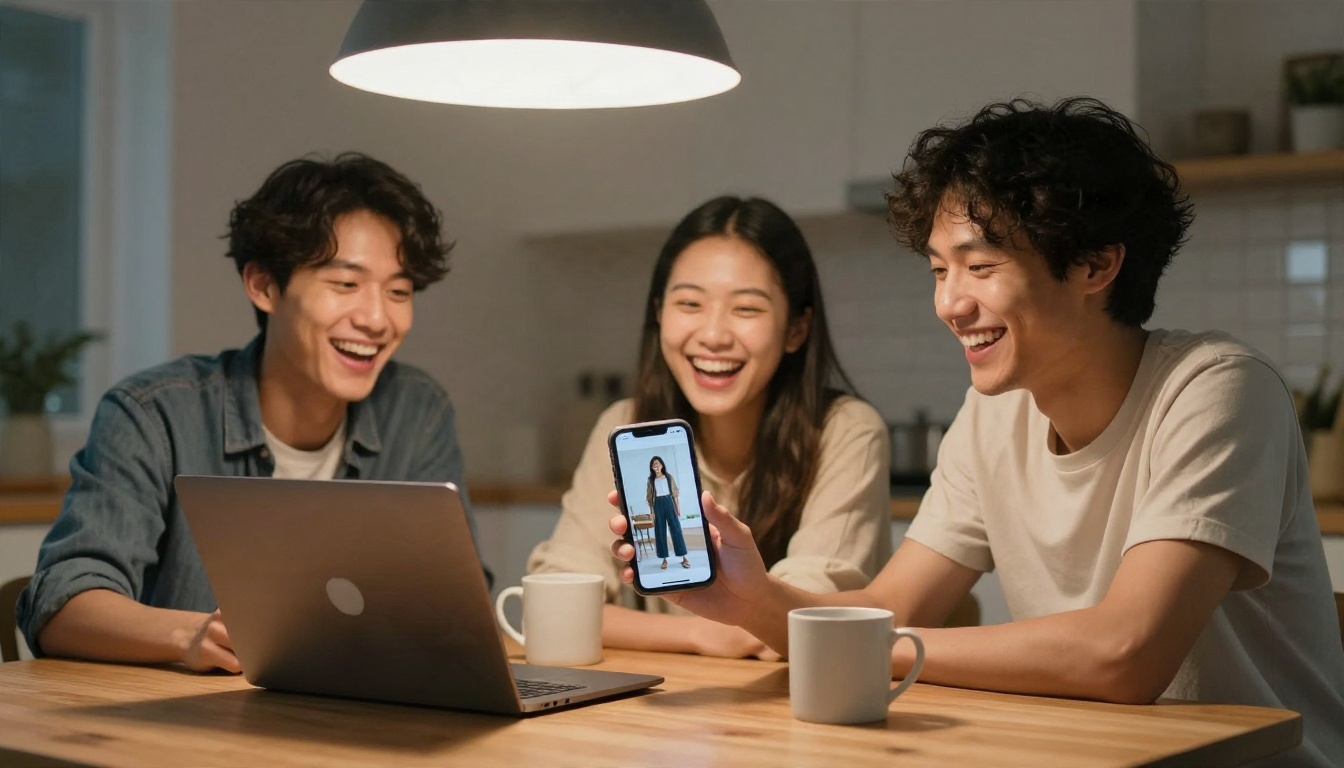
Essayez vos propres tenues maintenant
La façon la plus rapide de voir comment cela fonctionne est de l’essayer sur votre propre photo. Choisissez une image bien éclairée, sélectionnez un vêtement qui vous intrigue, et rédigez une seule phrase claire. Essayez Nano Banana pour un simple changement par prompt, P Image Try On lorsque vous avez une photo de produit, et PicassoIA Image Editor Pro lorsque vous voulez continuer à expérimenter sans compter vos essais.
Changez la couleur, changez la coupe, changez le tissu et comparez. En dix minutes, vous aurez un dossier de looks que vous n’auriez jamais essayés dans une cabine d’essayage. Ouvrez PicassoIA, importez votre photo et commencez dès aujourd’hui à construire votre première tenue.


