Tienes una foto que te gusta, una chaqueta que no terminas de decidir si te queda bien y no quieres pasar una hora en un probador ni pagar otra sesión de fotos. Un cambiador de ropa con IA resuelve eso en el tiempo que tardas en escribir una frase. Subes una foto tuya, escribes algo como "gabardina color óxido sobre una camisa blanca" y el modelo reescribe solo la ropa. Tu rostro, tu pose, tus manos y la habitación que hay detrás se quedan exactamente donde estaban.
Este artículo muestra cómo funciona el proceso desde la primera subida hasta el render final, qué modelos lo hacen mejor y los patrones de prompt que separan un resultado creíble de un desastre con aspecto de plástico. Todo lo que aparece abajo se puede probar en el navegador, sin programas de edición ni conocimientos de diseño.
Qué hace un cambiador de ropa con IA
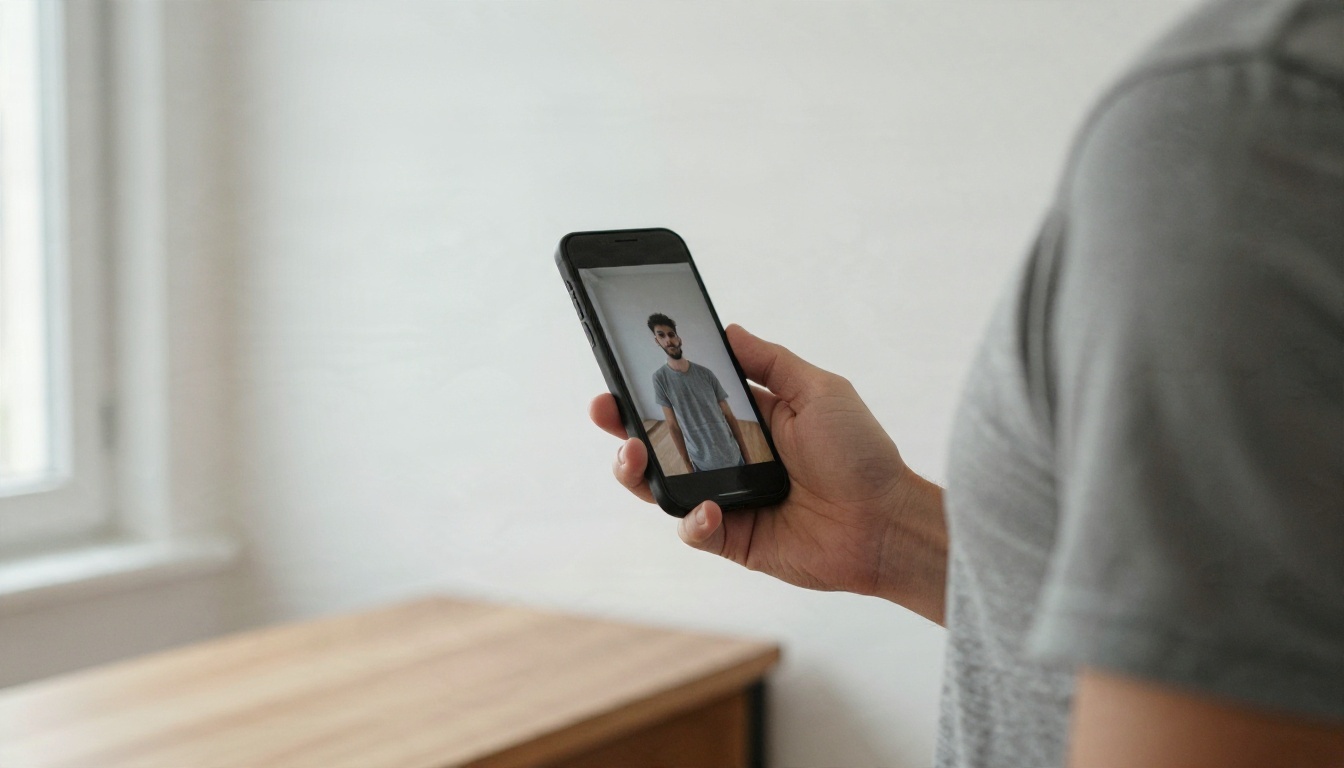
Un cambiador de ropa con IA es un modelo de edición de imágenes entrenado para reconocer prendas en una persona y sustituirlas por otras nuevas. Trata el cuerpo, el rostro y la iluminación como información fija y después repinta la tela, los pliegues, las costuras y las sombras del nuevo outfit para que se asienten de forma natural sobre los hombros originales.
Edición frente a probador virtual
Dos enfoques se esconden bajo la misma etiqueta, y la diferencia importa a la hora de elegir una herramienta.
| Enfoque | Lo que aportas | Mejor para | Resultado típico |
|---|
| Edición basada en prompt | Una foto más una descripción escrita | Ideas rápidas, colores, estilos, outfits de "qué pasaría si" | Rápida, flexible, prenda ligeramente distinta en cada intento |
| Probador con referencia de prenda | Una foto más una imagen de la prenda real | Vistas previas de compras, fichas de producto, piezas exactas | Coincidencia más cercana con un artículo concreto |
| Híbrido | Foto, imágenes de prendas y un prompt corto | Elegir una pieza de una foto de catálogo | Más control sobre qué artículo se usa |
El título de este artículo se centra en el primer enfoque: una foto y un prompt. Es el punto de entrada más fácil y no cuesta nada probar varios looks uno tras otro.
Quién saca más partido
- Compradores que quieren ver un abrigo o un vestido en su propio cuerpo antes de pedirlo.
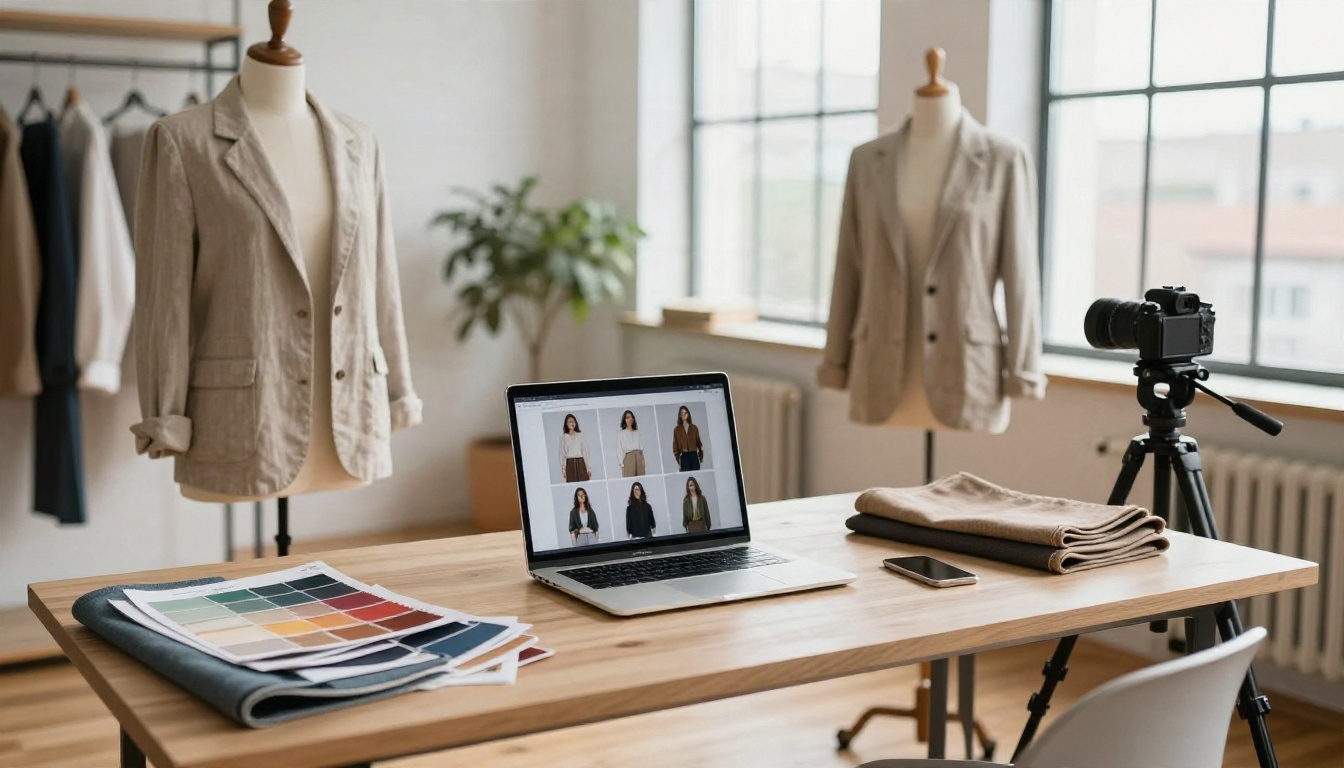
- Dueños de pequeñas boutiques que no pueden fotografiar cada color y talla con una modelo en vivo.
- Creadores de contenido que quieren diez variaciones de outfit a partir de una sola sesión de fotos.
- Estilistas y marcas personales que prueban un look para un evento, una entrevista o una foto de perfil.
- Cualquier persona curiosa por saber cómo le quedaría un color llamativo o un corte diferente.
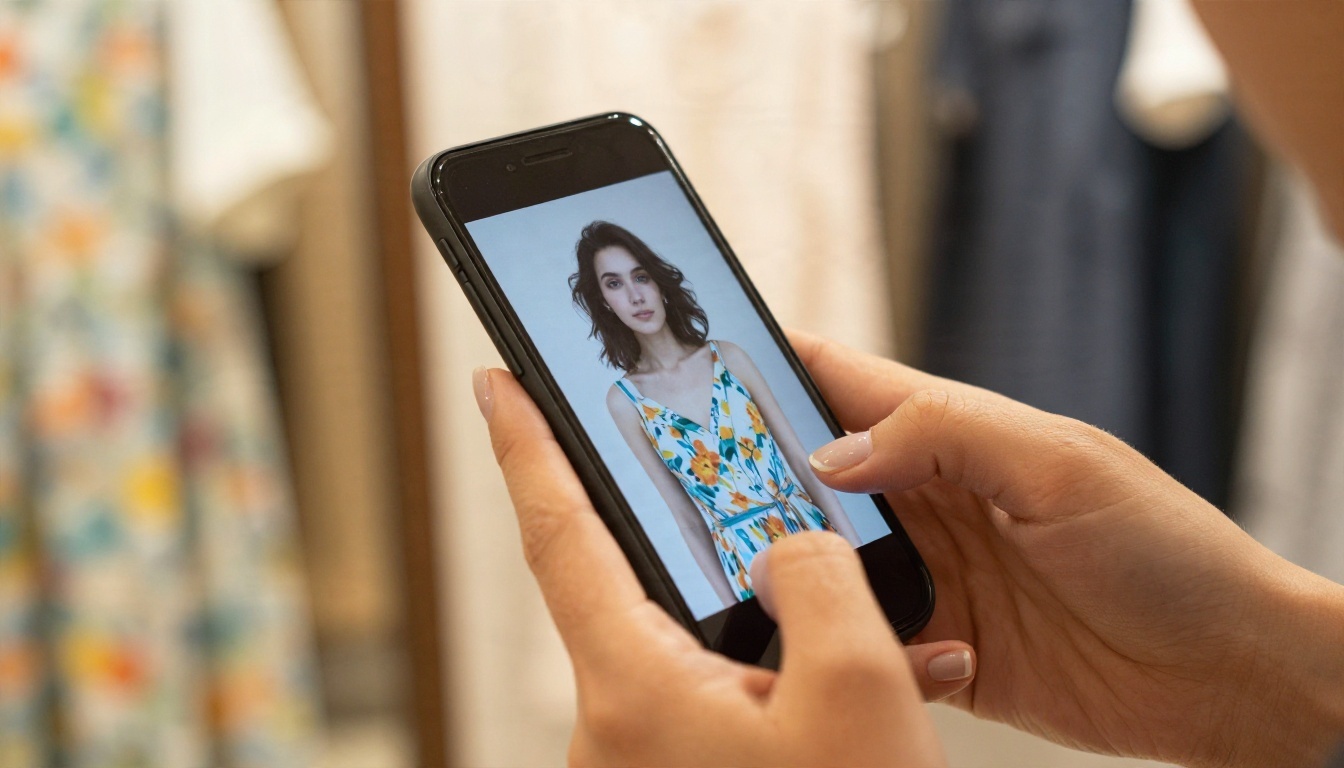
💡 Piénsalo como un cuaderno de bocetos para tu armario. La idea no es una imagen de catálogo perfecta al primer clic. Es probar seis looks en cinco minutos y quedarte con el que te haga decir "sí, ese".
El flujo de trabajo en tres pasos
Todo el proceso es corto. Lo que cambia la calidad es el cuidado que pongas en cada uno de los tres pasos.
Paso uno: sube una foto limpia
Elige una imagen en la que se vea tu torso completo o, idealmente, tu cuerpo entero. El modelo necesita ver los bordes de la ropa que va a reemplazar. Una foto tomada con luz de día, con los brazos ligeramente separados del torso, da los bordes más limpios.
Las buenas fotos de origen comparten estas características:
- Luz uniforme, sin sombras fuertes sobre el pecho
- Un fondo liso o moderadamente recargado, no una multitud
- Brazos sin cruzar sobre la zona de la prenda
- Alta resolución, al menos 1000 píxeles en el lado corto
Paso dos: escribe el prompt del outfit
Aquí está la parte creativa. Describes la ropa nueva con lenguaje sencillo: prenda, color, tela, corte. La siguiente sección entra en más detalle, pero la versión corta es: sé específico con la ropa y no digas nada sobre el rostro ni el fondo.
Paso tres: revisa y afina
Mira el primer resultado con ojo crítico. Revisa el escote, la longitud de la manga, el bajo y el punto donde la tela se encuentra con la piel. Si algún detalle no está bien, cambia solo ese detalle en el prompt y vuelve a generar. Los cambios pequeños en el prompt dan cambios pequeños en la imagen, que es lo que quieres.
Prompts que de verdad funcionan
Un prompt para cambiar un outfit no es un poema. Los más eficaces se leen como una nota breve de un estilista.
La fórmula sencilla
Usa este orden: prenda + color + tela + corte + un accesorio.
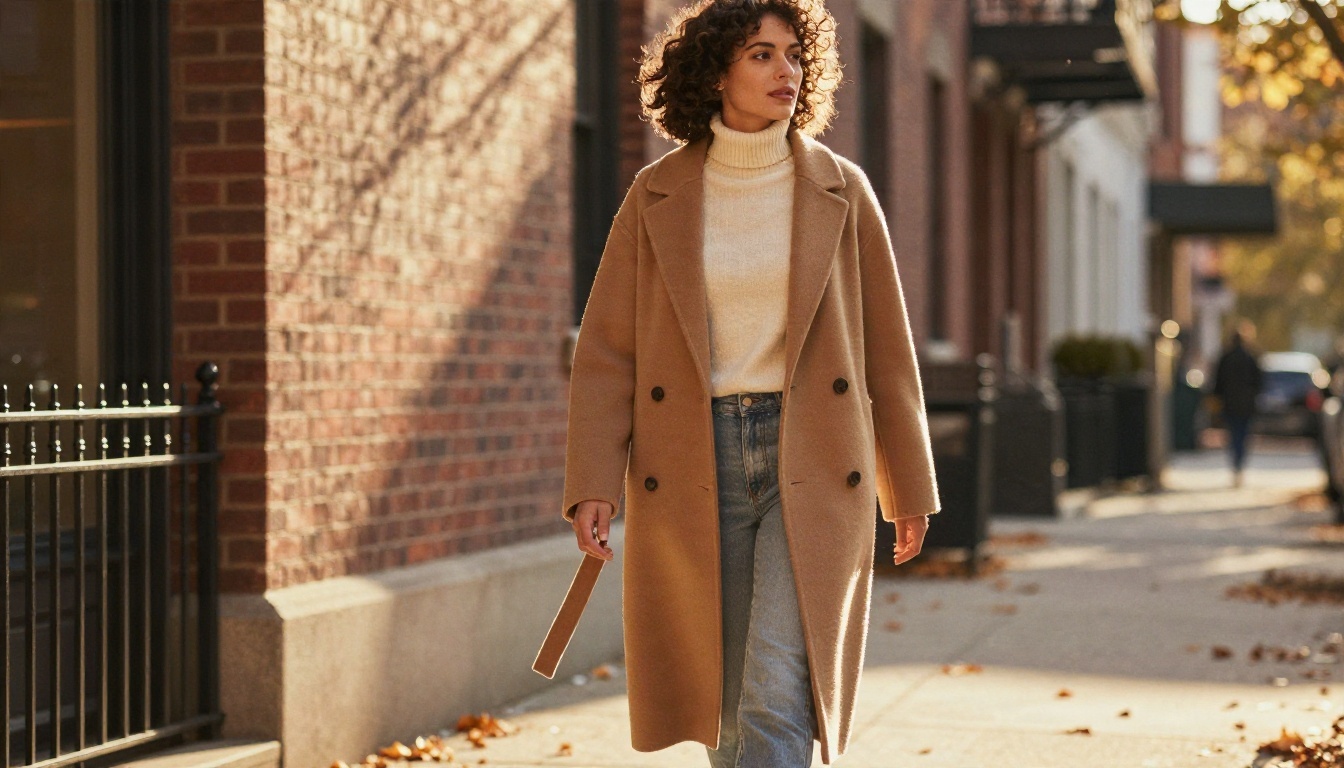
💡 Ejemplo: "Replace the t-shirt with a camel wool coat over a cream turtleneck, straight cut, buttoned halfway. Keep the face, hair, pose and background unchanged."
Esa última frase es una red de seguridad. Decirle al modelo qué debe conservar reduce la probabilidad de que vuelva a dibujar tu rostro o altere el fondo.
Ejemplos de prompts para copiar
| Objetivo | Prompt |
|---|
| Casual elegante | "Viste a la persona con un blazer de lino azul marino, una camisa blanca de algodón abierta en el cuello y chinos beis. Mantén el rostro y la pose." |
| Look de invierno | "Cambia la parte de arriba por un jersey de punto grueso color crema y añade una bufanda de lana gris carbón. Mantén todo lo demás igual." |
| Outfit de verano | "Sustituye la ropa por un vestido midi ligero de flores con tirantes finos y una chaqueta vaquera atada a la cintura." |
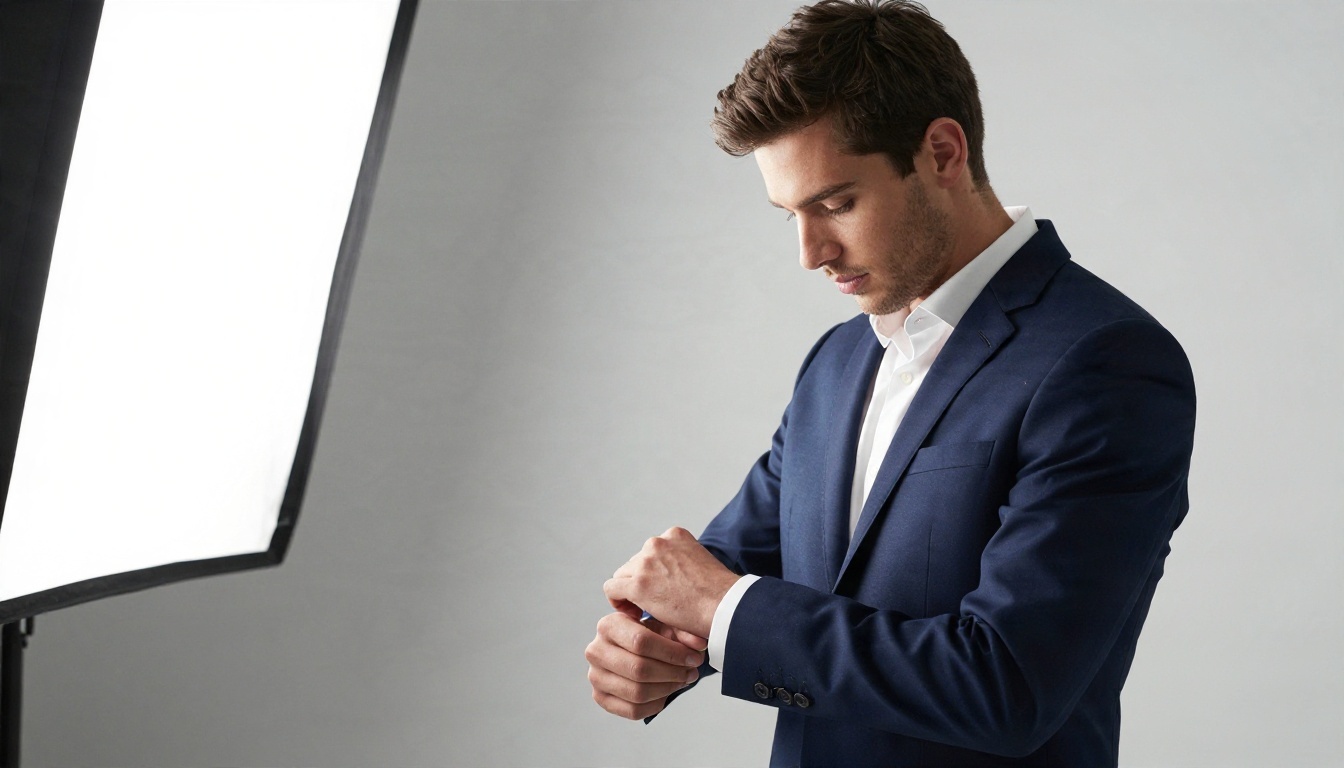
| Formal | "Pon a la persona en un traje de dos piezas a medida azul marino, camisa blanca, sin corbata. Mantén el fondo sin cambios." |
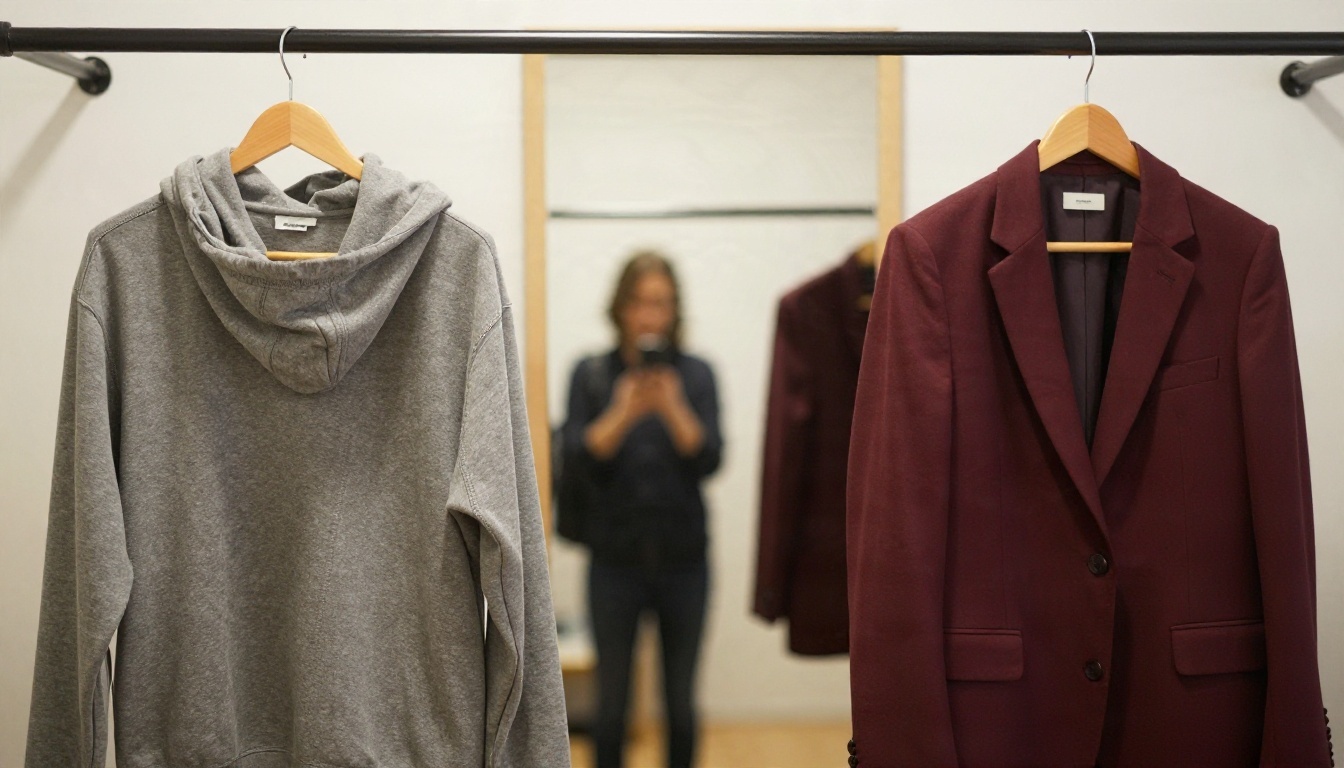
| Streetwear | "Cambia la camisa por una sudadera gris de talla grande y añade una gorra negra. Mantén el rostro y las manos sin cambios." |
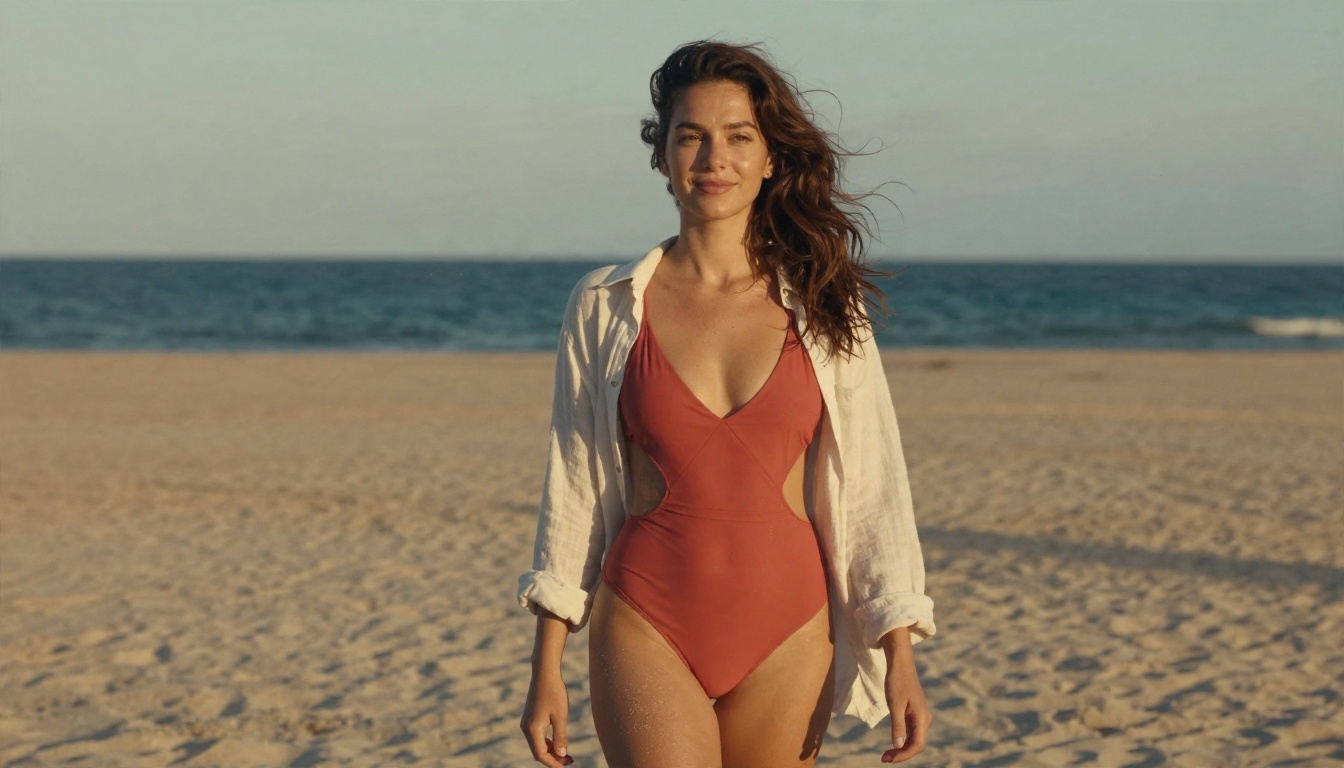
| Playa | "Replace the outfit with a coral swimsuit and an open white linen shirt, relaxed and tasteful." |
Tres errores comunes
- Describir demasiadas piezas. Cinco prendas y tres accesorios en una sola frase suelen producir confusión. Empieza con una o dos piezas.
- Palabras vagas. "Algo bonito" no le da al modelo ninguna dirección. "Blazer de lana color burdeos, corte ajustado" sí.
- Mencionar el rostro. Frases como "haz que sonría" o "aspecto más joven" invitan al modelo a tocar el rostro. Evítalas salvo que quieras cambiarlo.
Mejores modelos para cambios de outfit
PicassoIA aloja varios modelos de imagen que manejan ediciones de ropa. Cada uno tiene una personalidad algo distinta, así que conviene saber cuál usar en cada caso.
| Modelo | Fortaleza | Mejor uso |
|---|
| P Image Try On | Viste a una persona con hasta seis imágenes de prendas y mantiene el rostro y la pose | Vistas previas de compras y fotos de producto |
| Nano Banana | Buena capacidad para seguir instrucciones de edición escritas | Cambios de outfit solo con prompt |
| Nano Banana Pro | Detalle más nítido y salida en 4K | Imágenes finales de alta resolución |
| Qwen Image Edit Plus | Ediciones cuidadosas y localizadas | Cambiar una prenda sin tocar el resto |
| Flux Kontext Fast | Respuesta rápida en ediciones de fotos | Probar muchos looks con rapidez |
| PicassoIA Image Editor Pro | Edición ilimitada en el navegador | Experimentos repetidos sin contar las ejecuciones |
Cuándo elegir un modelo de probador
Si tienes una foto de la chaqueta o el vestido exacto que quieres, usa P Image Try On. Lee la imagen de la prenda y coloca ese artículo en tu foto, para que el color, el estampado y el corte coincidan con el producto real en lugar de con una interpretación de tus palabras. Además, conserva la resolución original de tu imagen de entrada, lo que te ahorra un paso de redimensionado.
Cuándo elegir un modelo de prompt
Si solo tienes una idea, como "una camisa de seda verde", ve con Nano Banana, Qwen Image Edit Plus o PicassoIA Image Editor Pro. Leen tu frase e inventan la prenda. Ejecuta el mismo prompt en dos de ellos y quédate con la mejor versión. Cuando un render está casi bien y necesita más pulido en alta resolución, cambia a Nano Banana Pro.
Cómo usar P Image Try On en PicassoIA
P Image Try On es el modelo que conviene usar cuando quieres una prenda concreta en tu foto. Aquí tienes la ejecución completa, paso a paso.
- Abre la página del modelo. Ve a la página de P Image Try On en PicassoIA.
- Añade tu imagen de persona. Sube la foto que preparaste. Las tomas de cuerpo entero o de tres cuartos funcionan mejor.
- Añade imágenes de prendas. Sube una imagen por prenda. Puedes añadir hasta seis piezas recomendadas, como una parte de arriba, un pantalón y un accesorio. Las fotos de producto en plano, sobre un fondo liso, facilitan que el modelo lea la prenda con más claridad.
- Usa el campo de prompt opcional. Si una imagen de prenda muestra varios artículos, indica cuál usar, por ejemplo "la chaqueta azul de la imagen 1 y el pantalón negro de la imagen 2". Este campo es experimental, así que mantén la redacción corta.
- Decide sobre Turbo. Activa Turbo para outfits de cuatro prendas o menos para acelerar el proceso. Para outfits más grandes, déjalo desactivado.
- Elige el formato de salida. JPG sirve para compartir, PNG para editar después y WebP para páginas web. La calidad se ajusta de 0 a 100, y 95 es un valor predeterminado razonable.
- Deja activado "preserve input size". Así el resultado vuelve con el mismo tamaño en píxeles que tu subida.
- Ejecuta y compara. Cambia la semilla para obtener otra versión del mismo outfit.
💡 Truco de pose: el modelo también tiene una entrada experimental de pose de referencia. Si tu pose original oculta la prenda, por ejemplo con los brazos cruzados, una pose de referencia puede reposicionar primero a la persona. Puede fallar con algunas semillas, así que trátalo como un extra y no como opción predeterminada.
Consejos de foto para resultados más limpios
La mayoría de los resultados decepcionantes se deben a la foto de origen, no al modelo. Unos pocos hábitos solucionan la mayoría de los problemas.
Luz y ángulo
Haz la foto mirando hacia una ventana, no con la ventana detrás de ti. Sostén la cámara a la altura del pecho para que las proporciones se mantengan naturales. Evita los objetivos gran angular de teléfono de cerca, ya que estiran las extremidades y dificultan leer los bordes de la prenda.
La ropa con la que partes
El modelo reemplaza lo que ve. Si partes de una sudadera voluminosa y pides una camisa entallada, tiene que inventar la forma del cuerpo que hay debajo, y eso puede verse raro. Parte de una prenda cercana a la forma de la que quieres. Una camiseta ajustada como base funciona bien para casi cualquier cambio.
Aquí tienes una lista rápida de comprobación antes de pulsar generar:
Cómo corregir artefactos comunes
| Problema | Causa probable | Solución |
|---|
| Tela borrosa en los bordes | Fuente de baja resolución | Sube una foto más grande o escala el resultado con un modelo de superresolución |
| Las manos se ven mal | Las manos se superponen a la prenda | Vuelve a fotografiarte con las manos a los lados |
| El estampado se ve estirado | Estampado recargado en una zona curva | Usa primero un color liso y luego prueba el estampado |
| El tono de piel cambia | El prompt menciona el color de "todo" | Nombra solo los colores de las prendas |
| El fondo cambia | Falta una instrucción de conservación | Añade "keep the background unchanged" |
Conceptos básicos de consentimiento y privacidad
Un cambiador de ropa es una herramienta potente, y los buenos hábitos la mantienen divertida y segura.
- Usa tus propias fotos o fotos de personas que hayan aceptado claramente que las uses.
- No edites imágenes de desconocidos, compañeros de clase o compañeros de trabajo sin su permiso.
- Mantén el buen gusto. Los trajes de baño y los looks de moda están bien. No intentes quitarle la ropa a la imagen de nadie.
- Indica que las imágenes están editadas cuando las publiques como fotos de producto, para que los compradores sepan qué están viendo.
- No subas fotos de menores a ninguna herramienta de edición.
Estas normas son sencillas y te protegen tanto a ti como a las personas que aparecen en las imágenes.
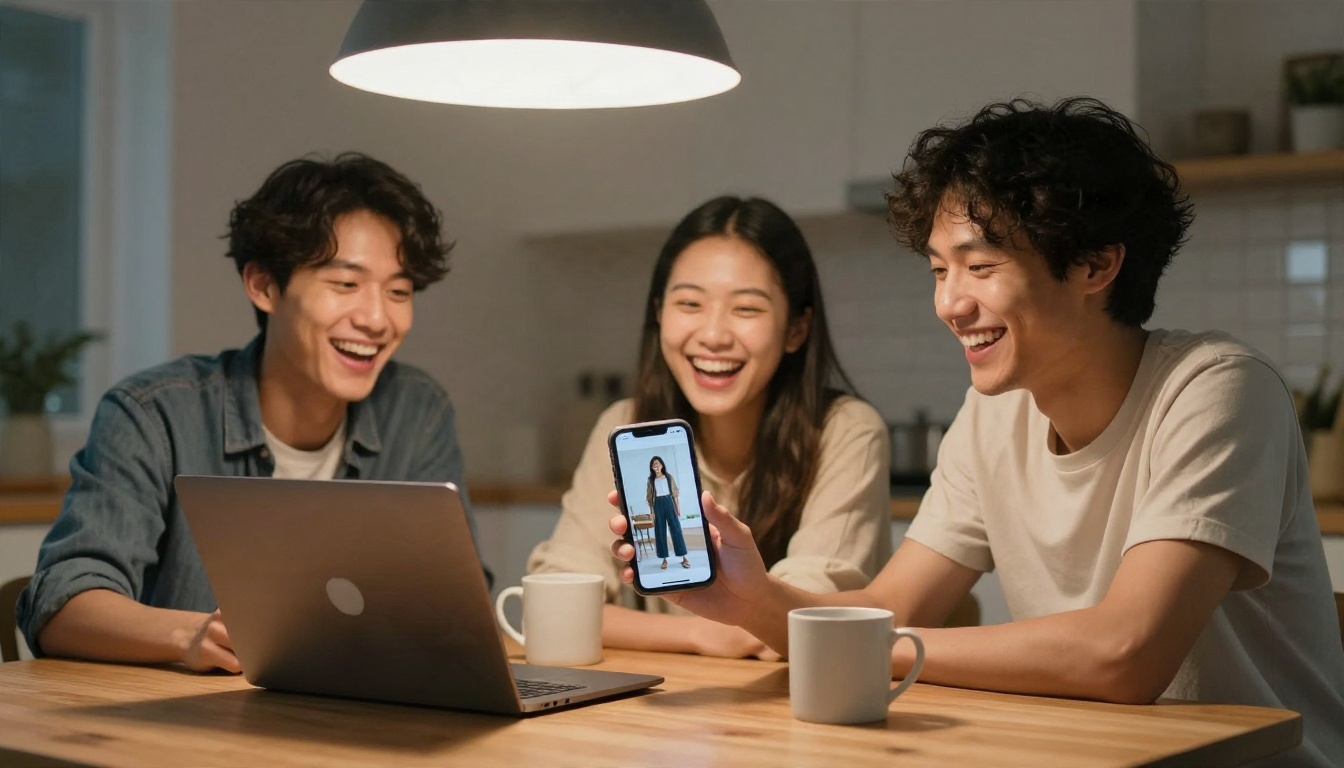
Prueba tus propios outfits ahora
La forma más rápida de ver cómo funciona es ejecutarlo con tu propia foto. Elige una imagen con buena luz, escoge una prenda que te hayas preguntado cómo te quedaría y escribe una sola frase clara. Prueba Nano Banana para un cambio puro con prompt, P Image Try On cuando tengas una foto de producto y PicassoIA Image Editor Pro cuando quieras seguir experimentando sin contar las ejecuciones.
Cambia el color, cambia el corte, cambia la tela y compara. En diez minutos tendrás una carpeta de looks que nunca te habrías probado en un probador. Abre PicassoIA, sube tu foto y empieza hoy a construir tu primer outfit.


