يكتب معظم الناس عبارة "اصنع إنفوجرافيك عن القهوة" في مولّد الصور، ثم يحصلون على ملصق مليء بكلمات مخترعة ومخططات مشوّهة، فيستنتجون أن الذكاء الاصطناعي لا يستطيع صنع الإنفوجرافيك. الأداة ليست المشكلة. المشكلة في الأمر النصي. فالإنفوجرافيك مشكلة تخطيط قبل أن يكون مشكلة فنية، والنماذج لا تتبع تخطيطًا إلا إذا وصفته لها. يقدّم هذا المقال أفكارًا لأوامر نصية للإنفوجرافيك بالذكاء الاصطناعي يمكنك لصقها اليوم، إلى جانب التخطيطات ونسب العرض إلى الارتفاع والإعدادات التي تحدد ما إذا كانت النتيجة صالحة للاستخدام أم محرجة.
💡 الإجابة السريعة: حدّد التخطيط، واقصر النص على عدد قليل من التسميات القصيرة، وثبّت لوحة ألوان، واختر نموذجًا يُصيّر النص جيدًا. هذه الخطوات الأربع تصلح نحو 80% من نتائج الإنفوجرافيك الرديئة.
لماذا تفشل أوامر الإنفوجرافيك
قبل الأمثلة، من المفيد معرفة مواطن الخطأ المعتادة. دُرّبت نماذج الصور في معظمها على الصور والرسوم التوضيحية، لا على تصميم المعلومات المنسّق بعناية. وعندما تطلب إنفوجرافيكًا، يمزج النموذج كل ما رآه: الملصقات والشرائح وصفحات المجلات ولقطات شاشات التطبيقات. ومن دون توجيه واضح، تحصل على هذا المزيج.
مشكلة النص
عاملت النماذج القديمة الحروف كأشكال، فخرجت الجمل الطويلة كلامًا عديم المعنى يبدو معقولًا. النماذج الأحدث أفضل بكثير، لكن لكل نموذج حدًّا. عشر كلمات في عنوان رئيسي تنجح عادةً، أما فقرة من النص الأساسي فلا تنجح عادةً. الأرقام هي نقطة الضعف الثانية: قد يتحول عمود مكتوب عليه "47%" إلى "4T%" إذا كان الأمر النصي المحيط به غامضًا.
الحل هو أن تكتب كل نص بنفسك بين علامتي اقتباس وأن تُبقي كل قطعة قصيرة. لا تطلب من النموذج "إضافة إحصاءات ذات صلة". سيخترعها، وستكون خاطئة.
مشكلة التخطيط
"الإنفوجرافيك" فئة واسعة جدًا. فالجدول الزمني العمودي وجدول المقارنة والخريطة مع التعليقات والمخطط الدائري ضمن لوحة لا يشتركون تقريبًا في أي بنية. إذا لم تحدد أيها تريد، يختار النموذج خليطًا عشوائيًا، وتبدو النتيجة مزدحمة من دون أن تنقل أي معلومة.
صيغة أمر نصي تصمد أمام الاختبار
لا تحتاج إلى حيلة ذكية. تحتاج إلى بنية ثابتة حتى تغيّر جزءًا واحدًا في كل مرة وترى ما الذي حدث.
اللبنات الستة الأساسية
يحتوي كل أمر قوي للإنفوجرافيك على هذه الأجزاء، تقريبًا بهذا الترتيب:
- الصيغة ونسبة العرض: "إنفوجرافيك عمودي، 2:3" أو "شريحة إنفوجرافيك عريضة، 16:9"
- التخطيط: "ثلاثة أقسام أفقية"، "جدول زمني مركزي مع تعليقات متناوبة"، "مقارنة من عمودين"
- المحتوى: العنوان والتسميات والأرقام بدقة، كل منها بين علامتي اقتباس
- اللغة البصرية: أيقونات مسطحة، أو أيقونات خطية، أو مخططات هندسية بسيطة، أو قصاصات صور
- لوحة الألوان: لونان أو ثلاثة ألوان مسمّاة مع خلفية، مثل "أزرق مخضر عميق، برتقالي دافئ، خلفية كريمية"
- القيود: "مساحات بيضاء واسعة، شبكة متراصة، بلا نص إضافي، بلا علامة مائية"
الجزء الأخير أهم مما يظن كثيرون. إخبار النموذج بما يجب أن يتركه جانبًا هو غالبًا أرخص طريقة لمنع الفوضى.
قالب قابل لإعادة الاستخدام
انسخ هذا القالب واملأ الأقواس:
إنفوجرافيك عمودي بنسبة 2:3. التخطيط: [نوع التخطيط] مع [العدد] أقسام. العنوان في الأعلى: "[العنوان]". تسميات الأقسام: "[التسمية 1]"، "[التسمية 2]"، "[التسمية 3]". الأسلوب: أيقونات متجهة مسطحة، وخط sans serif نظيف، وشبكة متراصة. اللوحة: [اللون 1]، [اللون 2]، [اللون 3] على [الخلفية]. مساحات بيضاء واسعة، بلا نص آخر، بلا علامة مائية.
احتفظ بنسخة من الصيغة التي تنجح معك. عندما يصلك مشروع جديد، تبدّل الأقواس وتنتهي في دقائق بدل ساعات.
أفكار التخطيطات مع أوامر نصية جاهزة
فيما يلي التخطيطات التي تعمل بأفضل شكل، ولكل منها أمر يمكنك تكييفه. كُتبت للنماذج القادرة على معالجة النص، والنص فيها قصير عن قصد.
الجدول الزمني العمودي
تنجح الجداول الزمنية لأن بنيتها بسيطة: محور واحد وإدخالات متناوبة. والنماذج تتعامل معها جيدًا.
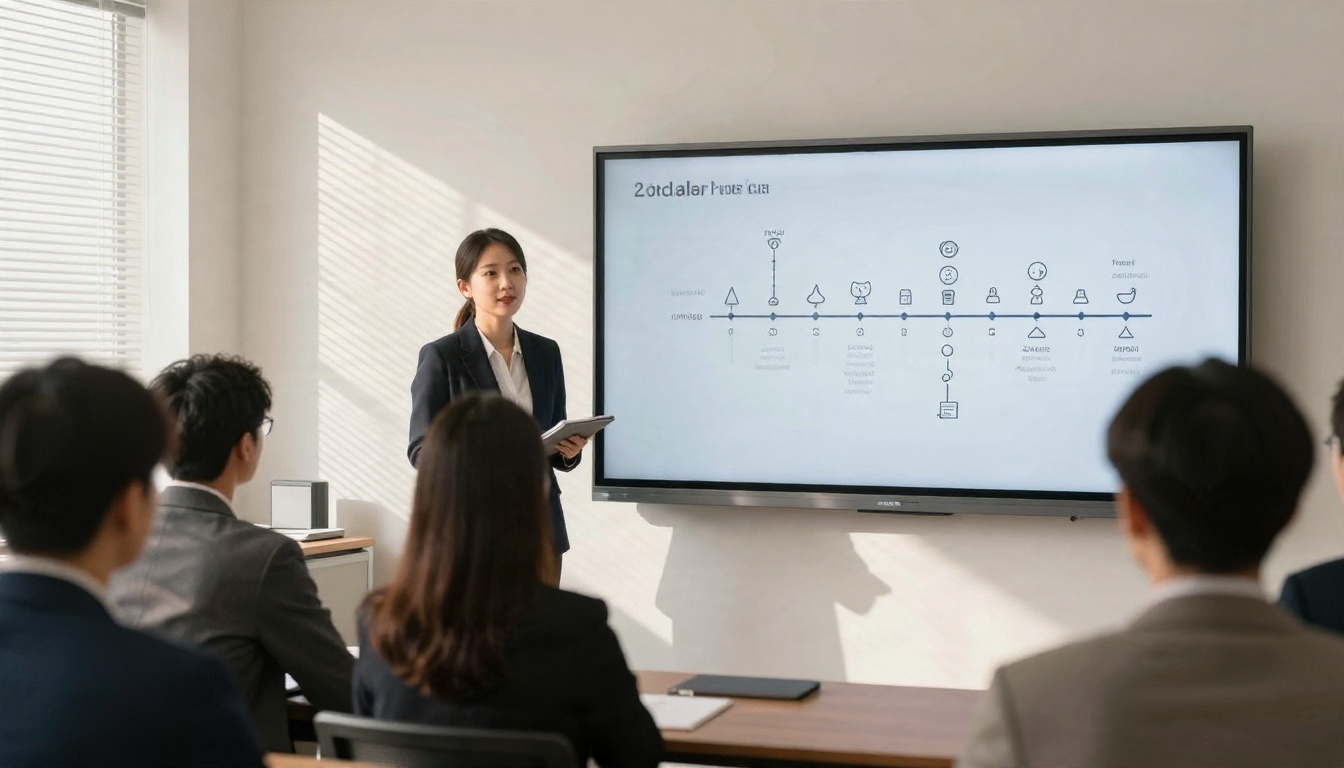
إنفوجرافيك عمودي بنسبة 2:3. خط مركزي عمودي واحد مع خمس عقد دائرية، والإدخالات متناوبة يمينًا ويسارًا. العنوان: "تاريخ القهوة". تسميات العقد: "1400s"، "1650"، "1884"، "1971"، "اليوم". أيقونات مسطحة صغيرة بجانب كل تسمية: حبة قهوة، سفينة، آلة إسبريسو، كوب أخضر، هاتف. اللوحة: بني داكن، كريمي، برتقالي محروق. خط sans serif نظيف، ومساحات بيضاء واسعة، بلا نص آخر.
💡 نصيحة: التواريخ أكثر أمانًا من الجمل. التسميات الرقمية القصيرة هي أكثر النصوص موثوقية التي يمكنك طلبها.
مقارنة جنبًا إلى جنب
المقارنات هي أكثر الصيغ فائدة في الأعمال، والتقسيم إلى عمودين سهل الوصف.
إنفوجرافيك عريض بنسبة 16:9. عمودان متساويان مفصولان بخط عمودي رفيع. عنوان العمود الأيسر: "الخيار A"، وعنوان العمود الأيمن: "الخيار B". أربعة صفوف متطابقة، لكل صف أيقونة مسطحة على كل جانب: ساعة، عملة، درع، نجمة. الجانب الأيسر بلون أزرق مخضر، والأيمن بلون برتقالي، وخلفية رمادية فاتحة. نص قليل، ومسافات متساوية، وشبكة متراصة، بلا علامة مائية.
اطلب صفوفًا متطابقة صراحةً. فمن دونها يميل العمودان إلى الخروج عن المحاذاة.
لوحة الإحصاءات
في المواد الغنية بالأرقام، استخدم أرقامًا كبيرة كمرتكز بصري بدلًا من المخططات التفصيلية.
إنفوجرافيك عريض بنسبة 16:9. أربع كتل إحصائية كبيرة في شبكة 2 في 2. كل كتلة فيها رقم ضخم وتسمية من سطر واحد: "82%" "إعداد أسرع"، "3x" "إنتاج أكبر"، "12k" "مستخدمون نشطون"، "24/7" "دعم". أيقونة خطية رفيعة فوق كل رقم. خلفية كحلية، ونص أبيض، ولون تمييز أصفر زاهٍ واحد. تخطيط حديث نظيف، بلا نص إضافي.
المخططات ذات ارتفاعات الأعمدة الدقيقة ما زالت محفوفة بالمخاطر. إذا كان لا بد أن تكون البيانات دقيقة، فأنشئ الإطار بالنموذج، ثم ابنِ المخطط الحقيقي في جدول بيانات أو أداة تصميم. استخدم الذكاء الاصطناعي للمظهر، لا للحساب.
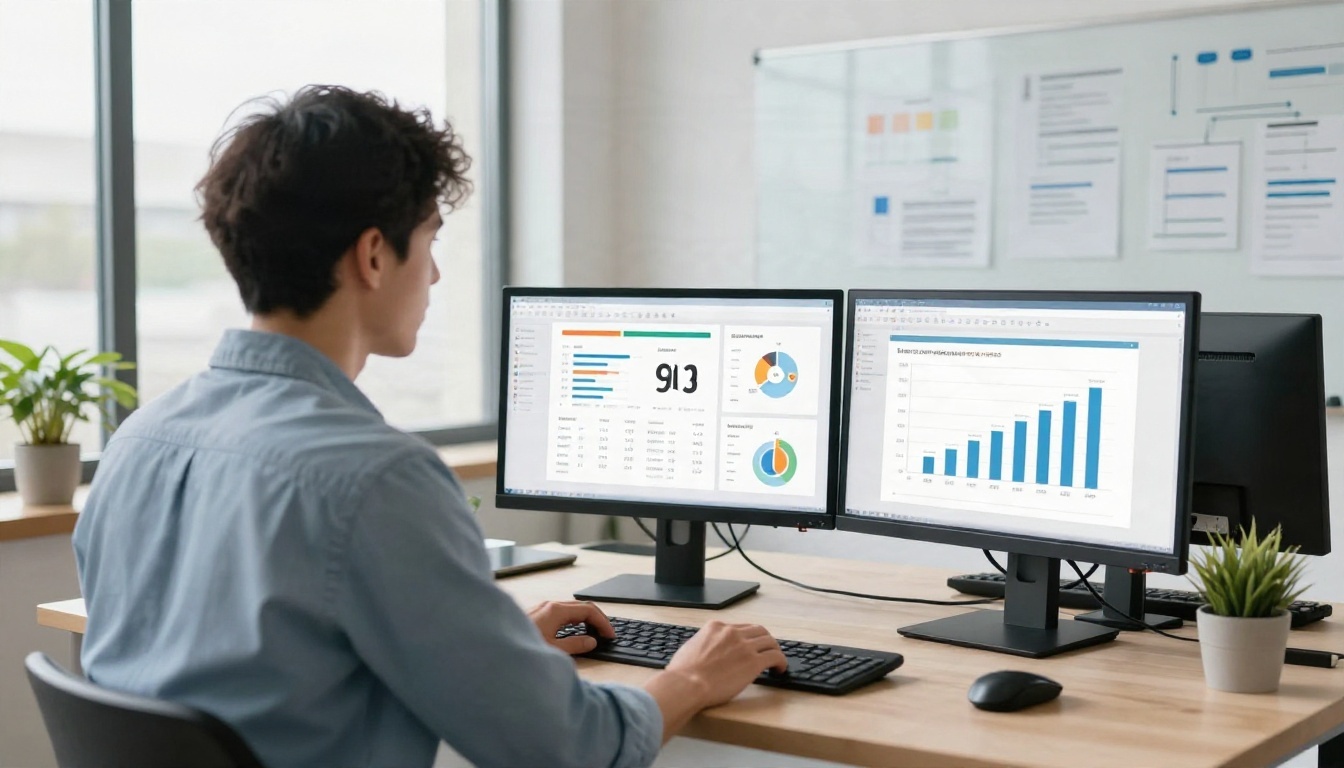
تدفق العمل
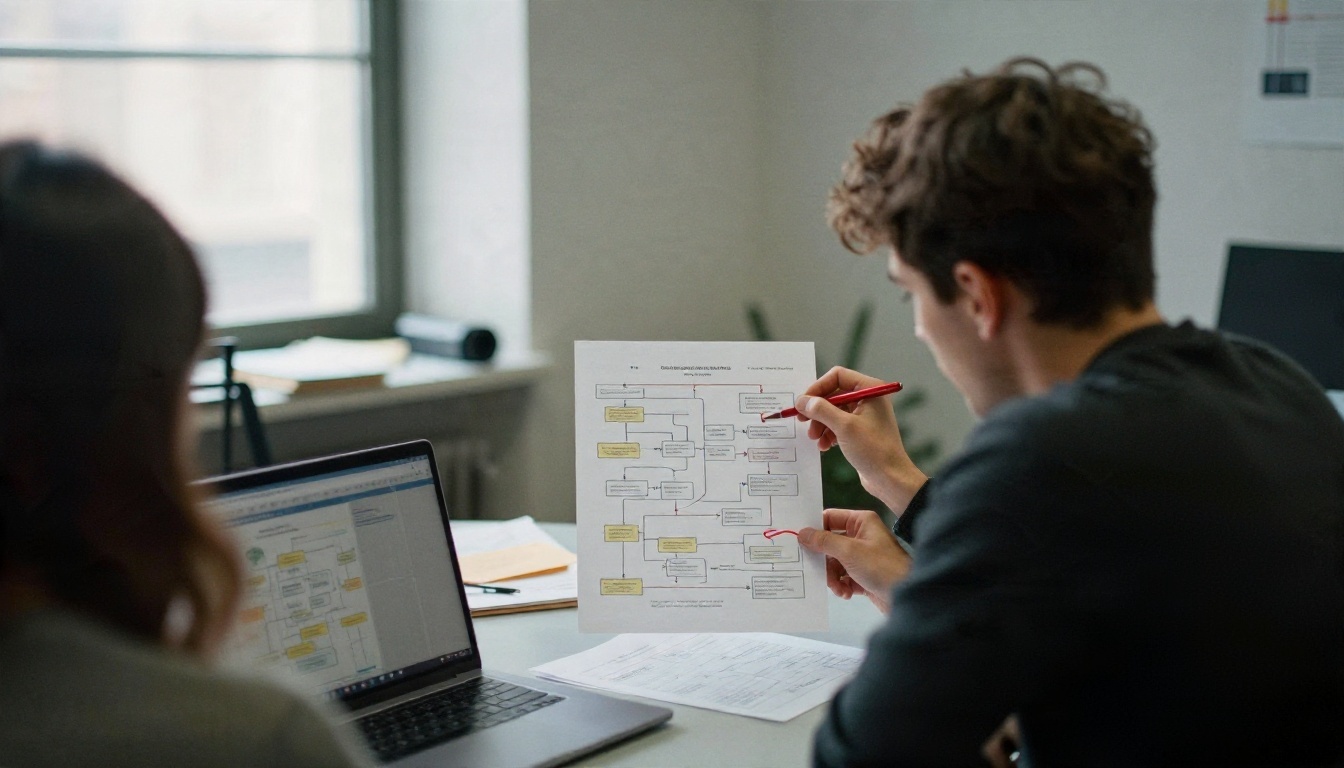
تحتاج مخططات العمليات إلى أسهم وصناديق متناسقة، وهنا تخطئ النماذج غالبًا. قلّل عدد الخطوات.
إنفوجرافيك أفقي بنسبة 16:9. أربعة مستطيلات مدوّرة الزوايا مرتبطة بأسهم بسيطة من اليسار إلى اليمين. التسميات داخلها: "التخطيط"، "البناء"، "الاختبار"، "الإطلاق". أيقونة مسطحة صغيرة فوق كل صندوق. خلفية رمادية فاتحة، والصناديق بدرجات متدرجة من الأزرق، وأسهم رفيعة داكنة. مسافات متساوية، بلا نص إضافي.
أربع خطوات هي النقطة المثالية. ست أو سبع خطوات تنتج عادةً أسهمًا مكررة أو ناقصة.
شريحة كاروسيل للسوشيال ميديا
هنا يثبت الإنفوجرافيك بالذكاء الاصطناعي قيمته، لأنك تحتاج إلى شرائح كثيرة بأسلوب متطابق.
شريحة عمودية بنسبة 4:5. عنوان كبير عريض في الأعلى: "3 عادات". ثلاث بطاقات أفقية مكدسة مرقّمة 1 و2 و3، لكل منها تسمية قصيرة: "تخطيط"، "مراجعة"، "راحة". زوايا مدوّرة، وظلال ناعمة، وخلفية كريمية دافئة، ولمسات من الأخضر الغابي. خط كبير مقروء، وهوامش سميكة، بلا علامة مائية.
ثبّت لوحة الألوان ونمط الخط وشكل البطاقات في أمر كل شريحة، وغيّر النص وحده. هذا الاتساق هو ما يجعل المجموعة تبدو مُصمَّمة.
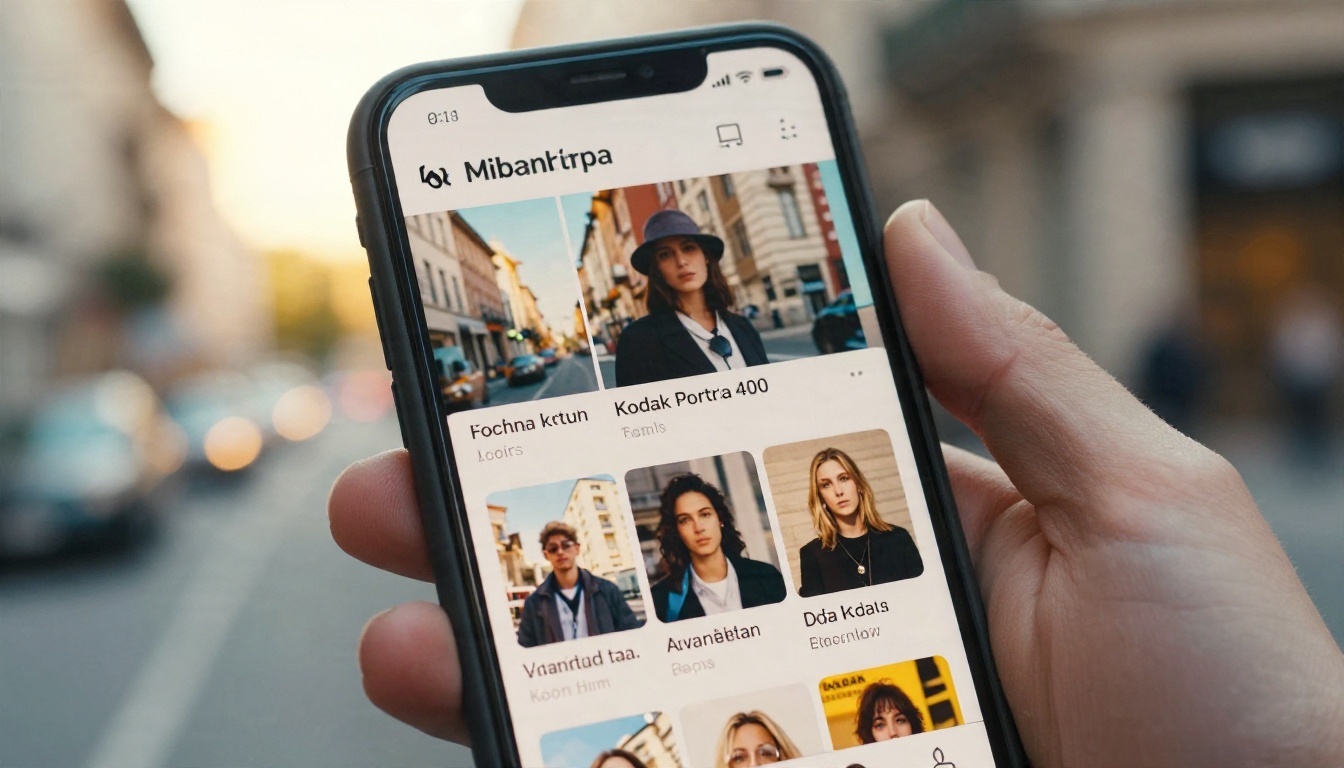
ملصق تعليمي للفصل
تتحمل ملصقات التعليم أسلوبًا أكثر رسومًا، ويمكن أن تكون التسميات كلمات مفردة.
ملصق إنفوجرافيك بنسبة 3:4. مخطط بسيط لدورة الماء، فيه شمس في أعلى اليمين، وجبل على اليسار، وبحيرة في الأسفل، وغيوم في الوسط. أسهم تبيّن التبخر والتكاثف والمطر. تسميات فقط: "التبخر"، "التكاثف"، "هطول الأمطار"، "التجمّع". أسلوب مسطح ودود، وألوان زاهية لكن طبيعية، وخلفية زرقاء فاتحة، وحدود سميكة واضحة.
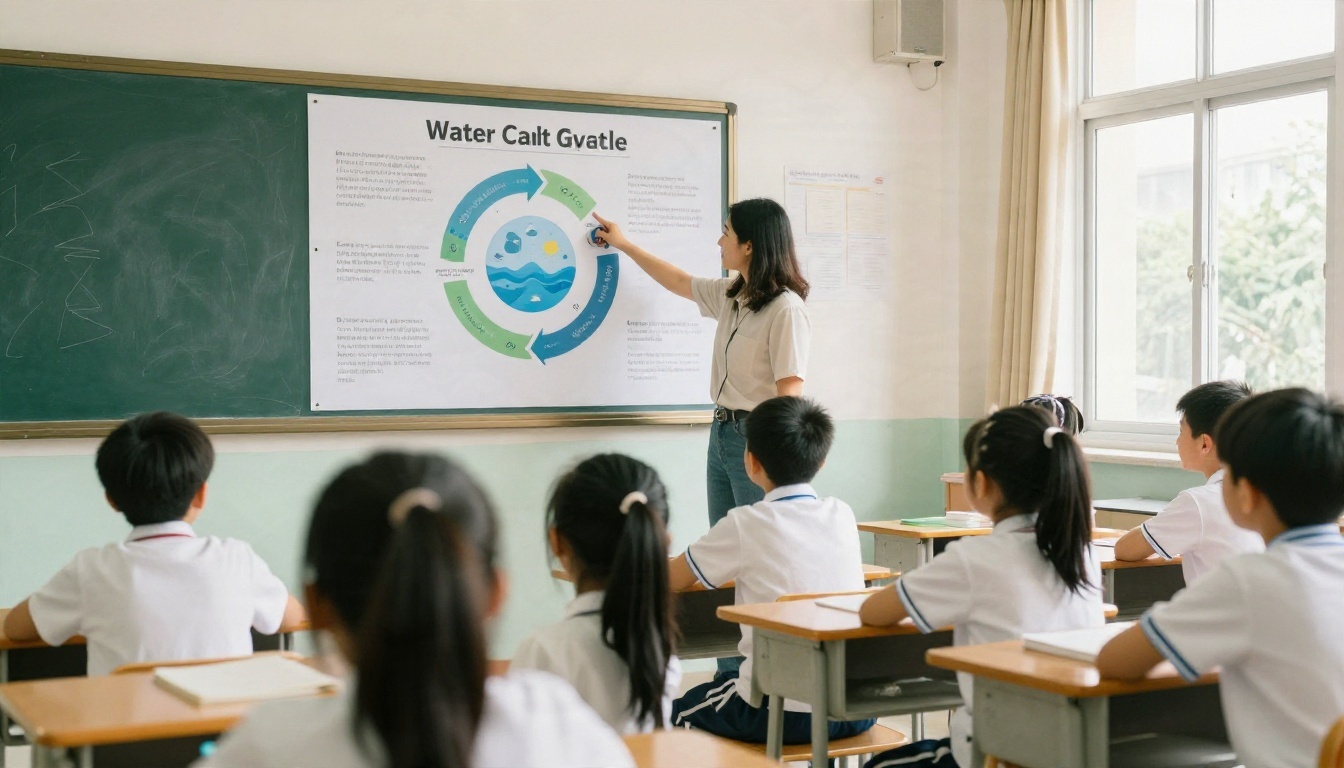
الإعدادات التي تغيّر النتائج
بعد أن يصبح الأمر النصي متينًا، تحدد بعض الإعدادات ما إذا كانت النتيجة حادة أم باهتة.
نسبة العرض إلى الارتفاع
اختر النسبة المناسبة للوجهة قبل التوليد، لا بعده. فالقص يقطع العناوين والتذييلات في الإنفوجرافيك.
| الوجهة | النسبة | ملاحظات |
|---|
| مدونة أو تضمين في مقال | 2:3 أو 3:4 | التخطيطات الطويلة تُقرأ بسهولة أثناء التمرير |
| شريحة عرض تقديمي | 16:9 | اترك هوامش جانبية لحماية المحتوى من القص عند العرض بجهاز العرض |
| مجموعة الصور المتتابعة (carousel) على Instagram أو LinkedIn | 4:5 | يتناسب مع الخلاصة (feed) دون قص |
| Pinterest | 2:3 | الصيغ الطويلة تحصل على مساحة أكبر |
| ملصق مطبوع | 3:4 | ولّد بحجم كبير، ثم ارفع الدقة |
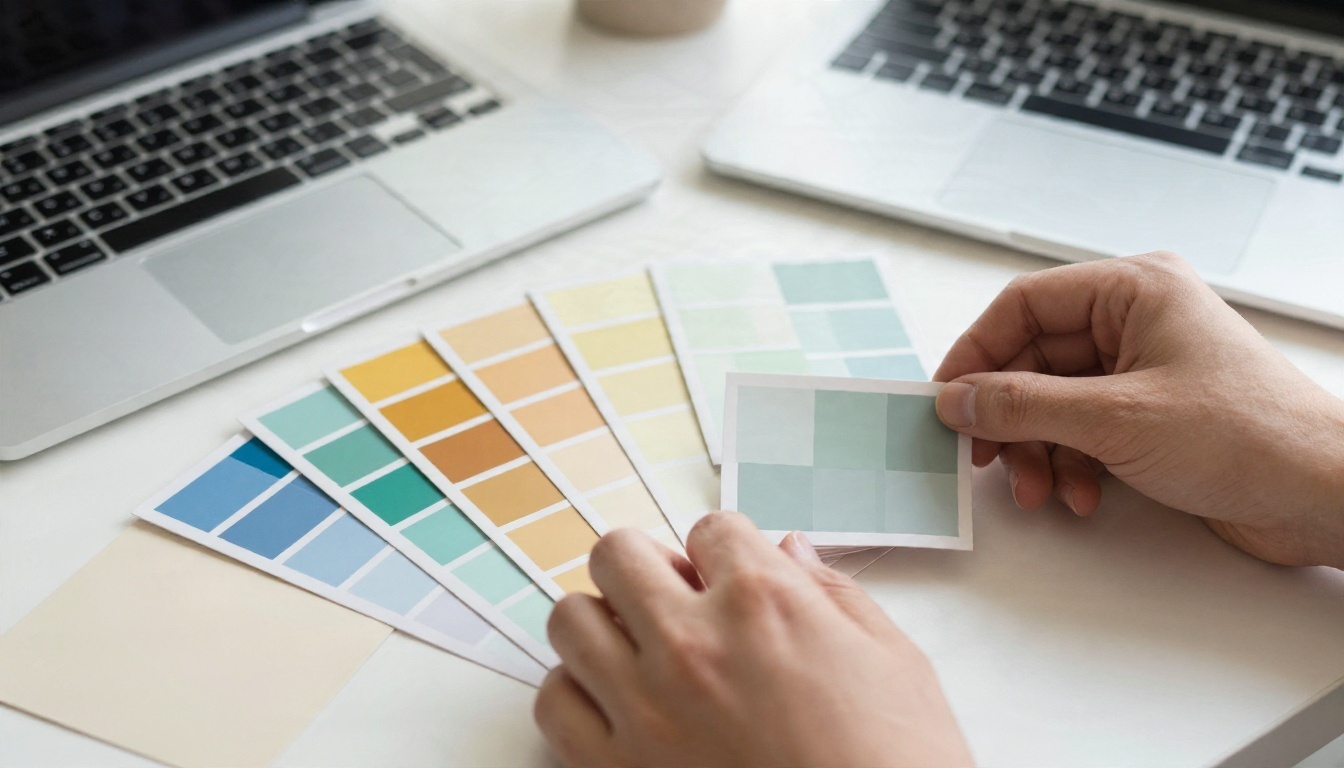
لوحة الألوان
سمِّ الألوان بدلًا من قول "ملوّن". الأمر الذي فيه "ملوّن" يحصل على قوس قزح. والأمر الذي فيه "أزرق مخضر عميق، برتقالي دافئ، كريمي" يحصل على قطعة متماسكة. التزم بثلاثة ألوان مع خلفية، وأضف "تباين عالٍ بين النص والخلفية" إذا كان النص صغيرًا.
استراتيجية النص
هناك نهجان سليمان:
- النص داخل الصورة: استخدم نموذجًا قويًا في الطباعة، واجعل النص أقل من 25 كلمة تقريبًا في المجموع، وضع كل النص بين علامتي اقتباس.
- النص يُضاف لاحقًا: ولّد التخطيط بصناديق تسميات فارغة ("تسميات مستطيلة فارغة، بلا نص")، ثم أضف النص الحقيقي في تطبيق التصميم. هذا أبطأ، لكنه المسار الوحيد الموثوق للمحتوى القانوني أو الطبي أو المالي.
إذا كانت الدقة مهمة، فاختر النهج الثاني في كل مرة.
أي نموذج يناسب أي مهمة
ليست كل نماذج الصور متساوية في التعامل مع الإنفوجرافيك. هذه النماذج الجديرة بالتجربة على PicassoIA، بحسب ما تشتهر به كل منها:
| النموذج | أفضل استخدام | لماذا يناسب |
|---|
| Nano Banana Pro | التخطيطات الكثيفة ذات النص المقروء | تصيير نص قوي وإخراج بدقة 4K |
| GPT Image 2 | اتباع الأوامر الطويلة والمفصّلة | اتباع جيد للتعليمات في التخطيطات متعددة الأجزاء |
| Ideogram v4 Quality | العناوين والطباعة | الطباعة نقطة قوة أساسية فيه |
| Recraft v4.1 Pro | مخرجات جاهزة للطباعة وبأسلوب تصميمي | نتائج نظيفة بدقة 2K مناسبة لأعمال العلامات التجارية |
| Recraft v4.1 SVG | الأيقونات والرسومات القابلة للتكبير | مخرجات متجهة يمكنك تغيير حجمها بحرية |
| Seedream 4.5 | الصور الرئيسية بأسلوب الصور الفوتوغرافية | تفاصيل بدقة 4K للمواد الغنية بالصور |
سير عمل عملي: استخدم Recraft v4.1 SVG لإنتاج مجموعة أيقونات متطابقة، ثم أدخلها في تخطيط ولّدته Nano Banana Pro أو صمّمته في أداة التصميم الخاصة بك.
دع نموذجًا لغويًا يكتب أوامرك
كتابة ستة أجزاء منظمة من الأوامر يدويًا تصبح مملة بسرعة. يستطيع النموذج اللغوي أن يتولى الجزء المتكرر. أعطه موضوعك وألوانك الثلاثة ونوع التخطيط، واطلب أمر صورة جاهزًا مع تسميات بين علامتي اقتباس. GPT 5.6 Terra، و Claude Sonnet 5، وGemini 3.1 Pro متاحة كلها على المنصة، وتتعامل معها جميعًا بشكل جيد.
جرّب هذه التعليمة:
أنت تكتب أوامر لمولّد صور. الموضوع: [الموضوع]. التخطيط: [التخطيط]. الألوان: [الألوان]. اكتب أمرًا واحدًا يسمّي التخطيط، ويذكر كل تسمية بين علامتي اقتباس (بحد أقصى 6 تسميات، وبحد أقصى 3 كلمات لكل تسمية)، ويصف أيقونات مسطحة، وينتهي بعبارة "بلا نص إضافي، بلا علامة مائية". أعد الأمر فقط.
للدفعات السريعة، يُعد GPT 5.6 Luna الخيار الأسرع. أما الأرقام نفسها فتحقق منها بنفسك. فالنموذج اللغوي سينتج بثقة إحصاءً غير موجود، وبمجرد طباعته داخل صورة لن يستطيع أحد نسخه وتصحيحه.
كيفية استخدام Nano Banana Pro على PicassoIA
Nano Banana Pro خيار أول جيد للإنفوجرافيك لأنه يحافظ على وضوح النص بدقة عالية. إليك العملية كاملة:
- افتح صفحة النموذج. انتقل إلى صفحة Nano Banana Pro على PicassoIA وافتح المولّد.
- الصق أمرك المنظم. استخدم قالب اللبنات الستة الذي مر ذكره. احتفظ بالتسميات بين علامتي اقتباس.
- اضبط نسبة العرض إلى الارتفاع أولًا. اختر 2:3 لقطعة طويلة، أو 16:9 لشريحة. تغييرها لاحقًا يعني إعادة التوليد.
- اختر أعلى دقة متاحة. النص الصغير يحتاج إلى بكسلات كافية. الإخراج بدقة 4K يتيح لك التكبير لفحص كل تسمية.
- ولّد ثم كبّر. اقرأ كل كلمة ورقم بحجم 100%. لا تحكم من الصورة المصغّرة.
- غيّر شيئًا واحدًا في كل مرة. إذا كانت تسمية خاطئة، فاختصرها. إذا كانت الشبكة غير متراصة، فأضف "شبكة متراصة، مسافات متساوية". لا تعِد كتابة الأمر كله.
- أصلح البقايا بالتحرير. من أجل كلمة خاطئة واحدة، استخدم تحريرًا من صورة إلى صورة واطلب تغيير تلك التسمية وحدها، بدلًا من إعادة توليد القطعة كلها.
💡 نصيحة: احفظ قيمة البذرة أو الأمر النصي الدقيق لكل نتيجة ناجحة. عندما يطلب العميل نسخة ثانية بلون مختلف، ستبدأ من شيء يعمل بالفعل.
إذا بقي عيب صغير بعد التوليد، يمكن لأداة رفع الدقة أن تشحذ الحواف أيضًا قبل التصدير. وإذا احتجت إلى القطعة نفسها كصورة خلفية بلا أي نص، فاستخدم نسخة "التسميات الفارغة" من الأمر وأضف طباعتك بنفسك.
إصلاح الأخطاء الشائعة
هذه هي المشكلات التي تتكرر مرارًا.
| المشكلة | السبب المرجّح | الحل |
|---|
| كلمات مشوّهة أو مخترعة | نص كثير، ومن دون علامات اقتباس | اختصر إلى تسميات قصيرة بين علامتي اقتباس |
| أعمدة غير متراصة | التخطيط غير محدد | أضف "أعمدة متساوية، صفوف متطابقة، شبكة متراصة" |
| نتيجة مزدحمة | لا توجد قيود | أضف "مساحات بيضاء واسعة، بلا نص إضافي" |
| أرقام خاطئة | طلب بيانات غامض | زوّد كل رقم بنفسك |
| ألوان متنافرة | كلمة "ملوّن" في الأمر | سمِّ ثلاثة ألوان مع خلفية |
| أسهم مكررة | خطوات كثيرة | اقصر الأمر على أربع خطوات |
| نص صغير باهت | دقة منخفضة | ولّد بدقة 2K أو 4K، ثم ارفعها |
ثلاث عادات توفّر الوقت
- ابدأ بالتخطيط، لا بالموضوع. قرّر الجدول الزمني أو المقارنة أو اللوحة أولًا. الموضوع هو التسميات فقط.
- ولّد أربع نسخ قبل التحرير. النتيجة الأولى نادرًا ما تكون الأفضل، والمقارنة بين الخيارات تُظهر لك أي تعليمة احترمها النموذج.
- احتفظ بمكتبة أوامر. قالب مجرّب واحد لكل نوع تخطيط يعود عليك بالفائدة خلال أسبوع.
متى تتخلى عن الذكاء الاصطناعي تمامًا
إذا كان إنفوجرافيكك يحتوي على جدول فيه 30 قيمة دقيقة، أو خريطة بحدود صحيحة، أو إفصاح تنظيمي، فابنِه في أداة تصميم أو مخططات مناسبة. استخدم الذكاء الاصطناعي للعمل الفني المساند والأيقونات والخلفية. إن حسن التقدير في ما ينبغي للذكاء الاصطناعي أن يفعله وما لا ينبغي له هو جزء من الحرفة.
جرّب أول إنفوجرافيك لك اليوم
أصبح لديك الآن تخطيطات وصيغة للأوامر وإعداد يعمل. أسرع طريقة لترى الفرق هي أن تختار مثالًا من هذا المقال، وتغيّر التسميات إلى موضوعك، وتشغّله. قارنه بأمر من سطر واحد وكسول على النموذج نفسه. الفارق سيكون واضحًا.
افتح PicassoIA، وجرّب أمر الجدول الزمني أو المقارنة في Nano Banana Pro، ثم جرّب الأمر نفسه في Ideogram v4 Quality أو GPT Image 2 لترى أيهما يتعامل مع أسلوبك بشكل أفضل. وإذا أردت تجربة خيارات أخرى، يمكنك تصفح كل النماذج المتاحة على picassoia.com/en/all-models. أنشئ ثلاث نسخ، واحتفظ بالأفضل، وابنِ مكتبة أوامرك الخاصة انطلاقًا من ذلك.


