ज़्यादातर लोग किसी इमेज जनरेटर में "coffee के बारे में एक इन्फ़ोग्राफ़िक बनाओ" लिखते हैं, एक ऐसा पोस्टर पाते हैं जिसमें गढ़े हुए शब्द और पिघले हुए चार्ट होते हैं, और फिर मान लेते हैं कि AI इन्फ़ोग्राफ़िक नहीं बना सकता। दिक्कत टूल की नहीं, प्रॉम्प्ट की है। इन्फ़ोग्राफ़िक पहले एक लेआउट की समस्या है और बाद में एक आर्ट की समस्या। मॉडल तभी किसी लेआउट का पालन करते हैं जब आप उसका वर्णन करते हैं। यह लेख आपको AI इन्फ़ोग्राफ़िक प्रॉम्प्ट आइडिया देता है जिन्हें आप आज ही पेस्ट कर सकते हैं, साथ में वे लेआउट, रेशियो और सेटिंग्स भी जो तय करते हैं कि नतीजा काम का होगा या शर्मिंदगी भरा।
💡 त्वरित जवाब: लेआउट का नाम लें, टेक्स्ट को कुछ छोटे लेबल तक सीमित रखें, रंग-पैलेट तय करें, और ऐसा मॉडल चुनें जो टेक्स्ट अच्छी तरह रेंडर करता हो। ये चार कदम खराब इन्फ़ोग्राफ़िक आउटपुट की लगभग 80% समस्याएँ ठीक कर देते हैं।
इन्फ़ोग्राफ़िक प्रॉम्प्ट क्यों विफल होते हैं
उदाहरणों से पहले यह समझना ज़रूरी है कि गड़बड़ी आमतौर पर कहाँ होती है। इमेज मॉडल ज़्यादातर फ़ोटो और इलस्ट्रेशन पर प्रशिक्षित किए गए थे, सावधानी से संरेखित इन्फ़ॉर्मेशन डिज़ाइन पर नहीं। जब आप इन्फ़ोग्राफ़िक माँगते हैं, तो मॉडल वह सब मिला देता है जो उसने देखा है: पोस्टर, स्लाइड, मैगज़ीन के स्प्रेड, ऐप के स्क्रीनशॉट। बिना दिशा के आपको यही मिश्रण मिलता है।
टेक्स्ट की समस्या
पुराने मॉडल अक्षरों को आकार की तरह बनाते थे, इसलिए लंबे वाक्य देखने में सही लगने वाली लेकिन बेमतलब चीज़ बन जाते थे। नए मॉडल कहीं बेहतर हैं, पर हर मॉडल की एक सीमा अब भी है। हेडलाइन में दस शब्द आमतौर पर चल जाते हैं। बॉडी कॉपी का एक पैराग्राफ़ आमतौर पर नहीं चलता। संख्याएँ दूसरी कमज़ोर जगह हैं: अगर प्रॉम्प्ट अस्पष्ट है, तो "47%" लिखा बार "4T%" बन सकता है।
इसका हल है कि हर टेक्स्ट को खुद लिखें, उसे quotation marks में रखें, और हर टुकड़ा छोटा रखें। मॉडल से "relevant statistics जोड़ें" मत कहिए। वह उन्हें गढ़ देगा, और वे गलत होंगे।
लेआउट की समस्या
"इन्फ़ोग्राफ़िक" एक बहुत बड़ी श्रेणी है। एक वर्टिकल टाइमलाइन, एक तुलना तालिका, callouts वाला नक्शा और पाई चार्ट डैशबोर्ड की बनावट लगभग कुछ भी साझा नहीं करते। अगर आप नहीं बताते कि आपको कौन सा चाहिए, तो मॉडल एक बेतरतीब मिश्रण चुन लेता है, और नतीजा भरा-भरा दिखता है पर कुछ संप्रेषित नहीं करता।
एक प्रॉम्प्ट फ़ॉर्मूला जो टिकता है
आपको किसी चालाक ट्रिक की ज़रूरत नहीं है। आपको एक एकसमान ढाँचा चाहिए, ताकि आप एक समय में एक हिस्सा बदलकर देख सकें कि क्या हुआ।
छह बिल्डिंग ब्लॉक
हर मज़बूत इन्फ़ोग्राफ़िक प्रॉम्प्ट में ये हिस्से लगभग इसी क्रम में होते हैं:
- फ़ॉर्मेट और रेशियो: "vertical infographic, 2:3" या "wide infographic slide, 16:9"
- लेआउट: "three horizontal sections," "central timeline with alternating callouts," "two column comparison"
- कंटेंट: सटीक हेडलाइन, लेबल और संख्याएँ, हर एक quotes में
- विज़ुअल भाषा: flat icons, line icons, सरल ज्यामितीय चार्ट, फ़ोटो कटआउट
- पैलेट: दो या तीन नाम वाले रंग और एक बैकग्राउंड, जैसे "deep teal, warm orange, cream background"
- बाधाएँ: "generous white space, aligned grid, no extra text, no watermark"
आखिरी ब्लॉक लोगों की उम्मीद से कहीं ज़्यादा मायने रखता है। मॉडल को बताना कि क्या छोड़ना है, अक्सर भीड़ रोकने का सबसे सस्ता तरीका होता है।
एक दोबारा इस्तेमाल होने वाला टेम्पलेट
इसे कॉपी करें और ब्रैकेट भरें:
इन्फ़ोग्राफ़िक वर्टिकल, 2:3 अनुपात। लेआउट: [layout type] जिसमें [number] सेक्शन हों। ऊपर हेडलाइन: "[HEADLINE]"। सेक्शन लेबल: "[LABEL 1]", "[LABEL 2]", "[LABEL 3]"। स्टाइल: फ़्लैट वेक्टर आइकन, साफ़ सैन्स सेरिफ़ टाइपोग्राफ़ी, संरेखित ग्रिड। पैलेट: [background] पर [color 1], [color 2], [color 3]। भरपूर सफ़ेद जगह, कोई और टेक्स्ट नहीं, कोई वॉटरमार्क नहीं।
जो वर्ज़न आपके लिए काम करे, उसका नोट रखें। जब नया प्रोजेक्ट आए, तो आप ब्रैकेट बदलते हैं और घंटों के बजाय मिनटों में काम पूरा हो जाता है।
उदाहरण प्रॉम्प्ट के साथ लेआउट आइडिया
यहाँ वे लेआउट हैं जो सबसे अच्छे काम करते हैं, हर एक के साथ एक प्रॉम्प्ट जिसे आप अपना सकते हैं। ये टेक्स्ट-सक्षम मॉडल के लिए लिखे गए हैं, और टेक्स्ट जानबूझकर छोटा रखा गया है।
वर्टिकल टाइमलाइन
टाइमलाइन इसलिए काम करती हैं क्योंकि उनकी संरचना सरल है: एक रीढ़ और बारी-बारी से आने वाली एंट्रियाँ। मॉडल इसे अच्छी तरह संभाल लेते हैं।
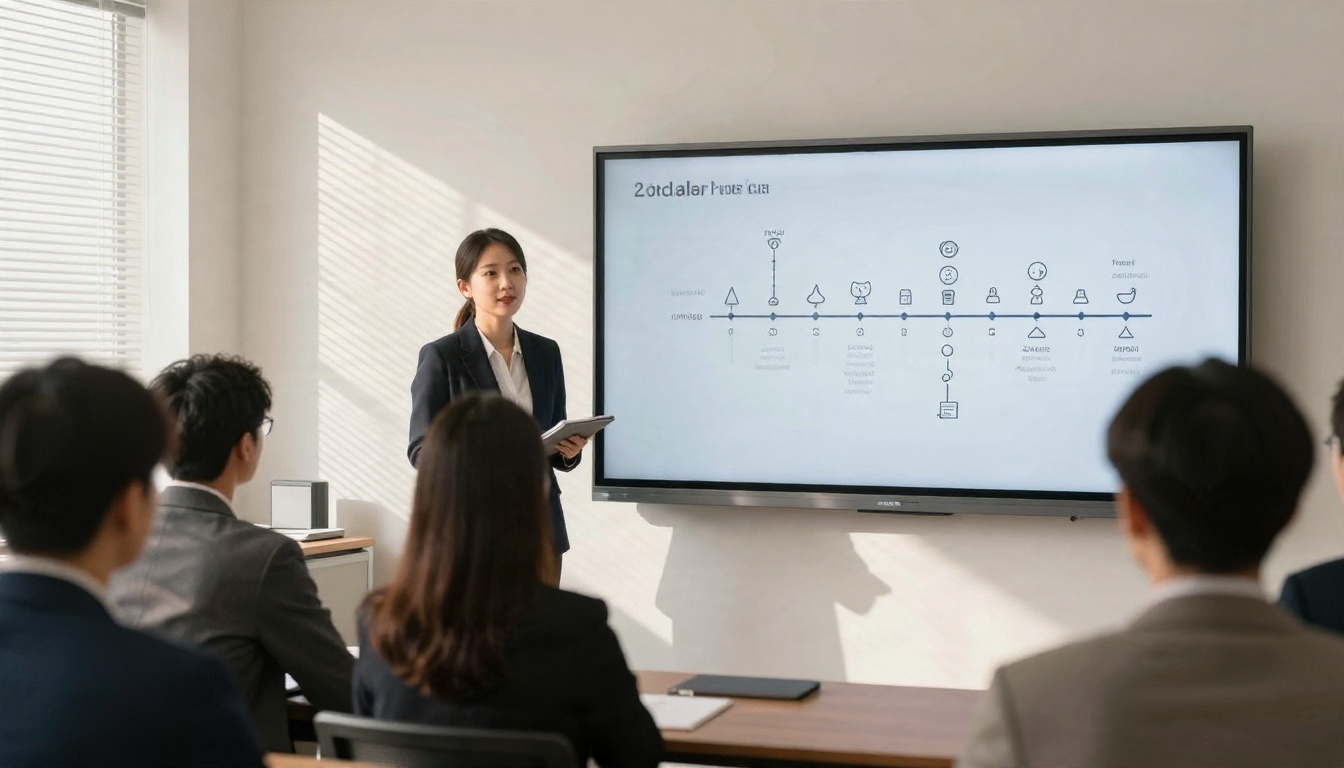
इन्फ़ोग्राफ़िक वर्टिकल, 2:3 अनुपात। एक केंद्रीय वर्टिकल लाइन पर पाँच गोल नोड, एंट्रियाँ बाएँ और दाएँ बारी-बारी से। हेडलाइन: "HISTORY OF COFFEE"। नोड लेबल: "1400s", "1650", "1884", "1971", "Today"। हर लेबल के बगल में छोटे फ़्लैट आइकन: कॉफ़ी बीन, जहाज़, एस्प्रेसो मशीन, हरा कप, फ़ोन। पैलेट: गहरा भूरा, क्रीम, जला हुआ नारंगी। साफ़ सैन्स सेरिफ़ टाइप, बहुत सारी सफ़ेद जगह, कोई और टेक्स्ट नहीं।
💡 टिप: तारीखें वाक्यों से ज़्यादा सुरक्षित हैं। छोटे संख्यात्मक लेबल वे सबसे भरोसेमंद टेक्स्ट हैं जो आप माँग सकते हैं।
साइड बाय साइड तुलना
तुलना बिज़नेस के लिए सबसे उपयोगी फ़ॉर्मेट है, और दो कॉलम का बँटवारा बताना आसान है।
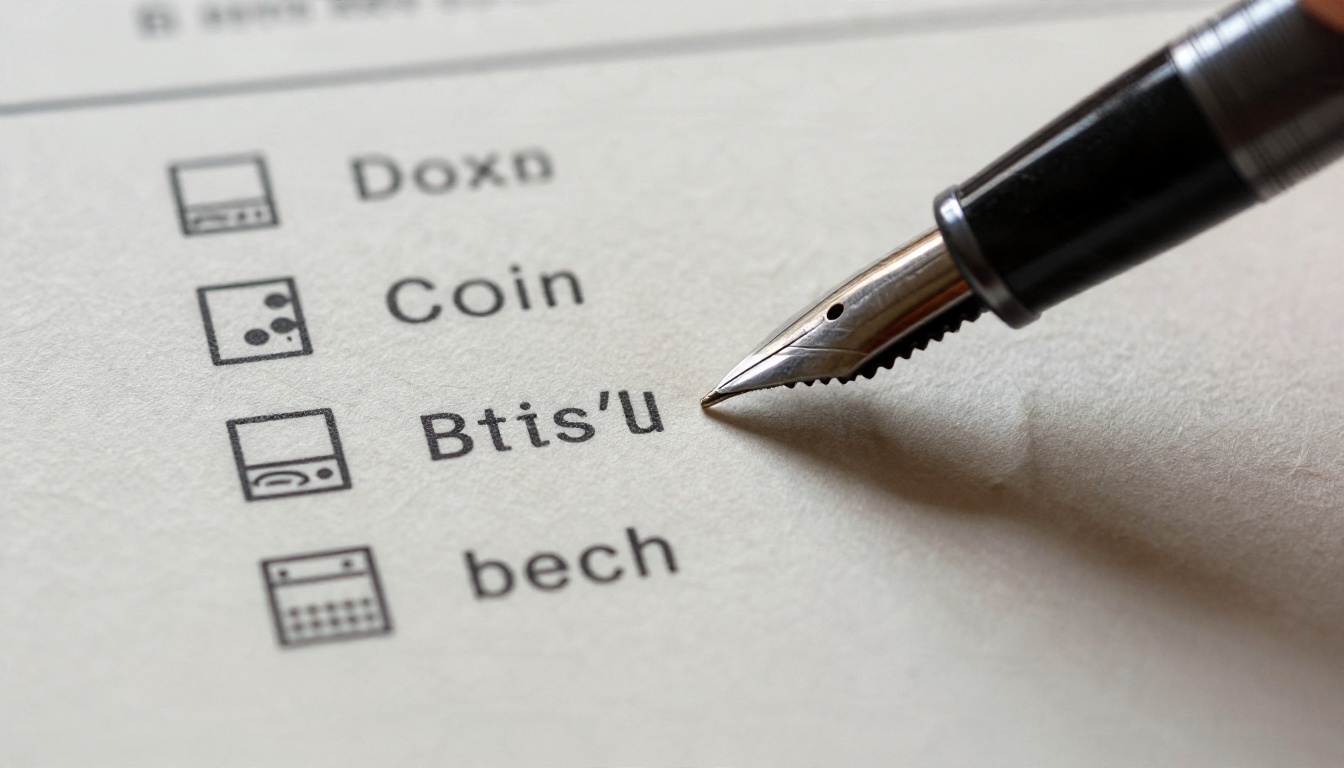
वाइड इन्फ़ोग्राफ़िक, 16:9। एक पतली वर्टिकल लाइन से बँटे दो बराबर कॉलम। बाएँ कॉलम का हेडर: "OPTION A", दाएँ कॉलम का हेडर: "OPTION B"। चार मिलते-जुलते रो, हर रो के दोनों तरफ़ एक-एक फ़्लैट आइकन: घड़ी, सिक्का, ढाल, स्टार। बाईं तरफ़ टील, दाईं तरफ़ नारंगी, हल्की ग्रे पृष्ठभूमि। न्यूनतम टेक्स्ट, बराबर दूरी, संरेखित ग्रिड, कोई वॉटरमार्क नहीं।
मिलते-जुलते रो के लिए साफ़-साफ़ कहें। इस वाक्यांश के बिना, दोनों कॉलम अक्सर एक-दूसरे से बाहर खिसक जाते हैं।
आंकड़ों वाला डैशबोर्ड
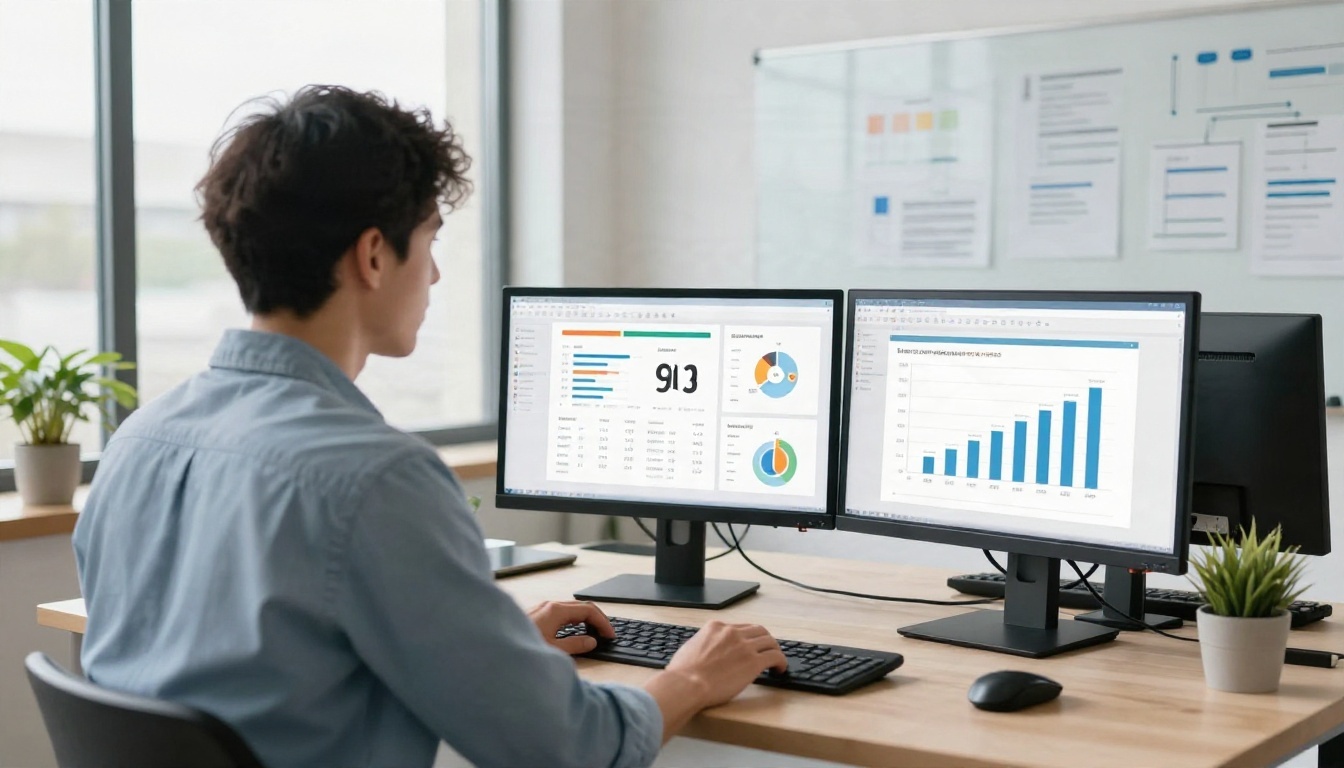
संख्या-प्रधान सामग्री के लिए विस्तृत चार्ट के बजाय बड़े अंकों को विज़ुअल एंकर बनाएँ।
वाइड इन्फ़ोग्राफ़िक, 16:9। 2 बाय 2 ग्रिड में चार बड़े स्टैट ब्लॉक। हर ब्लॉक में एक बहुत बड़ा नंबर और एक पंक्ति का लेबल: "82%" "Faster setup", "3x" "More output", "12k" "Active users", "24/7" "Support"। हर नंबर के ऊपर एक पतला लाइन आइकन। नेवी पृष्ठभूमि, सफ़ेद टेक्स्ट, एक चमकीला पीला एक्सेंट रंग। साफ़ आधुनिक लेआउट, कोई अतिरिक्त टेक्स्ट नहीं।
सटीक बार ऊँचाई वाले चार्ट अब भी जोखिम भरे हैं। अगर डेटा सटीक होना ज़रूरी है, तो फ़्रेम मॉडल से बनाएँ और असली चार्ट स्प्रेडशीट या डिज़ाइन टूल में बनाएँ। AI का इस्तेमाल लुक के लिए करें, गणित के लिए नहीं।
प्रोसेस फ़्लो
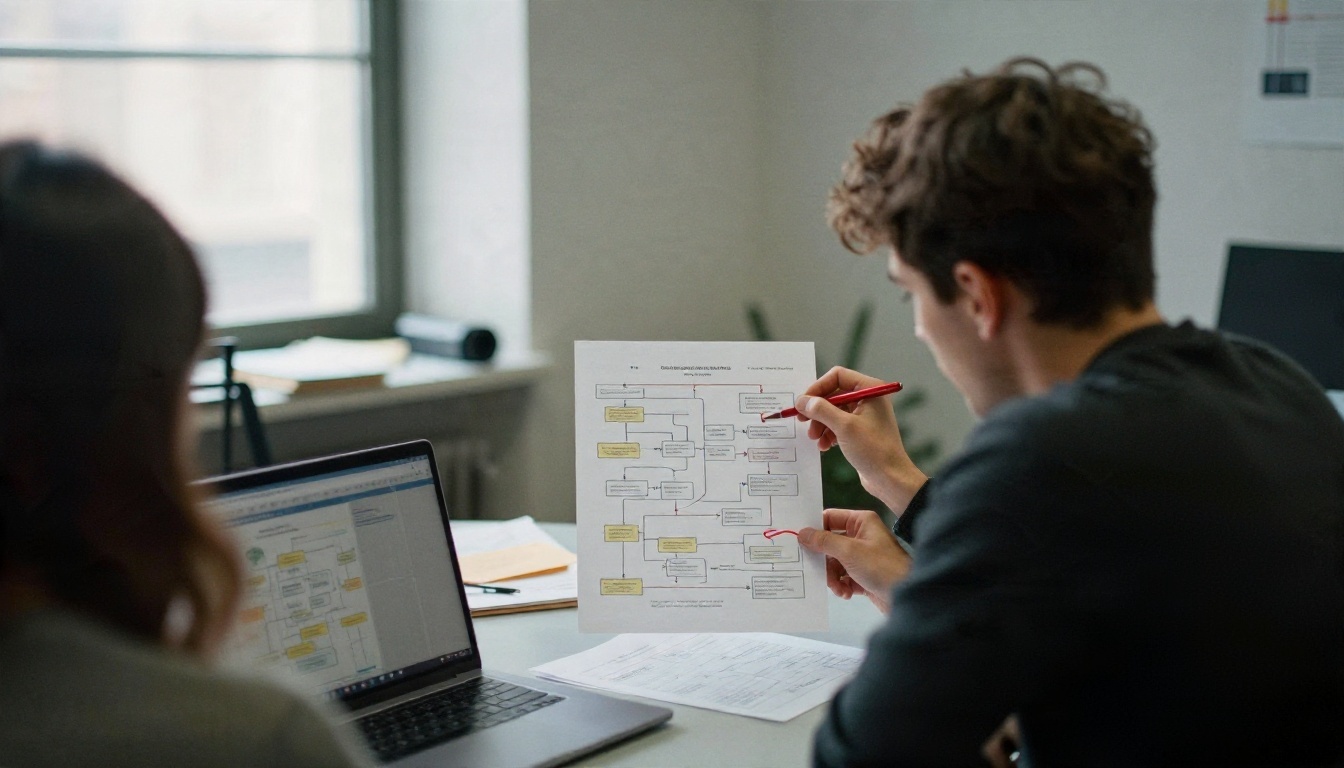
प्रोसेस डायग्राम को एरो और एकसमान बॉक्स चाहिए, और यहीं मॉडल फिसलते हैं। स्टेप्स की संख्या घटाएँ।
हॉरिज़ॉन्टल इन्फ़ोग्राफ़िक, 16:9। चार गोल कोनों वाले आयत, जो बाएँ से दाएँ सरल एरो से जुड़े हैं। अंदर के लेबल: "PLAN", "BUILD", "TEST", "LAUNCH"। हर बॉक्स के ऊपर एक छोटा फ़्लैट आइकन। हल्की ग्रे पृष्ठभूमि, बॉक्स नीले की क्रमिक छटाओं में, पतले गहरे एरो। बराबर दूरी, कोई अतिरिक्त टेक्स्ट नहीं।
चार स्टेप सबसे अच्छी संख्या है। छह या सात स्टेप अक्सर दोहराए गए या गायब एरो बनाते हैं।
सोशल कैरोसेल स्लाइड
कैरोसेल वह जगह है जहाँ AI इन्फ़ोग्राफ़िक सबसे ज़्यादा काम के साबित होते हैं, क्योंकि आपको एक जैसी शैली में कई स्लाइडें चाहिए।
वर्टिकल स्लाइड, 4:5 अनुपात। ऊपर बड़ी गाढ़ी हेडलाइन: "3 HABITS"। तीन एक पर एक रखे क्षैतिज कार्ड, जिन पर 1, 2, 3 नंबर है, और हर एक पर एक छोटा लेबल: "Plan", "Review", "Rest"। गोल कोने, हल्की शैडो, गर्म क्रीम पृष्ठभूमि, फ़ॉरेस्ट ग्रीन एक्सेंट। बड़ा और पढ़ने में आसान टाइप, मोटे मार्जिन, कोई वॉटरमार्क नहीं।
हर स्लाइड के प्रॉम्प्ट में पैलेट, टाइप स्टाइल और कार्ड का आकार एक जैसा रखें, और सिर्फ़ टेक्स्ट बदलें। यही एकरूपता सेट को डिज़ाइन किया हुआ दिखाती है।
क्लासरूम पोस्टर
शैक्षिक पोस्टर ज़्यादा इलस्ट्रेटेड शैली सह लेते हैं, और लेबल एक-एक शब्द के हो सकते हैं।
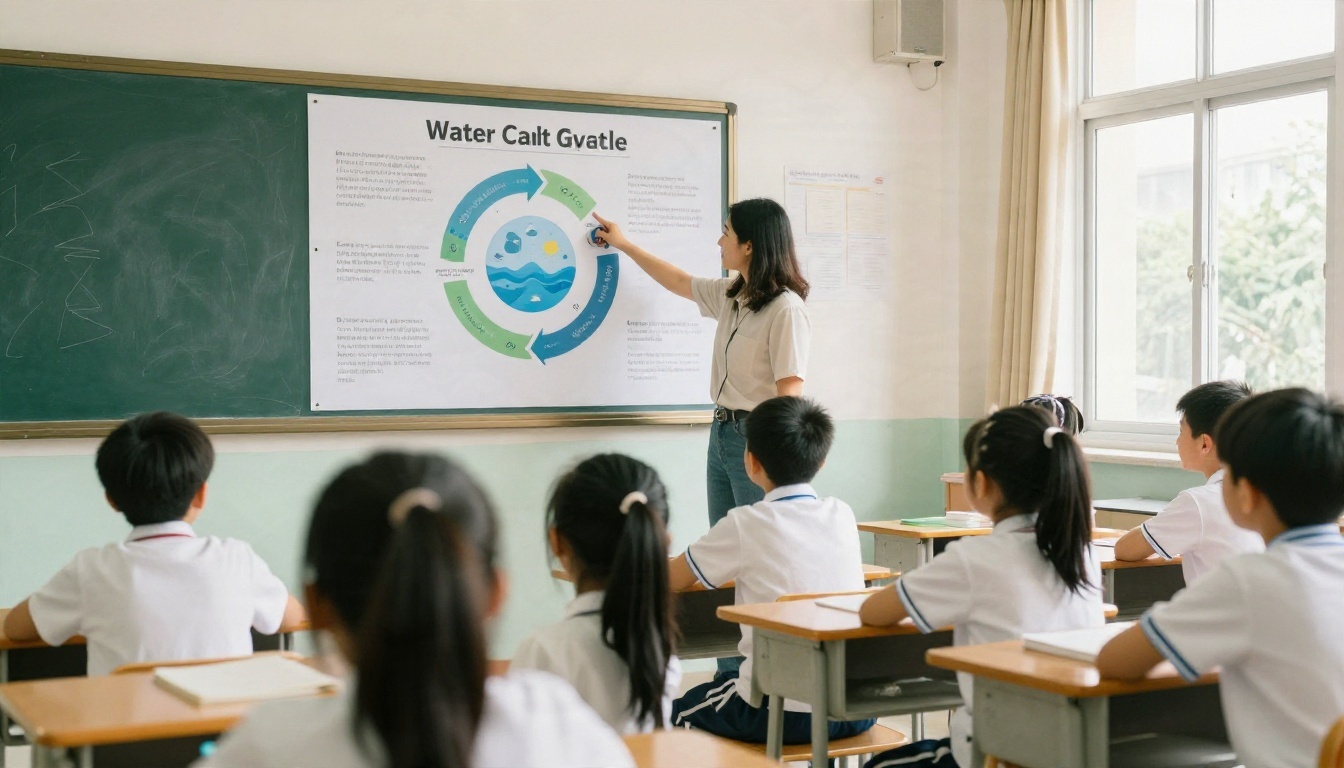
पोस्टर इन्फ़ोग्राफ़िक, 3:4 अनुपात। जल चक्र का एक सरल डायग्राम: ऊपर दाईं ओर सूरज, बाईं ओर पहाड़, नीचे झील और बीच में बादल। एरो वाष्पीकरण, संघनन और बारिश दिखाते हैं। केवल लेबल: "Evaporation", "Condensation", "Precipitation", "Collection"। मैत्रीपूर्ण फ़्लैट स्टाइल, चमकीले लेकिन प्राकृतिक रंग, हल्की नीली पृष्ठभूमि, साफ़ मोटी रूपरेखा।
नतीजे बदलने वाली सेटिंग्स
प्रॉम्प्ट मज़बूत होने के बाद, कुछ सेटिंग्स तय करती हैं कि आउटपुट तीखा होगा या धुंधला।
आस्पेक्ट रेशियो
जनरेट करने से पहले, बाद में नहीं, गंतव्य के हिसाब से रेशियो चुनें। इन्फ़ोग्राफ़िक को क्रॉप करने से हेडलाइन और फ़ुटर कट जाते हैं।
| गंतव्य | रेशियो | नोट्स |
|---|
| ब्लॉग या आर्टिकल एम्बेड | 2:3 या 3:4 | स्क्रॉल करते समय लंबे लेआउट अच्छे पढ़े जाते हैं |
| प्रेज़ेंटेशन स्लाइड | 16:9 | प्रोजेक्टर क्रॉप के लिए साइड मार्जिन छोड़ें |
| Instagram या LinkedIn कैरोसेल | 4:5 | बिना क्रॉप किए फ़ीड में फ़िट होता है |
| Pinterest | 2:3 | लंबे फ़ॉर्मेट को ज़्यादा जगह मिलती है |
| प्रिंट पोस्टर | 3:4 | बड़ा जनरेट करें, फिर अपस्केल करें |
कलर पैलेट
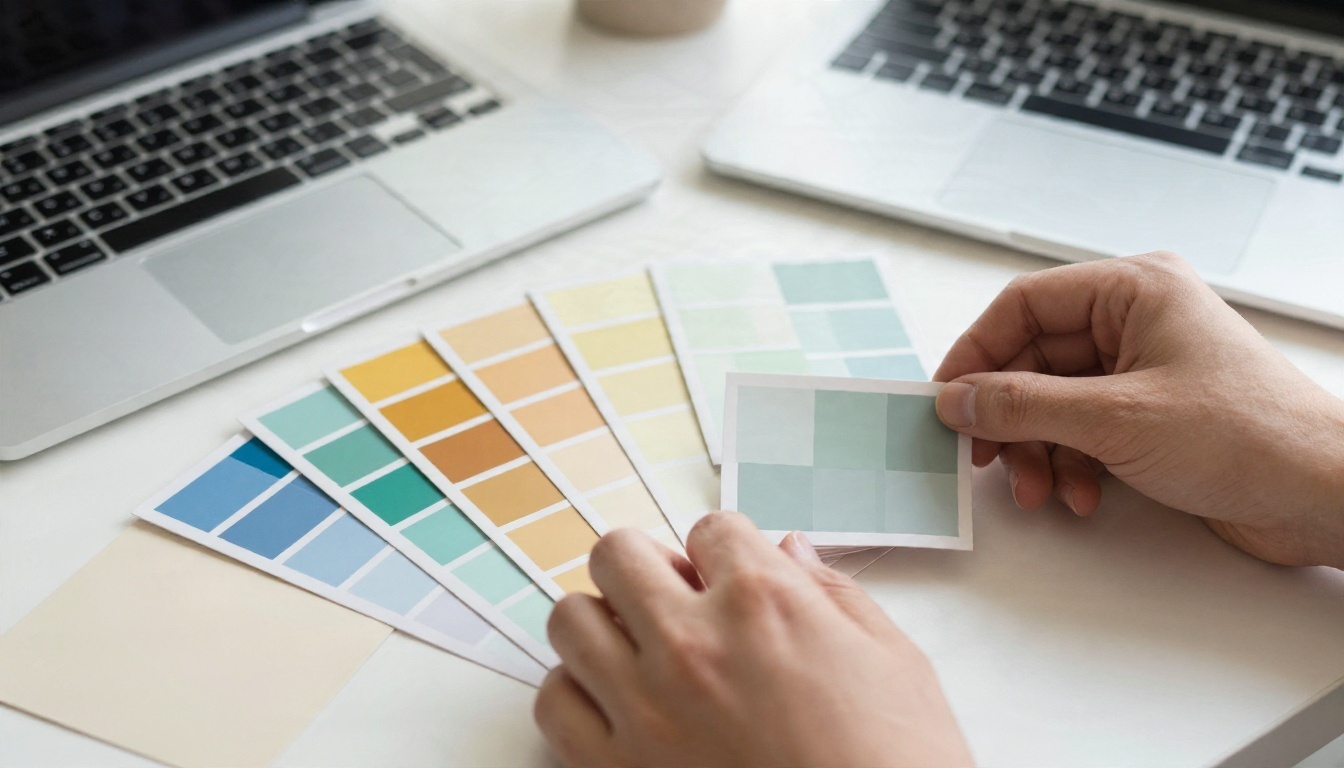
"colorful" कहने के बजाय रंगों के नाम लें। "colorful" वाले प्रॉम्प्ट से इंद्रधनुष बनता है। "deep teal, warm orange, cream" वाला प्रॉम्प्ट एक सुसंगत चीज़ देता है। खुद को तीन रंग और एक बैकग्राउंड तक सीमित रखें, और अगर टेक्स्ट छोटा होगा तो "high contrast between text and background" जोड़ें।
टेक्स्ट रणनीति
दो सही तरीके हैं:
- इमेज के अंदर टेक्स्ट: मज़बूत टाइपोग्राफ़ी वाला मॉडल इस्तेमाल करें, कुल टेक्स्ट लगभग 25 शब्दों से कम रखें, और सारा टेक्स्ट quotes में रखें।
- बाद में जोड़ा गया टेक्स्ट: खाली लेबल बॉक्स ("blank rounded labels, no text") के साथ लेआउट जनरेट करें, फिर अपने डिज़ाइन ऐप में असली टाइप जोड़ें। यह धीमा है, पर कानूनी, मेडिकल या वित्तीय कंटेंट के लिए यही एकमात्र भरोसेमंद रास्ता है।
अगर सटीकता मायने रखती है, तो हर बार दूसरा तरीका चुनें।
कौन सा मॉडल किस काम के लिए ठीक है
सभी इमेज मॉडल इन्फ़ोग्राफ़िक को एक जैसा नहीं संभालते। PicassoIA पर आज़माने लायक ये मॉडल हैं, जो हर एक की खासियत पर आधारित हैं:
| मॉडल | सबसे अच्छा किसके लिए | यह क्यों फ़िट बैठता है |
|---|
| Nano Banana Pro | पढ़ने योग्य टेक्स्ट वाले घने लेआउट | मज़बूत टेक्स्ट रेंडरिंग और 4K आउटपुट |
| GPT Image 2 | लंबे, विस्तृत प्रॉम्प्ट का पालन | मल्टी पार्ट लेआउट में अच्छा इंस्ट्रक्शन फ़ॉलोइंग |
| Ideogram v4 Quality | हेडलाइन और टाइपोग्राफ़ी | टाइपोग्राफ़ी इसकी मुख्य ताक़त है |
| Recraft v4.1 Pro | प्रिंट-रेडी, डिज़ाइन शैली का आउटपुट | ब्रांड के काम के लिए साफ़ 2K नतीजे |
| Recraft v4.1 SVG | आइकन और स्केलेबल ग्राफ़िक्स | वेक्टर आउटपुट जिसे आप मनचाहे आकार में बदल सकते हैं |
| Seedream 4.5 | फ़ोटो शैली के हीरो विज़ुअल | इमेज-प्रधान कामों के लिए 4K डिटेल |
एक व्यावहारिक वर्कफ़्लो: मिलते-जुलते आइकन का सेट बनाने के लिए Recraft v4.1 SVG का इस्तेमाल करें, फिर उन्हें Nano Banana Pro से बने लेआउट में डालें या अपने डिज़ाइन टूल में बनाए लेआउट में जोड़ें।
प्रॉम्प्ट LLM से लिखवाएँ
छह संरचित प्रॉम्प्ट ब्लॉक हाथ से लिखना जल्दी थका देता है। एक लार्ज लैंग्वेज मॉडल दोहराव वाला हिस्सा कर सकता है। उसे अपना विषय, तीन रंग और लेआउट का प्रकार दें, और quoted लेबल वाला तैयार इमेज प्रॉम्प्ट माँगें। GPT 5.6 Terra, Claude Sonnet 5 और Gemini 3.1 Pro सभी प्लेटफ़ॉर्म पर उपलब्ध हैं और ये सभी यह काम अच्छी तरह करते हैं।
यह निर्देश आज़माएँ:
आप एक इमेज जनरेटर के लिए प्रॉम्प्ट लिखते हैं। विषय: [topic]। लेआउट: [layout]। पैलेट: [colors]। एक ऐसा प्रॉम्प्ट लिखें जो लेआउट का नाम ले, हर लेबल को उद्धरण चिह्नों में सूचीबद्ध करे (अधिकतम 6 लेबल, हर लेबल अधिकतम 3 शब्द), फ़्लैट आइकन का वर्णन करे, और "no extra text, no watermark." पर समाप्त हो। केवल प्रॉम्प्ट लौटाएँ।
तेज़ बैच के लिए GPT 5.6 Luna ज़्यादा तेज़ विकल्प है। पर संख्याओं के लिए खुद तथ्य जाँचें। लार्ज लैंग्वेज मॉडल आत्मविश्वास से ऐसा आंकड़ा बना देगा जो असल में मौजूद नहीं है, और एक बार वह इमेज के अंदर छप गया, तो उसे कोई कॉपी करके सुधार नहीं सकता।
PicassoIA पर Nano Banana Pro कैसे इस्तेमाल करें
Nano Banana Pro इन्फ़ोग्राफ़िक के लिए एक ठोस पहली पसंद है, क्योंकि यह हाई रेज़ोल्यूशन पर भी टेक्स्ट पढ़ने लायक रखता है। पूरी प्रक्रिया यह है:
- मॉडल पेज खोलें। PicassoIA पर Nano Banana Pro पेज पर जाएँ और जनरेटर खोलें।
- अपना संरचित प्रॉम्प्ट पेस्ट करें। पहले दिए छह ब्लॉक वाले टेम्पलेट का इस्तेमाल करें। लेबल quotes में रखें।
- पहले आस्पेक्ट रेशियो सेट करें। लंबे टुकड़े के लिए 2:3 या स्लाइड के लिए 16:9 चुनें। बाद में बदलने का मतलब फिर से जनरेट करना है।
- उपलब्ध सबसे ऊँचा रेज़ोल्यूशन चुनें। छोटे टेक्स्ट को पिक्सल चाहिए। 4K आउटपुट से आप हर लेबल जाँचने के लिए ज़ूम कर सकते हैं।
- जनरेट करें और ज़ूम करें। हर शब्द और संख्या 100% पर पढ़ें। थंबनेल देखकर फ़ैसला न करें।
- एक समय में एक चीज़ बदलें। अगर कोई लेबल गलत है, तो उसे छोटा करें। अगर ग्रिड बिगड़ा है, तो "aligned grid, equal spacing" जोड़ें। पूरा प्रॉम्प्ट दोबारा न लिखें।
- बचे हुए दोषों को एडिटिंग से ठीक करें। एक गलत शब्द के लिए इमेज-टू-इमेज एडिट का इस्तेमाल करें और सिर्फ़ उस एक लेबल को बदलने को कहें, पूरा टुकड़ा फिर से जनरेट करने के बजाय।
💡 टिप: हर सफल नतीजे का सीड या सटीक प्रॉम्प्ट सेव करें। जब क्लाइंट दूसरे रंग में दूसरा वर्ज़न माँगे, तो आप ऐसी चीज़ से शुरू करेंगे जो पहले से काम कर रही है।
जनरेशन के बाद कोई छोटी खामी रह जाए, तो एक सुपर रेज़ोल्यूशन मॉडल निर्यात से पहले किनारों को तीखा कर सकता है। और अगर आपको बिना किसी टेक्स्ट के वही टुकड़ा बैकग्राउंड इमेज के रूप में चाहिए, तो प्रॉम्प्ट का "blank labels" वाला वर्ज़न इस्तेमाल करें और अपना टाइप खुद जोड़ें।
आम गलतियों को ठीक करना
ये वे समस्याएँ हैं जो बार-बार सामने आती हैं।
| समस्या | संभावित कारण | समाधान |
|---|
| बिगड़े या गढ़े हुए शब्द | बहुत ज़्यादा टेक्स्ट, कोई quotes नहीं | quotes में छोटे लेबल रखें |
| बिगड़े कॉलम | लेआउट तय नहीं किया गया | "equal columns, matching rows, aligned grid" जोड़ें |
| भरा हुआ नतीजा | कोई बाधा नहीं | "generous white space, no extra text" जोड़ें |
| गलत संख्याएँ | अस्पष्ट डेटा माँग | हर संख्या खुद दें |
| रंग टकराते हैं | प्रॉम्प्ट में "Colorful" | तीन रंग और एक बैकग्राउंड का नाम लें |
| दोहराए गए एरो | बहुत ज़्यादा स्टेप | चार स्टेप तक सीमित रखें |
| धुंधला छोटा टेक्स्ट | कम रेज़ोल्यूशन | 2K या 4K पर जनरेट करें, फिर अपस्केल करें |
तीन आदतें जो समय बचाती हैं
- विषय से नहीं, लेआउट से शुरू करें। पहले तय करें टाइमलाइन, तुलना या डैशबोर्ड। विषय सिर्फ़ लेबल है।
- एडिट करने से पहले चार वैरिएशन जनरेट करें। पहला नतीजा शायद ही सबसे अच्छा होता है, और विकल्पों की तुलना से पता चलता है कि मॉडल ने कौन सा निर्देश माना।
- प्रॉम्प्ट लाइब्रेरी रखें। हर लेआउट प्रकार के लिए एक जाँचा हुआ टेम्पलेट एक हफ़्ते में ही फ़ायदा दे देता है।
कब AI को पूरी तरह छोड़ें
अगर आपके इन्फ़ोग्राफ़िक में 30 सटीक मानों वाली तालिका है, सही सीमाओं वाला नक्शा है, या कोई नियामक खुलासा है, तो उसे किसी उचित डिज़ाइन या चार्टिंग टूल में बनाएँ। सहायक आर्टवर्क, आइकन और बैकग्राउंड के लिए AI इस्तेमाल करें। AI क्या करे और क्या न करे, इसकी अच्छी समझ ही इस कला का हिस्सा है।
आज ही अपना पहला इन्फ़ोग्राफ़िक आज़माएँ
अब आपके पास लेआउट, प्रॉम्प्ट फ़ॉर्मूला और एक काम करने वाला सेटअप है। फ़र्क देखने का सबसे तेज़ तरीका यह है कि इस लेख का एक उदाहरण चुनें, लेबल अपने विषय में बदलें, और उसे चलाएँ। उसी मॉडल पर एक ढीला, एक लाइन वाला प्रॉम्प्ट भी चलाकर तुलना करें। अंतर साफ़ दिखेगा।
PicassoIA खोलें, Nano Banana Pro में टाइमलाइन या तुलना वाला प्रॉम्प्ट आज़माएँ, फिर वही प्रॉम्प्ट Ideogram v4 Quality या GPT Image 2 में आज़माएँ और देखें कि आपकी शैली को कौन सा बेहतर संभालता है। अगर और विकल्प आज़माना चाहें, तो picassoia.com/en/all-models पर उपलब्ध हर मॉडल देखें। तीन वर्ज़न बनाएँ, सबसे अच्छा रखें, और वहीं से अपनी प्रॉम्प्ट लाइब्रेरी बनाएँ।


