La plupart des gens tapent « fais-moi une infographie sur le café » dans un générateur d’images, obtiennent une affiche pleine de mots inventés et de graphiques déformés, et concluent que l’IA ne sait pas faire d’infographies. Ce n’est pas l’outil qui pose problème. C’est le prompt. Une infographie est d’abord un problème de mise en page, puis un problème artistique, et les modèles ne suivent une mise en page que si vous la décrivez. Cet article vous donne des idées de prompts pour infographies IA à coller dès aujourd’hui, ainsi que les mises en page, les formats et les réglages qui déterminent si le résultat est utilisable ou embarrassant.
💡 Réponse rapide : Nommez la mise en page, limitez le texte à quelques libellés courts, fixez une palette de couleurs et choisissez un modèle qui rend bien le texte. Ces quatre gestes règlent environ 80 % des mauvais résultats.
Pourquoi les prompts d’infographies échouent
Avant les exemples, il est utile de comprendre où les choses tournent mal. Les modèles d’images ont été entraînés surtout sur des photos et des illustrations, pas sur une conception de l’information soigneusement alignée. Quand vous demandez une infographie, le modèle mélange tout ce qu’il a vu : affiches, diapositives, pages de magazines, captures d’écran d’applications. Sans consigne précise, vous obtenez ce mélange.
Le problème du texte
Les anciens modèles traitaient les lettres comme des formes, si bien que les phrases longues donnaient un charabia d’apparence plausible. Les nouveaux sont bien meilleurs, mais chaque modèle a encore une limite. Dix mots dans un titre fonctionnent en général. Un paragraphe de texte courant, non. Les chiffres sont le deuxième point faible : une barre étiquetée « 47 % » peut devenir « 4T % » si le reste du prompt est flou.
La solution consiste à écrire vous-même chaque élément de texte entre guillemets et à garder chaque élément court. Ne demandez pas au modèle d’« ajouter des statistiques pertinentes ». Il les inventera, et elles seront fausses.
Le problème de la mise en page
« Infographie » est une catégorie immense. Une frise verticale, un tableau comparatif, une carte avec des légendes et un tableau de bord en camembert n’ont presque rien en commun sur le plan structurel. Si vous ne précisez pas celle que vous voulez, le modèle choisit un mélange au hasard, et le résultat paraît chargé sans rien communiquer.

Vous n’avez pas besoin d’une astuce ingénieuse. Il vous faut une structure constante, pour modifier une partie à la fois et voir ce qui se passe.
Les six blocs de construction
Chaque prompt d’infographie efficace contient ces éléments, à peu près dans cet ordre :
- Format et proportions : « infographie verticale, 2:3 » ou « diapositive d’infographie large, 16:9 »
- Mise en page : « trois sections horizontales », « frise centrale avec légendes alternées », « comparaison en deux colonnes »
- Contenu : le titre, les libellés et les chiffres exacts, chacun entre guillemets
- Langage visuel : icônes plates, icônes en traits, graphiques géométriques simples, détourages de photos
- Palette : deux ou trois couleurs nommées plus un fond, par exemple « sarcelle profond, orange chaud, fond crème »
- Contraintes : « beaucoup d’espace blanc, grille alignée, aucun texte supplémentaire, aucun filigrane »
Le dernier bloc compte plus qu’on ne le pense. Indiquer au modèle ce qu’il doit omettre est souvent le moyen le moins coûteux d’éviter l’encombrement.
Un modèle réutilisable
Copiez ce modèle et remplissez les crochets :
Infographie verticale, format 2:3. Mise en page : [type de mise en page] avec [nombre] sections. Titre en haut : « [TITRE] ». Libellés des sections : « [LIBELLÉ 1] », « [LIBELLÉ 2] », « [LIBELLÉ 3] ». Style : icônes vectorielles plates, typographie sans empattement nette, grille alignée. Palette : [couleur 1], [couleur 2], [couleur 3] sur [fond]. Beaucoup d’espace blanc, aucun autre texte, aucun filigrane.
Gardez une trace de la version qui fonctionne pour vous. Quand un nouveau projet arrive, vous remplacez les crochets et c’est terminé en quelques minutes au lieu de quelques heures.

Idées de mises en page avec exemples de prompts
Voici les mises en page qui se comportent le mieux, chacune avec un prompt à adapter. Elles sont rédigées pour un modèle capable de rendre du texte, et le texte est volontairement court.
Frise chronologique verticale
Les frises fonctionnent bien parce que la structure est simple : un axe central et des entrées alternées. Les modèles gèrent cela très bien.
Infographie verticale, format 2:3. Une seule ligne verticale centrale avec cinq nœuds circulaires, les entrées alternant à gauche et à droite. Titre : « HISTOIRE DU CAFÉ ». Libellés des nœuds : « 1400s », « 1650 », « 1884 », « 1971 », « Aujourd’hui ». Petites icônes plates à côté de chaque libellé : grain de café, bateau, machine à expresso, tasse verte, téléphone. Palette : brun foncé, crème, orange brûlé. Typographie sans empattement nette, beaucoup d’espace blanc, aucun autre texte.
💡 Astuce : Les dates sont plus sûres que les phrases. Les libellés numériques courts sont le texte le plus fiable que vous puissiez demander.
Comparaison côte à côte
Les comparaisons sont le format professionnel le plus utile, et une répartition en deux colonnes est facile à décrire.
Infographie large, format 16:9. Deux colonnes égales séparées par une fine ligne verticale. En-tête de la colonne de gauche : « OPTION A », en-tête de la colonne de droite : « OPTION B ». Quatre lignes correspondantes, avec une icône plate de chaque côté : horloge, pièce, bouclier, étoile. Côté gauche en sarcelle, côté droit en orange, fond gris doux. Texte minimal, espacement égal, grille alignée, aucun filigrane.
Demandez explicitement des lignes correspondantes. Sans cette formule, les deux colonnes ont tendance à se désaligner.

Tableau de bord statistique
Pour les contenus riches en chiffres, utilisez de gros nombres comme point d’ancrage visuel plutôt que des graphiques détaillés.
Infographie large, format 16:9. Quatre grands blocs de statistiques en grille 2 sur 2. Chaque bloc a un nombre énorme et un libellé d’une ligne : « 82 % » « Mise en place plus rapide », « 3x » « Production accrue », « 12k » « Utilisateurs actifs », « 24/7 » « Assistance ». Une fine icône en traits au-dessus de chaque nombre. Fond bleu marine, texte blanc, une seule couleur d’accent jaune vif. Mise en page moderne et épurée, aucun texte supplémentaire.
Les graphiques avec des hauteurs de barres exactes restent risqués. Si les données doivent être précises, générez le cadre avec le modèle et construisez le vrai graphique dans un tableur ou un outil de design. Utilisez l’IA pour l’esthétique, pas pour le calcul.
Diagramme de processus
Les diagrammes de processus demandent des flèches et des boîtes cohérentes, c’est là que les modèles dérapent. Réduisez le nombre d’étapes.
Infographie horizontale, format 16:9. Quatre rectangles aux coins arrondis reliés par des flèches simples de gauche à droite. Libellés à l’intérieur : « PLANIFIER », « CONSTRUIRE », « TESTER », « LANCER ». Une petite icône plate au-dessus de chaque boîte. Fond gris clair, boîtes dans des nuances dégradées de bleu, fines flèches sombres. Espacement égal, aucun texte supplémentaire.
Quatre étapes, c’est le point idéal. Six ou sept étapes produisent souvent des flèches dupliquées ou manquantes.
Diapositive de carrousel pour les réseaux sociaux
Les carrousels sont là où les infographies IA sont les plus rentables, parce que vous avez besoin de nombreuses diapositives dans un style cohérent.
Diapositive verticale, format 4:5. Grand titre épais en haut : « 3 HABITUDES ». Trois cartes horizontales empilées numérotées 1, 2, 3, chacune avec un court libellé : « Planifier », « Revoir », « Se reposer ». Coins arrondis, ombres douces, fond crème chaud, accents vert forêt. Texte gros et lisible, marges généreuses, aucun filigrane.
Verrouillez la palette, le style typographique et la forme des cartes dans le prompt de chaque diapositive, et ne modifiez que le texte. Cette constance est ce qui donne à un ensemble l’allure d’un design soigné.
Affiche pédagogique
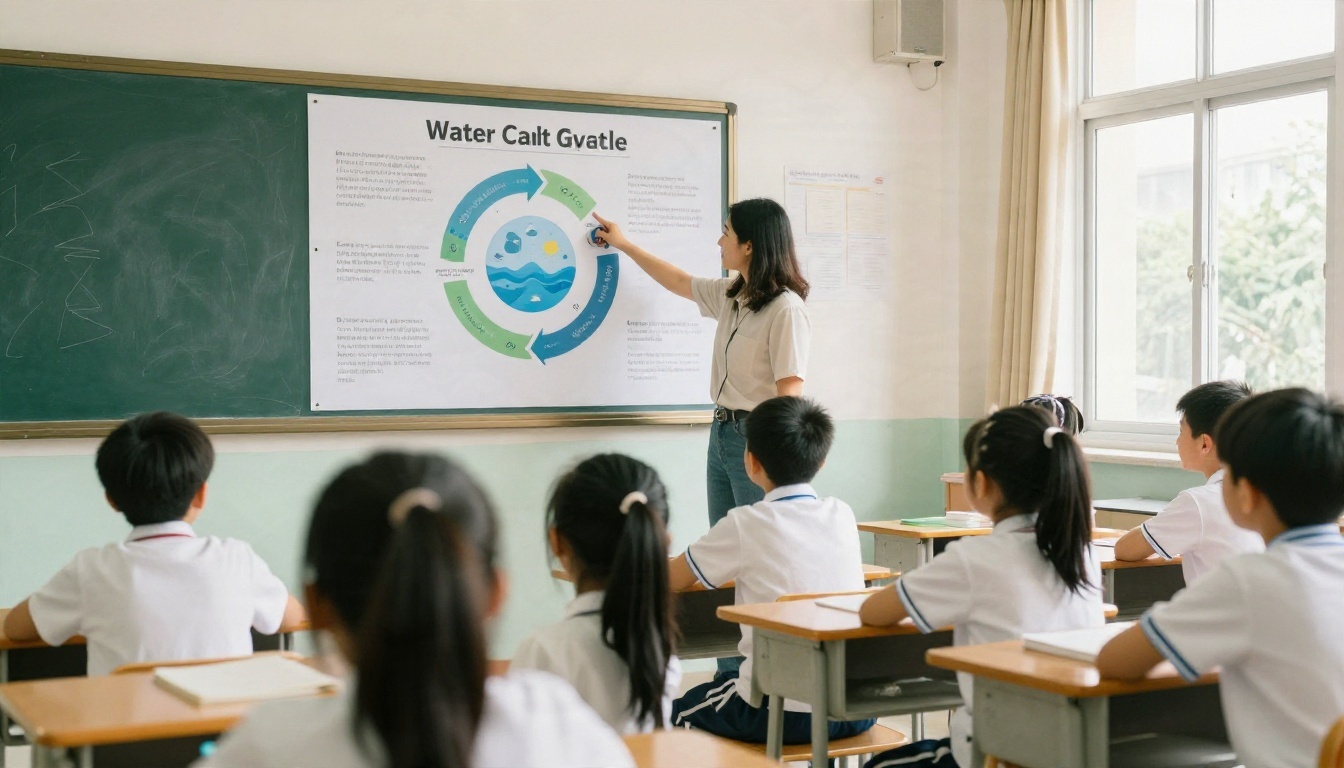
Les affiches éducatives tolèrent un style plus illustré, et les libellés peuvent être de simples mots.
Affiche infographique, format 3:4. Un schéma simple du cycle de l’eau avec un soleil en haut à droite, une montagne à gauche, un lac en bas et des nuages au centre. Des flèches indiquent l’évaporation, la condensation et les précipitations. Libellés uniquement : « Évaporation », « Condensation », « Précipitations », « Collecte ». Style plat et amical, couleurs vives mais naturelles, fond bleu clair, contours épais et nets.
Les réglages qui changent le résultat
Une fois le prompt solide, quelques réglages déterminent si le résultat est net ou flou.
Format
Choisissez le format en fonction de la destination avant de générer, et non après. Recadrer une infographie coupe les titres et les pieds de page.
| Destination | Format | Remarques |
|---|
| Blog ou intégration dans un article | 2:3 ou 3:4 | Les mises en page hautes se lisent bien en défilant |
| Diapositive de présentation | 16:9 | Laissez des marges latérales pour le recadrage du projecteur |
| Carrousel Instagram ou LinkedIn | 4:5 | S’adapte au fil sans recadrage |
| Pinterest | 2:3 | Les formats hauts bénéficient de plus d’espace |
| Affiche imprimée | 3:4 | Générez en grand, puis upscalez le résultat |
Palette de couleurs
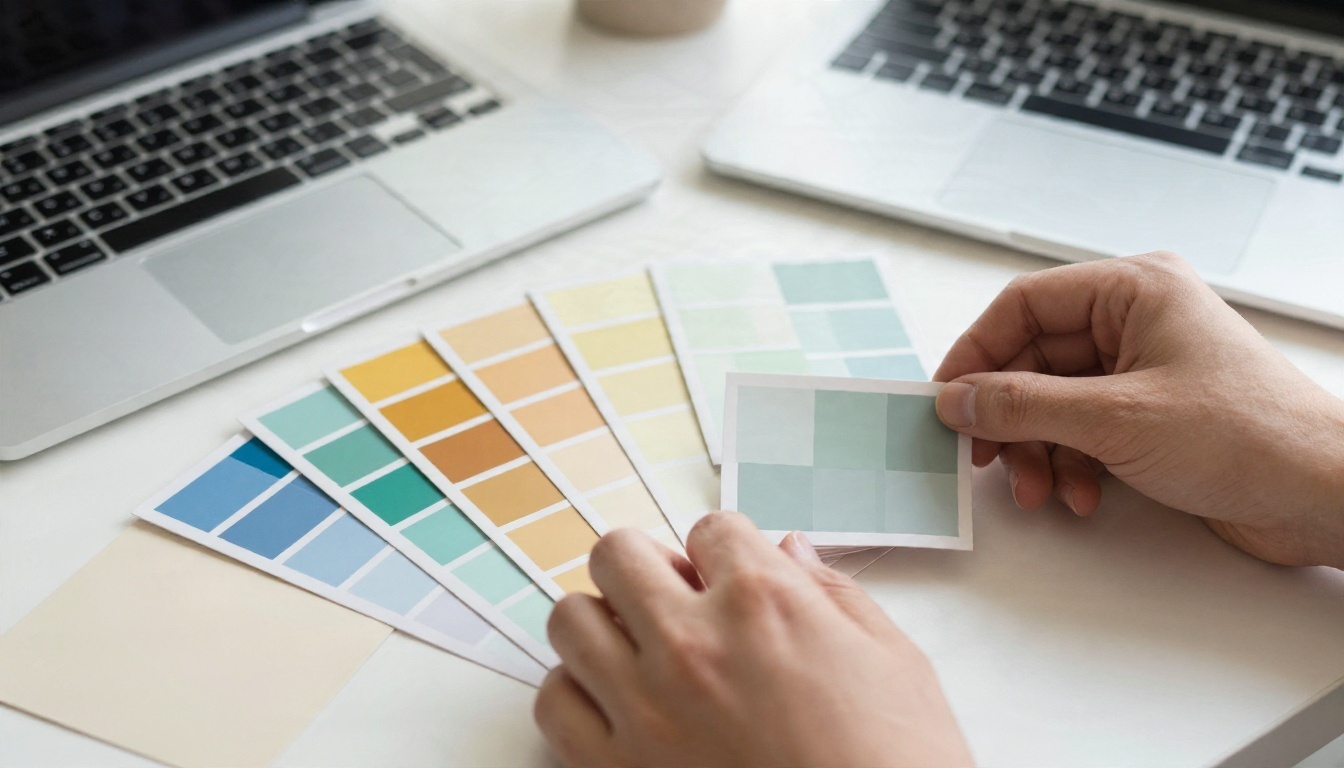
Nommez les couleurs au lieu d’écrire « colorée ». Un prompt avec « colorée » donne un arc-en-ciel. Un prompt avec « sarcelle profond, orange chaud, crème » donne un visuel cohérent. Limitez-vous à trois couleurs plus un fond, et ajoutez « fort contraste entre le texte et le fond » si le texte sera petit.
Stratégie pour le texte
Il existe deux approches solides :
- Texte dans l’image : utilisez un modèle à la typographie solide, limitez le texte à environ 25 mots au total et placez tout entre guillemets.
- Texte ajouté ensuite : générez la mise en page avec des cadres de libellés vides (« libellés arrondis vierges, sans texte »), puis ajoutez le vrai texte dans votre application de design. C’est plus lent, mais c’est la seule voie fiable pour un contenu juridique, médical ou financier.
Si la précision compte, choisissez la seconde approche à chaque fois.
Quel modèle pour quelle tâche
Tous les modèles d’images ne gèrent pas les infographies de la même façon. Voici ceux qui valent la peine d’être testés sur PicassoIA, selon ce pour quoi chacun est connu :
| Modèle | Idéal pour | Pourquoi il convient |
|---|
| Nano Banana Pro | Mises en page denses avec texte lisible | Excellent rendu du texte et sortie en 4K |
| GPT Image 2 | Suivre des prompts longs et détaillés | Bon suivi des consignes pour les mises en page à plusieurs parties |
| Ideogram v4 Quality | Titres et typographie | La typographie est un point fort |
| Recraft v4.1 Pro | Rendus prêts à imprimer, style design | Résultats nets en 2K, adaptés au travail de marque |
| Recraft v4.1 SVG | Icônes et graphismes redimensionnables | Sortie vectorielle que vous pouvez redimensionner librement |
| Seedream 4.5 | Visuels phares de style photo | Détail en 4K pour les contenus riches en images |
Un flux de travail pratique : utilisez Recraft v4.1 SVG pour produire un ensemble d’icônes assorties, puis placez-les dans une mise en page générée par Nano Banana Pro ou construite dans votre propre outil de design.
Laissez un LLM rédiger vos prompts
Rédiger à la main six blocs de prompt structurés finit par lasser. Un grand modèle de langage peut se charger de la partie répétitive. Donnez-lui votre sujet, vos trois couleurs et le type de mise en page, et demandez un prompt d’image final avec des libellés entre guillemets. GPT 5.6 Terra, Claude Sonnet 5 et Gemini 3.1 Pro sont tous disponibles sur la plateforme et gèrent très bien cette tâche.
Essayez cette instruction :
Vous rédigez des prompts pour un générateur d’images. Sujet : [sujet]. Mise en page : [mise en page]. Palette : [couleurs]. Rédigez un prompt qui nomme la mise en page, liste chaque libellé entre guillemets (6 libellés maximum, 3 mots maximum chacun), décrit des icônes plates et se termine par « aucun texte supplémentaire, aucun filigrane ». Ne renvoyez que le prompt.
Pour des lots rapides, GPT 5.6 Luna est l’option la plus rapide. Pour les chiffres eux-mêmes, en revanche, vérifiez les faits vous-même. Un grand modèle de langage produira volontiers une statistique avec aplomb qui n’existe pas, et une fois imprimée dans une image, plus personne ne peut la copier ni la corriger.
Nano Banana Pro est un excellent premier choix pour les infographies, car il garde le texte lisible en haute résolution. Voici le processus complet :
- Ouvrez la page du modèle. Rendez-vous sur la page de Nano Banana Pro sur PicassoIA et ouvrez le générateur.
- Collez votre prompt structuré. Utilisez le modèle en six blocs présenté plus haut. Gardez les libellés entre guillemets.
- Réglez d’abord le format. Choisissez 2:3 pour une création haute ou 16:9 pour une diapositive. Le changer plus tard oblige à régénérer.
- Choisissez la résolution la plus élevée disponible. Le petit texte a besoin de pixels. Une sortie en 4K vous permet de zoomer pour vérifier chaque libellé.
- Générez et zoomez. Lisez chaque mot et chaque chiffre à 100 %. Ne jugez pas sur la vignette.
- Modifiez une chose à la fois. Si un libellé est faux, raccourcissez-le. Si la grille est décalée, ajoutez « grille alignée, espacement égal ». Ne réécrivez pas tout le prompt.
- Corrigez les défauts restants par l’édition. Pour un mot erroné, utilisez une modification image vers image et demandez que ce seul libellé change, au lieu de régénérer l’ensemble.
💡 Astuce : Enregistrez le seed ou le prompt exact de chaque résultat réussi. Quand le client voudra une deuxième version dans une autre couleur, vous partirez d’une base qui fonctionne déjà.
Si un petit défaut subsiste après la génération, un modèle de super-résolution peut aussi affiner les contours avant l’export. Et si vous avez besoin de la même création en image de fond, sans aucun texte, utilisez la variante « libellés vierges » du prompt et ajoutez votre propre typographie.
Corriger les erreurs courantes
Voici les problèmes qui reviennent sans cesse.
| Problème | Cause probable | Solution |
|---|
| Mots déformés ou inventés | Trop de texte, pas de guillemets | Réduisez à des libellés courts entre guillemets |
| Colonnes désalignées | Mise en page non précisée | Ajoutez « colonnes égales, lignes correspondantes, grille alignée » |
| Résultat encombré | Aucune contrainte | Ajoutez « beaucoup d’espace blanc, aucun texte supplémentaire » |
| Chiffres faux | Demande de données imprécise | Fournissez vous-même chaque chiffre |
| Couleurs qui jurent | « Colorée » dans le prompt | Nommez trois couleurs plus un fond |
| Flèches en double | Trop d’étapes | Limitez-vous à quatre étapes |
| Petit texte flou | Faible résolution | Générez en 2K ou 4K, puis augmentez la résolution |
Trois habitudes qui font gagner du temps
- Commencez par la mise en page, pas par le sujet. Décidez d’abord entre frise, comparaison ou tableau de bord. Le sujet ne sert qu’à fournir les libellés.
- Générez quatre variantes avant de modifier. Le premier résultat est rarement le meilleur, et comparer les options montre quelle consigne le modèle a respectée.
- Tenez une bibliothèque de prompts. Un modèle testé par type de mise en page est rentabilisé en une semaine.
Quand renoncer complètement à l’IA
Si votre infographie contient un tableau de 30 valeurs exactes, une carte aux frontières justes ou une mention réglementaire, construisez-la dans un outil de design ou de graphiques adapté. Utilisez l’IA pour les visuels d’accompagnement, les icônes et le fond. Savoir ce que l’IA doit faire et ne doit pas faire fait partie du métier.
Essayez votre première infographie dès aujourd’hui
Vous disposez maintenant de mises en page, d’une formule de prompt et d’une configuration qui fonctionne. La manière la plus rapide de voir la différence est de choisir un exemple de cet article, de remplacer les libellés par votre propre sujet et de le lancer. Comparez-le avec un prompt bâclé d’une seule ligne, sur le même modèle. L’écart sautera aux yeux.
Ouvrez PicassoIA, testez le prompt de frise ou de comparaison dans Nano Banana Pro, puis essayez le même prompt dans Ideogram v4 Quality ou GPT Image 2 pour voir lequel s’adapte le mieux à votre style. Si vous voulez essayer d’autres options, vous pouvez parcourir tous les modèles disponibles sur picassoia.com/en/all-models. Créez trois versions, gardez la meilleure, et construisez ensuite votre propre bibliothèque de prompts.


