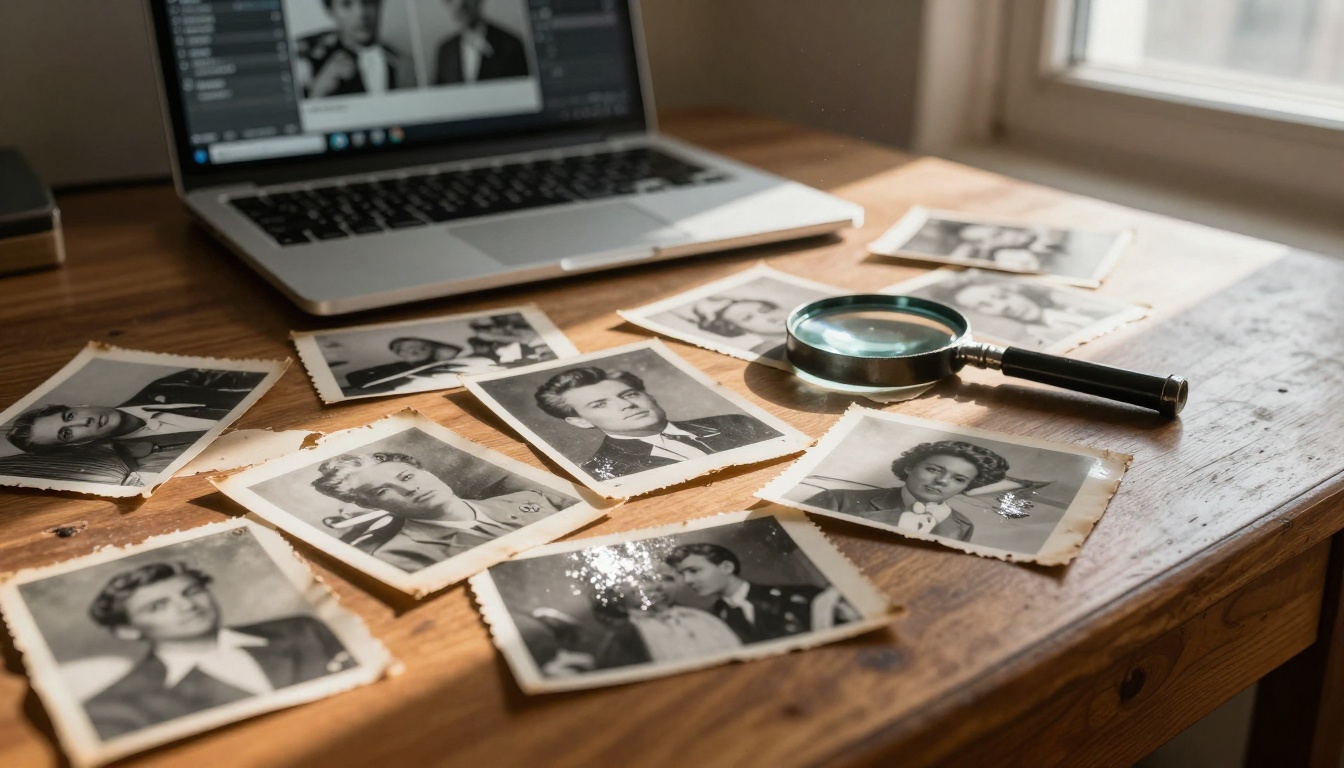
لديك علبة مليئة بالصور العائلية القديمة. بعضها مصفرّ، وبعضها عليه خدوش تعبر وجوه الناس، وبعضها باهت لدرجة أنك بالكاد تستطيع تمييز من يقف فيها. كان ذلك يعني في السابق إما دفع مئات الدولارات لمصمّم صور محترف عن كل مطبوعة، وإما قبول فقدانها إلى الأبد. في 2027، تستطيع أدوات استعادة الصور بالذكاء الاصطناعي أن تسترجع تلك الذكريات في أقل من دقيقة، على أي جهاز، ودون أي خبرة في التصميم. لكن ليست كل الأدوات تفعل الشيء نفسه، واختيار الأداة الخاطئة لنوع التلف الذي تعاني منه يهدر وقتك ويعطيك نتائج مخيبة للآمال.
يستعرض هذا المقال أفضل أدوات الذكاء الاصطناعي لاستعادة الصور المتاحة حاليًا، وما تتفوق فيه كل أداة على غيرها، وكيف تحصل فعلًا على نتائج احترافية دون ساعات من التجربة والخطأ.
ماذا تتضمن استعادة الصور فعلًا
استعادة الصور ليست عملية واحدة. إنها مجموعة من العمليات المختلفة تُطبَّق على صورة تالفة، والنهج الأفضل يعتمد كليًا على نوع التلف الذي تواجهه. معرفة ذلك مسبقًا توفّر عليك تشغيل الأداة الخاطئة ثم التساؤل عن سبب ظهور النتائج غير سليمة.
لماذا تتدهور الصور القديمة مع الوقت
تتدهور الصور المطبوعة بسبب الكيمياء، وليس فقط بسبب سوء التخزين. تهاجر بلورات هاليد الفضة في المطبوعات بالأبيض والأسود مع الوقت، فتُنتج مظهرًا بقعيًا يُسمّى silvering out. وتتأكسد أصباغ الألوان في مطبوعات الأفلام بشكل غير متساوٍ، ما يسبب تحوّلًا في الألوان وبهتانًا تدريجيًا. كما يمتص الورق الرطوبة والأحماض البيئية، ما يؤدي إلى الاصفرار والهشاشة والبقع البنية المحمرّة المعروفة باسم foxing.
عندما تُرقمن هذه المطبوعات عبر ماسح ضوئي مسطح أو كاميرا هاتف ذكي، يرث الملف الرقمي كل عيب فيها. والنتيجة مزيج من المشكلات:
- الضوضاء والحبيبات: تغيّرات عشوائية على مستوى البكسل تحجب التفاصيل الدقيقة
- فقدان الحدة: بسبب قيود الكاميرا أو الحركة أثناء المسح الضوئي
- ضغط الظلال والإضاءات: تنهار الظلال والإضاءات إلى درجات وسطى مسطحة وباهتة
- آثار التلف المادي: خدوش وتمزقات وبقع ماء وخطوط طي تُخزَّن كأنماط بكسلية
- صبغة لونية: تحوّل عام نحو الأصفر أو الأرجواني أو السماوي مع بهتان الأصباغ بشكل غير متساوٍ
تُدرَّب نماذج استعادة الصور بالذكاء الاصطناعي على مئات الملايين من أزواج الصور لتتعرف على هذه الأنماط بالذات وتعكسها. والأفضل منها لا يكتفي بتنعيم كل شيء، بل يعيد بناء التفاصيل التي فُقدت فعلًا، مستندًا إلى معرفة بصرية بما ينبغي أن تبدو عليه صور الحقب المختلفة.
ما يستطيع الذكاء الاصطناعي إصلاحه (وما ما زال يعاني منه)
| ما يتعامل معه الذكاء الاصطناعي جيدًا | ما يعاني منه الذكاء الاصطناعي |
|---|
| تقليل التشويش وإزالة الحبيبات | التمزق الشديد أو أضرار الحرق |
| زيادة حدة الصور الضبابية أو ذات ضبابية الحركة | البقع الكثيفة من الحبر أو المواد الكيميائية |
| استعادة تفاصيل الظلال والإضاءات العالية | الوجوه التي يفقد أكثر من 70% من بكسلاتها |
| إزالة الخدوش الدقيقة والعيوب الطفيفة | المساحات المفقودة الكبيرة جدًا دون استخدام التعديل الموضعي |
| رفع الدقة من 2x إلى 6x | ضبابية الحركة الناتجة عن اهتزاز الكاميرا الأصلية |
| استعادة درجات الألوان في المطبوعات الباهتة | دقة ذاكرة الألوان (يصعب إعادة إنشائها لأنها ذاتية) |
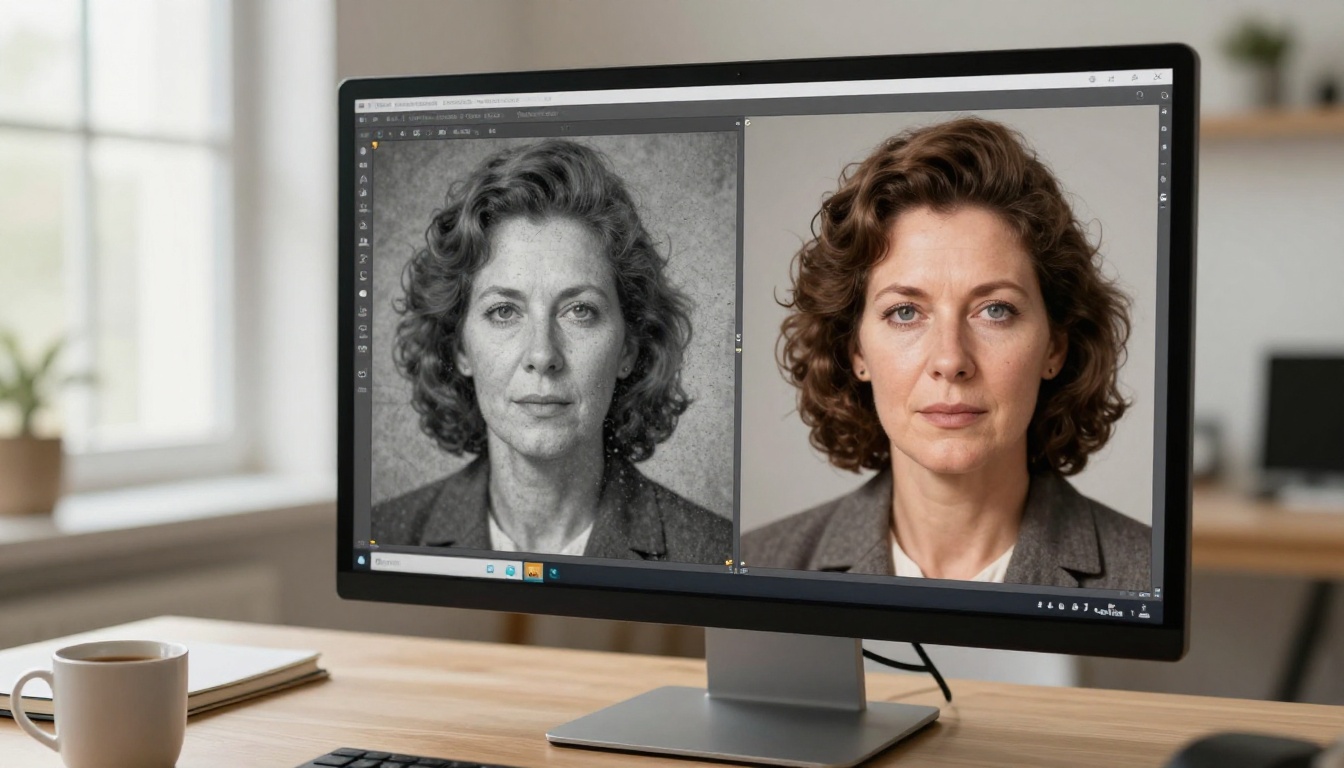
💡 معلومة مفيدة: بالنسبة للصور ذات المناطق المفقودة الكبيرة، مثل الثقوب والحروق والتمزقات الشديدة، ادمج أداة الاستعادة مع أداة تعديل موضعي بالذكاء الاصطناعي للحصول على أفضل النتائج. أدوات الاستعادة تسترجع البكسلات المتدهورة الموجودة، بينما يملأ التعديل الموضعي المناطق التي غابت بكسلاتها تمامًا.
كيف غيّر الذكاء الاصطناعي استعادة الصور
من ساعات من العمل اليدوي إلى ثوانٍ
قبل دخول الشبكات العصبية إلى معالجة الصور، كانت استعادة صورة واحدة تعني ساعات من العمل اليدوي الدقيق في Photoshop. كان المصمم الماهر يستخدم أداة الختم (clone stamp) وفرشاة الشفاء (healing brush) وفصل الترددات (frequency separation) والتفتيح والتغميق اليدويين لتجميع الأجزاء التالفة. وكان تحصيل 50 إلى 200 دولار عن كل مطبوعة هو المعتاد، ومع ذلك لم يكن هذا السعر يضمن دائمًا نتائج مقنعة فعلًا على الأصول التالفة بشدة.
بدأ التحول حين بدأ الباحثون بتطبيق الشبكات العصبية التلافيفية على مشكلات تدهور الصور حوالي عام 2017، وتسارع بشكل كبير مع نماذج الانتشار بعد عام 2021. تُدرَّب هذه النماذج على أمثلة من صور حادة وغير تالفة إلى جانب نظائرها المتدهورة. وعند إعطائها مدخلًا تالفًا، فإنها لا تكتفي بتطبيق مرشحات جاهزة، بل تعيد بناء ما كان موجودًا على الأرجح، استنادًا إلى السياق البصري، وأنماط الملمس المكتسبة، والمعرفة الاحتمالية بموضوعات الصور الفوتوغرافية.
ثلاث ساعات من الترميم الاحترافي تستغرق الآن نحو ثلاث ثوانٍ مع الذكاء الاصطناعي.
التقنية وراء ذلك
تنقسم نماذج استعادة الصور الحديثة إلى عائلتين معماريتين رئيسيتين، ويساعدك فهم الفرق بينهما على اختيار الأداة المناسبة:
نماذج قائمة على GAN (الشبكات التوليدية التنافسية): يحاول مولّد استعادة الصورة في الوقت الذي يحاول فيه مميّز اكتشاف ما إذا كانت النتيجة تبدو مزيفة. هذه الديناميكية التنافسية تجبر المولّد على إنتاج تفاصيل دقيقة واقعية للغاية. يُعد Real ESRGAN المثال الأكثر انتشارًا لهذا النهج المطبَّق تحديدًا على تدهور الصور الفوتوغرافية في العالم الحقيقي.
نماذج قائمة على الانتشار: تُدرَّب هذه النماذج على إزالة الضوضاء من الصور تدريجيًا. وعند تطبيقها على الاستعادة، يمكنها توليد تفاصيل معقولة في المناطق التي فُقدت فيها المعلومات الأصلية جزئيًا أو كليًا. يستخدم Clarity Pro Upscaler خط معالجة انتشار مضبوطًا بدقة، وهو قوي بشكل خاص في استرجاع الملمس الدقيق في البورتريهات والمطبوعات القديمة.
تجمع معظم الأدوات الجاهزة للإنتاج اليوم عناصر من النهجين، إضافةً إلى آليات الانتباه القائمة على المحوّلات (transformers) التي تساعد النموذج على الحفاظ على بنية متماسكة عبر الصورة بأكملها، بدلًا من معالجتها في أجزاء منفصلة.
أفضل 7 أدوات لاستعادة الصور بالذكاء الاصطناعي
جميع الأدوات السبع التالية متاحة عبر PicassoIA، الذي يجمعها في واجهة واحدة تعمل من المتصفح. لا تثبيت، ولا إدارة لاشتراكات منفصلة، ولا مفاتيح API تحتاج إلى إعداد.
1. Clarity Pro Upscaler
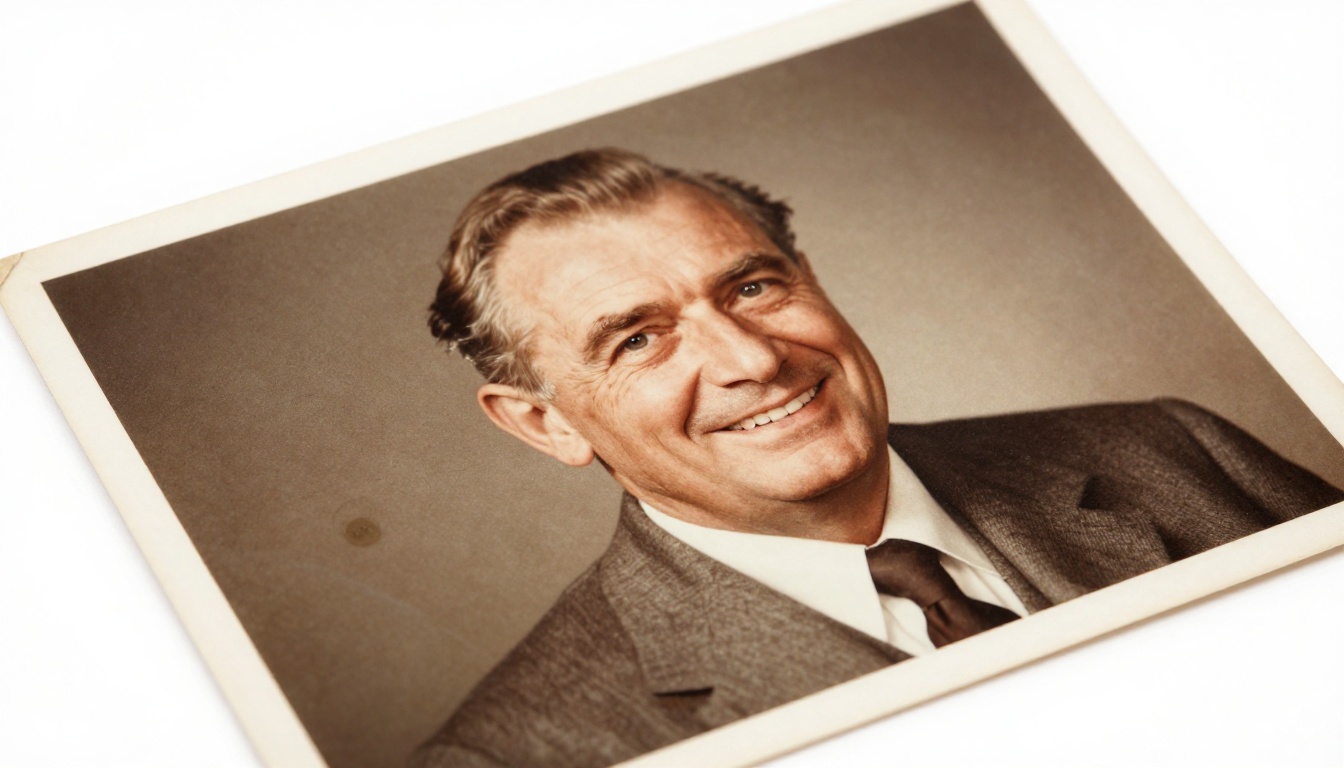
Clarity Pro Upscaler من philz1337x هو الخيار الأول لرفع الدقة بواقعية تشبه الصور الفوتوغرافية مع استعادة مدمجة. لا يكتفي بإضافة بكسلات، بل يضيف تفاصيل. يعمل على خط معالجة انتشار مضبوط بدقة، ويعيد بناء الملمس الدقيق بما في ذلك نسيج الأقمشة، ومسامات الجلد الفردية، وخصل الشعر، وحبيبات الورق التي اختفت خلال عقود من التقادم أو المسح منخفض الدقة.
الاستخدام الأمثل: صور البورتريه، والمطبوعات الأرشيفية، وأي صورة تكون فيها استعادة الملمس الدقيق هي الأولوية.
نقاط القوة:
- مخرجات واقعية دون تأثير تنعيم الجلد البلاستيكي الشائع في الأدوات الأقل جودة
- يعالج تقليل الضوضاء واستعادة الحدة معًا في مرور واحد
- قوي بالقدر نفسه على الأصول الملونة وبالأبيض والأسود
- مبهر بشكل خاص في تفاصيل الأقمشة والشعر وملامح الوجه
القيود: المعالجة أبطأ من النماذج الأخف. وليست الخيار الأفضل عندما تحتاج إلى معالجة مئات الصور بسرعة.
2. Real ESRGAN
Real ESRGAN واحد من أكثر نماذج الاستعادة مفتوحة المصدر التي خضعت لاختبارات صارمة حتى اليوم. التمييز الجوهري لنسخة "Real" أنها دُرِّبت تحديدًا على أنماط التدهور في العالم الحقيقي: الضوضاء، وآثار ضغط JPEG، وضبابية الحركة، وتدهور المطبوعات، ومزيج من أنواع التلف المتعددة في وقت واحد. وهذا ما يجعله أكثر فعالية بكثير على الصور القديمة الحقيقية من ESRGAN الأصلي، الذي دُرِّب على تدهور اصطناعي فقط.
الأفضل لـ: الاستعادة متعددة الأغراض للمطبوعات القديمة ذات أنواع التلف المختلطة أو غير المحددة.
نقاط القوة:
- يتعامل بموثوقية مع المزيجات المعقدة من التلف في العالم الحقيقي
- معالجة سريعة مقارنة بالنماذج القائمة على الانتشار
- ممتاز في استرجاع الوجوه الصغيرة وتفاصيل النصوص الدقيقة
- نتائج متسقة عبر مجموعة واسعة من مستويات جودة المدخلات
القيود: قد يُدخل أحيانًا بعض الملمس الناتج عن الهلوسة في المناطق ذات التلف الشديد حيث تكون المعلومات المصدرية غائبة تمامًا.
3. Topaz Image Upscale
Image Upscale من Topaz Labs هو الخيار الاحترافي. تخصصت Topaz Labs لسنوات في أدوات معالجة الصور بالذكاء الاصطناعي للمصورين المحترفين، ويعكس هذا النموذج عمق تلك الخبرة. يكبّر الصور حتى 6x مع الحفاظ على الطابع الطبيعي بدلًا من الحدة الاصطناعية أو التنعيم المفرط.
الأفضل لـ: المصورون المحترفون الذين يرقمنون المجموعات الأرشيفية، وإعادة إنتاج الفن الجميل، والمخرجات المخصصة للطباعة بالقياسات الكبيرة.
نقاط القوة:
- تكبير حتى 6x دون ظهور أنماط شبكية أو هالات مرئية
- حفاظ استثنائي على الحواف، ما يبقي على طابع المطبوعة الأصلية
- يحافظ عمدًا على حبيبات الفيلم بدلًا من محوها، ما يبقي الإحساس بالحقبة الزمنية سليمًا
- مضبوط جيدًا للمطبوعات التي ستُكبَّر لتصبح بحجم الجدار
القيود: زمن معالجة أطول من معظم البدائل في هذه القائمة.
4. Crystal Upscaler
Crystal Upscaler من philz1337x صُمّم مع وضع تصوير البورتريه في الاعتبار تحديدًا. إذا كانت صورك القديمة تحتوي في الغالب على وجوه، فينبغي أن تكون هذه الأداة محطتك الأولى. تركّز بشكل كبير على إعادة بناء ملامح الوجه، ما يعني أنها تسترجع وضوح العينين، وتحديد الشفاه، وملمس الجلد في البورتريهات القديمة بدقة لا تستطيع الأدوات العامة لرفع الدقة مجاراتها.
الأفضل لـ: صور العائلة، وصور المدارس، وصور الأعراس من عصر الفيلم، وأي صورة تكون فيها الوجوه هي محور الاهتمام.
نقاط القوة:
- أفضل استرجاع لتفاصيل الوجه بين الأدوات التي تم اختبارها
- يتعامل بدقة عالية مع الإكسسوارات كالنظارات والمجوهرات والقبعات
- نتائج حادة لكنها ما زالت تبدو متقادمة بشكل طبيعي بدلًا من أن تبدو معالجة اصطناعيًا
- يؤدي جيدًا حتى مع الوجوه الصغيرة جدًا ضمن الصور الجماعية الكبيرة
القيود: أقل تحسينًا للمناظر الطبيعية والصور المعمارية أو الموضوعات التي لا تتضمن أشخاصًا بارزين.
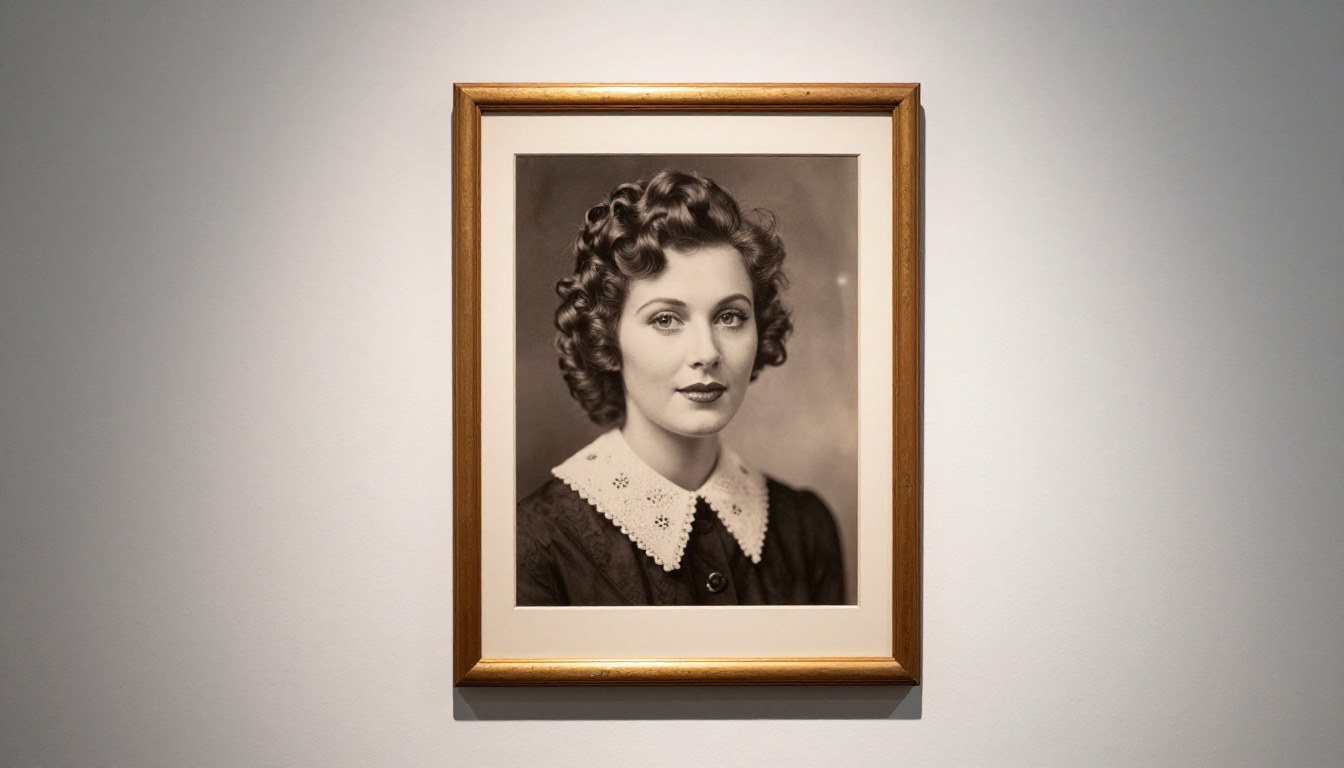
5. Bria Increase Resolution
Increase Resolution من Bria يوفر رفع دقة يصل إلى 4x مع تركيز على الاتساق على مستوى الإنتاج. تبني Bria AI نماذج للتطبيقات التجارية حيث تكون الموثوقية أهم من الأداء الأقصى، ويعكس هذا الفهم تصميم الأداة: مخرجات نظيفة، وحد أدنى من الآثار الجانبية، ونتائج يُعتمد عليها عبر أنواع متنوعة من المدخلات.
الأفضل لـ: معالجة مجموعات صور مختلطة تضم موضوعات متنوعة، حيث تكون الجودة المتسقة عبر الدفعة بأكملها هي الأهم.
نقاط القوة:
- نتائج متسقة للغاية بصرف النظر عن موضوع الصورة
- إدخال الحد الأدنى من الآثار حتى على المدخلات الصعبة
- يعمل جيدًا على الموضوعات البورتريهية وغير البورتريهية على حد سواء
- موثوق للدفعات الآلية أو شبه المُشرَف عليها
القيود: يدفع نحو استرجاع التفاصيل الدقيقة بعدوانية أقل من Clarity Pro في موضوعات البورتريه.
6. Google Upscaler
Google Upscaler يقدّم نموذج الدقة الفائقة من Google Research إلى استعادة الصور بتكبير 4x. أنتجت أبحاث Google في الصور بعضًا من أكثر الأعمال استشهادًا به في هذا المجال، ويستفيد هذا النموذج من ذلك الأساس، خصوصًا في الحفاظ على تماسك البنية عبر الصورة كاملة دون إدخال تشوّه مكاني.
الأفضل لـ: الصور التي تكون فيها السلامة البنيوية العامة والدقة المكانية مهمتين بقدر أهمية الملمس الدقيق.
نقاط القوة:
- تماسك بنيوي قوي يمنع تأثير التشوه الظاهر في النماذج الأضعف
- يتعامل مع مجموعة واسعة من أنواع الموضوعات بأداء متوازن
- مخرجات متسقة وقابلة للتوقع دون مخاطر الهلوسة العرضية في نماذج GAN
- خيار جيد عندما تكون الدقة أهم من إعادة بناء التفاصيل بعدوانية
القيود: أقل تخصصًا في تحديات استعادة الصور المتضررة مقارنة بالنماذج المدرَّبة على أنماط التدهور في العالم الحقيقي.
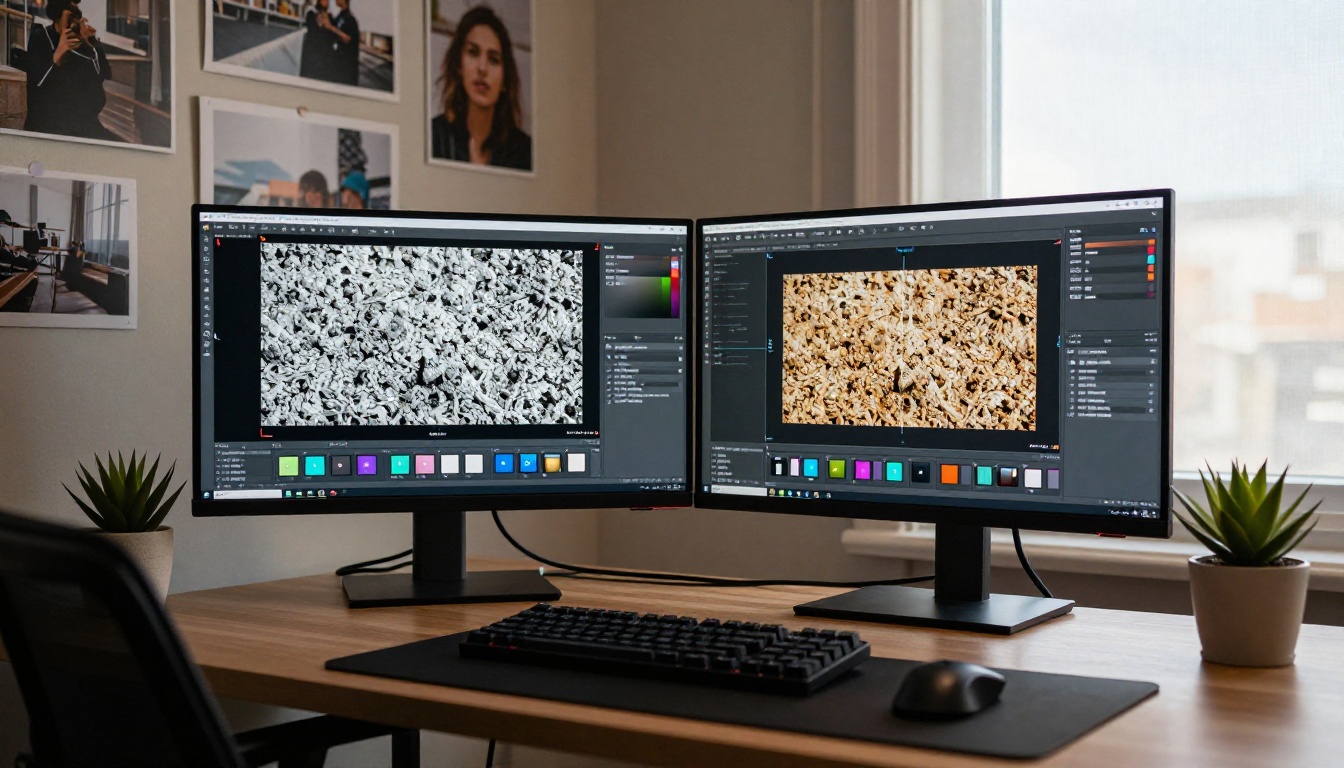
7. P Image Upscale
P Image Upscale من Prunaai هو بطل السرعة في هذه القائمة. تتخصص Prunaai في نشر نماذج الذكاء الاصطناعي المحسّنة والفعّالة، ويقدّم هذا المحسّن نتائج قوية في جزء صغير من الوقت الذي تحتاجه معظم البدائل. لمن يحتاج إلى معالجة مجموعة كبيرة بسرعة، أو يريد نتيجة أولية سريعة قبل أن يقرر تشغيل نموذج أكثر كثافة، فهذا هو الخيار العملي.
الأفضل لـ: الاستعادة الأولية السريعة، وسير العمل الدفعي، والمستخدمين الجدد في أدوات الصور بالذكاء الاصطناعي الذين يريدون نتائج فورية.
نقاط القوة:
- أسرع بكثير من أي نموذج منافس في هذه المقارنة
- نسبة جودة إلى سرعة جيدة لاحتياجات الاستعادة العامة
- سهل الاستخدام للمستخدمين دون خبرة سابقة في معالجة الصور بالذكاء الاصطناعي
- يعمل جيدًا كمرور أول قبل تحسين ثانٍ أكثر تفصيلًا
القيود: لا يصل إلى السقف نفسه من التفاصيل الذي يبلغه Clarity Pro أو Topaz في المدخلات المعقدة أو التالفة بشدة.
أي أداة تناسب احتياجاتك؟
بدلًا من تجربة الأدوات السبع بنفسك، استخدم جدول القرار هذا لاختيار نقطة البداية المناسبة:
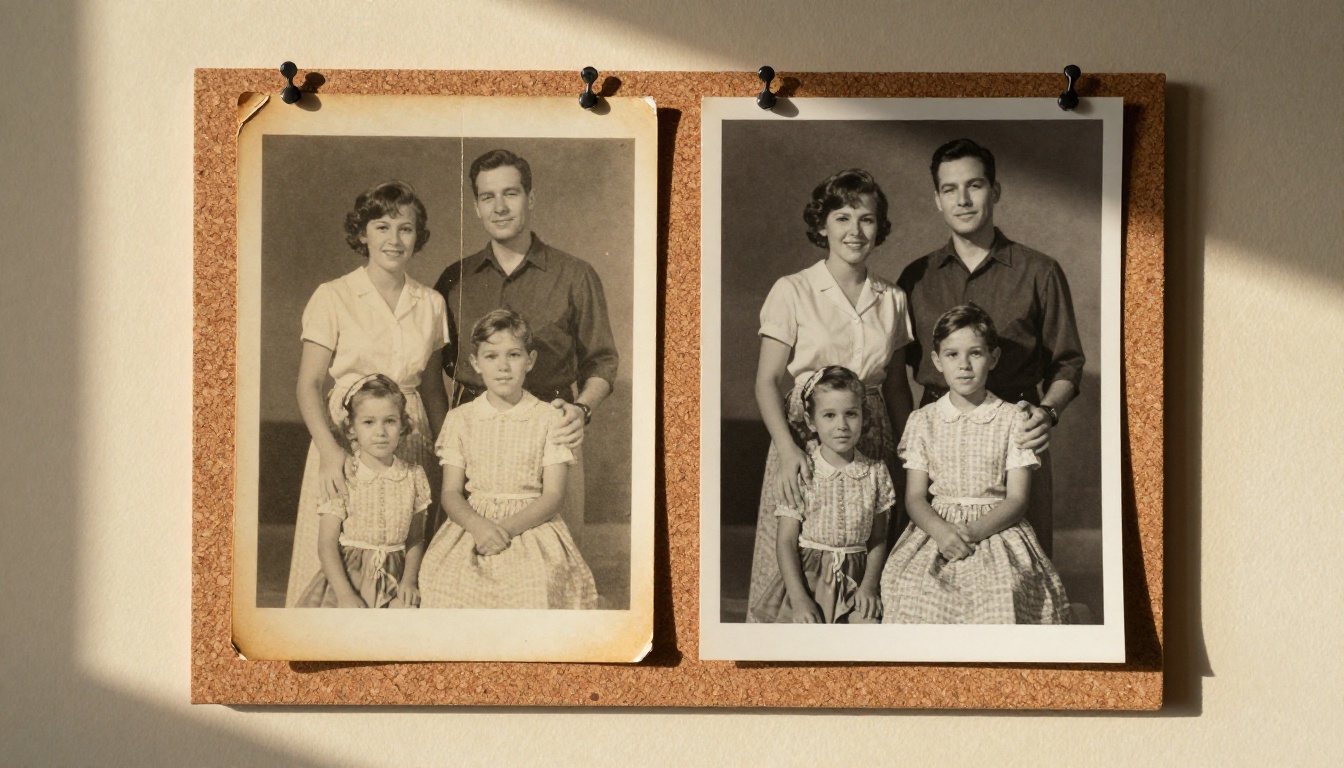
💡 سير عمل من مرورين للصور التالفة بشدة: شغّل Real ESRGAN أولًا لإزالة الضوضاء وإصلاح التدهور العام، ثم شغّل Clarity Pro Upscaler كمرور ثانٍ لإعادة إضافة الملمس الدقيق. يتفوق مروران مستهدفان باستمرار على مرور واحد باستخدام أي أداة منفردة.
كيف تستعيد الصور على PicassoIA
يتيح PicassoIA كل هذه الأدوات عبر واجهة متصفح واحدة دون الحاجة إلى تثبيت أي برنامج. إليك الطريقة الدقيقة للحصول على نتائج احترافية:
الخطوة 1: جهّز المسح الضوئي الأصلي
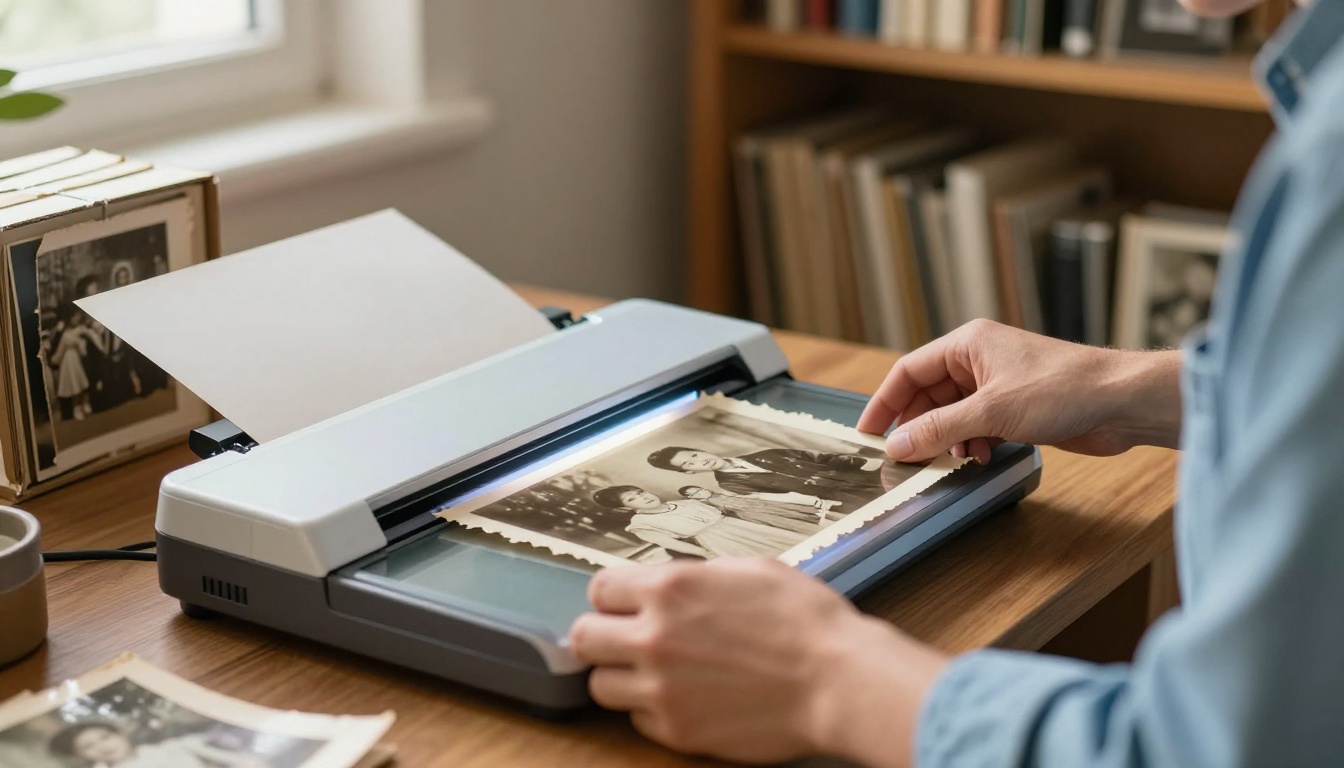
استخدم ماسحًا ضوئيًا مسطحًا مضبوطًا على 600 DPI كحد أدنى (1200 DPI للصور الصغيرة جدًا أو الصور ذات التفاصيل الدقيقة). إذا كنت تستخدم هاتفًا ذكيًا، فصوّر تحت إضاءة متساوية ومنتشرة دون ظلال تقع على المطبوعة. احفظ المسح الضوئي بصيغة PNG أو TIFF قبل المعالجة. تُدخل صيغة JPEG آثار ضغط تضطر نماذج الذكاء الاصطناعي إلى التعامل معها، ما يقلل جودة المخرجات قبل أن تبدأ الاستعادة نفسها.
الخطوة 2: حدّد نوع التلف الأساسي
اقضِ 30 ثانية في النظر إلى الصورة بعين ناقدة. هل المشكلة الرئيسية هي الضبابية والدقة المنخفضة؟ أم الخدوش والعلامات المادية؟ أم البهتان والتباين المنخفض؟ أم الضوضاء والحبيبات؟ إجابتك تحدد الأداة التي تستخدمها أولًا، وما إذا كنت تحتاج إلى مرور ثانٍ.
الخطوة 3: اختر أداتك على PicassoIA
انتقل إلى مجموعة رفع الدقة الفائقة على PicassoIA. للبورتريهات، ابدأ بأداة Crystal Upscaler. للتلف المختلط، ابدأ بأداة Real ESRGAN. للحصول على أقصى جودة مخصصة للطباعة بالقياسات الكبيرة، استخدم Clarity Pro Upscaler.
الخطوة 4: ارفع الملف واضبط معامل التكبير
اسحب ملفك وأفلته داخل واجهة الأداة. بالنسبة للمطبوعات الأصغر من 4×6 بوصات، اختر تكبيرًا بمقدار 4x. أما للمطبوعات القياسية من 4×6 إلى 8×10 بوصات، فيكفي عادةً 2x. تجنّب التكبير أكثر مما تحتاجه المطبوعة فعلًا، لأن المعالجة الزائدة تُدخل آثارها الخاصة.
الخطوة 5: راجع النتيجة بتكبير 100%
نزّل النتيجة وراجعها بالدقة الكاملة، مكبّرةً إلى 100%. تفحّص الوجوه والنصوص الدقيقة والمناطق التالفة سابقًا بعناية. إذا احتاجت مناطق محددة إلى عمل إضافي، يمكنك تشغيل مرور ثانٍ بأداة مختلفة تستهدف المشكلات المتبقية.
3 أخطاء شائعة تُفسد النتائج
رفع دقة ملف JPEG سبق ضغطه عدة مرات
في كل مرة يُحفظ فيه ملف JPEG، تترسخ آثار الضغط في الملف بشكل دائم. تشغيل ملف JPEG شديد الضغط عبر أداة رفع دقة بالذكاء الاصطناعي يضخّم آثار الكتل تلك بدلًا من إزالتها. اعمل دائمًا على أعلى جودة للمسح الضوئي الأصلي، واحفظ المخرجات الوسيطة بصيغة PNG لمنع فقدان الجودة بين الخطوات.
استخدام نموذج تكبير فقط على التلف المادي
نماذج التكبير الخالصة لا تستهدف آثار التلف المادي مثل الخدوش وبقع الماء تحديدًا. ستكبّرها مع كل شيء آخر، ما يجعل التلف أوضح لا أقل. إذا كانت صورتك تحتوي على تلف مادي بارز، فاستخدم Real ESRGAN أولًا. لقد دُرِّب تحديدًا على أنماط التدهور في العالم الحقيقي، وهي مشكلة مختلفة جوهريًا عن تغيير الحجم.
تخطي تحضير الماسح الضوئي
الغبار والشعيرات الموجودة على زجاج الماسح تتحول إلى آثار رقمية عالية الدقة يضطر نموذج الذكاء الاصطناعي إلى التعامل معها. نظّف زجاج الماسح بقطعة قماش من الألياف الدقيقة قبل كل جلسة. ازِح الفتات المتراخي عن سطح المطبوعة برفق بفرشاة ناعمة مضادة للكهرباء الساكنة. أمسك المطبوعات من حوافها فقط لتجنب ترك زيوت الجلد على السطح. تستغرق هذه الخطوات دقيقتين، وتحسّن بشكل كبير نظافة مدخلك الأولي، وهو العامل الأكبر تأثيرًا على جودة المخرجات.
ابدأ استعادة صورك الآن
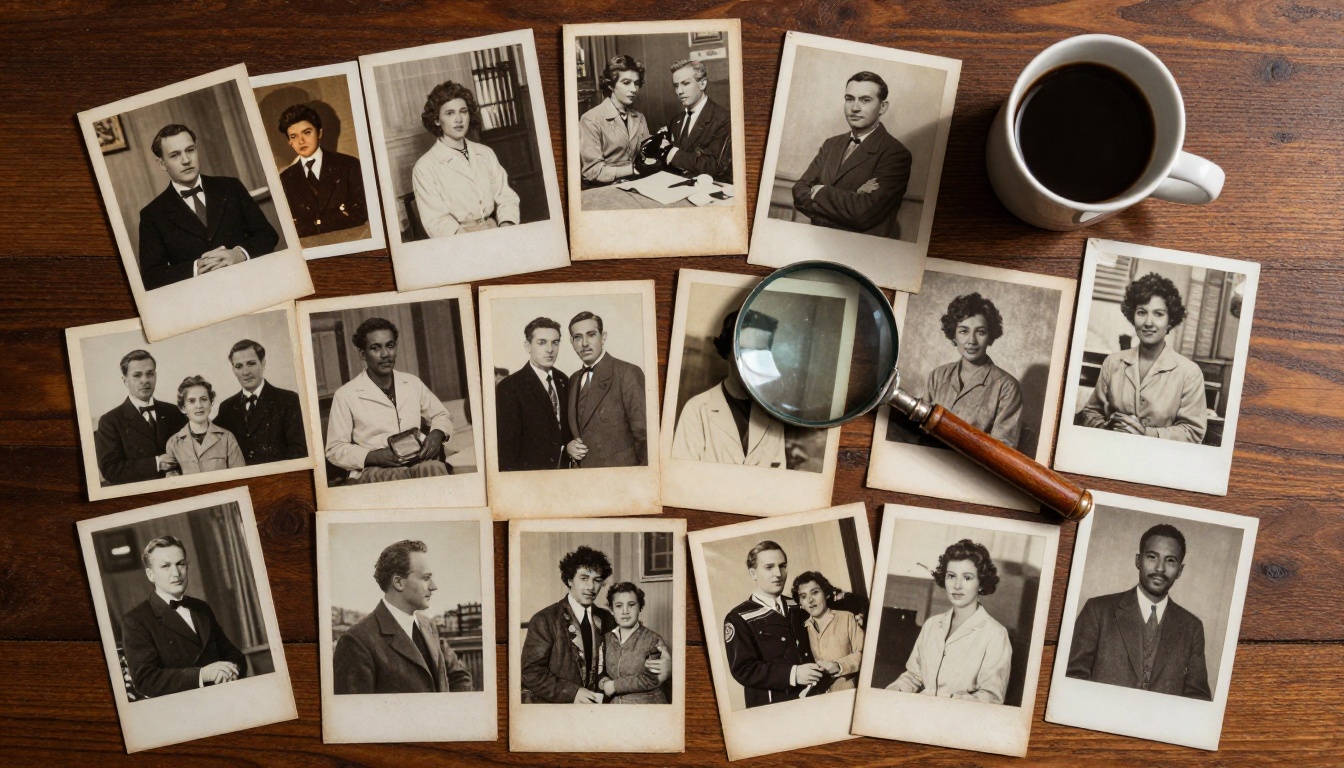
كل صورة قديمة تمثل لحظة لا يمكن إعادة إنتاجها. الأشخاص في تلك الصور، والأماكن، والضوء المحدد لظهيرة بعينها: لا شيء من ذلك موجود في أي مكان آخر. أدوات استعادة الصور بالذكاء الاصطناعي في 2027 قادرة فعلًا على إعادة تلك الصور إلى مستوى من الجودة كان يتطلب مختبرًا احترافيًا ونفقات كبيرة قبل سنوات قليلة فقط.
يجمع PicassoIA الأدوات السبع الواردة في هذا المقال في مكان واحد، يمكن الوصول إليه من أي متصفح دون الحاجة إلى تثبيت. يمكنك تشغيل Real ESRGAN على صورة عائلية متضررة من الماء الآن، في نحو 30 ثانية. ابدأ بصورة واحدة كنت تظن أنها تالفة أكثر من اللازم. النتائج مدهشة باستمرار.
سواء كنت تعمل على علبة واحدة من ذكريات الطفولة أو ترقمن أرشيفًا عائليًا كاملًا يمتد عبر أجيال، فالأدوات جاهزة وتعمل. اختر صورتك، واختر أداتك من الخيارات أعلاه، وشاهد ما الذي يعود إليك.


