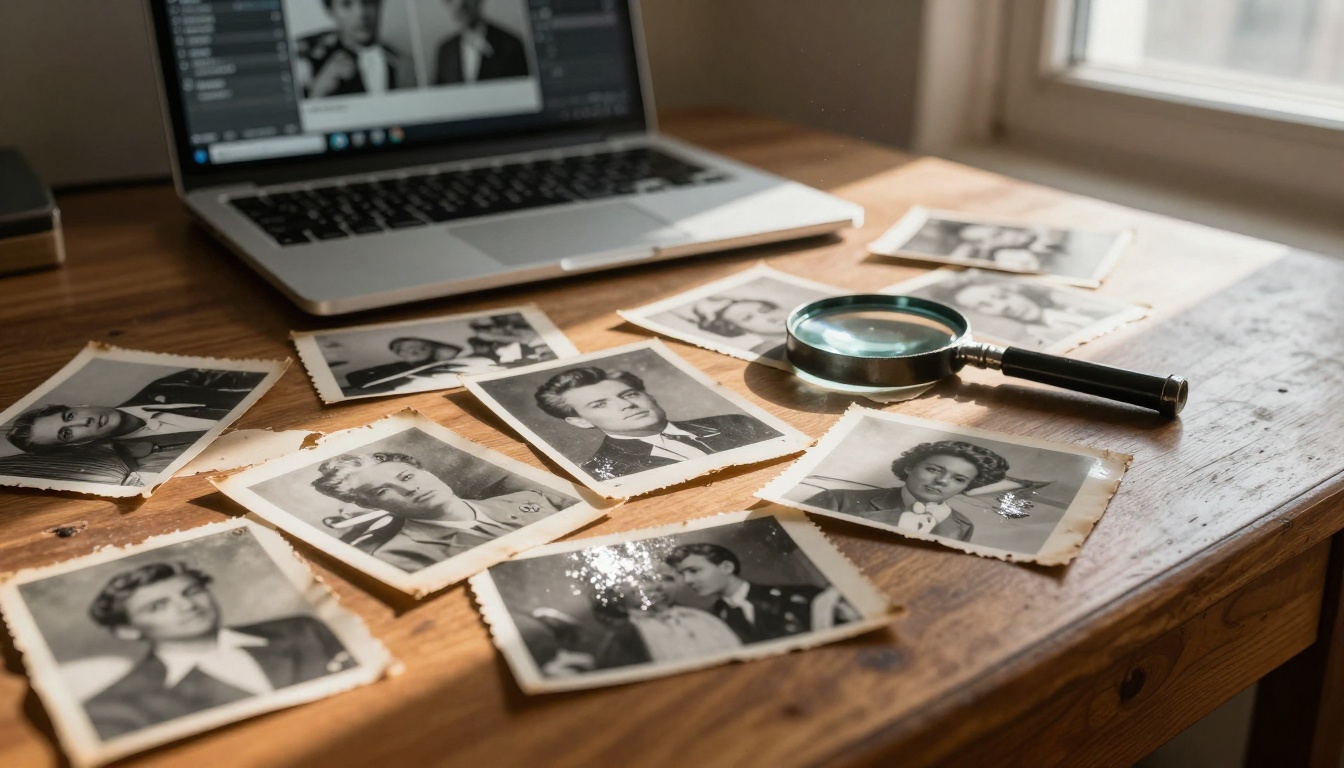
Vous avez une boîte de vieilles photos de famille. Certaines sont jaunies, d’autres ont des rayures qui traversent le visage des personnes, et certaines sont si délavées qu’on distingue à peine qui y figure. Il fallait autrefois payer un retoucheur professionnel des centaines de dollars par tirage ou accepter la perte définitive. En 2027, les outils de restauration de photos par IA peuvent faire revivre ces souvenirs en moins d’une minute, sur n’importe quel appareil, sans aucune expérience en design. Mais tous ne font pas le même travail, et choisir le mauvais pour votre type de dégradation vous fait perdre du temps et obtenir des résultats décevants.
Cet article passe en revue les meilleurs outils d’IA pour la restauration de photos disponibles aujourd’hui, ce que chacun fait mieux que les autres, et comment obtenir réellement un résultat professionnel sans des heures d’essais et d’erreurs.
Ce qu’implique réellement la restauration de photos
La restauration de photos n’est pas une opération unique. C’est une combinaison de traitements distincts appliqués à une photographie abîmée, et la meilleure approche dépend entièrement du type de dégradation à traiter. Le savoir au départ vous évite d’utiliser le mauvais outil et de vous demander pourquoi le résultat semble étrange.
Pourquoi les vieilles photos se dégradent avec le temps
Les tirages photographiques se détériorent à cause de la chimie, pas seulement à cause d’un mauvais stockage. Les cristaux d’halogénure d’argent des tirages en noir et blanc migrent avec le temps, ce qui crée un aspect tacheté appelé argentation. Les colorants des tirages couleur s’oxydent de façon inégale, provoquant des dérives de couleur et un délavage progressif. Le papier absorbe l’humidité et les acides ambiants, ce qui entraîne jaunissement, fragilité et les taches brun-rougeâtre appelées rousseurs.
Lorsque ces tirages sont numérisés avec un scanner à plat ou un smartphone, le fichier numérique hérite de chaque défaut. Le résultat cumule plusieurs problèmes :
- Bruit et grain : variations aléatoires au niveau du pixel qui masquent les détails fins
- Perte de netteté : due aux limites de l’appareil photo ou au bougé pendant la numérisation
- Compression tonale : les ombres et les hautes lumières s’effondrent en médiums plats et boueux
- Artefacts de dégradation physique : rayures, déchirures, taches d’eau et plis codés sous forme de motifs de pixels
- Dominante de couleur : une dérive globale vers le jaune, le magenta ou le cyan à mesure que les colorants s’estompent de façon inégale
Les modèles de restauration par IA sont entraînés sur des centaines de millions de paires d’images pour reconnaître ces motifs exacts et les inverser. Les meilleurs ne se contentent pas de lisser l’image. Ils reconstruisent activement les détails réellement perdus, en s’appuyant sur une connaissance visuelle de ce à quoi doivent ressembler les photographies de chaque époque.
Ce que l’IA sait corriger (et ce qui lui pose encore problème)
| Ce que l’IA gère bien | Ce qui pose encore problème à l’IA |
|---|
| Réduction du bruit et suppression du grain | Déchirures ou brûlures importantes |
| Netteté des photos floues ou affectées par un flou de bougé | Taches d’encre ou de produits chimiques importantes |
| Récupération des détails dans les ombres et les hautes lumières | Visages dont plus de 70 % des pixels sont manquants |
| Suppression des fines rayures et des petits artefacts | Zones manquantes très étendues sans inpainting |
| Upscaling (augmentation de la résolution) de 2x à 6x | Flou de bougé dû au tremblement de l’appareil d’origine |
| Restauration tonale des tirages décolorés | Fidélité de la mémoire des couleurs (subjectif à recréer) |
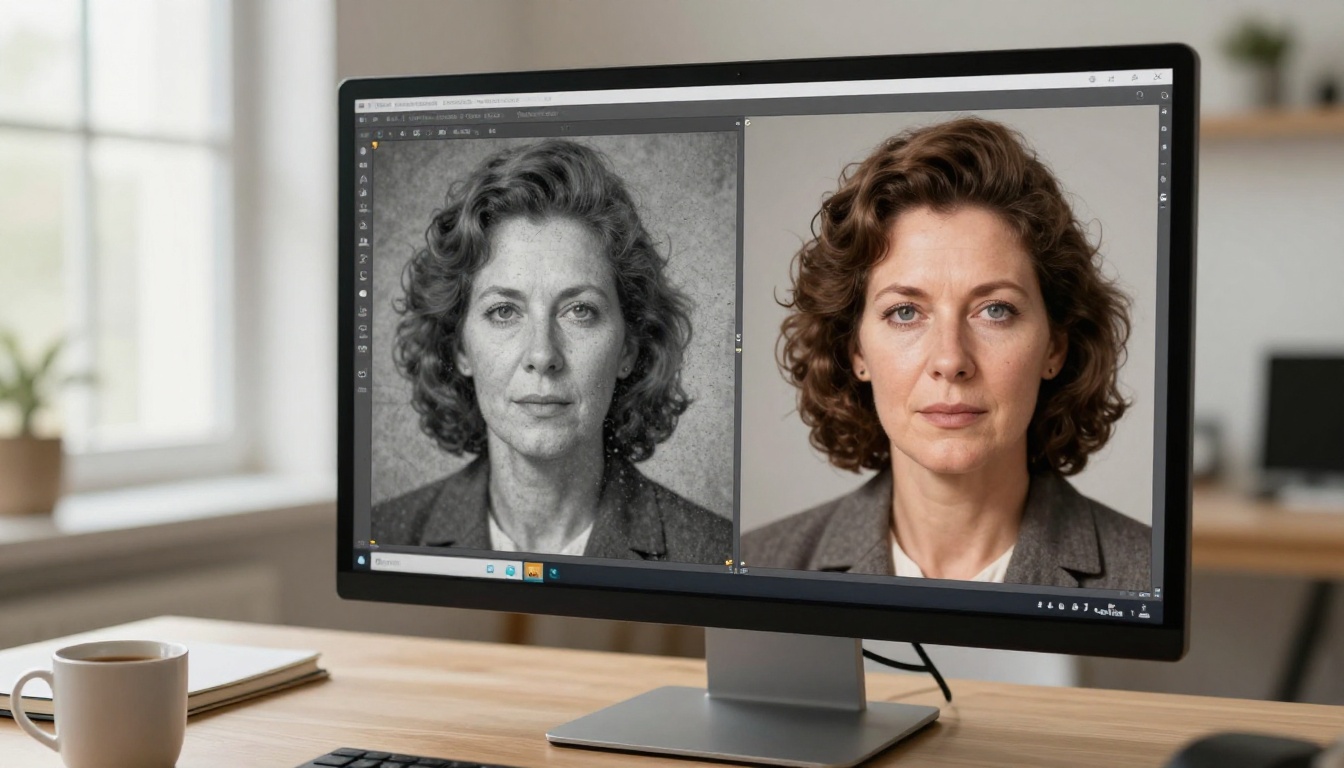
💡 Bon à savoir : pour les photos présentant de grandes zones manquantes, comme des trous, des brûlures ou de fortes déchirures, associez un outil de restauration à un outil d’inpainting par IA pour de meilleurs résultats. Les outils de restauration récupèrent les pixels dégradés existants. L’inpainting remplit les zones où les pixels sont totalement absents.
Des heures de travail manuel aux secondes
Avant l’arrivée des réseaux de neurones dans le traitement d’image, restaurer une seule photographie demandait des heures de travail minutieux dans Photoshop. Un retoucheur expérimenté utilisait le tampon de duplication, les pinceaux de réparation, la séparation de fréquences et l’esquivage-incrustation manuel pour recomposer les zones endommagées. Facturer de 50 à 200 $ par tirage était la pratique courante, et même ce tarif ne permettait pas toujours d’obtenir un résultat vraiment convaincant sur des originaux très abîmés.
Le tournant a commencé lorsque des chercheurs ont appliqué les réseaux de neurones convolutifs aux problèmes de dégradation d’image vers 2017, puis l’évolution s’est nettement accélérée avec les modèles de diffusion après 2021. Ces modèles sont entraînés sur des exemples de photographies nettes et non endommagées, associées à leurs versions dégradées. Face à une image abîmée, ils ne se contentent pas d’appliquer des filtres prédéfinis. Ils reconstruisent ce qui se trouvait probablement à cet endroit, à partir du contexte visuel, des motifs de texture appris et d’une connaissance probabiliste des sujets photographiques.
Trois heures de retouche professionnelle ne prennent désormais qu’environ trois secondes à une IA.
La technologie derrière ces outils
Les modèles modernes de restauration de photos se répartissent en deux grandes familles d’architectures, et comprendre la différence vous aide à choisir le bon outil :
Modèles basés sur les GAN (réseaux antagonistes génératifs) : un générateur tente de restaurer l’image pendant qu’un discriminateur cherche simultanément à détecter si le résultat paraît faux. Cette dynamique de compétition oblige le générateur à produire des détails fins très réalistes. Real ESRGAN est l’exemple le plus répandu de cette approche, appliquée spécifiquement à la dégradation des photos du monde réel.
Modèles de diffusion : ces modèles sont entraînés à supprimer progressivement le bruit des images. Appliqués à la restauration, ils peuvent générer des détails plausibles là où l’information d’origine a été partiellement ou totalement perdue. Clarity Pro Upscaler s’appuie sur un pipeline de diffusion affiné, particulièrement efficace pour récupérer les micro-textures des portraits et des tirages anciens.
La plupart des outils prêts pour la production combinent aujourd’hui des éléments des deux approches, ainsi que des mécanismes d’attention basés sur les transformers, qui aident le modèle à conserver une structure cohérente sur toute l’image plutôt que de la traiter par fragments déconnectés.
Les 7 meilleurs outils d’IA pour la restauration de photos
Les sept outils ci-dessous sont disponibles via PicassoIA, qui les regroupe dans une seule interface accessible depuis le navigateur. Aucune installation, aucune gestion d’abonnements séparés, aucune clé API à configurer.
1. Clarity Pro Upscaler
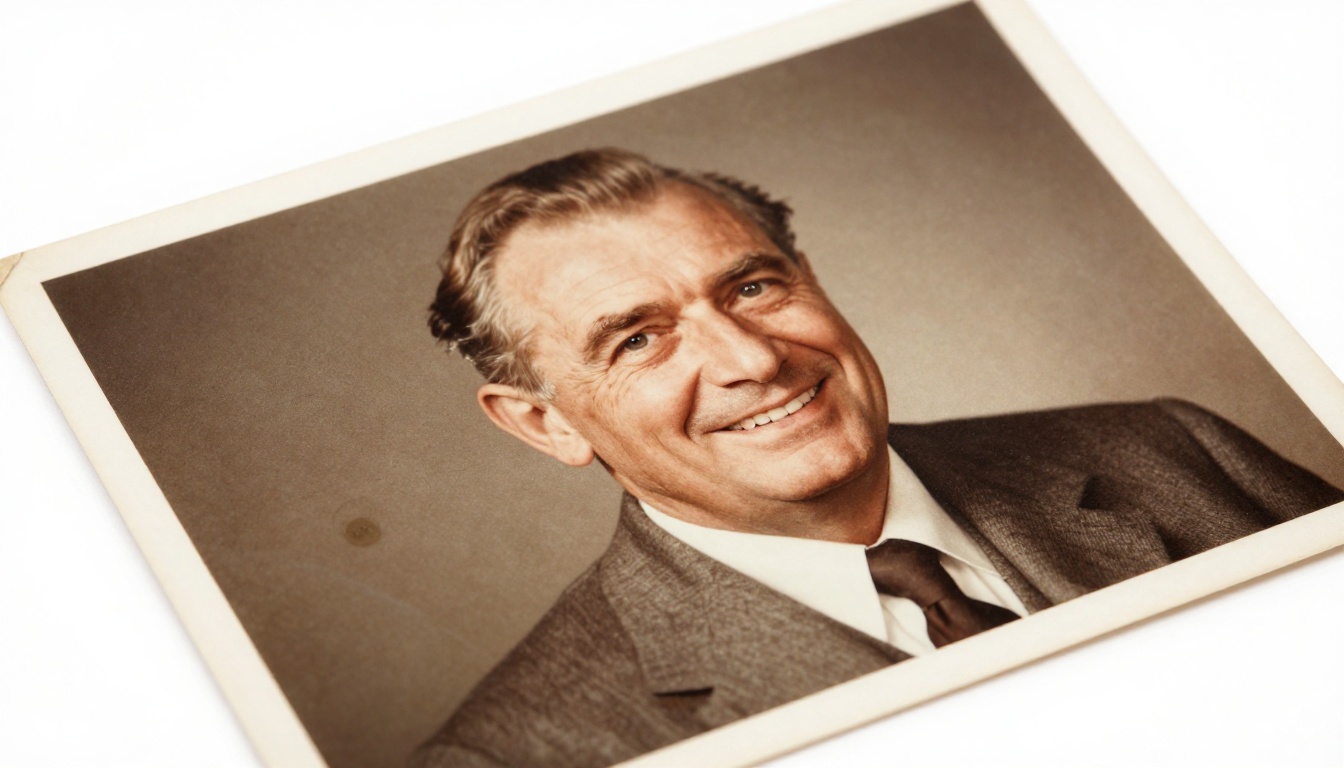
Clarity Pro Upscaler de philz1337x est le choix idéal pour l’augmentation de résolution photoréaliste avec restauration intégrée. Il n’ajoute pas simplement des pixels : il ajoute du détail. Fonctionnant sur un pipeline de diffusion affiné, il reconstruit les micro-textures, notamment le tissage des tissus, les pores de la peau, les mèches de cheveux et le grain du papier, qui ont disparu sous l’effet de décennies de vieillissement ou d’une numérisation à faible résolution.
Idéal pour : les photos de portrait, les tirages d’archives et toute image où la récupération des textures fines est la priorité.
Points forts :
- Rendu photoréaliste, sans l’effet de peau lisse et plastique fréquent sur les outils moins performants
- Gère la réduction du bruit et la récupération de la netteté en un seul passage
- Aussi efficace sur les originaux en couleur et en noir et blanc
- Particulièrement impressionnant sur les tissus, les cheveux et les détails du visage
Limites : le traitement est plus lent que celui des modèles plus légers. Ce n’est pas le meilleur choix si vous devez traiter rapidement des centaines de photos.
2. Real ESRGAN
Real ESRGAN est l’un des modèles de restauration open source les plus rigoureusement testés aujourd’hui. La distinction essentielle de la variante « Real » est qu’elle a été entraînée spécifiquement sur des motifs de dégradation du monde réel : bruit, artefacts de compression JPEG, flou de bougé, détérioration des tirages et combinaisons de plusieurs types de dégradations à la fois. C’est ce qui la rend nettement plus efficace sur de vraies photos anciennes que l’ESRGAN d’origine, entraîné uniquement sur des dégradations synthétiques.
Idéal pour : la restauration polyvalente de vieux tirages présentant des dégradations mélangées ou difficiles à identifier.
Points forts :
- Gère de façon fiable les combinaisons complexes de dégradations réelles
- Traitement rapide comparé aux modèles de diffusion
- Excellent pour récupérer les petits visages et les détails de texte fins
- Résultats constants sur une grande variété de niveaux de qualité d’entrée
Limites : peut occasionnellement introduire des textures hallucinées subtiles dans les zones très endommagées où l’information source est totalement absente.
3. Topaz Image Upscale
Image Upscale by Topaz Labs est l’option de niveau professionnel. Topaz Labs se spécialise depuis des années dans les outils de traitement d’image par IA destinés aux photographes professionnels, et ce modèle reflète cette expertise. Il agrandit les photos jusqu’à 6x tout en préservant le caractère naturel de l’image, sans l’accentuer artificiellement ni la lisser à l’excès.
Idéal pour : les photographes professionnels qui numérisent des collections d’archives, la reproduction d’art et les tirages destinés à un grand format.
Points forts :
- Agrandissement jusqu’à 6x sans quadrillage ni auréoles visibles
- Préservation exceptionnelle des contours, qui conserve le caractère du tirage d’origine
- Conserve volontairement le grain du film au lieu de l’effacer, ce qui préserve l’ambiance de l’époque
- Bien calibré pour les tirages destinés à être imprimés en grand format mural
Limites : temps de traitement plus long que la plupart des alternatives de cette liste.
4. Crystal Upscaler
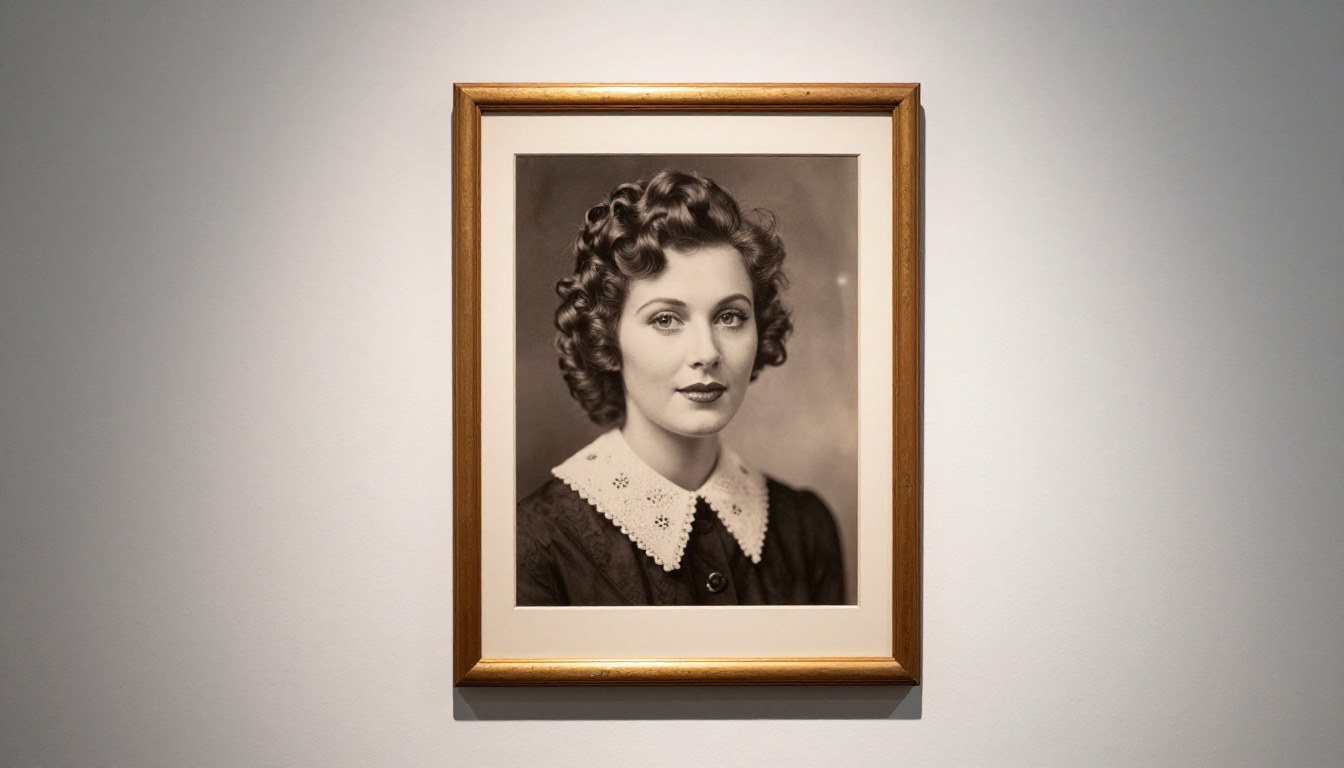
Crystal Upscaler de philz1337x a été conçu spécifiquement pour la photographie de portrait. Si vos anciennes photos contiennent surtout des visages, c’est cet outil qu’il faut essayer en premier. Son entraînement a fortement privilégié la reconstruction des traits du visage : il restaure la netteté des yeux, la définition des lèvres et la texture de la peau sur les anciens portraits, avec une précision que les upscalers généralistes ne peuvent pas égaler.
Idéal pour : les portraits de famille, les photos scolaires, les photographies de mariage de l’ère argentique et toute image où les visages sont au centre.
Points forts :
- Meilleure récupération des détails du visage parmi les outils testés
- Gère avec fidélité les accessoires comme les lunettes, les bijoux et les chapeaux
- Résultats nets qui gardent un aspect naturellement vieilli, plutôt qu’artificiellement retravaillés
- Performances solides, même sur de très petits visages dans des photos de groupe
Limites : moins optimisé pour les paysages, les photos d’architecture ou les sujets sans figures humaines marquantes.
5. Bria Increase Resolution
Increase Resolution by Bria propose un upscaling jusqu’à 4x, avec une priorité donnée à la constance en production. Bria AI conçoit des modèles pour des usages commerciaux, où la fiabilité compte davantage que la performance maximale, et cet outil reflète cette philosophie : un rendu propre, peu d’artefacts et des résultats fiables sur des types d’images variés.
Idéal pour : le traitement de collections de photos mixtes, avec des sujets variés, lorsque la qualité constante sur l’ensemble du lot compte le plus.
Points forts :
- Résultats très constants quel que soit le sujet
- Introduction minimale d’artefacts, même sur des entrées difficiles
- Fonctionne bien sur les sujets de portrait comme sur les autres
- Fiable pour les lots automatisés ou peu supervisés
Limites : ne pousse pas aussi loin la récupération des détails fins que Clarity Pro sur les sujets de portrait.
6. Google Upscaler
Google Upscaler apporte le modèle de super-résolution de Google Research à la restauration de photos, avec un agrandissement de 4x. Les travaux de recherche de Google en imagerie figurent parmi les plus cités du domaine, et ce modèle en bénéficie, notamment pour conserver une cohérence structurelle sur toute l’image sans introduire de déformations spatiales.
Idéal pour : les photos où l’intégrité structurelle générale et la précision spatiale comptent autant que la finesse des textures.
Points forts :
- Forte cohérence structurelle, qui évite l’effet de déformation observé sur les modèles plus faibles
- Gère une grande variété de types de sujets avec des performances homogènes
- Résultats constants et prévisibles, sans les risques d’hallucination occasionnels des modèles GAN
- Bon choix lorsque la précision compte davantage que la reconstruction agressive des détails
Limites : moins spécialisé pour les difficultés propres à la restauration de photos endommagées que les modèles entraînés sur des motifs de dégradation réels.
7. P Image Upscale
P Image Upscale by Prunaai est le champion de la vitesse de cette sélection. Prunaai se spécialise dans le déploiement optimisé et efficace de modèles d’IA, et cet upscaler offre des résultats solides en une fraction du temps qu’exigent la plupart des alternatives. Pour qui doit traiter rapidement une grande collection ou souhaite un premier résultat rapide avant de décider s’il faut lancer un modèle plus intensif, c’est le choix pratique.
Idéal pour : une restauration rapide en premier passage, les flux de travail par lots et les utilisateurs novices en outils d’image par IA qui veulent un résultat immédiat.
Points forts :
- Nettement plus rapide que tout autre modèle de cette comparaison
- Bon rapport qualité-vitesse pour les besoins généraux de restauration
- Accessible aux utilisateurs sans expérience préalable en traitement d’image par IA
- Fonctionne bien en premier passage, avant un affinage plus détaillé en second passage
Limites : n’atteint pas le même niveau de détail que Clarity Pro ou Topaz sur des entrées complexes ou fortement endommagées.
Quel outil correspond à vos besoins ?
Plutôt que de tester les sept outils vous-même, utilisez ce tableau de décision pour choisir le bon point de départ :
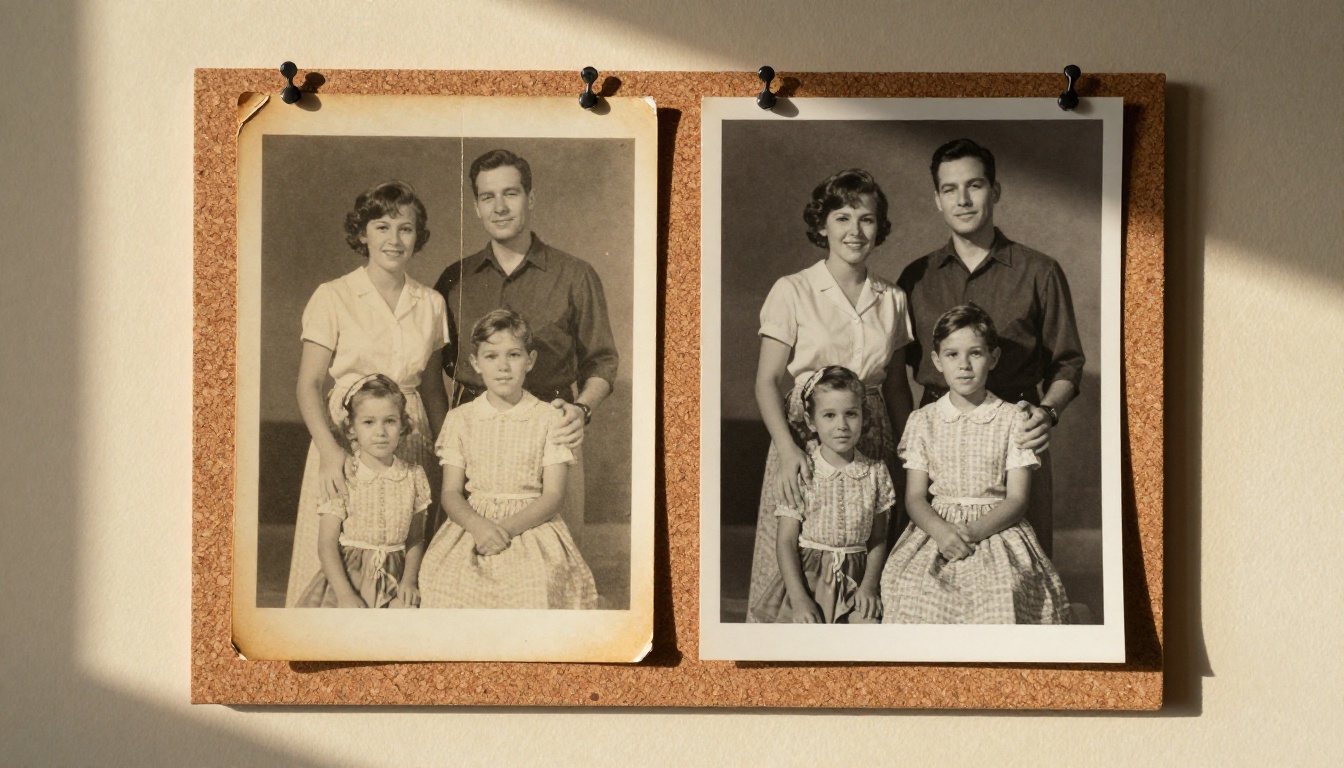
💡 Flux en deux passages pour les photos très abîmées : lancez d’abord Real ESRGAN pour supprimer le bruit et corriger la dégradation générale, puis passez Clarity Pro Upscaler en second passage pour réintroduire les détails fins. Deux passages ciblés donnent systématiquement de meilleurs résultats qu’un seul passage avec un outil unique.
PicassoIA met tous ces outils à disposition dans une seule interface de navigateur, sans logiciel à installer. Voici la marche à suivre exacte pour obtenir un résultat professionnel :
Étape 1 : préparez votre numérisation d’origine
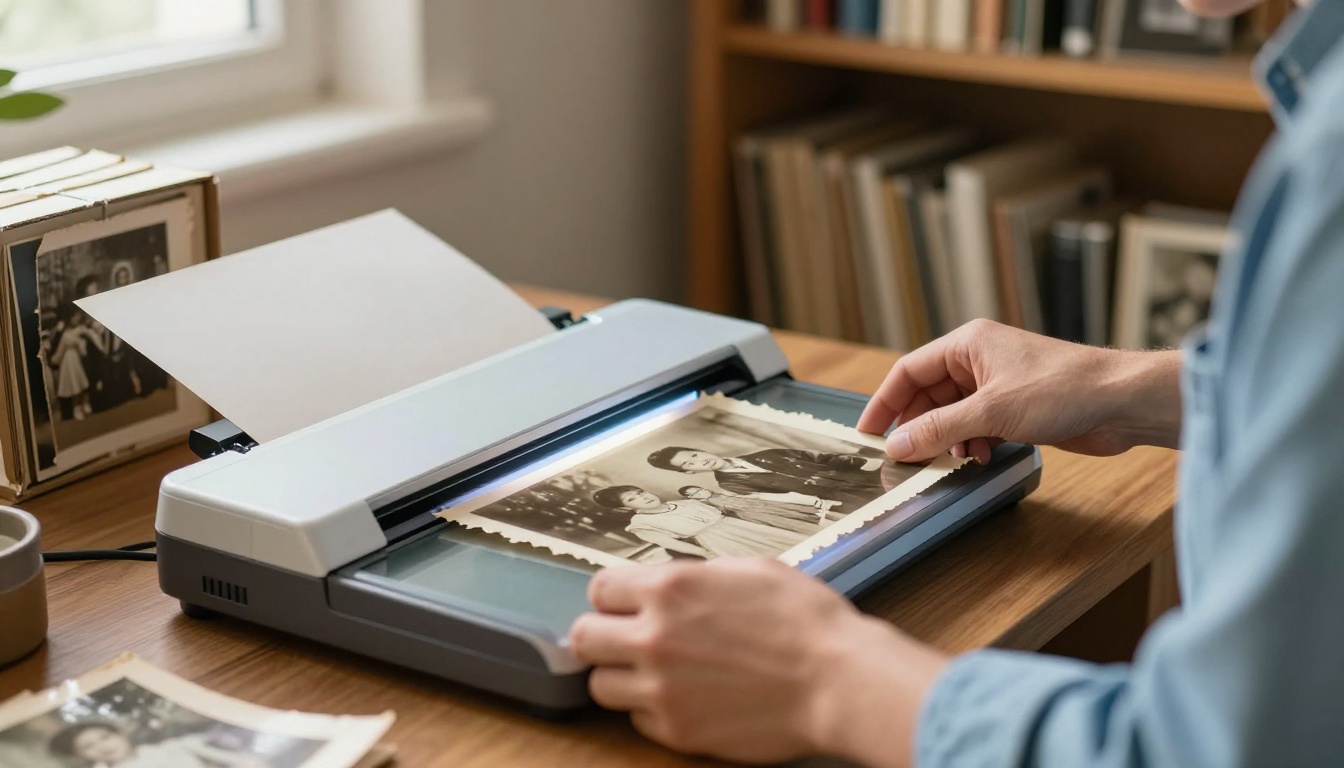
Utilisez un scanner à plat réglé sur 600 DPI minimum (1200 DPI pour les très petites photos ou les images aux détails fins). Si vous utilisez un smartphone, photographiez sous une lumière uniforme et diffuse, sans ombre sur le tirage. Enregistrez votre numérisation en PNG ou en TIFF avant le traitement. Le JPEG introduit des artefacts de compression que les modèles d’IA doivent ensuite contourner, ce qui réduit la qualité du résultat avant même le début de la restauration.
Étape 2 : identifiez votre principal type de dégradation
Prenez 30 secondes pour observer la photo avec un regard critique. Le problème principal est-il le flou et la faible résolution ? Des rayures et des marques physiques ? Un délavage et un faible contraste ? Du bruit et du grain ? Votre réponse détermine l’outil à utiliser en premier et la nécessité, ou non, d’un second passage.
Étape 3 : sélectionnez votre outil sur PicassoIA
Rendez-vous dans la collection de super-résolution de PicassoIA. Pour les portraits, commencez par Crystal Upscaler. Pour les dégradations mixtes, commencez par Real ESRGAN. Pour une qualité maximale destinée à une impression grand format, utilisez Clarity Pro Upscaler.
Étape 4 : importez votre fichier et réglez votre facteur d’agrandissement
Faites glisser votre fichier dans l’interface de l’outil. Pour les tirages inférieurs à 4x6 pouces, sélectionnez un agrandissement 4x. Pour les tirages standard de 4x6 à 8x10 pouces, 2x suffit généralement. Évitez d’agrandir au-delà de ce que le tirage nécessite réellement : un traitement excessif introduit ses propres artefacts.
Étape 5 : vérifiez à 100 % de zoom
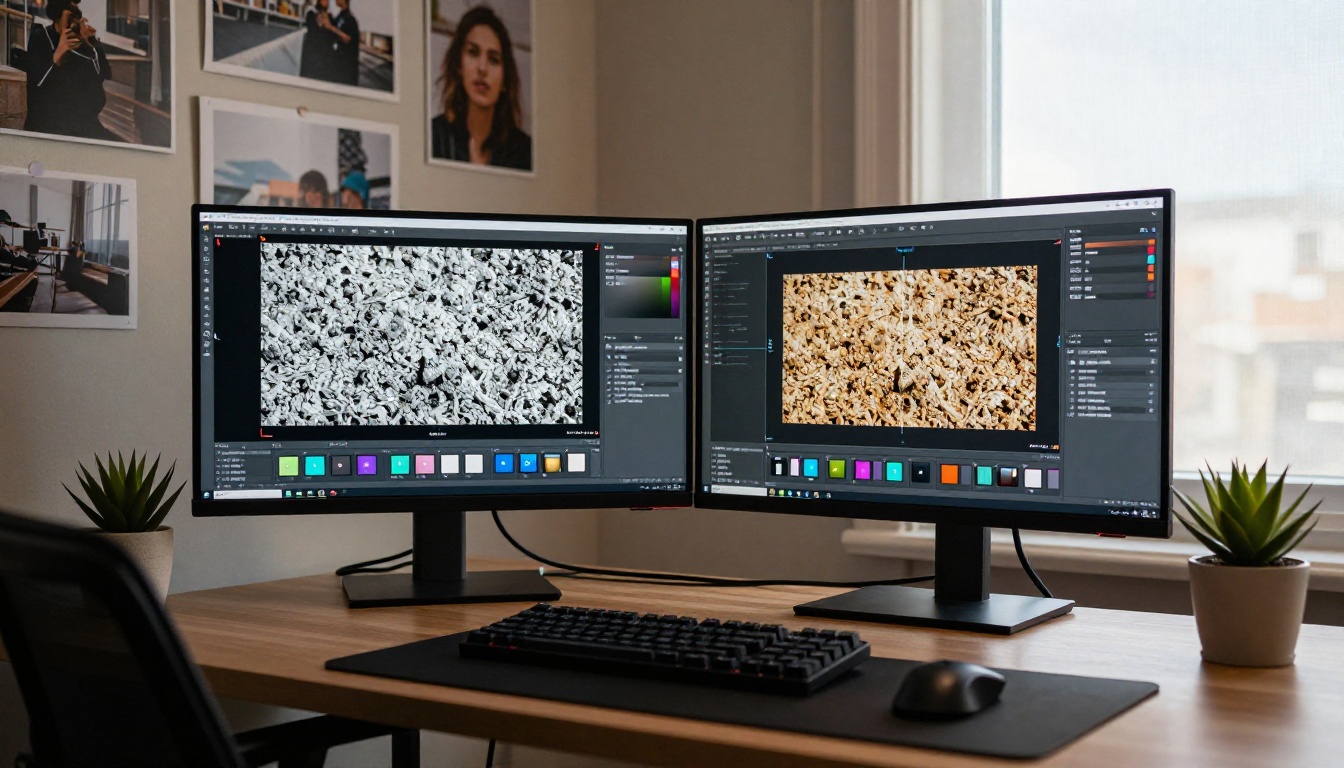
Téléchargez votre résultat et examinez-le en pleine résolution, zoomé à 100 %. Vérifiez attentivement les visages, les textes fins et les zones précédemment endommagées. Si certaines régions nécessitent encore un travail, vous pouvez lancer un second passage avec un autre modèle, ciblé sur les problèmes restants.
3 erreurs courantes qui ruinent les résultats
Agrandir un JPEG déjà compressé plusieurs fois
Chaque enregistrement d’un JPEG grave de façon permanente des artefacts de compression dans le fichier. Faire passer un JPEG très compressé dans un upscaler par IA amplifie ces artefacts en blocs au lieu de les supprimer. Travaillez toujours à partir de votre numérisation d’origine de meilleure qualité, et enregistrez les résultats intermédiaires en PNG pour éviter toute perte de qualité entre les étapes.
Utiliser un modèle d’upscaling seul sur des dégradations physiques
Les modèles d’upscaling purs ne ciblent pas spécifiquement les artefacts de dégradation physique, comme les rayures et les taches d’eau. Ils agrandissent ces défauts avec le reste de l’image, ce qui les rend plus visibles, et non moins. Si votre photo présente des dégradations physiques marquées, utilisez d’abord Real ESRGAN. Il a été entraîné spécifiquement sur des motifs de dégradation du monde réel, ce qui constitue un problème fondamentalement différent de la mise à l’échelle de la résolution.
Négliger la préparation du scanner
La poussière et les cheveux posés sur la vitre du scanner deviennent des artefacts numériques en haute résolution, avec lesquels le modèle d’IA doit ensuite composer. Nettoyez la vitre du scanner avec un chiffon en microfibre avant chaque session. Retirez délicatement les débris libres de la surface du tirage avec un pinceau antistatique souple. Manipulez les tirages uniquement par les bords pour éviter de laisser des traces de peau sur la surface. Ces gestes prennent deux minutes et améliorent nettement la propreté de votre image de départ, qui est le facteur le plus déterminant pour la qualité du résultat.
Commencez à restaurer vos photos dès maintenant
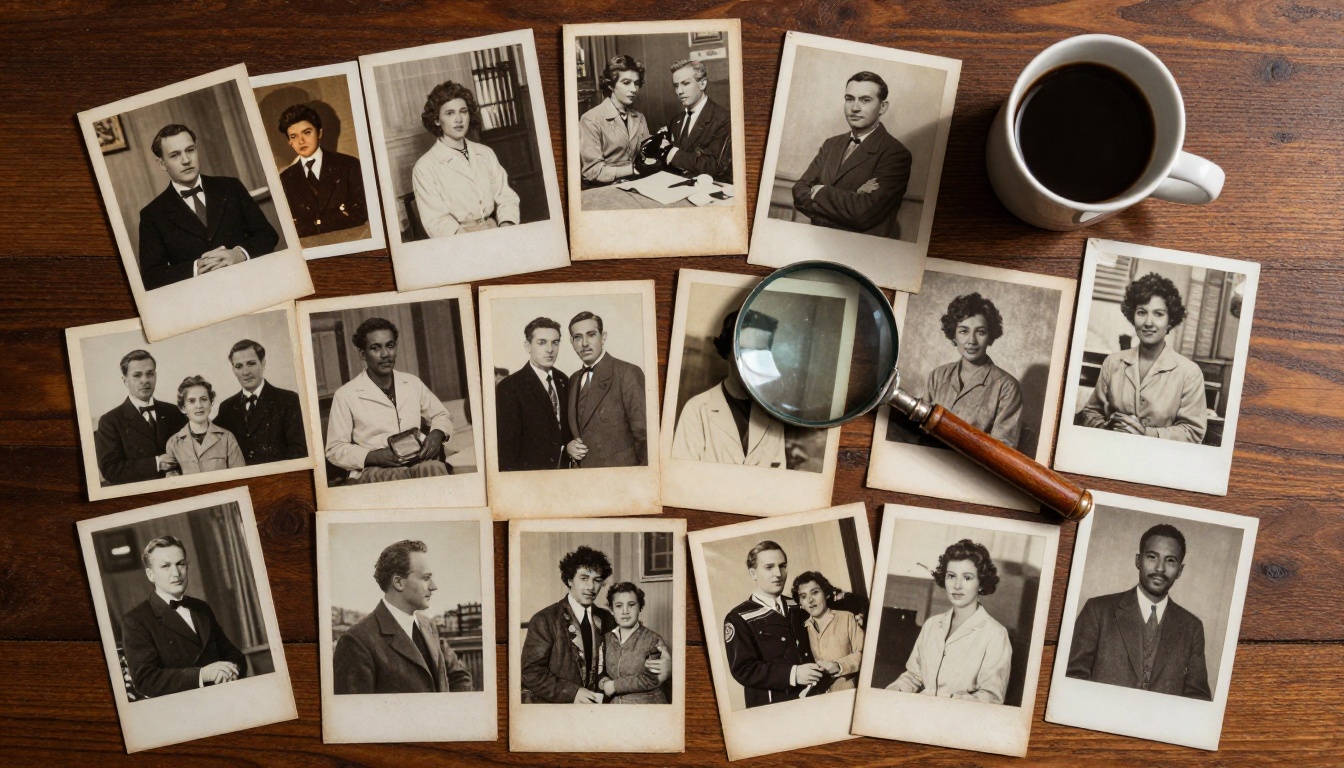
Chaque vieille photographie représente un instant qui ne peut pas être recréé. Les personnes sur ces images, les lieux, la lumière particulière d’un après-midi précis : rien de tout cela n’existe ailleurs. En 2027, les outils de restauration de photos par IA sont vraiment capables de ramener ces images à une qualité qui aurait exigé, il y a encore quelques années, un laboratoire professionnel et un budget important.
PicassoIA réunit les sept outils de cet article en un seul endroit, accessibles depuis n’importe quel navigateur, sans installation. Vous pouvez lancer Real ESRGAN sur une photo de famille endommagée par l’eau dès maintenant, en environ 30 secondes. Commencez avec une photo que vous croyiez trop abîmée. Les résultats sont constamment surprenants.
Que vous soyez en train de trier une seule boîte de souvenirs d’enfance ou de numériser toute une archive familiale sur plusieurs générations, les outils sont prêts et ils fonctionnent. Choisissez votre photo, choisissez votre outil parmi ceux proposés ci-dessus, et voyez ce qui en ressort.


