قضيت ساعة كاملة تتحدث مع رفيق الذكاء الاصطناعي. كان الصوت دافئًا، وتعمّق الحوار، والآن أصبح محفوظًا في ملف صوتي لا يمكنك البحث فيه أو اقتباس منه أو مشاركته. هذه مشكلة مزعجة، والحل أبسط مما يظنه معظم الناس. أفضل طريقة مجانية لتفريغ صوت رفيق الذكاء الاصطناعي لا تتطلب برمجيات باهظة الثمن أو اشتراكًا مدفوعًا. كل ما تحتاجه هو معرفة الأدوات التي تعمل فعلًا وكيفية تزويدها بالمدخلات الصحيحة.
يستعرض هذا المقال كل طريقة تستحق التجربة في عام 2027، ويقارن أفضل نماذج تحويل الكلام إلى نص المجانية المتاحة اليوم، ويرشدك خطوة بخطوة حتى تنتقل من الصوت الخام إلى نص واضح ومقروء خلال دقائق.
لماذا يضيع صوت رفيق الذكاء الاصطناعي؟
يكتشف معظم الناس مشكلة التفريغ بعد فوات الأوان. ينهون الجلسة، ويغلقون التطبيق، ثم يدركون أنه لا توجد وسيلة مدمجة لاسترجاع ما قيل. منصات رفقاء الذكاء الاصطناعي مصممة حول تجربة المحادثة نفسها، لا حول أرشفتها.
محادثات تختفي بسرعة
تحذف بعض المنصات صوت الجلسة بعد فترة قصيرة. ولا تخزّن منصات أخرى الصوت على جانب المستخدم أصلًا، بل تحتفظ فقط بسجل نصي يفوّت النبرة والإيقاع والنسيج العاطفي للحديث المنطوق. إذا كنت تستخدم رفيقًا يدعم المخرجات الصوتية، فأنت عمليًا تستمع إلى محتوى يختفي لحظة تشغيله.
هذه مشكلة حقيقية للأشخاص الذين يستخدمون رفقاء الذكاء الاصطناعي في كتابة اليوميات، أو معالجة المشاعر، أو تعلم اللغات، أو البحث الإبداعي في الكتابة. الكلام المنطوق يحمل معلومات لا تلتقطها نصوص سجلات الدردشة داخل التطبيق.
ما الذي تخسره فعليًا دون نص مفرّغ؟
عندما تتخطى التفريغ، لا تخسر الكلمات فقط. أنت تخسر:
- القابلية للبحث: لا يمكنك البحث في الصوت. يمكنك البحث في النص.
- القابلية للاقتباس: مشاركة سطر محدد من الجلسة تتطلب سجلًا مكتوبًا.
- سياق الذاكرة: يرغب المستخدمون طويلو الأمد غالبًا في إعادة ملخصات المحادثات السابقة إلى جلسة نموذج لغوي كبير (LLM) لضمان الاستمرارية.
- الأرشيف الشخصي: يوثّق كثير من الناس محادثاتهم مع رفقاء الذكاء الاصطناعي بالطريقة نفسها التي يوثّقون بها يومياتهم أو سجلاتهم البحثية.
💡 حتى النص المفرّغ التقريبي أكثر فائدة بكثير من عدم وجود نص. تفريغ دقته 95% ويمكنك البحث فيه أفضل بكثير من ذاكرة مثالية لا يمكنك الوصول إليها.
الطرق الثلاث الفعلية لالتقاط صوت الذكاء الاصطناعي
قبل أن تتمكن من تفريغ أي شيء، تحتاج إلى ملف الصوت. هناك ثلاثة مسارات عملية، ولكل منها مفاضلات حقيقية.
الطريقة 1: تصدير من التطبيق الأصلي
تتضمن بعض تطبيقات رفقاء الذكاء الاصطناعي خيار تنزيل أو تصدير لصوت الجلسة. تحقق من إعدادات التطبيق أولًا. إذا وُجد زر للتصدير، فاستخدمه. سيمنحك ذلك أنظف ملف مصدر، عادةً بصيغة MP3 أو WAV، وهي صيغ تتعامل معها أي أداة تفريغ بكفاءة.
المشكلة أن معظم منصات الرفقاء لا تقدم هذا الخيار. ومع ذلك، يستحق التحقق، خاصة إذا كنت تستخدم منصات أحدث استثمرت في إتاحة بيانات المستخدم وقابليتها للنقل.
الطريقة 2: تسجيل صوت النظام
إذا كان التطبيق يشغّل الصوت عبر السماعات أو سماعات الرأس، يمكن لنظام التشغيل التقاطه. تتيح لك أدوات مثل OBS Studio (Windows وMac وLinux) وBlackhole (Mac) وStereo Mix (Windows) تسجيل صوت النظام أثناء تشغيل الجلسة.
خطوات هذه الطريقة:
- جهّز أداة التسجيل قبل بدء جلسة رفيق الذكاء الاصطناعي.
- ابدأ التسجيل، ثم ابدأ جلسة الرفيق.
- اترك الجلسة تعمل حتى نهايتها قبل إيقاف التسجيل.
- صدّر التسجيل بصيغة WAV أو MP3 بجودة عالية.
تعمل هذه الطريقة مع أي منصة، ولا تتطلب أي أذونات خاصة من التطبيق نفسه.
الطريقة 3: الرفع والتفريغ بالذكاء الاصطناعي
بعد أن تحصل على ملف الصوت، تبرز أدوات تحويل الكلام إلى نص بالذكاء الاصطناعي في خطوة التفريغ الفعلية. هذه الطريقة تنتج نصًا نظيفًا قابلًا للتحرير، ونماذج اليوم المجانية دقيقة بما يكفي لمعظم حالات الاستخدام.
أفضل أدوات تحويل الكلام إلى نص المجانية الآن
تتميز ثلاثة نماذج في تفريغ صوت رفيق الذكاء الاصطناعي في عام 2027. وجميعها متاحة على PicassoIA دون الحاجة إلى تثبيت محلي.
GPT-4o Transcribe
GPT-4o Transcribe هو نموذج OpenAI المخصص لتحويل الصوت إلى نص، ويتعامل مع الكلام المولّد بالذكاء الاصطناعي بامتياز. معظم الأصوات الاصطناعية المستخدمة في رفقاء الذكاء الاصطناعي أنظف من الكلام البشري، وهذا يعني أن النموذج يحقق دقة شبه كاملة عليها. لا توجد ضوضاء خلفية، ولا أصوات حشو، ولا لهجات تربك النموذج.
ما يميّزه:
- يتعامل مع ملفات الصوت الطويلة دون تراجع في الجودة
- ينتج مخرجات مزوّدة بعلامات الترقيم ومقسّمة إلى فقرات (وليس كتلة متصلة من الكلمات)
- يفرّغ إشارات النبرة العاطفية بدقة ضمن بنية المخرجات
- يدعم عشرات اللغات بشكل أصلي
إذا كانت جلسة رفيق الذكاء الاصطناعي أطول من 20 دقيقة، فهذا هو النموذج الذي ينبغي استخدامه.
GPT-4o Mini Transcribe
GPT-4o Mini Transcribe هو الإصدار الأسرع والأخف. بالنسبة للمقاطع القصيرة التي تقل عن 10 دقائق، يقدم نتائج شبه فورية بدقة يصعب تمييزها عن النموذج الكامل. وهو مثالي عندما تريد فحصًا سريعًا لجزء من الجلسة دون معالجة الجلسة كاملة.
💡 استخدم GPT-4o Mini Transcribe للمقاطع الأقصر والمعاينات السريعة. انتقل إلى نموذج GPT-4o Transcribe الكامل عندما تكون الدقة في الصوت الطويل هي الأهم.
الفرق العملي بين النموذجين في معظم حالات استخدام رفقاء الذكاء الاصطناعي ضئيل. إذا كانت السرعة أولويتك، فابدأ من هنا.
Gemini 3 Pro للصوت
يضيف Gemini 3 Pro قدرات Google متعددة الوسائط إلى تفريغ الصوت. وهو قوي بشكل خاص عندما يحتوي الصوت على صياغات غير معتادة، أو لغة إبداعية، أو سرد عاطفي، وهو بالضبط نوع المحتوى الذي يظهر في أدوار لعب الأدوار مع رفقاء الذكاء الاصطناعي أو جلسات الحوار العميق.
يعني فهمه للسياق أنه يتعامل مع الكلمات الملتبسة بناءً على المعنى المحيط بها، فينتج نصوصًا أنظف مع تصحيحات أقل بعد ذلك.
كيفية استخدام GPT-4o Transcribe على PicassoIA
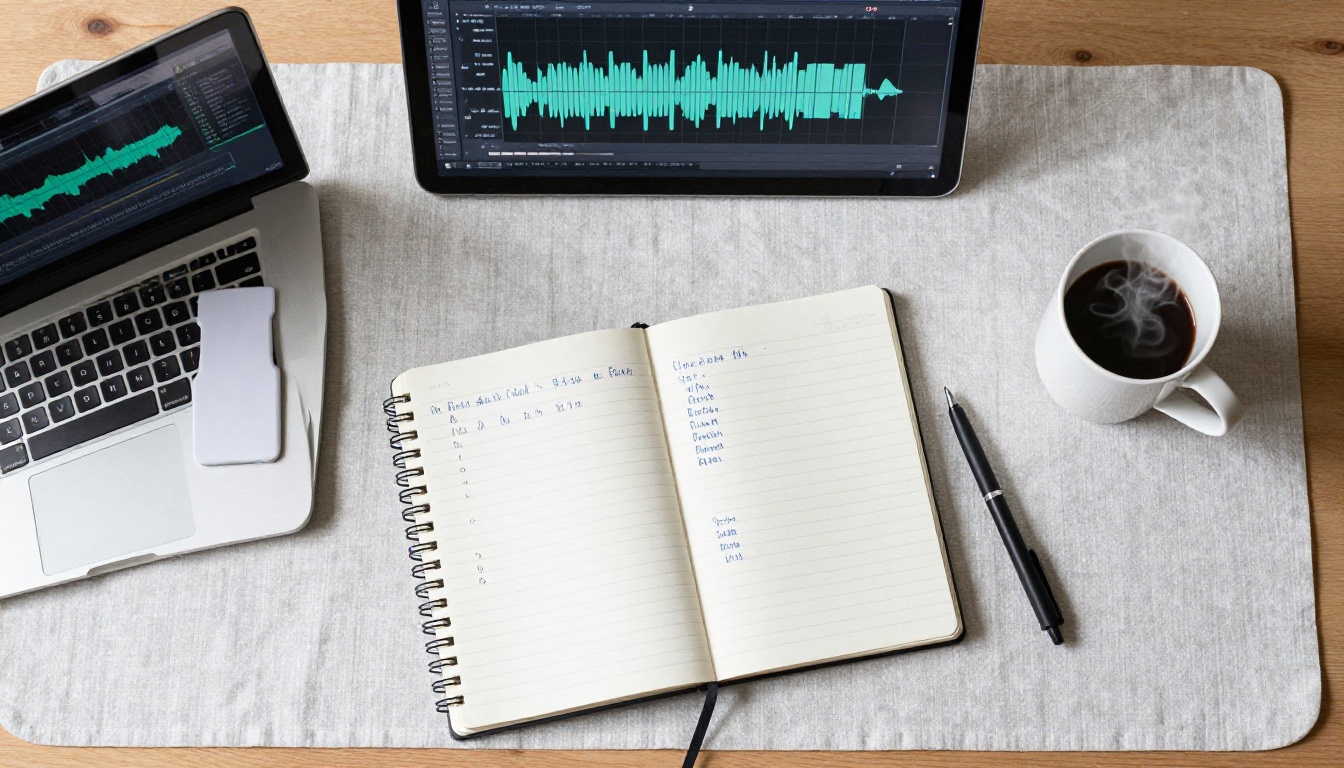
تجعل PicassoIA تشغيل هذه النماذج أمرًا بسيطًا دون أي إعداد. إليك العملية الدقيقة من ملف الصوت حتى النص النهائي.
الخطوة 1: سجّل جلسة رفيق الذكاء الاصطناعي
قبل أن تفتح PicassoIA، تحتاج إلى ملف الصوت جاهزًا. استخدم إحدى طرق الالتقاط التي وصفناها سابقًا. الأفضل ملف WAV إن أمكن. كما يعمل MP3 بمعدل 128 kbps أو أعلى بشكل جيد. تجنب الصيغ المضغوطة مثل OGG أو OPUS ما لم تكن الخيار الوحيد.
أبقِ الملف أقل من 25 ميغابايت لكل رفعة للحصول على أفضل أداء. وإذا كانت جلستك أطول، فقسّمها إلى مقاطع باستخدام أداة مجانية مثل Audacity قبل الرفع.
الخطوة 2: افتح GPT-4o Transcribe على PicassoIA
انتقل إلى صفحة نموذج GPT-4o Transcribe على PicassoIA. تقبل الواجهة رفع ملفات الصوت مباشرة. اسحب ملفك وأفلته، أو استخدم أداة اختيار الملفات.
معاملات اختيارية تستحق الضبط:
- اللغة: اضبطها على لغة صوت رفيقك لدقة أعلى. يعمل الكشف التلقائي جيدًا للإنجليزية، لكن تحديد اللغة يحسّن النتائج بلغات أخرى.
- دقة الطوابع الزمنية: فعّل الطوابع الزمنية على مستوى الكلمة إذا أردت الرجوع إلى لحظات محددة في الصوت الأصلي.
الخطوة 3: اقرأ النص المفرّغ وانسخه
يعيد النموذج النص المنسّق خلال ثوانٍ للملفات القصيرة، أو خلال دقيقة أو دقيقتين للملفات الأطول. تتضمن المخرجات فقرات وعلامات ترقيم طبيعية. انسخ النص مباشرة، أو حمّله كملف نصي.
من هنا، أصبح النص ملكك. يمكنك لصقه في تطبيق لتدوين الملاحظات، أو إدخاله في مستند، أو تمريره عبر أحد نماذج LLM المذكورة في القسم التالي لمعالجة إضافية.
💡 إذا كان النص المفرّغ يتضمن صوت الذكاء الاصطناعي وصوتك (في الجلسات التي تحدثت فيها أيضًا)، يفصل GPT-4o Transcribe بينهما تلقائيًا في فقرات منفصلة وفقًا لأنماط الكلام.

ماذا تفعل بالنص المفرّغ؟
الحصول على النص ليس سوى الخطوة الأولى. القيمة الحقيقية تأتي مما تفعله به لاحقًا.
أرسله إلى LLM للحصول على ملخصات
بمجرد أن يصبح لديك نص عادي، يمكنك لصقه مباشرة في أي نموذج لغوي كبير للمعالجة الفورية. تستضيف PicassoIA بعضًا من أقوى نماذج LLM المتاحة، وجميعها مجانية للاستخدام.
GPT-5 يتعامل مع النصوص المفرّغة الطويلة بسهولة، وينتج ملخصات دقيقة ومركّزة. اطلب منه استخراج المحاور الرئيسية، أو المسار العاطفي، أو التفاصيل المحددة التي ناقشتها.
Claude Sonnet 5 بارع بشكل خاص في ضغط السرد. يحافظ على النسيج العاطفي للمحادثة مع تقليص طولها بشكل كبير.
Gemini 3 Pro يتعامل جيدًا مع النصوص المفرّغة متعددة المواضيع. إذا غطّت جلستك موضوعات كثيرة، فإنه ينظّم الملخص حسب الموضوع تلقائيًا.
إليك أوامر نصية تعمل جيدًا مع نصوص محادثات رفقاء الذكاء الاصطناعي:
- "لخّص هذه المحادثة في 3 نقاط، مع التركيز على المحاور العاطفية."
- "ماذا قال رفيق الذكاء الاصطناعي عن [موضوع محدد]؟ اقتبس السطور ذات الصلة."
- "حدد أهم 5 تبادلات ذات معنى في هذه المحادثة."
- "أعد كتابة هذا كمدخل يومية بضمير المتكلم من وجهة نظري."
رصد الأنماط في محادثاتك
إذا فرّغت عدة جلسات على مدى فترة، فإنك تبني أرشيفًا قابلًا للبحث. مرّر عدة نصوص مفرّغة عبر Claude 4.5 Sonnet مع أمر نصي يطلب منه إيجاد المحاور المتكررة. هذا مفيد حقًا للأشخاص الذين يستخدمون رفقاء الذكاء الاصطناعي في الكتابة التأملية، أو تتبع أنماط المزاج، أو العمل على الأفكار عبر الزمن.
💡 احفظ النصوص المفرّغة في ملف نصي عادي أو في تطبيق بسيط لتدوين الملاحظات مع إمكانية البحث. مع مرور الشهور، ستحصل على سجل قابل للبحث يكشف أنماطًا لن تلاحظها أبدًا جلسة تلو الأخرى.
4 أمور تفسد جودة التفريغ
حتى أفضل النماذج تنتج نتائج رديئة عندما يكون الصوت المصدر سيئًا. إليك أكثر المشكلات شيوعًا وكيفية إصلاح كل منها.
الصوت منخفض المستوى
إذا تم التسجيل بمستوى صوت منخفض (وهو أمر شائع مع أدوات تسجيل الشاشة)، فإن النموذج يملك إشارة أقل للعمل عليها. أصلح ذلك قبل الرفع بتطبيع الصوت في Audacity: انتقل إلى Effect ثم Normalize واضبط الذروة على -1dB. يستغرق هذا 10 ثوانٍ ويحسّن النتائج بشكل ملحوظ.
ضوضاء الخلفية
صوت رفيق الذكاء الاصطناعي نظيف عادةً، لكن إذا سجلت باستخدام التقاط صوت النظام أثناء تشغيل تطبيقات أخرى، فقد تتداخل أصوات الخلفية. استخدم ميزة Noise Reduction في Audacity (حدد عينة من الضوضاء، ثم طبّق Noise Reduction) لإزالتها قبل الرفع.
تداخل الكلام
إذا التقط التسجيل صوتك وصوت الذكاء الاصطناعي في الوقت نفسه (وهو نادر لكنه ممكن في بعض الإعدادات)، فقد يواجه النموذج صعوبة في الفصل بينهما. عند التسجيل، اكتم الميكروفون أثناء ردود الذكاء الاصطناعي لتجنب ذلك تمامًا.
صيغ الصوت المضغوطة
الصوت المضغوط بشدة يفقد معلومات الترددات التي تعتمد عليها نماذج تحويل الكلام إلى نص. فعلى سبيل المثال، يزيل OGG Vorbis بمعدلات البت المنخفضة الوضوح الصوتي نفسه الذي يجعل النص دقيقًا. صدّر تسجيلك دائمًا بصيغة WAV أو MP3 بمعدل 128 kbps كحد أدنى قبل رفعه إلى أي أداة تفريغ.
| صيغة الصوت | الجودة للتفريغ | موصى بها؟ |
|---|
| WAV (غير مضغوط) | ممتازة | نعم، فضّلها دائمًا |
| MP3 (128 kbps فأعلى) | جيدة جدًا | نعم |
| MP3 (64 kbps) | مقبولة | فقط إذا لم يكن هناك خيار آخر |
| OGG Vorbis | مقبولة إلى ضعيفة | تجنبها إن أمكن |
| OPUS | متوسطة | مقبولة بمعدل بت مرتفع |
مقارنة سير عمل التفريغ الكامل
لتوضيح الاختيار، إليك كيف يقارن سير العمل من البداية إلى النهاية بين الطرق الثلاث التي يستخدمها الناس عادةً.
| الأسلوب | وقت الإعداد | التكلفة | الدقة | المخرجات القابلة للبحث |
|---|
| تدوين الملاحظات يدويًا أثناء الجلسة | مرتفع | مجاني | منخفضة | جزئيًا |
| لقطة شاشة للتطبيق أو تسجيل الشاشة (نص فقط) | منخفض | مجاني | متوسطة | نعم |
| تسجيل الصوت + تفريغ بالذكاء الاصطناعي | متوسط | مجاني | عالية جدًا | نعم |
| خدمة تفريغ احترافية | منخفض | مدفوع | عالية جدًا | نعم |
يقع مسار تسجيل الصوت مع التفريغ بالذكاء الاصطناعي في النقطة المثالية من هذا الجدول: مجاني، ودقيق للغاية، وقابل للبحث بالكامل. الاستثمار الوحيد هو بضع دقائق من الإعداد في المرة الأولى فقط.
متى تستخدم كل LLM بعد التفريغ
ابدأ بتحويل الصوت إلى نص اليوم
لا داعي لأن تفقد جلسة أخرى. سير العمل بسيط: سجّل الصوت، وارفعه إلى GPT-4o Transcribe على PicassoIA، وانسخ النتيجة، واختياريًا مرّرها عبر أحد نماذج LLM للحصول على ملخص أو تحليل. هذه هي العملية كاملة من البداية إلى النهاية، دون أي تكلفة.
تجمع PicassoIA كل الأدوات في هذا السير في مكان واحد. نماذج تحويل الكلام إلى نص موجودة بجوار نماذج LLM الكبيرة، لذا يمكنك الانتقال من الصوت الخام إلى ملخص منقّح دون تبديل علامات التبويب أو دفع ثمن خدمات منفصلة.
إذا لم تجرّب بعد أدوات تحويل الكلام إلى نص على PicassoIA، فإن GPT-4o Mini Transcribe هو أسرع طريقة للبدء. ضع مقطعًا قصيرًا من أي جلسة مع رفيق الذكاء الاصطناعي وشاهد ما كنت تفوّته. وبمجرد أن تحصل على أول نص مفرّغ، تميل العادة إلى الاستمرار.
تصفّح كل نماذج التفريغ واللغة المتاحة على picassoia.com/en/all-models واختر النموذج الذي يناسب طول جلستك ولغتك وأهدافك في المخرجات.


