आपने एक घंटा अपने AI कंपैनियन से बात की। आवाज़ गर्मजोशी भरी थी, बातचीत गहरी हुई, और अब वह एक ऐसी ऑडियो फ़ाइल में पड़ी है जिसे आप खोज, उद्धृत या साझा नहीं कर सकते। यह एक निराशाजनक समस्या है, और इसका हल ज़्यादातर लोगों की सोच से कहीं ज़्यादा सरल है। AI कंपैनियन ऑडियो को मुफ़्त में ट्रांसक्राइब करने का सबसे अच्छा तरीका किसी महंगे सॉफ़्टवेयर या पेड सब्सक्रिप्शन की माँग नहीं करता। इसके लिए बस यह जानना होता है कि कौन-से टूल वाकई काम करते हैं और उन्हें सही इनपुट कैसे दिया जाए।
यह आर्टिकल 2027 में काम आने वाले हर तरीके को समझाता है, आज उपलब्ध शीर्ष मुफ़्त स्पीच-टू-टेक्स्ट मॉडल की तुलना करता है, और एक-एक कदम बताता है ताकि आप कुछ ही मिनटों में कच्चे ऑडियो से साफ़, पढ़ने लायक टेक्स्ट तक पहुँच सकें।
AI कंपैनियन ऑडियो क्यों खो जाता है
ज़्यादातर लोगों को ट्रांसक्रिप्शन की समस्या तब पता चलती है जब बहुत देर हो चुकी होती है। वे सेशन खत्म करते हैं, ऐप बंद करते हैं, और समझते हैं कि जो कहा गया था उसे वापस पाने का कोई बिल्ट-इन तरीका नहीं है। AI कंपैनियन प्लेटफ़ॉर्म बातचीत के अनुभव के इर्द-गिर्द बनाए जाते हैं, उसे संग्रहित करने के इर्द-गिर्द नहीं।
बातचीत जल्दी गायब हो जाती है
कुछ प्लेटफ़ॉर्म सेशन का ऑडियो थोड़े समय बाद हटा देते हैं। कुछ तो उपयोगकर्ता की तरफ़ से कभी स्टोर ही नहीं करते, केवल टेक्स्ट लॉग रखते हैं जिसमें लहज़ा, गति और बोली गई बातचीत की भावनात्मक बनावट नहीं होती। अगर आप ऐसे कंपैनियन का इस्तेमाल कर रहे हैं जो वॉइस आउटपुट देता है, तो आप असल में ऐसी सामग्री सुन रहे हैं जो चलते ही गायब हो जाती है।
यह उन लोगों के लिए एक असली समस्या है जो AI कंपैनियन का उपयोग जर्नलिंग, भावनात्मक प्रोसेसिंग, भाषा सीखने या रचनात्मक लेखन के शोध के लिए करते हैं। बोले गए शब्दों में वह जानकारी होती है जो ऐप के चैट लॉग के टेक्स्ट ट्रांसक्रिप्ट में नहीं आती।
ट्रांसक्रिप्ट के बिना आप असल में क्या खोते हैं
जब आप ट्रांसक्रिप्शन छोड़ देते हैं, तो आप सिर्फ़ शब्द नहीं खोते। आप खोते हैं:
- खोज क्षमता: आप ऑडियो में खोज नहीं सकते। आप टेक्स्ट में खोज सकते हैं।
- उद्धृत करने की क्षमता: सेशन की किसी खास पंक्ति को साझा करने के लिए लिखित रिकॉर्ड चाहिए।
- मेमोरी संदर्भ: लंबे समय के उपयोगकर्ता अक्सर पिछली बातचीत के सारांश को निरंतरता के लिए किसी LLM सेशन में वापस डालना चाहते हैं।
- व्यक्तिगत संग्रह: कई लोग AI कंपैनियन की बातचीत को उसी तरह दर्ज करते हैं जैसे डायरी या रिसर्च लॉग।
💡 एक मोटा-मोटा ट्रांसक्रिप्ट भी कोई ट्रांसक्रिप्ट न होने से कहीं ज़्यादा उपयोगी है। 95% सटीक ट्रांसक्रिप्शन जिसे आप खोज सकते हैं, उस परफ़ेक्ट मेमोरी से बेहतर है जिस तक आपकी पहुँच नहीं है।
AI ऑडियो कैप्चर करने के 3 असली तरीके
ट्रांसक्रिप्शन से पहले आपको ऑडियो फ़ाइल चाहिए। तीन व्यावहारिक रास्ते हैं, और हर एक की अपनी असली खूबियाँ और कमियाँ हैं।
तरीका 1: नेटिव ऐप एक्सपोर्ट
कुछ AI कंपैनियन ऐप सेशन ऑडियो को डाउनलोड या एक्सपोर्ट करने का विकल्प देते हैं। पहले अपनी ऐप सेटिंग्स देखें। अगर एक्सपोर्ट बटन है, तो उसका इस्तेमाल करें। इससे आपको सबसे साफ़ सोर्स फ़ाइल मिलती है, आमतौर पर MP3 या WAV फ़ॉर्मेट में, जिसे कोई भी ट्रांसक्रिप्शन टूल आसानी से संभाल लेता है।
दिक्कत यह है कि ज़्यादातर कंपैनियन प्लेटफ़ॉर्म यह सुविधा नहीं देते। फिर भी देखना सार्थक है, खासकर अगर आप ऐसे नए प्लेटफ़ॉर्म इस्तेमाल कर रहे हैं जिन्होंने उपयोगकर्ता डेटा की पोर्टेबिलिटी में निवेश किया है।
तरीका 2: सिस्टम ऑडियो रिकॉर्डिंग
अगर ऐप आपके स्पीकर या हेडफ़ोन से ऑडियो चलाता है, तो आपका ऑपरेटिंग सिस्टम उसे कैप्चर कर सकता है। OBS Studio (Windows, Mac, Linux), Blackhole (Mac) और Stereo Mix (Windows) जैसे टूल आपको सेशन चलने के दौरान सिस्टम ऑडियो रिकॉर्ड करने देते हैं।
इस तरीके के चरण:
- AI कंपैनियन सेशन शुरू करने से पहले अपना रिकॉर्डिंग टूल सेट करें।
- रिकॉर्डिंग शुरू करें, फिर अपना कंपैनियन सेशन शुरू करें।
- रिकॉर्डिंग रोकने से पहले सेशन को पूरी तरह चलने दें।
- रिकॉर्डिंग को WAV या हाई-क्वालिटी MP3 फ़ाइल के रूप में एक्सपोर्ट करें।
यह तरीका किसी भी प्लेटफ़ॉर्म पर काम करता है और ऐप से किसी खास अनुमति की ज़रूरत नहीं होती।
तरीका 3: अपलोड करें और AI से ट्रांसक्राइब करें
एक बार ऑडियो फ़ाइल मिल जाए, तो असली ट्रांसक्रिप्शन का काम AI स्पीच-टू-टेक्स्ट टूल्स का होता है। यही तरीका साफ़, संपादन योग्य टेक्स्ट आउटपुट देता है, और आज के मुफ़्त मॉडल लगभग हर उपयोग के लिए काफ़ी सटीक हैं।
अभी के सबसे अच्छे मुफ़्त स्पीच-टू-टेक्स्ट टूल्स
2027 में AI कंपैनियन ऑडियो ट्रांसक्रिप्शन के लिए तीन मॉडल सबसे अलग दिखते हैं। तीनों PicassoIA पर बिना लोकल इंस्टॉलेशन के उपलब्ध हैं।
GPT-4o Transcribe
GPT-4o Transcribe OpenAI का समर्पित ऑडियो-से-टेक्स्ट मॉडल है और यह AI से बनी बोली को असाधारण रूप से अच्छी तरह संभालता है। AI कंपैनियन में इस्तेमाल होने वाली ज़्यादातर सिंथेटिक आवाज़ें इंसानी बोली से ज़्यादा साफ़ होती हैं, इसलिए यह मॉडल उन पर लगभग परफ़ेक्ट सटीकता हासिल करता है। इसमें कोई बैकग्राउंड शोर नहीं होता, कोई फ़िलर ध्वनि नहीं होती, और मॉडल को उलझाने वाले लहज़े भी नहीं होते।
इसे खास क्या बनाता है:
- लंबी ऑडियो फ़ाइलों को संभालता है, बिना क्वालिटी गिरे
- विराम-चिह्न और पैराग्राफ़ ब्रेक वाला आउटपुट देता है (सिर्फ़ शब्दों की दीवार नहीं)
- आउटपुट की संरचना में भावनात्मक लहज़े के संकेतों को सटीक रूप से दर्ज करता है
- दर्जनों भाषाओं को नेटिव रूप से सपोर्ट करता है
अगर आपका AI कंपैनियन सेशन 20 मिनट से लंबा है, तो यही मॉडल इस्तेमाल करें।
GPT-4o Mini Transcribe
GPT-4o Mini Transcribe तेज़ और हल्का वर्ज़न है। 10 मिनट से छोटे क्लिप्स के लिए यह लगभग तुरंत नतीजे देता है, और सटीकता पूरे मॉडल से लगभग अलग पहचानी नहीं जाती। जब आप पूरा सेशन प्रोसेस किए बिना किसी हिस्से की जल्दी जाँच करना चाहते हैं, तो यह आदर्श है।
💡 छोटे क्लिप्स और त्वरित झलक के लिए GPT-4o Mini Transcribe इस्तेमाल करें। लंबी ऑडियो फ़ाइलों पर सटीकता सबसे ज़्यादा मायने रखे, तो पूरे GPT-4o Transcribe मॉडल पर जाएँ।
ज़्यादातर AI कंपैनियन उपयोग के मामलों में इन दोनों के बीच का व्यावहारिक फ़र्क बहुत कम है। अगर स्पीड आपकी प्राथमिकता है, तो यहीं से शुरू करें।
ऑडियो के लिए Gemini 3 Pro
Gemini 3 Pro ऑडियो ट्रांसक्रिप्शन में Google की मल्टीमोडल क्षमताएँ लाता है। यह तब खास तौर पर मज़बूत है जब ऑडियो में असामान्य वाक्य-रचना, रचनात्मक भाषा या भावनात्मक कथा हो, यानी ठीक वैसी सामग्री जो AI कंपैनियन रोलप्ले या गहरी बातचीत वाले सेशन में आती है।
इसकी संदर्भ समझ का मतलब है कि यह अस्पष्ट शब्दों को आसपास के अर्थ के आधार पर संभालता है, जिससे बाद में कम सुधार करने पड़ते हैं और ट्रांसक्रिप्ट ज़्यादा साफ़ आता है।
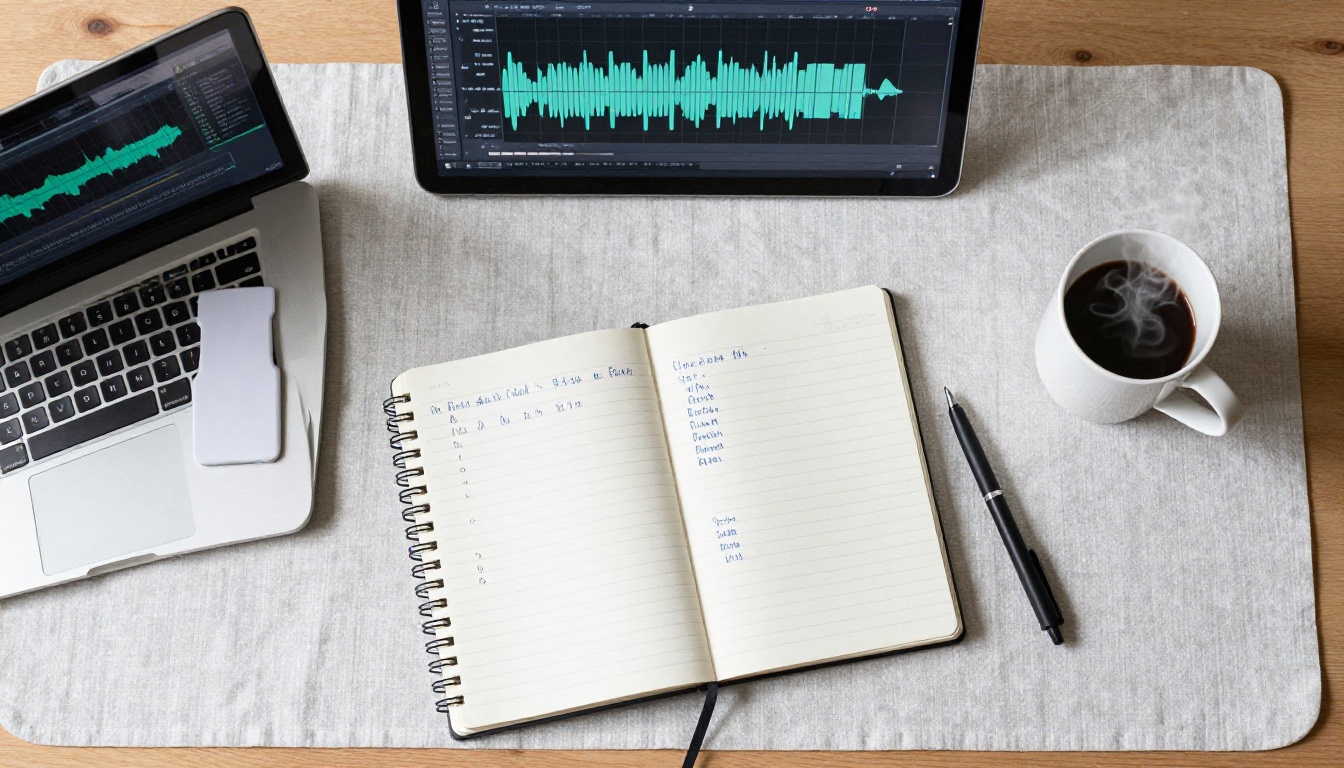
PicassoIA पर GPT-4o Transcribe कैसे इस्तेमाल करें
PicassoIA इन मॉडलों को बिना किसी सेटअप के चलाना आसान बनाता है। ऑडियो फ़ाइल से लेकर तैयार ट्रांसक्रिप्ट तक का सटीक तरीका यह रहा।
चरण 1: अपना AI कंपैनियन सेशन रिकॉर्ड करें
PicassoIA खोलने से पहले आपकी ऑडियो फ़ाइल तैयार होनी चाहिए। पहले बताए गए कैप्चर तरीकों में से कोई इस्तेमाल करें। अगर संभव हो तो WAV फ़ाइल चुनें। 128kbps या उससे ज़्यादा की MP3 भी अच्छा काम करती है। OGG या OPUS जैसे कंप्रेस्ड फ़ॉर्मेट से बचें, जब तक वही एकमात्र विकल्प न हों।
बेहतरीन परफ़ॉर्मेंस के लिए हर अपलोड को 25MB से छोटा रखें। अगर आपका सेशन लंबा है, तो अपलोड से पहले Audacity जैसे मुफ़्त टूल से उसे हिस्सों में बाँट लें।
चरण 2: PicassoIA पर GPT-4o Transcribe खोलें
PicassoIA पर GPT-4o Transcribe मॉडल पेज पर जाएँ। इंटरफ़ेस सीधे ऑडियो फ़ाइल अपलोड स्वीकार करता है। अपनी फ़ाइल ड्रैग और ड्रॉप करें या फ़ाइल पिकर का इस्तेमाल करें।
कुछ वैकल्पिक सेटिंग्स जो सेट करने लायक हैं:
- भाषा: इसे अपने कंपैनियन की आवाज़ की भाषा पर सेट करें ताकि सटीकता बढ़े। अंग्रेज़ी के लिए ऑटो-डिटेक्ट ठीक काम करता है, लेकिन दूसरी भाषाओं में भाषा बताने से नतीजे बेहतर होते हैं।
- टाइमस्टैम्प ग्रैन्युलैरिटी: अगर आप मूल ऑडियो के खास पलों पर वापस जाना चाहते हैं, तो वर्ड-लेवल टाइमस्टैम्प चालू करें।
चरण 3: अपना ट्रांसक्रिप्ट पढ़ें और कॉपी करें
छोटी फ़ाइलों के लिए मॉडल कुछ ही सेकंड में, और लंबी फ़ाइलों के लिए एक-दो मिनट में फ़ॉर्मेट किया हुआ टेक्स्ट लौटाता है। आउटपुट में स्वाभाविक पैराग्राफ़ ब्रेक और विराम-चिह्न होते हैं। टेक्स्ट सीधे कॉपी करें, या उसे टेक्स्ट फ़ाइल के रूप में डाउनलोड करें।
इसके बाद ट्रांसक्रिप्ट आपका है। आप उसे किसी नोट-टेकिंग ऐप में पेस्ट कर सकते हैं, किसी डॉक्युमेंट में डाल सकते हैं, या अगले सेक्शन में बताए गए LLM मॉडलों में से किसी एक से आगे प्रोसेस करा सकते हैं।
💡 अगर ट्रांसक्रिप्ट में AI की आवाज़ और आपकी आवाज़ दोनों हैं (उन सेशनों के लिए जिनमें आपने भी बात की), तो GPT-4o Transcribe बोलने के पैटर्न के आधार पर उन्हें अलग-अलग पैराग्राफ़ में अपने-आप बाँट देता है।

ट्रांसक्रिप्ट का क्या करें
ट्रांसक्रिप्ट मिलना सिर्फ़ पहला कदम है। असली फ़ायदा इस बात में है कि उसके बाद आप उसका क्या करते हैं।
सारांश के लिए LLM को दें
एक बार सादा टेक्स्ट मिल जाए, तो आप उसे तुरंत प्रोसेसिंग के लिए किसी भी लार्ज लैंग्वेज मॉडल में पेस्ट कर सकते हैं। PicassoIA पर कुछ सबसे सक्षम LLM होस्ट हैं, जिन्हें मुफ़्त में इस्तेमाल किया जा सकता है।
GPT-5 लंबे ट्रांसक्रिप्ट आसानी से संभालता है और कसे हुए, सटीक सारांश बनाता है। इससे मुख्य विषय, भावनात्मक क्रम या आपकी चर्चा की खास बातें निकालने को कहें।
Claude Sonnet 5 नैरेटिव कम्प्रेशन में खास तौर पर अच्छा है। यह बातचीत की भावनात्मक बनावट को बनाए रखता है और लंबाई काफ़ी कम कर देता है।
Gemini 3 Pro कई विषयों वाले जटिल ट्रांसक्रिप्ट अच्छी तरह संभालता है। अगर आपके सेशन में कई विषय थे, तो यह सारांश को अपने-आप विषय के अनुसार व्यवस्थित कर देता है।
AI कंपैनियन ट्रांसक्रिप्ट के साथ अच्छा काम करने वाले कुछ प्रॉम्प्ट यहाँ हैं:
- "इस बातचीत का 3 बुलेट पॉइंट में सारांश दें, भावनात्मक विषयों पर ध्यान दें।"
- "AI कंपैनियन ने [खास विषय] के बारे में क्या कहा? प्रासंगिक पंक्तियाँ उद्धृत करें।"
- "इस बातचीत के 5 सबसे अर्थपूर्ण आदान-प्रदान पहचानें।"
- "इसे मेरे दृष्टिकोण से प्रथम-पुरुष की जर्नल एंट्री के रूप में दोबारा लिखें।"
अपनी बातचीत के पैटर्न पहचानें
अगर आप समय के साथ कई सेशन ट्रांसक्राइब करते हैं, तो आप एक खोजने योग्य संग्रह बना लेते हैं। बार-बार आने वाले विषय खोजने के लिए कई ट्रांसक्रिप्ट Claude 4.5 Sonnet में चलाएँ। यह उन लोगों के लिए सच में उपयोगी है जो AI कंपैनियन का इस्तेमाल चिंतनशील जर्नलिंग, मूड पैटर्न ट्रैक करने, या समय के साथ विचारों पर काम करने के लिए करते हैं।
💡 ट्रांसक्रिप्ट को सादी टेक्स्ट फ़ाइल या खोज सुविधा वाले सरल नोट-टेकिंग ऐप में रखें। महीनों में आपके पास एक खोजने योग्य रिकॉर्ड होगा जो ऐसे पैटर्न दिखाएगा जो आप सेशन-दर-सेशन कभी नहीं देख पाते।
4 चीज़ें जो ट्रांसक्रिप्शन की क्वालिटी बिगाड़ देती हैं
बेहतरीन मॉडल भी तब खराब नतीजे देते हैं जब सोर्स ऑडियो खराब हो। यहाँ सबसे आम समस्याएँ और हर एक का हल है।
कम वॉल्यूम वाला ऑडियो
अगर आपकी रिकॉर्डिंग कम वॉल्यूम पर हुई है (स्क्रीन रिकॉर्डिंग टूल्स में आम), तो मॉडल के पास काम करने के लिए कम सिग्नल होता है। अपलोड से पहले Audacity में ऑडियो को नॉर्मलाइज़ करके इसे ठीक करें: Effect, Normalize पर जाएँ और पीक एम्प्लिट्यूड -1dB सेट करें। इसमें 10 सेकंड लगते हैं और नतीजे काफ़ी बेहतर हो जाते हैं।
बैकग्राउंड शोर
AI कंपैनियन ऑडियो आमतौर पर साफ़ होता है, लेकिन अगर आपने सिस्टम ऑडियो कैप्चर से रिकॉर्ड किया और उस समय दूसरे ऐप चल रहे थे, तो बैकग्राउंड की आवाज़ें दखल दे सकती हैं। अपलोड से पहले उन्हें हटाने के लिए Audacity का Noise Reduction फ़ीचर इस्तेमाल करें (शोर का एक सैंपल चुनें, फिर Noise Reduction लागू करें)।
ओवरलैपिंग स्पीच
अगर आपकी रिकॉर्डिंग में आपकी आवाज़ और AI की आवाज़ एक साथ कैप्चर हुईं (कुछ सेटअप में दुर्लभ लेकिन संभव), तो मॉडल उन्हें अलग करने में संघर्ष कर सकता है। रिकॉर्डिंग के दौरान AI के जवाबों के समय अपना माइक्रोफ़ोन म्यूट करें, ताकि यह समस्या पूरी तरह टल जाए।
कंप्रेस्ड ऑडियो फ़ॉर्मेट
बहुत ज़्यादा कंप्रेस्ड ऑडियो वह फ़्रीक्वेंसी जानकारी खो देता है जिस पर स्पीच-टू-टेक्स्ट मॉडल निर्भर करते हैं। उदाहरण के लिए, कम बिटरेट पर OGG Vorbis ठीक वही वोकल स्पष्टता हटा देता है जिससे ट्रांसक्रिप्ट सटीक बनता है। किसी भी ट्रांसक्रिप्शन टूल पर अपलोड करने से पहले अपनी रिकॉर्डिंग हमेशा WAV या कम से कम 128kbps के MP3 के रूप में एक्सपोर्ट करें।
| ऑडियो फ़ॉर्मेट | ट्रांसक्रिप्शन के लिए क्वालिटी | सुझाया गया? |
|---|
| WAV (अनकंप्रेस्ड) | उत्कृष्ट | हाँ, हमेशा पसंद करें |
| MP3 (128kbps+) | बहुत अच्छी | हाँ |
| MP3 (64kbps) | ठीक-ठाक | केवल तब जब कोई और विकल्प न हो |
| OGG Vorbis | ठीक-ठाक से खराब | संभव हो तो बचें |
| OPUS | मध्यम | ज़्यादा बिटरेट पर स्वीकार्य |
पूरे ट्रांसक्रिप्शन वर्कफ़्लो की तुलना
चुनाव को ठोस बनाने के लिए, यहाँ तीन तरीकों में पूरे एंड-टू-एंड वर्कफ़्लो की तुलना है जिन्हें लोग आमतौर पर इस्तेमाल करते हैं।
| तरीका | सेटअप समय | लागत | सटीकता | खोजने योग्य आउटपुट |
|---|
| सेशन के दौरान हाथ से नोट्स लेना | अधिक | मुफ़्त | कम | आंशिक |
| ऐप का स्क्रीनशॉट या स्क्रीन रिकॉर्डिंग (केवल टेक्स्ट) | कम | मुफ़्त | मध्यम | हाँ |
| ऑडियो रिकॉर्डिंग + AI ट्रांसक्रिप्शन | मध्यम | मुफ़्त | बहुत उच्च | हाँ |
| पेशेवर ट्रांसक्रिप्शन सेवा | कम | पेड | बहुत उच्च | हाँ |
ऑडियो रिकॉर्डिंग और AI ट्रांसक्रिप्शन वाला रास्ता उस तालिका में सबसे सही जगह पर है: मुफ़्त, बेहद सटीक और पूरी तरह खोजने योग्य। एक बार इसे पहली बार करने में बस कुछ मिनट का सेटअप लगता है।
ट्रांसक्रिप्शन के बाद हर LLM कब इस्तेमाल करें
आज ही ऑडियो को टेक्स्ट में बदलना शुरू करें
अब आपको एक और सेशन खोने की ज़रूरत नहीं है। वर्कफ़्लो सरल है: ऑडियो रिकॉर्ड करें, उसे PicassoIA पर GPT-4o Transcribe में अपलोड करें, नतीजा कॉपी करें, और चाहें तो सारांश या विश्लेषण के लिए किसी LLM से चलाएँ। बस इतनी ही प्रक्रिया है, शुरू से अंत तक, बिना किसी लागत के।
PicassoIA इस वर्कफ़्लो के सभी टूल्स एक ही जगह पर लाता है। स्पीच-टू-टेक्स्ट मॉडल लार्ज लैंग्वेज मॉडल के ठीक बगल में रहते हैं, इसलिए आप बिना टैब बदले या अलग सेवाओं के लिए पैसे दिए कच्चे ऑडियो से पॉलिश्ड सारांश तक पहुँच सकते हैं।
अगर आपने PicassoIA के स्पीच-टू-टेक्स्ट टूल्स अभी तक नहीं आज़माए हैं, तो GPT-4o Mini Transcribe शुरू करने का सबसे तेज़ तरीका है। किसी भी AI कंपैनियन सेशन की एक छोटी क्लिप डालें और देखें कि आप अब तक क्या मिस कर रहे थे। एक बार पहला ट्रांसक्रिप्ट मिल गया, तो यह आदत अक्सर बनी रहती है।
सभी उपलब्ध ट्रांसक्रिप्शन और भाषा मॉडल picassoia.com/en/all-models पर देखें और वह चुनें जो आपकी सेशन की लंबाई, भाषा और आउटपुट के लक्ष्यों पर फ़िट बैठे।


