كتبتَ أمرًا نصيًا، وظهر لك مقطع بصوت متناسق خلال ثوانٍ، ثم أخبرتك رسالة أنك وصلت إلى حدّك. هذا هو الواقع اليومي لتسعير Gemini Omni. يبدو النموذج سخيًا للوهلة الأولى، لكن الوصول إليه موزّع بين أدوات YouTube وتطبيق Gemini ونقاط Flow والاشتراكات المدفوعة، ولكل باب قاعدة مختلفة. يوضح هذا المقال ما هو مجاني، وما هو خاضع لحدود المعدل، وما تمنحك إياه الخطط المدفوعة فعلًا، وأي مولدات فيديو أرخص تتيح لك الاستمرار في الإنشاء دون مراقبة عدّاد.
💡 تنبيه سريع: تعدّل Google أسعار الخطط ومضاعفات الاستخدام والعروض الترويجية بشكل متكرر، وتختلف الأرقام حسب البلد. اعتبر كل رقم وارد أدناه لقطة من أواخر 2026، وراجع صفحة خطتك قبل أن تدفع.
ما التكلفة الفعلية لنموذج Gemini Omni

Gemini Omni هو نموذج الفيديو من Google الذي ينتج مقطعًا مع صوت متزامن خاص به، ويمكنه أيضًا تحريك صورة فوتوغرافية أو تعديل فيديو موجود انطلاقًا من تعليمات مكتوبة. وفي تطبيق Google نفسه يُسمّى المستوى السريع Gemini Omni Flash. لا يوجد سعر واحد ثابت له، بل تدفع عبر المنتج الذي تستخدمه للوصول إليه.
الإجابة المختصرة
باختصار: يمكنك تجربته مجانًا في بعض الأماكن، لكن الاستخدام المنتظم في تطبيق Gemini يدفعك نحو خطة Google AI مدفوعة. أرخص مستوى مدفوع هو AI Plus بسعر يقارب 4.99 دولار شهريًا في الولايات المتحدة. أما الاستخدام الكثيف فيصل إلى AI Pro بنحو 19.99 دولار شهريًا، وتبدأ مستويات Ultra من نحو 99.99 دولار شهريًا وترتفع من هناك.
الأسعار في لمحة
| مسار الوصول | السعر النموذجي في الولايات المتحدة | لمن يناسب |
|---|
| YouTube Shorts و YouTube Create | مجاني | مقاطع قصيرة للمنصات الاجتماعية، وتجارب عرضية |
| الخطة المجانية في تطبيق Gemini | مجاني، مع حدود استخدام صارمة | تجربة بضع أفكار |
| Google AI Plus | نحو 4.99 دولار/شهريًا | استخدام خفيف لكن منتظم |
| Google AI Pro | نحو 19.99 دولار/شهريًا | صانعو المحتوى المتكررون |
| Google AI Ultra | من نحو 99.99 دولار/شهريًا | الاستوديوهات والاستخدام الثقيل اليومي |
| PicassoIA Gemini Omni 1.1 | ادفع حسب ما تولّده، دون جدار اشتراك | من يريد النموذج دون خطة |
تعرض بعض قوائم الأسعار من جهات خارجية أرقامًا مختلفة قليلًا، على سبيل المثال سعرًا أعلى لخطة Plus أو تسعيرًا باليورو. وهذا يعكس عادةً الضرائب والعملة المحلية، وليس منتجًا مختلفًا.
الوصول المجاني: ما تحصل عليه فعلًا
المجانية هي المكان الذي تبدأ منه معظم الالتباسات. توجد ثلاث قصص منفصلة، ولا تعمل منها إلا واحدة حتى الآن.
YouTube Shorts و YouTube Create
أتاحت Google نموذج Gemini Omni Flash داخل YouTube Shorts و YouTube Create دون مقابل. وهذا هو المسار المجاني الأكثر انفتاحًا اليوم. لكن الشرط في الصيغة، فأنت تنتج مقاطع عمودية قصيرة مخصصة لتغذية Shorts، ولذلك تحصل على تحكم أقل في الدقة ونسبة العرض إلى الارتفاع وبنية الأمر النصي مقارنةً بما تحصل عليه في أداة فيديو كاملة.
الخطة المجانية في تطبيق Gemini
في تطبيق Gemini العادي، قد يرى المستخدمون المجانيون Omni Flash بصيغة محدودة المعدل بشدة. تشير بعض المراجعات لصفحة الفيديو الرسمية إلى أن التجربة الكاملة مرتبطة بـ Google AI Plus أو Pro أو Ultra، لذا لا تفترض أنك تستطيع التوليد بحرية في الخطة المجانية. عمليًا، توقّع بضع محاولات، ثم فترة انتظار أو رسالة تدعوك للترقية.
💡 نصيحة عملية: إذا فشل توليد مجاني أو جرى حظره، فغالبًا ما يُحتسب من حصتك. اكتب أمرًا نصيًا دقيقًا قبل أن تضغط على التوليد بدلًا من التجريب العشوائي.
عرض المقاطع العشرة المنتهي
في يوليو 2026 أطلقت Google عرضًا ترويجيًا منح عشرة مقاطع Gemini Omni مجانية داخل تطبيق Gemini. وأُغلقت النافذة في 4 أغسطس 2026. إذا كنت ما زلت ترى مقالات تطلب منك المطالبة بتلك المقاطع العشرة، فهي قديمة.
الحدود المخفية خلف السعر

الرسوم الشهرية ليست إلا جزءًا من الصورة الكاملة. ما يهم فعلًا هو عدد المقاطع التي تشتريها تلك الرسوم قبل أن يوقفك العدّاد.
مضاعفات الاستخدام
تصف Google خططها بمضاعفات من حصة الاستخدام المجانية، وليس بعدد ثابت من مقاطع الفيديو. تُوصف خطة AI Plus بأنها نحو 2x من الاستخدام المجاني، وAI Pro بنحو 4x، وتُقدَّم مستويات Ultra العليا بمضاعفات من حصة Pro. المشكلة أن خط الأساس المجاني غير منشور كرقم واضح، لذلك يصعب تحويل تسمية "4x" إلى عدد مقاطع في اليوم.
نقاط Flow
يعمل توليد الفيديو عبر استوديو Flow التابع لـ Google على مجموعة منفصلة من النقاط. تتضمن AI Plus نحو 200 نقطة Flow، وتتضمن AI Pro نحو 1,000. تُستهلك النقاط مع كل توليد، وتستهلكها إعدادات الجودة الأعلى أو المقاطع الأطول بسرعة أكبر. وعند نفادها تنتظر الدورة التالية أو تدفع للحصول على المزيد.
حدود الدقة والطول
غالبًا ما تأتي الخطط الأرخص بسقوف أدنى للدقة وطول المقطع. إذا كنت تحتاج إلى مخرجات واضحة بدقة 1080p أو حتى 4K لعمل مع العملاء، فتحقق من أن مستواك يسمح بذلك فعلًا قبل أن تلتزم بشهر كامل.
| نوع الحد | ما يجب مراقبته |
|---|
| سقف الاستخدام اليومي أو المتحرك | يُعاد ضبطه وفق جدول لا تتحكم فيه |
| مجموعة النقاط | مشتركة بين الأدوات، وتنفد أسرع عند الجودة العالية |
| سقف الدقة | قد يكون أدنى في الخطط الأساسية |
| طول المقطع | قصير افتراضيًا، والمقاطع الأطول تكلف أكثر |
| الاستخدام التجاري | اقرأ الشروط المرتبطة بخطتك |
مقارنة خطط التطبيق
Google AI Plus
بسعر نحو 4.99 دولار شهريًا، هذه أقل طريقة مدفوعة للوصول المنتظم. تناسب من يريد عددًا قليلًا من المقاطع أسبوعيًا لمشاريع شخصية. أما 200 نقطة فتكفي للتجارب، لا لجداول إنتاج.
Google AI Pro
بسعر نحو 19.99 دولار شهريًا، تمثل Pro النقطة المثالية داخل منظومة Google. تحصل على نحو أربعة أضعاف الاستخدام المجاني وحوالي 1,000 نقطة Flow. وتتضمن أيضًا ميزات Google الأخرى للذكاء الاصطناعي، وهذا لا يهم إلا إذا كنت تستخدمها. إذا كان الفيديو هو الشيء الوحيد الذي تريده، فأنت تدفع ثمن أشياء كثيرة لن تلمسها.
Google AI Ultra
تبدأ Ultra بالقرب من 99.99 دولار شهريًا، مع مستوى أعلى بنحو 199.99 دولار يُروَّج له بمضاعفات استخدام أكبر بكثير. وهي مصممة للاستوديوهات والأشخاص الذين يولّدون كل يوم. بالنسبة لصانعي المحتوى العرضيين، تكون أكثر بكثير مما يحتاجون.
💡 قاعدة عامة: إذا كنت ستولّد أقل من 30 مقطعًا في الشهر، فالاشتراك نادرًا ما يتفوق على الدفع حسب الاستخدام. وفوق ذلك، قارن تكلفة كل مقطع، لا السعر الشهري المعلن.
بدائل أرخص تستحق التجربة

تكون الاشتراكات منطقية عندما تعيش داخل منظومة واحدة. أما إذا أردت فيديو جيدًا مع صوت فقط، فهناك عدة نماذج على PicassoIA تؤدي المهمة دون خطة مرتبطة بها. هذه هي النماذج التي تستحق التجربة أولًا.
Gemini Omni 1.1 على PicassoIA
Gemini Omni 1.1 هو أقصر طريق إذا أردت عائلة النموذج هذه دون شراء خطة من Google. يحوّل أمرًا نصيًا أو صورة أو مقطعًا موجودًا إلى فيديو بصوت مدمج، ويدعم مخرجات 360p و720p و1080p و4K. لاحظ أن تطبيق Google نفسه يتحدث عن Omni Flash، بينما تسرد PicassoIA الإصدار Omni 1.1 كنموذجها، لذا شغّل مقطعًا تجريبيًا بدلًا من افتراض السلوك نفسه.
Veo 3.1 Lite و Veo 3.1 Fast
إذا أعجبك أسلوب Google، فإن Veo 3.1 Lite هو الإصدار الاقتصادي مع الصوت الأصلي، وVeo 3.1 Fast يضحّي ببعض الصقل مقابل السرعة. وعندما تحتاج إلى أعلى جودة لمخرج نهائي، انتقل إلى Veo 3.1. ومن سير العمل الذكي أن تصيغ المسودات على Lite وتصيّر الأفضل فقط على النموذج الكامل.
Seedance 2.5 Lite
Seedance 2.5 Lite مُدرج كمولد مجاني وغير محدود للمقاطع التي تصل إلى 10 ثوانٍ. وهذا وحده يجعله أقوى إجابة عن مشكلة "أصل دائمًا إلى الحد". إذا احتجت إلى مشاهد أطول، فإن Seedance 2.5 يصل إلى 30 ثانية، وSeedance 2.0 Mini خيار خفيف مع صوت أصلي.
خيارات Wan و Kling و Sora
لتحويل الصور إلى حركة بتكلفة منخفضة، يتميز Wan 2.6 I2V Flash بالسرعة والتسامح، ويمنحك Wan 2.6 I2V قدرًا أكبر من الصقل. وللحركة السينمائية وعمل الشخصيات، جرّب Kling v3 Video. وللمشاهد الغنية بالحوار مع صوت متزامن، يُعد Sora 2 خيارًا قويًا آخر.
كيفية استخدام Gemini Omni 1.1 على PicassoIA
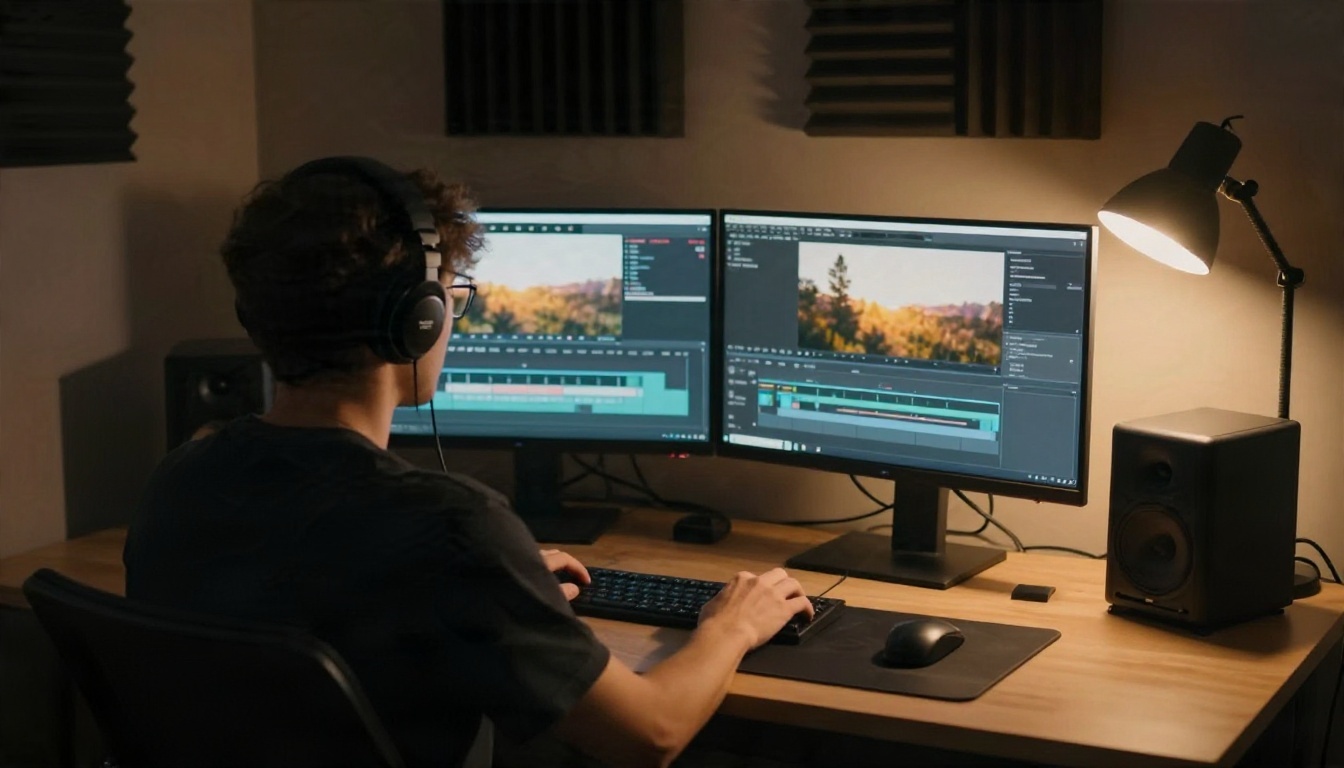
لا تحتاج إلى خطة من Google لتشغيل Gemini Omni 1.1. إليك الروتين الذي يُهدر أقل عدد من التوليدات.
خطوة بخطوة
- افتح صفحة النموذج واختر وضعك: تحويل النص إلى فيديو، أو تحويل الصورة إلى فيديو، أو الإطار الأول والأخير، أو تعديل الفيديو.
- اكتب الأمر النصي مع المشهد وحركة الكاميرا والإضاءة والمزاج والصوت الذي تريده. أضف ما تريد تجنبه، مثل "بدون حوار".
- اضبط نسبة العرض إلى الارتفاع على 16:9 للشاشة العريضة أو 9:16 لمقاطع Shorts والتغذيات العمودية.
- اختر الدقة. ابدأ بدقة 360p كمسودة سريعة، ثم أعد تشغيل أفضل أمر نصي بدقة 720p أو 1080p أو 4K.
- وَلِّد وراجع. تحقق من الحركة والصوت والتأطير، وعدّل شيئًا واحدًا في كل مرة ثم أعد التشغيل.
- نزّل المقطع النهائي بعد اكتمال تصييره.
نصائح للمعاملات
- الصورة: ارفع صورة بداية لتحريكها. المصدر الواضح والجيد الإضاءة يعطي حركة أنظف.
- الإطار الأخير: أضف صورة نهاية مع الصورة الأولى للحصول على انتقال سلس، وهذا مفيد لعروض المنتجات ولقطات قبل وبعد.
- الفيديو: قدّم مقطعًا موجودًا وتغييرًا مكتوبًا، مثل "اجعل السماء عاصفة، واحتفظ بكل شيء آخر كما هو"، لتعديل تفصيلة واحدة.
- صور مرجعية: استخدمها للحفاظ على شخصية أو كائن متسق عبر اللقطات.
- الدقة: اعمل المسودة بدقة 360p، وأنهِها بدقة 1080p. احتفظ بـ 4K للمقاطع التي ستنشرها فعلًا.
💡 حيلة الميزانية: صِغ المسودات بتكلفة قليلة، واختم مرة واحدة. عشر مسودات بدقة 360p ومخرج نهائي واحد بدقة 1080p تكلف أقل بكثير من عشرة مخرجات نهائية.
أي خيار يناسب ميزانيتك

المجرّب العرضي
إذا كنت تصنع عدة مقاطع في الشهر للمتعة، فابقَ على المسارات المجانية. استخدم YouTube Shorts للمقاطع العمودية السريعة، وجرّب Seedance 2.5 Lite عندما تحتاج إلى محاولات أكثر مما تسمح به الحصة المجانية.
صانع المحتوى المنتظم
إذا كنت تنشر أسبوعيًا، فقارن AI Plus بالدفع لكل توليد في أدوات أخرى. فصانع المحتوى الذي ينتج من 20 إلى 40 مقطعًا قصيرًا في الشهر يدفع غالبًا أقل في أدوات الدفع حسب الاستخدام مما يدفعه في اشتراك تنتهي نقاطه. امزج Veo 3.1 Lite للمسودات مع Gemini Omni 1.1 للمخرجات النهائية.

الفرق الصغيرة والاستوديوهات
تملك الفرق التي تسلّم عملها يوميًا خيارين حقيقيين: خطة Google عالية المستوى ذات استخدام متوقع، أو سير عمل متعدد النماذج تُوجَّه فيه كل مهمة إلى أرخص نموذج قادر على إنجازها. والخيار الثاني يفوز عادةً في التكلفة، لأنك لا تدفع أعلى الأسعار إلا للّقطات التي تحتاجها. ابدأ بالقصة المصوّرة أولًا، كما في الصورة أعلاه، حتى يكون لكل توليد غرض.
اختبار تكلفة بسيط
قبل أن تدفع أي شيء، شغّل هذا الاختبار من ثلاث خطوات:
- ولّد الأمر النصي نفسه على نموذجين أو ثلاثة.
- سجّل عدد المحاولات اللازمة للحصول على مقطع صالح للاستخدام.
- اقسم إنفاقك على عدد المقاطع الصالحة للاستخدام، لا على عدد المحاولات.
الأداة الأرخص على الورق ليست دائمًا الأرخص في الواقع. النموذج الذي يُنجز اللقطة الصحيحة من محاولتين يتفوق على نموذج مجاني يحتاج إلى اثنتي عشرة محاولة.
جرّب بنفسك اليوم

Gemini Omni جيد فعلًا، لكن التسعير المحيط به متاهة من الحصص المجانية والعروض المنتهية والنقاط والمستويات. لست مضطرًا إلى اتخاذ قرارك بناءً على صفحة أسعار. افتح Picasso IA، ومرّر الأمر النصي نفسه عبر Gemini Omni 1.1 وVeo 3.1 Lite وSeedance 2.5 Lite، وقارن المقاطع جنبًا إلى جنب. ثم اختر ما يعطيك أفضل نتيجة مقابل ما تنفقه فعلًا.
تريد خيارات أكثر؟ تصفّح كل نماذج الفيديو والصور والصوت على picassoia.com/en/all-models وابنِ مجموعة أدوات تناسب ميزانيتك بدلًا من خطة تناسب Google.


