Você digitou um prompt, viu um clipe com som combinando aparecer em segundos e, depois, uma mensagem avisou que você atingiu seu limite. Essa é a realidade do dia a dia com os preços do Gemini Omni. O modelo parece generoso à primeira vista, mas o acesso está dividido entre as ferramentas do YouTube, o app Gemini, os créditos do Flow e as assinaturas pagas, e cada porta tem uma regra diferente. Este artigo explica o que é gratuito, o que tem limite de uso, o que os planos pagos realmente oferecem e quais geradores de vídeo mais baratos permitem que você continue criando sem ficar de olho em um contador.
💡 Aviso rápido: o Google ajusta com frequência os preços dos planos, os multiplicadores de uso e as promoções, e os valores variam de país para país. Trate cada número abaixo como um retrato do fim de 2026 e confira a página do seu plano antes de pagar.
Quanto o Gemini Omni realmente custa

O Gemini Omni é o modelo de vídeo do Google que produz um clipe com áudio sincronizado próprio, e também pode animar uma foto ou editar um vídeo existente a partir de uma instrução escrita. No app do próprio Google, o nível rápido se chama Gemini Omni Flash. Não existe um preço único. Você paga pelo produto que usa para chegar até ele.
A resposta curta
Resumindo: você pode testar de graça em alguns lugares, mas o uso regular no app Gemini leva a um plano pago do Google AI. A entrada paga mais barata é o AI Plus, por cerca de US$ 4,99 por mês nos EUA. Quem usa mais recorre ao AI Pro, por cerca de US$ 19,99 por mês, e os níveis Ultra começam em torno de US$ 99,99 por mês e sobem a partir daí.
Preços em resumo
| Forma de acesso | Preço típico nos EUA | Para quem é indicado |
|---|
| YouTube Shorts e YouTube Create | Gratuito | Clipes curtos para redes sociais, testes casuais |
| Nível gratuito do app Gemini | Gratuito, com limite de uso rígido | Testar algumas ideias |
| Google AI Plus | Cerca de US$ 4,99/mês | Uso leve, mas regular |
| Google AI Pro | Cerca de US$ 19,99/mês | Criadores frequentes |
| Google AI Ultra | A partir de cerca de US$ 99,99/mês | Estúdios e uso pesado diário |
| PicassoIA Gemini Omni 1.1 | Pague conforme gera, sem barreira de assinatura | Quem quer o modelo sem um plano |
Algumas listas de preços de terceiros mostram valores ligeiramente diferentes, por exemplo um preço do Plus mais alto ou preços em euro. Isso geralmente reflete impostos e moeda regionais, e não um produto diferente.
Acesso gratuito: o que você realmente recebe
O gratuito é onde começa a maior parte da confusão. Há três histórias separadas, e só uma ainda está em funcionamento.
YouTube Shorts e YouTube Create
O Google disponibilizou o Gemini Omni Flash dentro do YouTube Shorts e do YouTube Create sem cobrança. Essa é hoje a rota gratuita mais aberta. A pegadinha está no formato. Você produz clipes verticais curtos, pensados para o feed do Shorts, então tem menos controle sobre resolução, proporção e estrutura do prompt do que teria em uma ferramenta de vídeo completa.
O nível gratuito do app Gemini
No app Gemini comum, usuários gratuitos podem ver o Omni Flash em uma forma com limite de uso rígido. Algumas análises da página oficial de vídeo dizem que a experiência completa está vinculada aos planos Google AI Plus, Pro ou Ultra, então não presuma que você pode gerar à vontade no plano gratuito. Na prática, espere algumas tentativas e depois um período de espera ou um convite para fazer upgrade.
💡 Dica prática: se uma geração gratuita falhar ou for bloqueada, ela muitas vezes ainda conta na sua cota. Escreva um prompt preciso antes de clicar em gerar, em vez de experimentar sem critério.
A oferta expirada de dez vídeos
Em julho de 2026, o Google fez uma promoção que distribuiu dez vídeos gratuitos do Gemini Omni dentro do app Gemini. A janela fechou em 4 de agosto de 2026. Se você ainda vir artigos mandando resgatar esses dez vídeos, eles estão desatualizados.
Os limites escondidos por trás do preço

A mensalidade é só metade da história. O que realmente importa é quantos clipes essa mensalidade compra antes de o medidor parar você.
Multiplicadores de uso
O Google descreve seus planos em múltiplos da cota gratuita, e não em um número fixo de vídeos. O AI Plus é descrito como cerca de 2x o uso gratuito, o AI Pro como cerca de 4x, e o nível Ultra mais alto é apresentado em múltiplos da cota do Pro. O problema é que a base gratuita não é publicada como um número limpo, então um rótulo "4x" é difícil de transformar em uma contagem de vídeos por dia.
Créditos do Flow
A geração de vídeo pelo estúdio Flow do Google funciona com um conjunto separado de créditos. O AI Plus inclui cerca de 200 créditos do Flow e o AI Pro inclui cerca de 1.000. Os créditos são gastos por geração, e configurações de qualidade mais altas ou clipes mais longos os consomem mais rápido. Quando acabam, você espera o próximo ciclo ou paga por mais.
Limites de resolução e duração
Planos mais baratos costumam ter tetos mais baixos de resolução e duração dos clipes. Se você precisa de saída limpa em 1080p ou até 4K para trabalho com clientes, confira se o seu nível realmente permite isso antes de se comprometer com um mês.
| Tipo de limite | O que observar |
|---|
| Cota de uso diária ou em janela móvel | Reinicia em um cronograma que você não controla |
| Pool de créditos | Compartilhado entre ferramentas, esgota mais rápido em qualidade alta |
| Teto de resolução | Pode ser menor nos planos de entrada |
| Duração do clipe | Curta por padrão, clipes mais longos custam mais |
| Uso comercial | Leia os termos vinculados ao seu plano |
Planos do app comparados
Google AI Plus
Por cerca de US$ 4,99 por mês, esta é a forma mais barata de ter acesso regular. Serve para quem quer alguns clipes por semana para projetos pessoais. Os 200 créditos bastam para experimentos, não para cronogramas de produção.
Google AI Pro
Por cerca de US$ 19,99 por mês, o Pro é o ponto ideal dentro do ecossistema do Google. Você recebe cerca de quatro vezes o uso gratuito e cerca de 1.000 créditos do Flow. Ele também inclui os outros recursos de IA do Google, o que só importa se você os usar. Se vídeo é a única coisa que você quer, está pagando por muita coisa que não vai usar.
Google AI Ultra
O Ultra começa perto de US$ 99,99 por mês, com um nível superior por volta de US$ 199,99 que é anunciado com multiplicadores de uso bem maiores. Ele foi feito para estúdios e para quem gera todos os dias. Para criadores ocasionais, é muito mais do que o necessário.
💡 Regra prática: se você gerar menos de 30 clipes por mês, uma assinatura raramente compensa mais do que pagar conforme usa. Acima disso, compare o custo por clipe, e não o preço mensal anunciado.
Alternativas mais baratas que valem a pena testar

Assinaturas fazem sentido quando você vive dentro de um único ecossistema. Se você só quer um bom vídeo com som, vários modelos da PicassoIA fazem o trabalho sem um plano associado. Estes são os que valem a pena testar primeiro.
Gemini Omni 1.1 na PicassoIA
O Gemini Omni 1.1 é a rota mais direta se você quer essa família de modelos sem comprar um plano do Google. Ele transforma um prompt, uma foto ou um clipe existente em um vídeo com áudio integrado e oferece saída em 360p, 720p, 1080p e 4K. Observe que o app do próprio Google fala em Omni Flash, enquanto a PicassoIA lista o Omni 1.1 como seu modelo, então faça um clipe de teste em vez de presumir comportamento idêntico.
Veo 3.1 Lite e Veo 3.1 Fast
Se você gosta do visual do Google, o Veo 3.1 Lite é a versão econômica com áudio nativo, e o Veo 3.1 Fast troca um pouco de acabamento por velocidade. Quando precisar da melhor fidelidade para uma renderização final, passe para o Veo 3.1. Um fluxo de trabalho inteligente é rascunhar no Lite e renderizar no modelo completo apenas os melhores resultados.
Seedance 2.5 Lite
O Seedance 2.5 Lite é apresentado como um gerador gratuito e sem limite para clipes de até 10 segundos. Só isso já o torna a resposta mais forte para o problema de "sempre bato no limite". Se você precisa de cenas mais longas, o Seedance 2.5 chega a 30 segundos, e o Seedance 2.0 Mini é uma opção leve com áudio nativo.
Opções Wan, Kling e Sora
Para transformar fotos em movimento a baixo custo, o Wan 2.6 I2V Flash é rápido e tolerante, e o Wan 2.6 I2V oferece um pouco mais de refinamento. Para movimento cinematográfico e trabalho com personagens, experimente o Kling v3 Video. Para cenas com muito diálogo e som sincronizado, o Sora 2 é outra escolha forte.
| Modelo | Melhor para | Áudio | Sensação de custo |
|---|
| Gemini Omni 1.1 | Fluxos de texto, foto e edição até 4K | Integrado | Médio |
| Veo 3.1 Lite | Rascunhos baratos com som | Nativo | Baixo |
| Seedance 2.5 Lite | Clipes curtos ilimitados | Veja a página do modelo | Gratuito |
| Wan 2.6 I2V Flash | Animação rápida de fotos | Veja a página do modelo | Baixo |
| Kling v3 Video | Movimento cinematográfico | Veja a página do modelo | Médio |
| Sora 2 | Diálogo e som ambiente | Sincronizado | Médio a alto |
Como usar o Gemini Omni 1.1 na PicassoIA
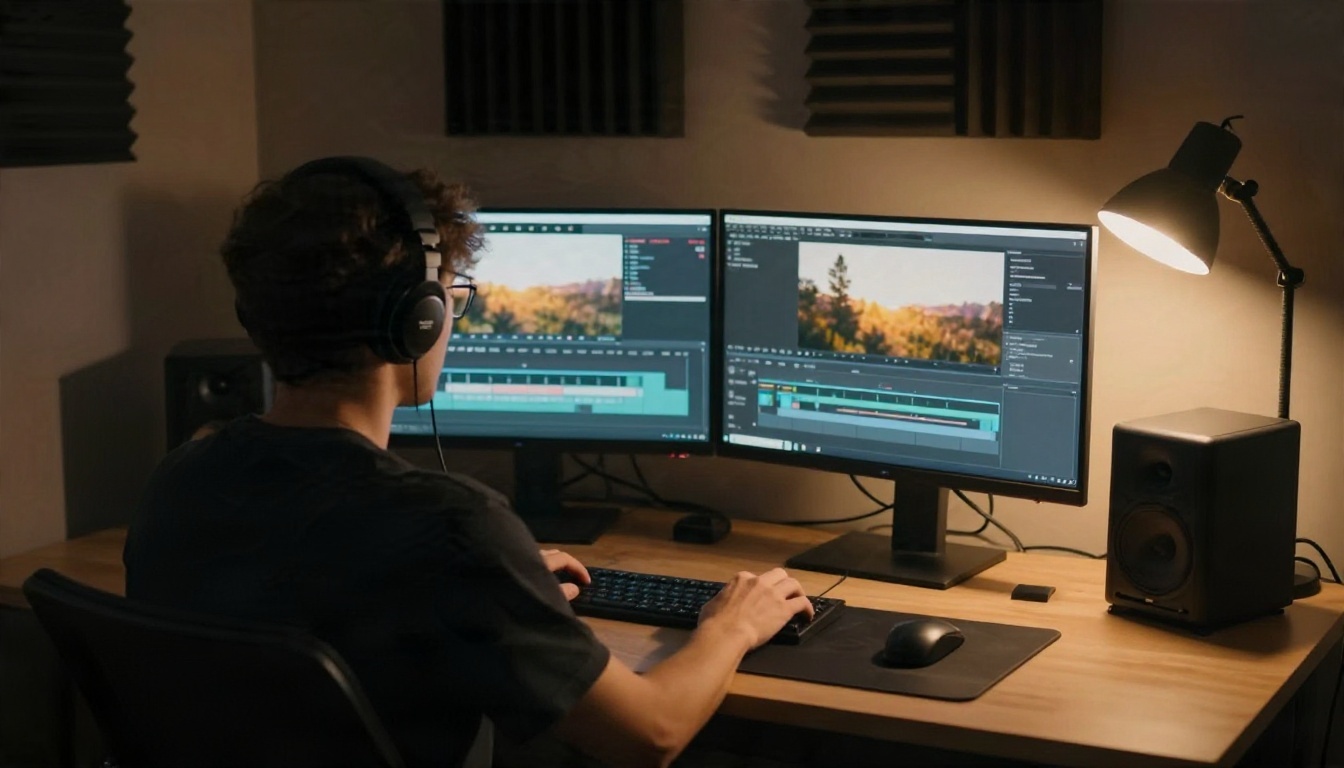
Você não precisa de um plano do Google para usar o Gemini Omni 1.1. Esta é a rotina que desperdiça o menor número de gerações.
Passo a passo
- Abra a página do modelo e escolha seu modo: texto para vídeo, imagem para vídeo, quadro inicial e final, ou edição de vídeo.
- Escreva o prompt com cena, movimento de câmera, iluminação, clima e o áudio que você quer. Acrescente o que evitar, como "sem diálogo".
- Defina a proporção como 16:9 para tela widescreen ou 9:16 para Shorts e feeds verticais.
- Escolha a resolução. Comece em 360p como rascunho rápido e depois refaça o melhor prompt em 720p, 1080p ou 4K.
- Gere e revise. Confira movimento, som e enquadramento, ajuste uma coisa de cada vez e gere de novo.
- Baixe o clipe final depois que ele for renderizado.
Dicas de parâmetros
- Imagem: envie uma foto inicial para animá-la. Uma fonte nítida e bem iluminada gera um movimento mais limpo.
- Último quadro: adicione uma imagem final junto com a primeira para obter uma transição suave, útil para revelações de produto e comparações de antes e depois.
- Vídeo: forneça um clipe existente e uma mudança escrita, como "deixe o céu tempestuoso, mantenha todo o resto igual", para editar um detalhe.
- Imagens de referência: use-as para manter um personagem ou objeto consistente entre os planos.
- Resolução: rascunhe em 360p e finalize em 1080p. Reserve o 4K para clipes que você realmente vai publicar.
💡 Truque de orçamento: rascunhe barato, finalize uma vez. Dez rascunhos em 360p e uma versão final em 1080p custam muito menos do que dez finais.
Qual opção cabe no seu orçamento

O experimentador casual
Se você faz alguns clipes por mês por diversão, fique nas rotas gratuitas. Use o YouTube Shorts para clipes verticais rápidos e experimente o Seedance 2.5 Lite quando precisar de mais tentativas do que a cota gratuita permite.
O criador regular
Se você publica toda semana, compare o AI Plus com pagar por geração em outros serviços. Um criador que faz de 20 a 40 clipes curtos por mês costuma gastar menos com ferramentas de pagamento por uso do que com uma assinatura cujos créditos expiram. Combine o Veo 3.1 Lite para rascunhos com o Gemini Omni 1.1 para as versões finais.

Pequenas equipes e estúdios
Equipes que entregam todos os dias têm duas escolhas reais: um plano do Google de nível alto, com uso previsível, ou um fluxo de trabalho com vários modelos, em que cada tarefa vai para o modelo mais barato capaz de fazê-la. A segunda opção costuma sair mais barata, porque você só paga as tarifas mais altas pelas cenas que precisam delas. Faça o storyboard primeiro, como na foto acima, para que cada geração tenha um propósito.
Um teste simples de custo
Antes de pagar por qualquer coisa, faça este teste em três etapas:
- Gere o mesmo prompt em dois ou três modelos.
- Anote quantas tentativas levam para obter um clipe utilizável.
- Divida seu gasto pelos clipes utilizáveis, e não pelas tentativas.
A ferramenta mais barata no papel nem sempre é a mais barata na prática. Um modelo que acerta a cena em duas tentativas vale mais do que um gratuito que precisa de doze.
Experimente você mesmo hoje

O Gemini Omni é realmente bom, mas os preços em torno dele são um labirinto de cotas gratuitas, promoções que expiram, créditos e níveis. Você não precisa decidir com base em uma página de preços. Abra a Picasso IA, rode o mesmo prompt no Gemini Omni 1.1, no Veo 3.1 Lite e no Seedance 2.5 Lite, e compare os clipes lado a lado. Depois, escolha o que oferece o melhor resultado pelo que você realmente gasta.
Quer ainda mais opções? Explore todos os modelos de vídeo, imagem e áudio em picassoia.com/en/all-models e monte um conjunto de ferramentas que caiba no seu orçamento, em vez de um plano que caiba no do Google.


