تنقر على فيديو لصانع محتوى تحبه، فيصلك من مكبرات الصوت صوت غريب. الإيقاع منتظم أكثر من اللازم قليلًا، والنكات لا تثير الضحك، وفم الشخص على الشاشة يشكّل كلمات بلغة أخرى بوضوح. لقد استبدل YouTube الصوت الأصلي بمسار مدبلج بالذكاء الاصطناعي، والآن تبحث في القوائم لاستعادة الصوت الحقيقي.
يستغرق الحل نحو عشر ثوانٍ على أي جهاز، ويمكن لصناع المحتوى إيقاف الدبلجة على مقاطعهم المرفوعة نهائيًا. ستجد فيما يلي الخطوات الدقيقة للمشاهدين ولأصحاب القنوات، وأسباب عودة الدبلجة في الفيديوهات الجديدة، ونظرة صريحة إلى اللحظات التي يكون فيها المسار المدبلج الخيار الأفضل. وإذا كنت تصنع الفيديوهات بنفسك، فهناك أيضًا قسم عن بناء دبلجات تتحكم فيها بواسطة نماذج على PicassoIA.
ماذا تفعل الدبلجة بالذكاء الاصطناعي على YouTube فعليًا
تأخذ الدبلجة التلقائية في YouTube الكلام الموجود في فيديو صانع المحتوى، وتترجمه، ثم تولّد مسارًا صوتيًا اصطناعيًا بلغة أخرى. يُرفق هذا المسار بـالفيديو نفسه، لذلك يمكن للرابط الواحد أن يحمل الصوت الأصلي إلى جانب عدة نسخ مدبلجة. لا يُعاد رفع أي شيء، ولا تتغير الصورة أبدًا. الذي يتغير هو الصوت وحده.
تدعم الميزة عشرات اللغات، ويستخدم بعضها وضع الكلام المعبّر الذي يحاول محاكاة درجة الصوت ونبرته لدى المتحدث الأصلي، ليبدو الناتج أقل آلية. الفيديوهات التي تتجاوز 120 دقيقة غير مؤهلة، ويقرر صانع المحتوى ما إذا كانت قناته تشارك في الميزة من الأساس.
شارة الدبلجة التلقائية
يضع YouTube علامة مدبلج تلقائيًا في وصف الفيديوهات التي تحمل مسارًا اصطناعيًا. إذا فتحت فيديو وبدا السرد ناعمًا بشكل غريب، فوسّع الوصف أولًا. هذه العلامة تخبرك بأن الصوت الذي تسمعه قد لا يكون صوت صانع المحتوى نفسه، وهي وسيلة للتحقق أسرع من التخمين بالاعتماد على الصوت وحده.
من يحصل على المسارات المدبلجة
يجب أن يتحقق شرطان معًا. يجب أن تكون قناة صانع المحتوى مؤهلة وأن تكون الدبلجة مفعّلة فيها، ويجب أن تشير إعدادات اللغة لديك إلى لغة غير لغة الفيديو الأصلية. عندما يتحقق الشرطان، قد يبدأ YouTube تشغيل الفيديو بالمسار المدبلج بدلًا من الأصلي. تتغير حالة التوفر واللغات المدعومة مع الوقت، لذلك قد يسمع شخصان يشاهدان الفيديو نفسه صوتين مختلفين.
أوقفها كمشاهد
هناك طبقتان هنا. الأولى مفتاح لكل فيديو يعمل فورًا. والثانية تفضيل للغة يغيّر ما يُشغَّل افتراضيًا. استخدم المفتاح لإصلاح الفيديو الذي أمامك، واستخدم التفضيل لمنع تكرار المشكلة.
على الحاسوب في ثلاث نقرات
- افتح الفيديو وانقر على أيقونة الترس في الزاوية السفلية اليمنى من المشغّل.
- انقر على مسار الصوت.
- اختر الخيار الخاص باللغة الأصلية.
يتغير الصوت دون إعادة تشغيل الفيديو، لذا يمكنك فعل ذلك في منتصف جملة والاستمرار في المشاهدة.
💡 لا يظهر صف "مسار الصوت" في القائمة؟ إذن هذا الفيديو يحتوي على مسار واحد فقط، ولا يوجد ما يمكن تبديله.
على Android و iPhone
على الهاتف، تختبئ القائمة خلف عناصر التحكم في المشغّل.
- انقر على الفيديو مرة واحدة لتظهر عناصر التحكم.
- انقر على النقاط الثلاث أو أيقونة الترس في الزاوية العلوية اليمنى من المشغّل.
- انقر على مسار الصوت.
- اختر Original.
تتغير أسماء القوائم قليلًا بين إصدارات التطبيق، لكن المسار ثابت دائمًا: إعدادات المشغّل، ثم مسار الصوت، ثم خيار الأصل. تتبع التطبيقات على الأجهزة اللوحية وأجهزة التلفاز الذكية المسار نفسه عبر قائمة إعدادات المشغّل، لكن باستخدام جهاز التحكم عن بعد أو الشاشة اللمسية بدلًا من الفأرة.
اضبط اللغات المفضلة مرة واحدة
هذا هو الحل الدائم. على الويب، انقر على صورة ملفك الشخصي، وافتح Settings، ثم انتقل إلى Playback and performance، واعثر على Preferred languages. يصف YouTube هذا الخيار بأنه المكان الذي تختار فيه اللغات التي تفضّلها للصوت والعناوين والأوصاف.
أضف كل لغة تتقنها فعلًا. إذا كانت اللغة الأصلية للفيديو موجودة في هذه القائمة، فمن المرجح بكثير أن يبدأ YouTube بالمسار الأصلي بدلًا من المدبلج. ينبغي للمشاهدين ثنائيي اللغة إضافة اللغتين، وإلا فسيصل نصف ما يشاهدونه مدبلجًا إلى اللغة الأخرى.
إليك مقارنة بين الخيارات الثلاثة للمشاهد:
| الطريقة | النطاق | الجهد | الأفضل لـ |
|---|
| قائمة مسار الصوت | فيديو واحد | بضع ثوانٍ | إصلاح دبلجة الآن |
| اللغات المفضلة | حسابك | مرة واحدة | منع التكرار |
| إضافة للمتصفح | متصفح الحاسوب | تثبيت مرة واحدة | فرض الصوت الأصلي في كل مكان |
لماذا تعود الدبلجة مرة أخرى
يصلح كثير من المشاهدين فيديو واحدًا، ثم يفتحون التالي ويسمعون الدبلجة من جديد. ثلاثة أسباب تفسر تقريبًا كل الحالات:
- قائمة لغاتك فارغة أو تشير إلى لغة أخرى. يختار YouTube المسار الافتراضي اعتمادًا على ما يعرفه من إعدادات لغتك. إذا كانت اللغة الأصلية غير موجودة، تفوز الدبلجة.
- المفتاح خاص بكل فيديو. تغيير المسار في فيديو واحد لا يعيد كتابة إعداداتك الافتراضية. كل فيديو جديد يتخذ قراره بنفسه.
- لا يوجد مفتاح واضح على مستوى الحساب لإيقاف الدبلجة. لم ينشر YouTube، حسب ما وجدت، إعدادًا واحدًا للتشغيل والإيقاف للصوت المدبلج، ولهذا تتكرر الشكوى نفسها في المنتديات وأخبار التقنية.
يثبّت بعض المشاهدين إضافات للمتصفح تفرض المسار الأصلي على كل فيديو. تعمل هذه الإضافات مع كثيرين، لكنها تطلب أذونات داخل المتصفح، لذا اقرأ التقييمات وقائمة الأذونات قبل إضافة أي منها.
أوقفها كصانع محتوى
إذا كانت الفيديوهات لك، فأنت تملك أدوات التحكم، ولديك ثلاثة مستويات للاختيار: إيقاف الدبلجة على القناة كلها، أو مراجعة كل دبلجة قبل نشرها، أو إزالة لغة واحدة من فيديو واحد.
على مستوى القناة في YouTube Studio
في تطبيق YouTube Studio، انقر على صورة ملفك الشخصي، وافتح Settings، ثم تحت Content انقر على Automatic dubbing. أوقفه.
على الحاسوب، يقع الخيار نفسه تحت Settings، ثم Upload defaults، في التبويب الثاني من تلك الصفحة. هناك ألغِ تحديد Allow automatic dubbing واحفظ. ستتوقف المقاطع الجديدة عن تلقي المسارات الاصطناعية من تلك اللحظة.
💡 الفيديوهات القديمة تحتاج فحصًا منفصلًا. إعداد القناة يسري على المقاطع التي تنشرها بعد تغييره. افتح تبويب Languages في الفيديوهات القديمة لترى ما إذا كانت هناك دبلجات موجودة.
راجع الدبلجات قبل نشرها
لا يجب أن تختار بين كل شيء أو لا شيء. يتيح YouTube لصناع المحتوى اختيار Publish manually، فتنتظر كل دبلجة موافقتك بدلًا من أن تُنشر تلقائيًا.
على الحاسوب، افتح تبويب Languages للفيديو، وشغّل الدبلجة، وانشرها فقط إذا كان الصوت يتناسب مع نبرتك والترجمة دقيقة. هذا أكثر الإعدادات أمانًا للدروس التي تحتوي على مصطلحات تقنية، أو أسماء علامات تجارية، أو نكات لا تنجو من الترجمة.
احذف لغة واحدة أو ألغِ نشرها
أحيانًا تكون دبلجة واحدة هي المشكلة فقط، مثلًا لغة تشوّه فيها الترجمة اسم منتجك. في YouTube Studio على الحاسوب:
- افتح Content واختر الفيديو.
- انقر على تبويب Languages.
- مرّر المؤشر فوق اللغة وانقر على أيقونة القائمة.
- اختر Publish أو Unpublish أو Delete.
💡 الحذف دائم. يوضح YouTube أن الدبلجة المحذوفة تختفي ولا يمكن إعادة نشرها. اختر Unpublish ما لم تكن متأكدًا تمامًا.
متى تستحق الدبلجة بالذكاء الاصطناعي الاحتفاظ بها
إيقاف الدبلجة هو القرار الصحيح للفيديوهات التي تعتمد على الشخصية. لكنه ليس القرار الصحيح دائمًا، ومعاملة كل دبلجة على أنها عيب يعني التخلي عن شيء مفيد.
محتوى بلغة لا تتحدثها
شرح لإصلاح جهاز، أو وصفة طعام، أو وثائقي سفر بلغة لا تعرفها مثال جيد. الترجمة المكتوبة تشد عينيك إلى أسفل الشاشة بينما يداك وانتباهك مشغولان في مكان آخر. الدبلجة تتيح لك الاستمرار في المشاهدة أثناء الطبخ أو طي الملابس. ويستفيد المشاهدون ذوو ضعف البصر أو صعوبات القراءة أيضًا من الصوت المنطوق بلغتهم.
صناع المحتوى الذين يصلون إلى جمهور جديد
بالنسبة لصناع المحتوى، يمكن لمقطع واحد أن يصل إلى مشاهدين بلغات أخرى دون توظيف ممثلين صوتيين أو إعادة تسجيل أي شيء. يستفيد أكثر من ذلك المحتوى الدائم الصلاحية من نوع الشروحات، لأن المشاهد يريد الخطوات لا الشخصية. النهج المعقول أن تراجع بضع دبلجات بلغة تستطيع التحقق منها، وتحتفظ بالدبلجات التي تبدو صحيحة، وتلغي نشر الباقي.
إليك طريقة سريعة لتقرر أي صوت تستخدم:
| الحالة | الخيار الأفضل | السبب |
|---|
| الكوميديا والمدونات المصوّرة والسرد القصصي | الصوت الأصلي | التوقيت والنبرة يحملان المحتوى |
| الدروس خطوة بخطوة | دبلجة بالذكاء الاصطناعي | المعلومة أهم من طريقة الأداء |
| المقابلات والبودكاست | الصوت الأصلي | هوية الصوت والعاطفة مهمتان |
| الموسيقى والأداء المباشر | الصوت الأصلي | لا تستطيع الدبلجة استنساخه |
| المحاضرات بلغة غير مألوفة | دبلجة بالذكاء الاصطناعي أو ترجمة مكتوبة | يعتمد على ما إذا كنت تستمع أم تقرأ |
| الاستماع في الخلفية أثناء الانشغال | دبلجة بالذكاء الاصطناعي | عيناك تبقيان حرتين |
ابنِ دبلجات أفضل مع PicassoIA
الدبلجة التلقائية في YouTube خيار واحد يناسب الجميع. عندما تريد التحكم في الصوت وإصدار اللغة وحتى حركة الشفاه، يمنحك نموذج دبلجة مخصص تحكمًا أكبر. تستضيف PicassoIA عدة نماذج منها، إلى جانب نماذج الصوت والصور التي تحتاجها حول الدبلجة. يمكنك نشر النتيجة كفيديو مترجم مستقل، أو رفعها كمسار صوتي إضافي إذا كانت قناتك تدعم الصوت متعدد اللغات.
كيفية استخدام ElevenLabs Dubbing على PicassoIA
يعيد ElevenLabs Dubbing تسجيل فيديو أو ملف صوتي بلغة جديدة مع الحفاظ على صوت المتحدث الأصلي وعاطفته وتوقيته. يدعم أكثر من 90 لغة ولهجة إقليمية، بما في ذلك الإسبانية المكسيكية والبرتغالية البرازيلية.
- أضف مصدرًا. الصق رابطًا عامًا في Source Url (رابط مباشر أو رابط YouTube أو رابط TikTok) أو ارفع ملفًا في Audio Or Video File. يكفي توفير أحدهما.
- اختر لغة الهدف. استخدم وسم BCP-47 مثل
es-MX أو pt-BR أو en-GB.
- اترك لغة المصدر على
auto. يكتشف النموذج اللغة الأصلية بنفسه.
- اضبط قوة الاستنساخ. يتراوح المقياس من 0 إلى 10 والافتراضي هو 7. ارفعه إلى 8 أو 9 للمقابلات التي يجب أن يطابق فيها الصوت الأصلي، واخفضه إلى 5 أو 6 للسرد الذي ينبغي أن يبدو طبيعيًا باللغة الجديدة.
- شغّله واستمع ثم نزّل. تحقق من الثلاثين ثانية الأولى قبل أن تلتزم بملف طويل.
💡 اختبر على مقطع قصير أولًا. اقتطع ثلاثين ثانية تتضمن اسمًا علمًا ورقمًا ونكتة. إذا تعاملت الدبلجة مع الثلاثة، فالباقي غالبًا آمن.
HeyGen Video Translate لمزامنة الشفاه
الدبلجة الصوتية وحدها تترك فم المتحدث يقول شيئًا آخر. يأخذ HeyGen Video Translate .mp4 ويعيد فيديو مدبلجًا تتطابق فيه حركات الشفاه مع الصوت الجديد، بأكثر من 150 لغة إخراج.
الإعدادات بسيطة. ارفع الفيديو، واختر output language، واختر mode. Speed مصمم للإنجاز السريع، وprecision، وهو الافتراضي، مصمم لمخرجات بجودة أعلى. استخدم Speed للمسودات و Precision للنسخة التي تنشرها.
تدرج HeyGen أيضًا Lipsync Precision وLipsync Speed كنماذج دبلجة منفصلة. إذا كان لديك الصوت المترجم بالفعل وتحتاج فقط إلى مطابقة الفم، فإن Lipsync 2 Pro مصمم لهذه المهمة.
الأصوات والنصوص المكتوبة والصور المصغّرة
إذا كنت تحتاج فقط إلى مسار سردي بلغة أخرى، فنموذج تحويل النص إلى كلام أسرع من دبلجة كاملة. يحوّل Speech 2.8 HD و ElevenLabs v3 و Gemini 3.1 Flash TTS النص المكتوب إلى صوت منطوق، ويوفّر Gemini 3.1 Flash TTS 30 صوتًا بأكثر من 70 لغة. للحفاظ على صوت واحد مميز عبر فيديوهاتك، يبني Voice Cloning صوتًا مخصصًا من عيّنة.
الترجمات لا تكون أفضل من النص الذي تبدأ منه. شغّل الأصل عبر GPT 4o Transcribe للحصول على نص دقيق، وصحّح الأسماء والأرقام، ثم ترجم.
الفيديوهات المترجمة تستحق صورًا مصغّرة مترجمة أيضًا. يمكن لنماذج GPT Image 2 و Seedream 4.5 و P Image إنتاج نسخة إقليمية من الصورة المصغّرة في دقائق. اجعل أي نص على الصورة كلمة أو كلمتين قصيرتين لتبقى مقروءة على الهاتف.
الأخطاء الشائعة والحلول السريعة
تنبع معظم المشكلات من عدد قليل من الأسباب نفسها. تحقق من هذه قبل أن تفترض أن شيئًا ما معطّل.
خيار مسار الصوت غير موجود
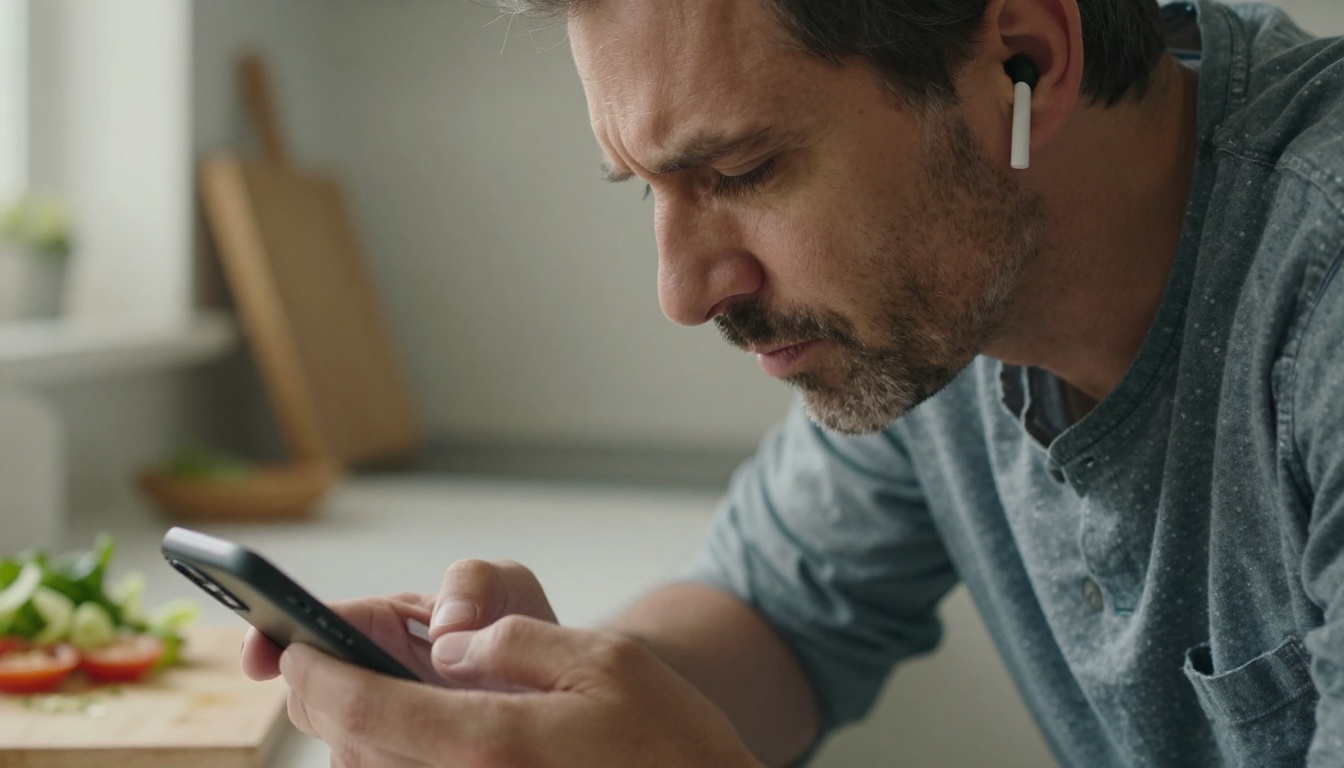
- الفيديو يحتوي على مسار واحد. لا توجد دبلجة، لذلك لا تحتوي القائمة على شيء لتقدّمه. الصوت الغريب الذي تسمعه قد يكون صوت صانع المحتوى نفسه.
- التطبيق قديم. حدّث تطبيق YouTube وافتح الفيديو مرة أخرى.
- أنت في مشغّل مضمّن. بعض المشغّلات المضمّنة تعرض إعدادات أقل، لذا افتح الفيديو على youtube.com أو داخل التطبيق.
الصوت الأصلي يعود إلى الدبلجة في كل مرة
- اللغات المفضلة قليلة جدًا. أضف اللغة الأصلية للقنوات التي تشاهدها أكثر من غيرها.
- أنت مسجّل الدخول إلى حساب آخر. الإعدادات تتبع الحساب، لذا تأكد من الملف النشط، خاصة على تلفاز مشترك.
- غيّرت الترجمة المكتوبة لا الصوت. الترجمات ومسار الصوت قائمتان منفصلتان. إيقاف الترجمات المكتوبة التلقائية لا يغيّر الصوت.
تظهر خطآن إضافيان من جهة صناع المحتوى. حذف دبلجة بينما كان إلغاء النشر يكفي هو الخطأ المكلف، لأن الحذف لا يمكن التراجع عنه. والحكم على كل دبلجة من فيديو اختبار واحد هو الخطأ الآخر. تحقق من دبلجتين أو ثلاث على الأقل قبل أن تحكم على أداء لغة ما.
جرّب الدبلجة على Picasso IA
سواء كنت تريد استعادة الصوت الأصلي أو دبلجة أفضل من الدبلجة التلقائية، فأسرع طريقة لحسم السؤال هي الاستماع إلى الاثنين. خذ مقطعًا مدته ثلاثون ثانية من أحد فيديوهاتك، ومرره عبر ElevenLabs Dubbing مع اختيار الإسبانية كلغة هدف، ثم أرسل المقطع نفسه عبر HeyGen Video Translate وقارن بين النتيجتين جنبًا إلى جنب.
من هنا، أنشئ صورة مصغّرة متوافقة، أو سجّل سردًا بنموذج تحويل نص إلى كلام، أو جرّب لغة مختلفة تمامًا. كل نموذج ذُكر أعلاه موجود على Picasso IA، لذا يمكنك تجربة الأصوات ومزامنة الشفاه والصور في مكان واحد، والاحتفاظ بالنتيجة التي تبدو مثلك.


