Você clica em um vídeo de um criador de que gosta, e a voz que sai dos alto-falantes está errada. O ritmo está um pouco uniforme demais, as piadas não têm graça e a boca na tela claramente forma palavras em outro idioma. O YouTube trocou o áudio original por uma faixa dublada por IA, e agora você está procurando nos menus para recuperar a voz real.
A correção leva cerca de dez segundos em qualquer dispositivo, e criadores podem parar a dublagem nos próprios uploads de uma vez. Abaixo você encontra os passos exatos para espectadores e donos de canal, os motivos pelos quais a dublagem continua voltando em vídeos novos e uma análise honesta dos momentos em que uma faixa dublada é a melhor escolha. Se você faz seus próprios vídeos, há também uma seção sobre como criar dublagens que você controla com modelos no PicassoIA.
O que a dublagem por IA do YouTube realmente faz
A dublagem automática do YouTube pega a fala no vídeo de um criador, traduz e gera uma faixa de voz sintética em outro idioma. Essa faixa é anexada ao mesmo vídeo, então uma única URL pode conter o áudio original e várias versões dubladas. Nada é reenviado e a imagem nunca muda. Só o som muda.
O recurso oferece suporte a dezenas de idiomas, e alguns deles usam um modo de fala expressiva que tenta copiar o tom e a entonação do falante original para que o resultado soe menos robótico. Vídeos com mais de 120 minutos não são elegíveis, e os criadores decidem se o canal participa ou não.
O selo de dublagem automática
O YouTube marca vídeos que trazem uma faixa sintética como dublagem automática na descrição. Se você abrir um vídeo e a narração parecer estranhamente suave, expanda a descrição primeiro. Esse selo indica que o áudio que você está ouvindo pode não ser a voz do próprio criador, e é uma verificação mais rápida do que tentar adivinhar só pelo som.
Quem recebe faixas dubladas
Duas coisas precisam se alinhar. O canal do criador precisa ser elegível e ter a dublagem ativada, e suas configurações de idioma precisam apontar para algo diferente do idioma original do vídeo. Quando as duas condições são verdadeiras, o YouTube pode iniciar o vídeo na faixa dublada em vez da original. A disponibilidade e os idiomas suportados mudam com o tempo, então duas pessoas assistindo ao mesmo vídeo podem ouvir áudios diferentes.
Desative como espectador
Há duas camadas aqui. A primeira é uma chave por vídeo que funciona na hora. A segunda é uma preferência de idioma que muda o que toca por padrão. Use a chave para corrigir o vídeo que está diante de você, e a preferência para impedir que o problema se repita.
No computador, em três cliques
- Abra o vídeo e clique no ícone de engrenagem no canto inferior direito do player.
- Clique em Faixa de áudio.
- Escolha a opção do idioma original.
O som muda sem reiniciar o vídeo, então você pode fazer isso no meio de uma frase e continuar assistindo.
💡 Não aparece a opção "Faixa de áudio" no menu? Então esse vídeo só tem uma faixa, e não há o que trocar.

No Android e no iPhone
No celular, o menu fica escondido atrás dos controles do player.
- Toque no vídeo uma vez para que os controles apareçam.
- Toque nos três pontos ou no ícone de engrenagem no canto superior direito do player.
- Toque em Faixa de áudio.
- Escolha Original.
Os nomes dos menus mudam um pouco entre as versões do aplicativo, mas o caminho é sempre o mesmo: configurações do player, depois faixa de áudio, depois a opção original. Tablets e aplicativos de smart TV seguem o mesmo caminho pelo menu de configurações do player, só que com controle remoto ou tela sensível ao toque em vez do mouse.

Defina os idiomas preferidos uma vez
Esta é a correção que realmente dura. Na web, clique na sua foto de perfil, abra Configurações, vá em Reprodução e desempenho e encontre Idiomas preferidos. O YouTube descreve esse campo como o lugar para escolher os idiomas que você prefere para áudio, títulos e descrições.
Adicione todos os idiomas que você realmente fala. Se o idioma original de um vídeo estiver nessa lista, o YouTube tem muito mais chance de começar pela faixa original em vez de uma dublagem. Espectadores bilíngues devem incluir os dois idiomas, senão metade do que assistem chegará dublada para o outro idioma.
Veja como as três opções para espectadores se comparam:
| Método | Alcance | Esforço | Melhor para |
|---|
| Menu de faixa de áudio | Um vídeo | Alguns segundos | Corrigir uma dublagem agora |
| Idiomas preferidos | Sua conta | Uma vez | Evitar repetições |
| Extensão do navegador | Navegador do computador | Instalar uma vez | Forçar o áudio original em todo lugar |
Por que a dublagem continua voltando
Muitos espectadores corrigem um vídeo, abrem o próximo e ouvem a dublagem de novo. Três motivos explicam quase todos os casos:
- Sua lista de idiomas está vazia ou aponta para outro. O YouTube escolhe a faixa padrão com base no que sabe sobre suas configurações de idioma. Se o idioma original estiver ausente, a dublagem vence.
- A chave é por vídeo. Trocar a faixa de um upload não reescreve seus padrões. Cada vídeo novo toma a sua própria decisão.
- Não existe um botão claro de desligar para toda a conta. O YouTube não publicou uma única configuração de ligar e desligar para áudio dublado que eu tenha encontrado, e por isso a mesma reclamação continua aparecendo em fóruns e em notícias de tecnologia.
Alguns espectadores instalam extensões do navegador que forçam a faixa original em todos os vídeos. Elas funcionam para muita gente, mas também pedem permissões dentro do navegador, então leia as avaliações e a lista de permissões antes de adicionar uma.
Desative como criador
Se os vídeos são seus, você controla as configurações, e tem três níveis para escolher: desativar a dublagem para o canal inteiro, revisar cada dublagem antes de ela ir ao ar ou remover um único idioma de um único vídeo.
Para todo o canal no YouTube Studio
No aplicativo YouTube Studio, toque na sua foto de perfil, abra Configurações e, em Conteúdo, toque em Dublagem automática. Desative a opção.
No computador, o mesmo controle fica em Configurações e depois em Padrões de upload, na segunda aba dessa página. Ali você desmarca Permitir dublagem automática e salva. Os novos uploads deixam de receber faixas sintéticas a partir desse momento.
💡 Vídeos antigos precisam de uma verificação separada. A configuração do canal se aplica aos uploads que você publicar depois de alterá-la. Abra a aba Idiomas dos vídeos antigos para ver se já existem dublagens.
Revise as dublagens antes de irem ao ar
Você não precisa escolher entre tudo ou nada. O YouTube permite que criadores escolham Publicar manualmente, para que cada dublagem aguarde sua aprovação em vez de ir ao ar sozinha.
No computador, abra a aba Idiomas do vídeo, reproduza a dublagem e publique-a apenas se a voz combinar com o seu tom e a tradução estiver correta. Essa é a configuração mais segura para tutoriais com termos técnicos, nomes de marcas ou piadas que não sobrevivem à tradução.
Exclua ou despublique um idioma
Às vezes só uma dublagem é o problema, por exemplo um idioma em que a tradução estraga o nome do seu produto. No YouTube Studio, no computador:
- Abra Conteúdo e selecione o vídeo.
- Clique na aba Idiomas.
- Passe o cursor sobre o idioma e clique no ícone de menu.
- Escolha Publicar, Despublicar ou Excluir.
💡 Excluir é permanente. O YouTube informa que uma dublagem excluída some e não pode ser publicada novamente. Escolha Despublicar, a menos que tenha certeza.
Quando vale a pena manter a dublagem por IA
Desligar a dublagem é a decisão certa para vídeos centrados na personalidade de quem fala. Mas nem sempre é a decisão certa, e tratar toda dublagem como um defeito significa abrir mão de algo útil.
Conteúdo em um idioma que você não fala
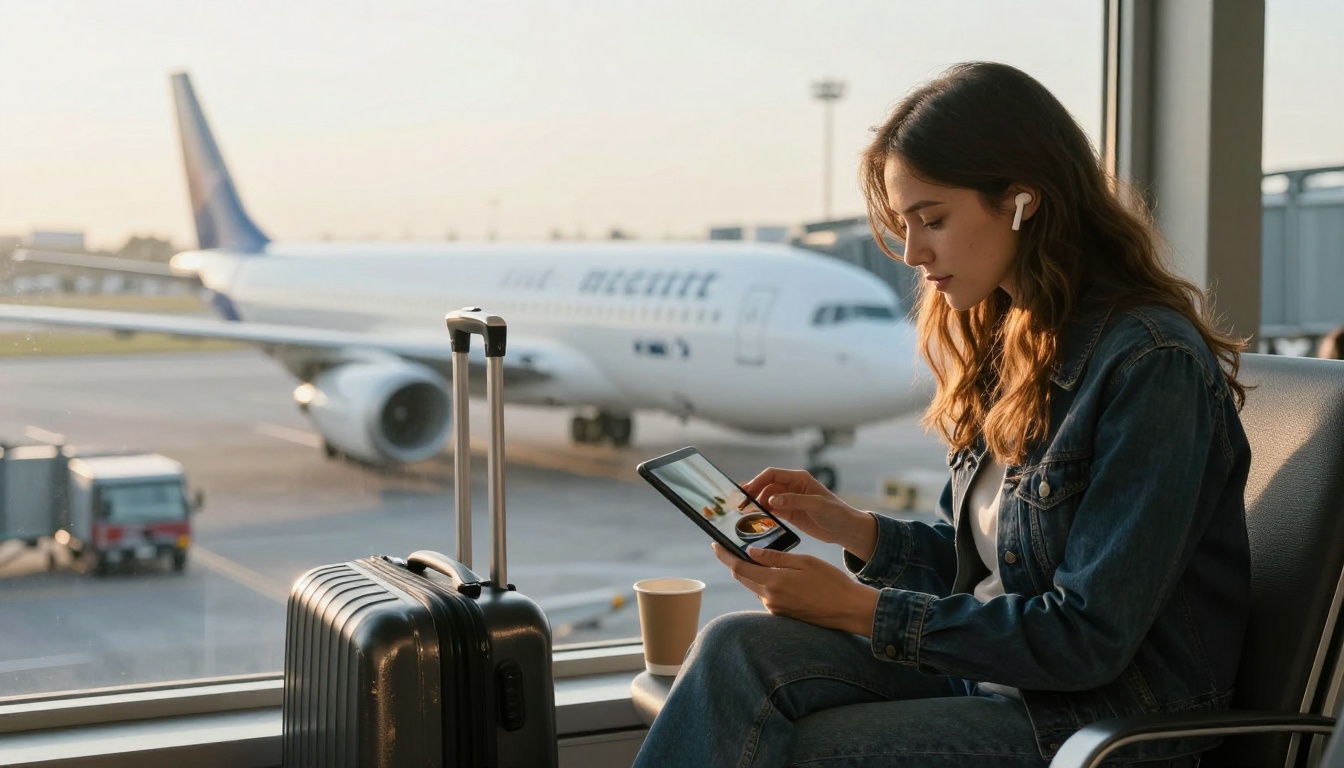
Um tutorial de reparo, uma receita ou um documentário de viagem em um idioma que você não conhece são bons exemplos. As legendas prendem seus olhos na parte de baixo da tela enquanto suas mãos e sua atenção estão ocupadas em outra coisa. Uma dublagem permite continuar assistindo enquanto você cozinha ou dobra roupas. Espectadores com baixa visão ou dificuldades de leitura também se beneficiam de um áudio falado no próprio idioma.
Criadores alcançando novos públicos
Para criadores, um único upload pode chegar a espectadores de outros idiomas sem contratar dubladores nem regravar nada. Conteúdos de tutorial atemporais se beneficiam mais, porque o espectador quer os passos e não a personalidade. Uma abordagem sensata é revisar algumas dublagens em um idioma que você consiga verificar, manter as que soarem certas e despublicar as demais.
Veja uma forma rápida de decidir qual áudio usar:
| Situação | Melhor escolha | Por quê |
|---|
| Comédia, vlogs, storytelling | Áudio original | Timing e tom carregam o conteúdo |
| Tutoriais passo a passo | Dublagem por IA | A informação importa mais que a entrega |
| Entrevistas e podcasts | Áudio original | A identidade da voz e a emoção importam |
| Música e apresentações ao vivo | Áudio original | Uma dublagem não consegue reproduzir isso |
| Aulas em um idioma desconhecido | Dublagem por IA ou legendas | Depende de você ouvir ou ler |
| Ouvir de fundo enquanto está ocupado | Dublagem por IA | Seus olhos ficam livres |
A dublagem automática do YouTube é uma solução que serve para todo mundo. Quando você quer controlar a voz, a variante de idioma e até o movimento da boca, um modelo de dublagem dedicado lhe dá mais controle. O PicassoIA hospeda vários deles, além dos modelos de voz e de imagem de que você precisa em torno de uma dublagem. Você pode publicar o resultado como um vídeo localizado separado ou enviá-lo como uma faixa de áudio extra, se o seu canal já tiver áudio disponível em vários idiomas.
Como usar a dublagem do ElevenLabs no PicassoIA
Dublagem do ElevenLabs regrava um arquivo de vídeo ou áudio em um novo idioma, mantendo a voz, a emoção e o timing do falante original. Ela oferece suporte a mais de 90 idiomas e dialetos regionais, incluindo espanhol mexicano e português brasileiro.
- Adicione uma fonte. Cole um link público em Source Url (um link direto, um link do YouTube ou um link do TikTok) ou envie um arquivo em Audio Or Video File. Forneça um dos dois.
- Escolha o idioma de destino. Use uma tag BCP-47 como
es-MX, pt-BR ou en-GB.
- Deixe o idioma de origem em
auto. O modelo detecta sozinho o idioma original.
- Defina a força de clonagem. A escala vai de 0 a 10 e o padrão é 7. Suba para 8 ou 9 em entrevistas em que a voz precisa combinar, e baixe para 5 ou 6 em narrações que devem soar naturais no novo idioma.
- Execute, ouça e baixe. Verifique os primeiros trinta segundos antes de se comprometer com um arquivo longo.
💡 Teste primeiro com um trecho curto. Corte trinta segundos que incluam um nome próprio, um número e uma piada. Se a dublagem lidar com os três, o restante do vídeo geralmente está seguro.
HeyGen Video Translate para sincronização labial
Uma dublagem só de áudio deixa a boca do falante dizendo outra coisa. O HeyGen Video Translate recebe um .mp4 e devolve um vídeo dublado com os movimentos labiais alinhados ao novo áudio, em mais de 150 idiomas de saída.
As configurações são simples. Envie o vídeo, escolha o idioma de saída e selecione um modo. Speed foi feito para entregas rápidas e precision, o padrão, foi feito para uma saída de qualidade mais alta. Use speed para rascunhos e precision para a versão que você vai publicar.
A HeyGen também lista o Lipsync Precision e o Lipsync Speed como modelos de dublagem separados. Se você já tem a voz traduzida e só precisa que a boca combine, o Lipsync 2 Pro foi feito para essa tarefa.
Vozes, transcrições e miniaturas
Se você só precisa de uma faixa de narração em outro idioma, um modelo de texto para fala é mais rápido do que uma dublagem completa. O Speech 2.8 HD, o ElevenLabs v3 e o Gemini 3.1 Flash TTS transformam um roteiro em áudio falado, e o Gemini 3.1 Flash TTS oferece 30 vozes em mais de 70 idiomas. Para manter uma voz reconhecível em todos os seus vídeos, a Clonagem de Voz cria uma voz personalizada a partir de uma amostra.
Traduções só são tão boas quanto o roteiro de onde partem. Passe o original pelo GPT 4o Transcribe para obter uma transcrição precisa, corrija os nomes e os números e só então traduza.
Vídeos localizados também merecem miniaturas localizadas. O GPT Image 2, o Seedream 4.5 e o P Image podem produzir uma versão regional da sua miniatura em minutos. Mantenha qualquer texto na imagem em uma ou duas palavras curtas para que continue legível no celular.
Erros comuns e correções rápidas
A maioria dos problemas vem das mesmas poucas causas. Verifique estas antes de presumir que algo está quebrado.
A opção de faixa de áudio está faltando
- O vídeo tem uma única faixa. Não existe dublagem, então o menu não tem o que oferecer. A voz estranha que você ouve pode ser a do próprio criador.
- O aplicativo está desatualizado. Atualize o aplicativo do YouTube e abra o vídeo novamente.
- Você está em um player incorporado. Alguns players incorporados mostram menos configurações, então abra o vídeo em youtube.com ou no aplicativo.
O áudio original volta ao padrão toda vez
- Os idiomas preferidos são poucos. Adicione o idioma original dos canais que você mais assiste.
- Você está conectado em outra conta. As configurações seguem a conta, então confirme qual perfil está ativo, especialmente em uma TV compartilhada.
- Você mudou as legendas, não o áudio. Legendas e faixa de áudio são menus separados. Desligar as legendas traduzidas automaticamente não muda a voz.
Dois outros erros aparecem do lado do criador. Excluir uma dublagem quando despublicar resolveria o problema é o mais caro, porque a exclusão não pode ser desfeita. Julgar todas as dublagens com base em um único vídeo de teste é o outro. Verifique pelo menos duas ou três antes de decidir como um idioma se sai.
Experimente a dublagem no Picasso IA
Seja para recuperar a voz original ou para obter uma dublagem melhor que a automática, a forma mais rápida de resolver a questão é ouvir as duas. Pegue um trecho de trinta segundos de um dos seus próprios vídeos, rode-o pela Dublagem do ElevenLabs com espanhol como idioma de destino e depois envie o mesmo trecho pelo HeyGen Video Translate para comparar os dois lado a lado.
A partir daí, gere uma miniatura correspondente, grave uma narração com um modelo de texto para fala ou experimente um idioma totalmente diferente. Todos os modelos mencionados acima estão no Picasso IA, então você pode testar vozes, sincronização labial e imagens em um só lugar e ficar com o resultado que soar como você.


