आप किसी पसंदीदा क्रिएटर का वीडियो खोलते हैं, और स्पीकर से आती आवाज़ सही नहीं लगती। लहजा थोड़ा ज़्यादा एक जैसा है, मज़ाक फीका पड़ जाता है, और स्क्रीन पर होंठ साफ़ तौर पर किसी दूसरी भाषा के शब्द बना रहे हैं। YouTube ने मूल ऑडियो की जगह एक AI डब्ड ट्रैक लगा दिया है, और अब आप असली आवाज़ वापस पाने के लिए मेनू में खोज रहे हैं।
यह समस्या किसी भी डिवाइस पर लगभग दस सेकंड में ठीक हो जाती है, और क्रिएटर अपने अपलोड पर डबिंग पूरी तरह बंद कर सकते हैं। नीचे आपको दर्शकों और चैनल मालिकों, दोनों के लिए सटीक चरण मिलेंगे, साथ ही यह कि नए वीडियो पर डब बार-बार क्यों लौट आता है, और वे मौके भी जब डब्ड ट्रैक बेहतर विकल्प होता है। अगर आप खुद वीडियो बनाते हैं, तो PicassoIA पर मॉडल की मदद से ऐसे डब बनाने का हिस्सा भी है जिन पर आपका नियंत्रण हो।
YouTube AI डबिंग असल में क्या करती है
YouTube की ऑटोमैटिक डबिंग किसी क्रिएटर के वीडियो में मौजूद बोली को अनुवाद करती है और दूसरी भाषा में एक सिंथेटिक वॉइस ट्रैक बनाती है। यह ट्रैक उसी वीडियो से जुड़ता है, इसलिए एक ही URL में मूल ऑडियो और कई डब किए गए वर्ज़न हो सकते हैं। कुछ भी दोबारा अपलोड नहीं होता और तस्वीर कभी नहीं बदलती। सिर्फ़ आवाज़ बदलती है।
यह फ़ीचर दर्जनों भाषाओं को सपोर्ट करता है, और इनमें से कुछ में एक्सप्रेसिव स्पीच मोड भी है, जो मूल वक्ता के पिच और इंटोनेशन की नकल करने की कोशिश करता है ताकि नतीजा कम रोबोटिक लगे। 120 मिनट से लंबे वीडियो इसके लिए योग्य नहीं हैं, और क्रिएटर तय करते हैं कि उनका चैनल इसमें शामिल होगा या नहीं।
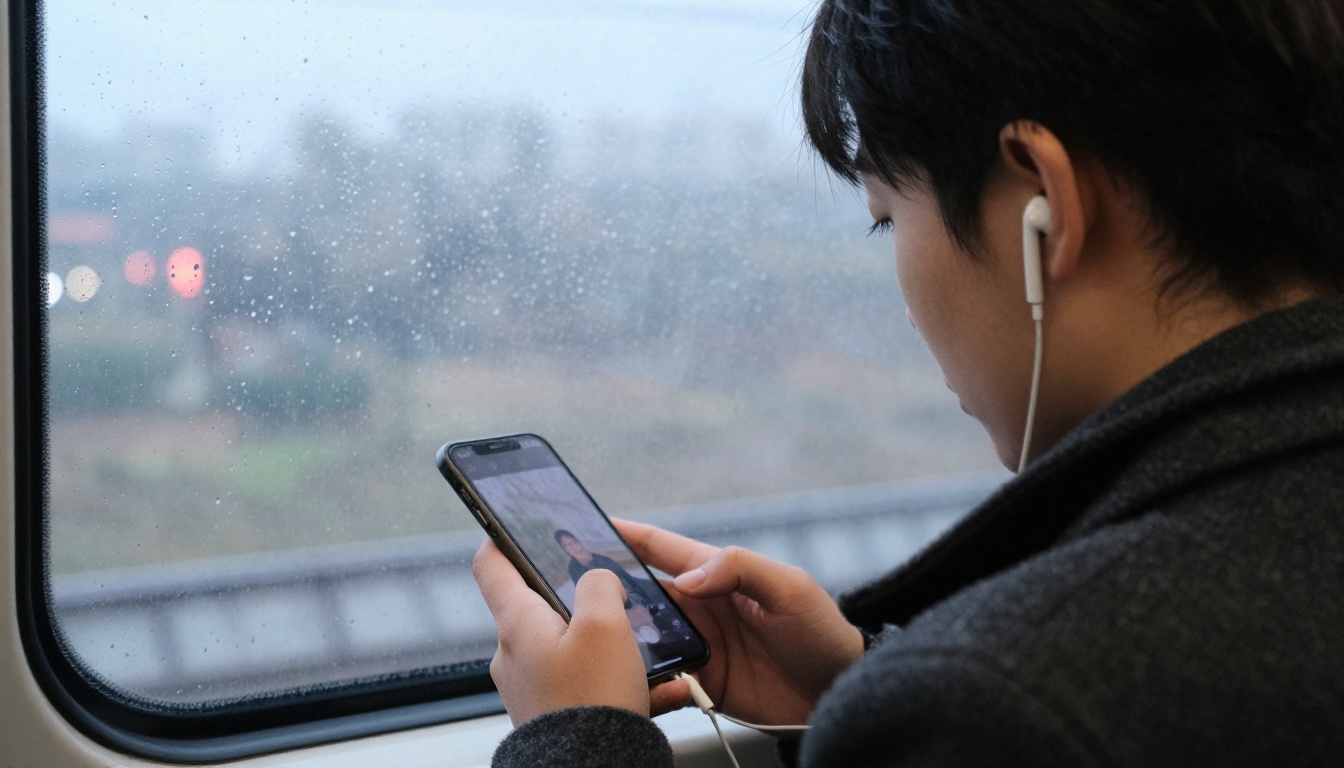
ऑटो-डब्ड लेबल
YouTube उन वीडियो को विवरण में auto-dubbed के रूप में चिह्नित करता है जिनमें सिंथेटिक ट्रैक होता है। अगर कोई वीडियो खोलने पर उसकी कमेंट्री अजीब तरह से सपाट लगे, तो पहले विवरण खोलकर देखें। यह लेबल बताता है कि आप जो ऑडियो सुन रहे हैं, वह शायद क्रिएटर की अपनी आवाज़ नहीं है, और सिर्फ़ आवाज़ से अनुमान लगाने की तुलना में यह जाँच जल्दी हो जाती है।
किन्हें डब्ड ट्रैक मिलते हैं
दो बातें एक साथ होनी चाहिए। क्रिएटर का चैनल योग्य हो और उसने डबिंग चालू की हो, और आपकी अपनी भाषा सेटिंग वीडियो की मूल भाषा के अलावा किसी और भाषा की ओर इशारा करे। जब दोनों बातें सही हों, तो YouTube मूल ट्रैक की जगह डब्ड ट्रैक से वीडियो शुरू कर सकता है। उपलब्धता और सपोर्टेड भाषाएँ समय के साथ बदलती हैं, इसलिए एक ही वीडियो देख रहे दो लोग अलग-अलग ऑडियो सुन सकते हैं।
दर्शक के रूप में इसे बंद करें
यहाँ दो परतें हैं। पहली है प्रति-वीडियो स्विच, जो तुरंत काम करता है। दूसरी है भाषा प्राथमिकता, जो बदलती है कि डिफ़ॉल्ट रूप से क्या चलेगा। सामने वाले वीडियो को ठीक करने के लिए स्विच इस्तेमाल करें, और समस्या को दोबारा होने से रोकने के लिए प्राथमिकता।
डेस्कटॉप पर तीन क्लिक में
- वीडियो खोलें और प्लेयर के नीचे दाईं ओर गियर आइकन पर क्लिक करें।
- Audio track पर क्लिक करें।
- मूल भाषा वाली एंट्री चुनें।
आवाज़ वीडियो को दोबारा शुरू किए बिना बदल जाती है, इसलिए आप बीच वाक्य में भी यह कर सकते हैं और देखना जारी रख सकते हैं।
💡 मेनू में "Audio track" की पंक्ति नहीं है? तो उस वीडियो में सिर्फ़ एक ट्रैक है, और बदलने के लिए कुछ नहीं है।
Android और iPhone पर
फ़ोन पर मेनू प्लेयर कंट्रोल्स के पीछे छिपा रहता है।
- वीडियो पर एक बार टैप करें ताकि कंट्रोल्स दिखें।
- प्लेयर के ऊपर दाईं ओर तीन बिंदु या गियर आइकन पर टैप करें।
- Audio track पर टैप करें।
- Original चुनें।
ऐप के अलग-अलग वर्ज़न में मेनू के नाम थोड़े बदलते हैं, लेकिन रास्ता हमेशा एक ही रहता है: प्लेयर सेटिंग्स, फिर audio track, फिर original विकल्प। टैबलेट और स्मार्ट टीवी ऐप भी प्लेयर सेटिंग्स मेनू से उसी रास्ते पर चलते हैं, बस माउस की जगह रिमोट या टच स्क्रीन होती है।
पसंदीदा भाषाएँ एक बार सेट करें
यही वह समाधान है जो टिकता है। वेब पर अपनी प्रोफ़ाइल फ़ोटो पर क्लिक करें, Settings खोलें, Playback and performance पर जाएँ, और Preferred languages ढूँढें। YouTube इसे ऐसी जगह बताता है जहाँ आप ऑडियो, टाइटल और विवरण के लिए अपनी पसंदीदा भाषाएँ चुनते हैं।
हर वह भाषा जोड़ें जो आप सच में बोलते हैं। अगर किसी वीडियो की मूल भाषा इस सूची में है, तो YouTube की संभावना कहीं ज़्यादा होती है कि वह डब की जगह मूल ट्रैक से शुरू हो। दो भाषाएँ बोलने वाले दर्शकों को दोनों भाषाएँ जोड़नी चाहिए, वरना उनके देखे जाने वाले कंटेंट का आधा हिस्सा दूसरी भाषा में डब होकर आएगा।
दर्शकों के तीनों विकल्पों की तुलना यह रही:
| तरीका | दायरा | प्रयास | सबसे अच्छा किस लिए |
|---|
| Audio track मेनू | एक वीडियो | कुछ सेकंड | अभी किसी डब को ठीक करना |
| Preferred languages | आपका अकाउंट | एक बार | दोहराव रोकना |
| ब्राउज़र एक्सटेंशन | डेस्कटॉप ब्राउज़र | एक बार इंस्टॉल | हर जगह मूल ऑडियो ज़बरदस्ती लागू करना |
डब बार-बार क्यों लौट आता है
कई दर्शक एक वीडियो ठीक करते हैं, अगला वीडियो खोलते हैं, और फिर से डब सुनते हैं। तीन कारण लगभग हर मामले को समझा देते हैं:
- आपकी भाषा सूची खाली है या किसी और ओर इशारा करती है। YouTube डिफ़ॉल्ट ट्रैक इस आधार पर चुनता है कि वह आपकी भाषा सेटिंग्स के बारे में क्या जानता है। अगर मूल भाषा गायब है, तो डब जीत जाता है।
- स्विच प्रति वीडियो होता है। किसी एक अपलोड पर ट्रैक बदलने से आपके डिफ़ॉल्ट नहीं बदलते। हर नया वीडियो अपना फ़ैसला खुद लेता है।
- अकाउंट-स्तर का कोई साफ़ बंद करने का स्विच नहीं है। YouTube ने डब किए गए ऑडियो के लिए कोई एक चालू/बंद सेटिंग सार्वजनिक नहीं की है जो मुझे मिली, इसीलिए वही शिकायत फ़ोरम और टेक न्यूज़ में बार-बार दिखती है।
कुछ दर्शक ब्राउज़र एक्सटेंशन इंस्टॉल करते हैं जो हर वीडियो पर मूल ट्रैक ज़बरदस्ती लागू करते हैं। कई लोगों के लिए ये काम करते हैं, लेकिन ये आपके ब्राउज़र में अनुमतियाँ भी माँगते हैं, इसलिए कोई एक्सटेंशन जोड़ने से पहले रिव्यू और अनुमति-सूची ज़रूर पढ़ें।
क्रिएटर के रूप में इसे बंद करें
अगर वीडियो आपके हैं, तो नियंत्रण आपके हाथ में है, और आपके पास तीन स्तर हैं: पूरे चैनल के लिए डबिंग बंद करना, हर डब को सार्वजनिक होने से पहले जाँचना, या एक वीडियो से एक भाषा हटाना।
YouTube Studio में पूरे चैनल के लिए
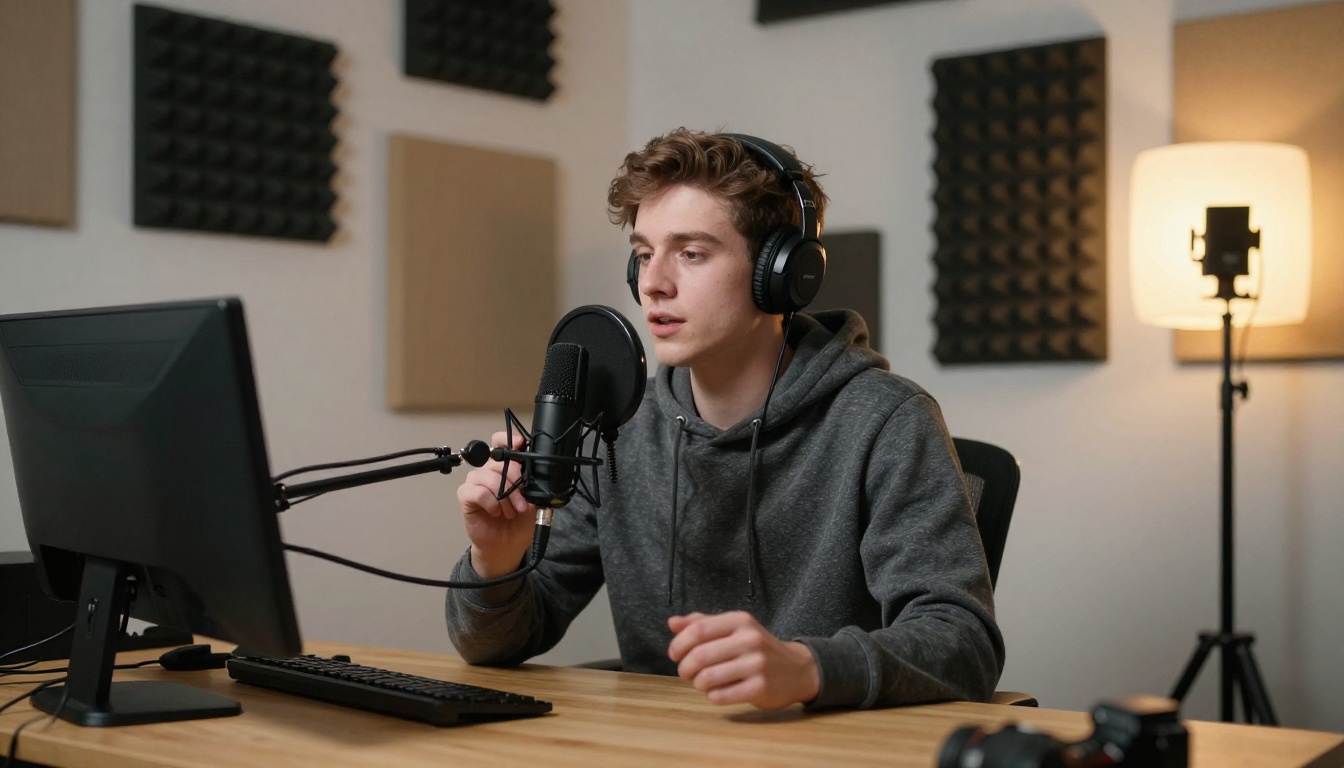
YouTube Studio ऐप में अपनी प्रोफ़ाइल फ़ोटो पर टैप करें, Settings खोलें, और Content के नीचे Automatic dubbing पर टैप करें। उसे बंद कर दें।
डेस्कटॉप पर वही कंट्रोल Settings, फिर Upload defaults के तहत उस पेज के दूसरे टैब पर होता है। वहाँ Allow automatic dubbing को अनचेक करें और सेव करें। उसके बाद नए अपलोड को सिंथेटिक ट्रैक नहीं मिलेंगे।
💡 पुराने वीडियो की अलग जाँच करें। चैनल सेटिंग उन अपलोड पर लागू होती है जिन्हें आप बदलने के बाद प्रकाशित करते हैं। यह देखने के लिए कि पुराने वीडियो में पहले से डब मौजूद हैं या नहीं, उनका Languages टैब खोलें।
सार्वजनिक होने से पहले डब की समीक्षा करें
आपको "सब कुछ" और "कुछ नहीं" में से चुनने की ज़रूरत नहीं है। YouTube क्रिएटर्स को Publish manually चुनने देता है, ताकि हर डब आपकी मंज़ूरी का इंतज़ार करे और अपने आप सार्वजनिक न हो।
डेस्कटॉप पर वीडियो का Languages टैब खोलें, डब चलाएँ, और तभी प्रकाशित करें जब आवाज़ आपके लहजे से मेल खाए और अनुवाद सटीक हो। तकनीकी शब्दों, ब्रांड नामों, या ऐसे मज़ाकों वाले ट्यूटोरियल के लिए यह सबसे सुरक्षित सेटिंग है जो अनुवाद में नहीं टिकते।
एक भाषा हटाएँ या अप्रकाशित करें
कभी-कभी समस्या सिर्फ़ एक डब होती है, जैसे किसी ऐसी भाषा में जहाँ अनुवाद आपके प्रोडक्ट के नाम को बिगाड़ देता है। डेस्कटॉप पर YouTube Studio में:
- Content खोलें और वीडियो चुनें।
- Languages टैब पर क्लिक करें।
- भाषा पर होवर करें और मेनू आइकन पर क्लिक करें।
- Publish, Unpublish, या Delete में से चुनें।
💡 डिलीट करना स्थायी है। YouTube बताता है कि हटाया गया डब हमेशा के लिए चला जाता है और दोबारा प्रकाशित नहीं हो सकता। जब तक आप पूरी तरह निश्चित न हों, Unpublish चुनें।
AI डबिंग कब रखना सही है
व्यक्तित्व-प्रधान वीडियो के लिए डब बंद करना सही फ़ैसला है, पर यह हमेशा सही फ़ैसला नहीं होता। लेकिन हर डब को खामी मान लेना भी ठीक नहीं है, क्योंकि ऐसा करने पर कुछ उपयोगी चीज़ छूट सकती है।
ऐसी भाषा का कंटेंट जो आप नहीं बोलते
किसी ऐसी भाषा में रिपेयर वॉकथ्रू, रेसिपी या ट्रैवल डॉक्यूमेंट्री एक अच्छा उदाहरण है जिसे आप नहीं जानते। सबटाइटल आपकी नज़र को स्क्रीन के नीचे बाँध देते हैं, जबकि आपके हाथ और ध्यान कहीं और लगे होते हैं। डब आपको खाना बनाते या कपड़े तह करते हुए भी देखने देता है। कम दिखने वाले या पढ़ने में कठिनाई वाले दर्शकों को भी अपनी भाषा में बोला गया ऑडियो मदद करता है।
नए दर्शकों तक पहुँचते क्रिएटर
क्रिएटर्स के लिए, एक अपलोड वॉइस एक्टर्स रखे बिना और कुछ भी दोबारा रिकॉर्ड किए बिना दूसरी भाषाओं के दर्शकों तक पहुँच सकता है। एवरग्रीन हाउ-टू कंटेंट को सबसे ज़्यादा फ़ायदा होता है, क्योंकि दर्शक स्टेप्स चाहता है, व्यक्तित्व नहीं। एक समझदार तरीका यह है कि ऐसी भाषा में कुछ डब जाँचें जिसे आप परख सकें, जो सही लगें उन्हें रखें, और बाकी को अप्रकाशित कर दें।
कौन-सा ऑडियो इस्तेमाल करना है, यह तय करने का एक त्वरित तरीका:
| स्थिति | बेहतर विकल्प | क्यों |
|---|
| कॉमेडी, व्लॉग, कहानी सुनाना | मूल ऑडियो | टाइमिंग और लहजा कंटेंट को आगे ले जाते हैं |
| स्टेप-दर-स्टेप ट्यूटोरियल | AI डब | जानकारी प्रस्तुति से ज़्यादा मायने रखती है |
| इंटरव्यू और पॉडकास्ट | मूल ऑडियो | आवाज़ की पहचान और भावना मायने रखती है |
| संगीत और लाइव प्रदर्शन | मूल ऑडियो | डब इसे दोहरा नहीं सकता |
| अनजान भाषा में लेक्चर | AI डब या सबटाइटल | इस पर निर्भर करता है कि आप सुनते हैं या पढ़ते हैं |
| व्यस्त रहते हुए बैकग्राउंड में सुनना | AI डब | आपकी आँखें खाली रहती हैं |
PicassoIA के साथ बेहतर डब बनाएँ
YouTube का ऑटोमैटिक डब सबके लिए एक जैसा विकल्प है। जब आप आवाज़, भाषा के वेरिएंट और होंठों की हरकत पर भी नियंत्रण चाहते हैं, तो एक समर्पित डबिंग मॉडल आपको ज़्यादा अधिकार देता है। PicassoIA पर ऐसे कई मॉडल उपलब्ध हैं, साथ ही डब के आसपास ज़रूरी वॉइस और इमेज मॉडल भी। नतीजे को अलग लोकलाइज़्ड वीडियो के रूप में प्रकाशित कर सकते हैं, या अगर आपके चैनल पर मल्टी-लैंग्वेज ऑडियो उपलब्ध है तो उसे अतिरिक्त ऑडियो ट्रैक के रूप में अपलोड कर सकते हैं।
PicassoIA पर ElevenLabs Dubbing कैसे इस्तेमाल करें
ElevenLabs Dubbing किसी वीडियो या ऑडियो फ़ाइल को नई भाषा में दोबारा रिकॉर्ड करता है और मूल वक्ता की आवाज़, भावना और टाइमिंग बनाए रखता है। यह 90 से ज़्यादा भाषाओं और क्षेत्रीय बोलियों को सपोर्ट करता है, जिनमें मेक्सिकन स्पेनिश और ब्राज़ीलियाई पुर्तगाली शामिल हैं।
- स्रोत जोड़ें। Source Url में कोई सार्वजनिक लिंक (सीधा लिंक, YouTube लिंक या TikTok लिंक) पेस्ट करें, या Audio Or Video File में फ़ाइल अपलोड करें। दोनों में से कोई एक दें।
- लक्ष्य भाषा चुनें।
es-MX, pt-BR या en-GB जैसा BCP-47 टैग इस्तेमाल करें।
- स्रोत भाषा
auto पर छोड़ें। मॉडल मूल भाषा खुद पहचान लेता है।
- क्लोनिंग की ताकत सेट करें। स्केल 0 से 10 तक चलता है और डिफ़ॉल्ट 7 है। जिन इंटरव्यू में आवाज़ मेल खानी ज़रूरी है वहाँ इसे 8 या 9 करें, और जिस नैरेशन को नई भाषा में स्वाभाविक लगना है उसके लिए 5 या 6 करें।
- चलाएँ, सुनें और डाउनलोड करें। लंबी फ़ाइल को पूरा चलाने से पहले शुरुआती तीस सेकंड जाँच लें।
💡 पहले छोटे क्लिप पर टेस्ट करें। तीस सेकंड काटें जिसमें कोई ख़ास नाम, एक संख्या और एक मज़ाक हो। अगर डब तीनों को सही तरह संभाल लेता है, तो बाकी वीडियो आम तौर पर सुरक्षित होता है।
लिप सिंक के लिए HeyGen Video Translate
सिर्फ़ ऑडियो वाला डब वक्ता के होंठों को कुछ और कहते हुए छोड़ देता है। HeyGen Video Translate एक .mp4 लेता है और 150 से ज़्यादा आउटपुट भाषाओं में डब किया गया वीडियो लौटाता है, जिसमें होंठों की हरकत नए ऑडियो से मेल खाती है।
सेटिंग्स सरल हैं। वीडियो अपलोड करें, output language चुनें, और एक mode चुनें। Speed त्वरित टर्नअराउंड के लिए बना है, और precision, जो डिफ़ॉल्ट है, बेहतर क्वालिटी के आउटपुट के लिए। ड्राफ़्ट के लिए speed और जो वर्ज़न आप प्रकाशित करेंगे उसके लिए precision इस्तेमाल करें।
HeyGen Lipsync Precision और Lipsync Speed को अलग डबिंग मॉडल के रूप में भी सूचीबद्ध करता है। अगर आपके पास अनुवादित आवाज़ पहले से है और सिर्फ़ होंठ मिलाने हैं, तो Lipsync 2 Pro उसी काम के लिए बना है।
वॉइस, ट्रांसक्रिप्ट और थंबनेल
अगर आपको सिर्फ़ किसी दूसरी भाषा में नैरेशन ट्रैक चाहिए, तो पूरे डब की तुलना में टेक्स्ट-टू-स्पीच मॉडल ज़्यादा तेज़ है। Speech 2.8 HD, ElevenLabs v3 और Gemini 3.1 Flash TTS सभी स्क्रिप्ट को बोले गए ऑडियो में बदलते हैं, और Gemini 3.1 Flash TTS 70 से ज़्यादा भाषाओं में 30 वॉइस देता है। अपने वीडियो में एक पहचानी जाने वाली आवाज़ बनाए रखने के लिए, वॉइस क्लोनिंग एक नमूने से कस्टम आवाज़ बनाता है।
अनुवाद उतना ही अच्छा होता है जितनी उसकी शुरुआती स्क्रिप्ट। मूल ऑडियो को GPT 4o Transcribe से चलाकर सटीक ट्रांसक्रिप्ट बनाएँ, नाम और संख्याएँ ठीक करें, और फिर अनुवाद करें।
लोकलाइज़्ड वीडियो को लोकलाइज़्ड थंबनेल भी चाहिए। GPT Image 2, Seedream 4.5 और P Image मिनटों में आपके थंबनेल का क्षेत्रीय वर्ज़न बना सकते हैं। इमेज पर लिखा टेक्स्ट एक या दो छोटे शब्दों तक रखें, ताकि वह फ़ोन पर पढ़ने लायक रहे।
आम गलतियाँ और त्वरित समाधान
ज़्यादातर समस्याएँ कुछ ही कारणों से आती हैं। कुछ टूटा हुआ मानने से पहले इन्हें जाँच लें।
Audio Track विकल्प गायब है
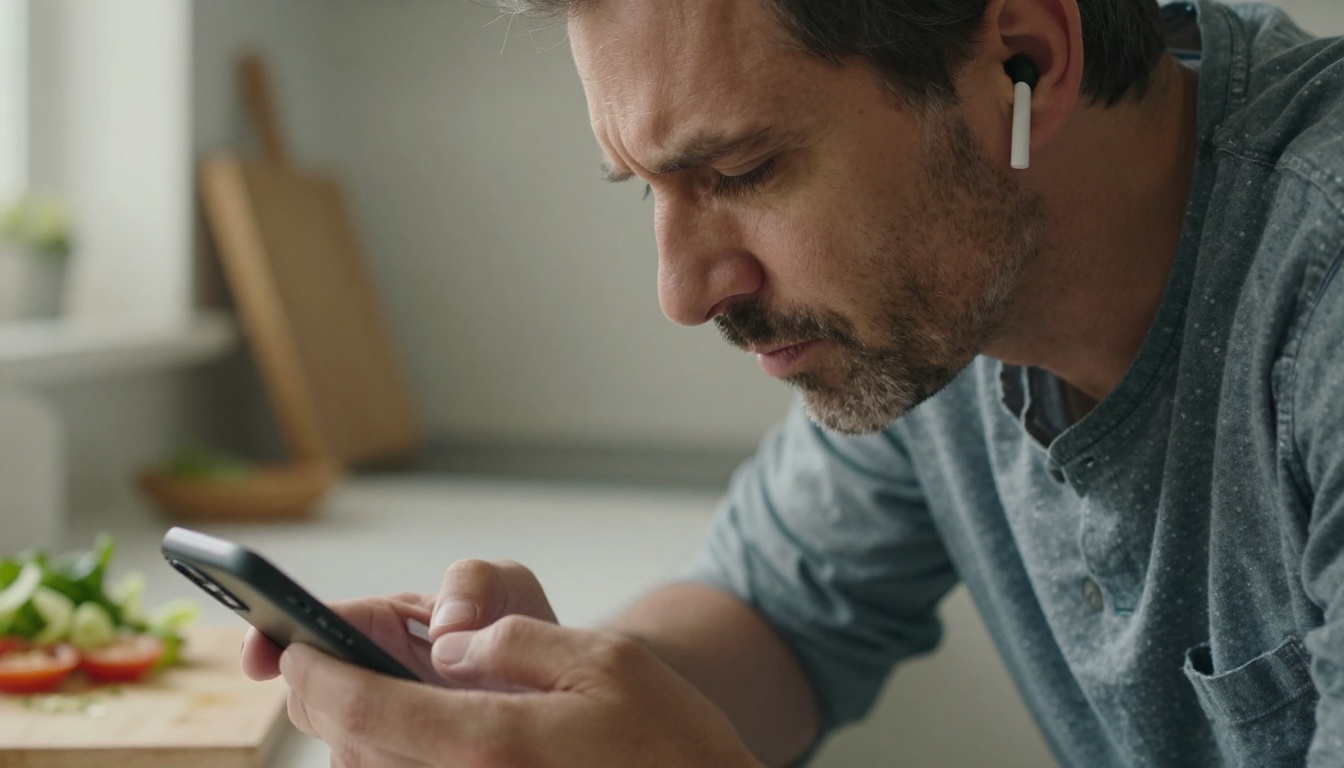
- वीडियो में एक ही ट्रैक है। कोई डब मौजूद नहीं है, इसलिए मेनू में देने के लिए कुछ नहीं है। जो अजीब आवाज़ आप सुन रहे हैं, वह हो सकता है क्रिएटर की अपनी हो।
- ऐप पुराना है। YouTube ऐप अपडेट करें और वीडियो दोबारा खोलें।
- आप एम्बेडेड प्लेयर में हैं। कुछ एम्बेडेड प्लेयर कम सेटिंग्स दिखाते हैं, इसलिए वीडियो youtube.com पर या ऐप में खोलें।
मूल ऑडियो हर बार रीसेट हो जाता है
- पसंदीदा भाषाएँ बहुत कम हैं। जिन चैनलों को आप सबसे ज़्यादा देखते हैं उनकी मूल भाषा जोड़ें।
- आप किसी दूसरे अकाउंट में साइन इन हैं। सेटिंग्स अकाउंट के साथ चलती हैं, इसलिए खासकर शेयर्ड टीवी पर पक्का करें कि कौन-सी प्रोफ़ाइल सक्रिय है।
- आपने कैप्शन बदले, ऑडियो नहीं। सबटाइटल और audio track अलग मेनू हैं। ऑटो ट्रांसलेटेड कैप्शन बंद करने से आवाज़ नहीं बदलती।
क्रिएटर की ओर से दो और गलतियाँ आम हैं। जब अनप्रकाशित करने से काम चल सकता था, तब डब डिलीट करना महँगा पड़ता है, क्योंकि डिलीट को वापस नहीं लिया जा सकता। दूसरी गलती है एक टेस्ट वीडियो से हर डब का फ़ैसला करना। किसी भाषा के प्रदर्शन के बारे में तय करने से पहले कम से कम दो-तीन डब जाँचें।
Picasso IA पर डबिंग आज़माएँ
चाहे आप मूल आवाज़ वापस चाहते हों या ऑटोमैटिक से बेहतर डब, इस सवाल का सबसे तेज़ जवाब दोनों को सुनना है। अपने ही किसी वीडियो से तीस सेकंड का क्लिप लें, उसे स्पेनिश को लक्ष्य भाषा बनाकर ElevenLabs Dubbing से चलाएँ, फिर वही क्लिप HeyGen Video Translate से गुज़ारें और दोनों की तुलना साथ-साथ करें।
इसके बाद, मिलता-जुलता थंबनेल बनाएँ, टेक्स्ट-टू-स्पीच मॉडल से नैरेशन रिकॉर्ड करें, या पूरी तरह दूसरी भाषा आज़माएँ। ऊपर बताया गया हर मॉडल Picasso IA पर उपलब्ध है, इसलिए आप आवाज़, लिप सिंक और इमेज को एक ही जगह पर आज़मा सकते हैं और वही नतीजा रख सकते हैं जो आपकी आवाज़ जैसा लगे।


