لديك صورة شخصية جيدة لشخصيتك. والآن تريدها بفستان سليب أحمر فوق سطح منزل، ثم بزي بحر على شاطئ هادئ، ثم بروب من الحرير أمام مرآة التزيين، وتريد أن تكون الشخص نفسه في كل مرة بوضوح. الأوامر النصية وحدها نادرًا ما تحافظ على ثبات الوجه عبر هذا العدد من المشاهد. أما الصورة إلى صورة فتحافظ عليه، لأن النموذج يبدأ من صورة تقدّمها لا من ضوضاء عشوائية. لهذا أصبحت الطريقة الافتراضية لبناء شخصيات ذكاء اصطناعي متسقة، بما فيها الشخصيات الجلامورية والموجّهة للبالغين.
يستعرض هذا المقال ما هو توليد الصورة إلى صورة NSFW فعليًا، وأي الخيارات المجانية تستحق وقتك، وأي الإعدادات تغيّر النتيجة أكثر من غيرها، ونماذج أوامر نصية يمكنك نسخها. كل ما هنا يبقى في الجانب الموحي والراقي: ملابس السباحة، وأزياء على طراز الملابس الداخلية، وإضاءة البودوار، والجلامور الضمني. لا شيء صريح، ولا تُستخدم إلا شخصيات بالغة خيالية.
ما الذي تفعله الصورة إلى صورة فعليًا
في تشغيل تحويل النص إلى صورة المعتاد، يبني النموذج الصورة من ضوضاء عشوائية وكلماتك. أما في الصورة إلى صورة فيبدأ النموذج بصورتك المرجعية، ويضيف إليها قدرًا مضبوطًا من الضوضاء، ثم يعيد بناء الصورة وفق أمرك النصي الجديد. كلما أضاف ضوضاء أكثر، منح نفسه حرية أكبر في تغيير الأشياء. وكلما أضاف أقل، بقيت النتيجة أقرب إلى الأصل.
هذا التوازن الواحد بين الحرية والتشابه يفسّر تقريبًا كل نتيجة ستراها، جيدة كانت أم سيئة.
لماذا يفضّلها صنّاع المحتوى للشخصيات
عند بناء شخصية ذكاء اصطناعي تهمك ثلاثة أمور: الوجه، ونسب الجسم، والمظهر العام. وتثبّت الصورة المرجعية معظمها قبل أن يرسم النموذج أي بكسل. بعد ذلك تغيّر فقط ما تطلبه، مثل الملابس أو الوضعية أو الموقع أو الإضاءة.
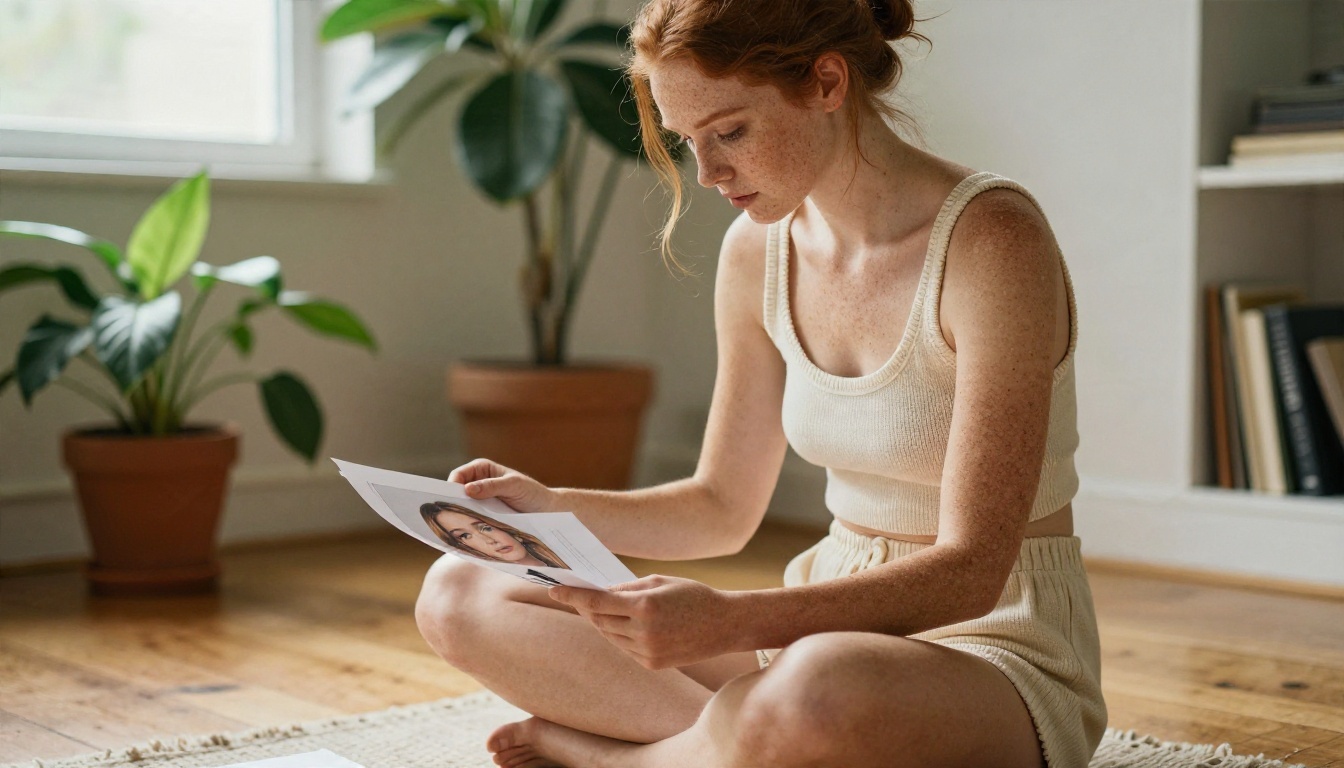
الصورة إلى صورة مقابل التعديل الموضعي
يخلط الناس بين هذين الأسلوبين، لذلك إليك الفرق باختصار.
| الطريقة | ما الذي يتغيّر | الاستخدام الأنسب |
|---|
| الصورة إلى صورة | الصورة كاملة، موجَّهة بالقوة | أزياء جديدة، ومشاهد جديدة، وأساليب جديدة |
| التعديل الموضعي | المنطقة المحددة بالقناع فقط | إصلاح الأيدي، واستبدال قطعة ملابس واحدة |
| تحرير بالتعليمات | ما تصفه جملتك | تغييرات سريعة ومحددة بلغة بسيطة |
| تحويل النص إلى صورة | كل شيء، من الصفر | إنشاء المرجع الأول |
💡 نصيحة: استخدم تحويل النص إلى صورة مرة واحدة لإنشاء صورتك الشخصية الرئيسية. ثم استخدم الصورة إلى صورة والتحرير بالتعليمات لكل مشهد بعد ذلك.
خيارات مجانية تعمل فعلًا
قد تعني كلمة "مجاني" ثلاثة أشياء مختلفة: مستوى مجاني بنقاط يومية، أو تجربة مجانية تنتهي بسرعة، أو استخدام غير محدود فعلًا. وفي الأعمال القريبة من NSFW توجد مشكلة رابعة، فكثير من الأدوات الشائعة تحجب كل ما هو موحٍ وترفض أمر ملابس السباحة فورًا. إليك أين تبحث على PicassoIA، بالترتيب الذي أجربها به.
Seedream 4.5 أولًا
Seedream 4.5 هو النموذج الذي تبدأ به. ينتج جلدًا وأقمشة حادة وواقعية، ويتعامل جيدًا مع الصور المرجعية، وهو متساهل بما يكفي للجلامور الراقي مثل ملابس السباحة وتنسيق البودوار. إذا أردت أن تبدو صورتك المرجعية الأولى كجلسة تصوير حقيقية، فابدأ من هنا.
Image Editor Pro للتشغيل غير المحدود
PicassoIA Image Editor Pro هو الأداة التي تستخدمها حين تكرر التعديل كثيرًا. يوفّر توليدات غير محدودة، وهذا مهم لأن الصورة إلى صورة عملية تجريب وخطأ. نادرًا ما تضبط الإعدادات من المحاولة الأولى. وعدم وجود عداد يعمل في الخلفية يغيّر مدى حرية تجربتك.
محررات سريعة للمرور السريع
بعد أن تثبّت مظهرك الأساسي، توفّر نماذج التحرير الأخف وقتًا:
- P Image Edit يستجيب في أقل من بضع ثوانٍ، وهو مثالي لتبديل الأزياء والخلفيات بسرعة.
- P Image Edit LoRA يتيح لك إضافة أسلوب أو مظهر شخصية مدرَّب فوق التعديل.
- Qwen Image Edit Plus يتبع التعليمات المكتوبة المفصّلة بدقة، ويحافظ على ثبات الوجوه.
- Flux Kontext Fast مفيد للتغييرات الصغيرة والمحددة مثل لون الشعر أو المجوهرات أو خلفية جديدة.
💡 نصيحة: السرعة وسلوك غير المقيّد هما ما يفرّق سير عمل NSFW المفيد عن المحبط. النموذج الذي يرفض نصف أوامرك يضيّع وقتًا أكثر من نموذج أبطأ قليلًا يعمل ببساطة.
مقارنة سريعة
| النموذج | نقطة القوة | استخدمه عندما |
|---|
| Seedream 4.5 | جلد وأقمشة واقعية | إنشاء الصور الشخصية الرئيسية |
| Image Editor Pro | تشغيلات غير محدودة | التكرار الكثيف |
| P Image Edit | السرعة | التبديلات السريعة |
| P Image Edit LoRA | أسلوب أو مظهر شخصية | تثبيت مظهر مميّز |
| Qwen Image Edit Plus | اتباع التعليمات | التعديلات المفصّلة متعددة الأجزاء |
| Flux Kontext Fast | تعديلات محددة | تغييرات صغيرة في المشهد نفسه |
إعدادات تغيّر كل شيء
تختلف الأدوات في تسمية هذه الإعدادات، لكن المفاهيم واحدة. تعلّم هذه الأربعة وستتكيّف مع أي واجهة.
القوة (إزالة الضوضاء)
هذا هو المقبض الأهم. يتراوح عادةً بين 0 و1.
| القوة | ما الذي يحدث | الاستخدام المعتاد |
|---|
| 0.20 إلى 0.35 | مطابقة تقريبًا للمصدر | تنظيف الجلد، وتعديلات الإضاءة |
| 0.40 إلى 0.55 | الوجه والوضعية نفسهما مع تفاصيل جديدة | تبديل الأزياء، وتغيير الألوان |
| 0.60 إلى 0.75 | الوضعية محفوظة بشكل تقريبي مع تغييرات كبيرة | مشاهد جديدة، وخلفيات جديدة |
| 0.80 فما فوق | يكاد لا يشبه المصدر | فقط حين تريد فكرة جديدة تمامًا |
في عمل الشخصيات، يُعد 0.45 إلى 0.60 النطاق الأمثل. يبقى الوجه قابلًا للتمييز بينما تتغير الملابس والمكان.
البذرة والاتساق
البذرة الثابتة تجعل النتائج قابلة للتكرار. إذا وجدت تركيبة تعجبك وتريد تغيير شيء واحد فقط، فأبقِ البذرة كما هي وعدّل عبارة واحدة في الأمر النصي. أما تغيير البذرة والأمر النصي معًا فيجعل من المستحيل معرفة ما الذي أحدث الفرق.
التوجيه ووزن الأمر
حيث يعرض النموذج قيمة للتوجيه، تميل الإعدادات المعتدلة إلى أن تبدو الأكثر طبيعية. فإذا رفعتها أكثر من اللازم أصبح الجلد شمعيًا وصارت التباينات قاسية. أبقها معتدلة ودع الأمر النصي الجيد يقوم بالعمل.
نسبة العرض إلى الارتفاع والدقة
أبقِ نسبة المخرجات قريبة من مرجعك. فإجبار صورة شخصية طولية على إطار عريض يجعل النموذج يختلق جسدًا أو خلفية إضافية، وهنا تتسلل التشوهات التشريحية عادةً. وإذا احتجت إلى قص مختلف، فاستخدم توسيع الصورة أو عدّل في مرحلة ثانية بدلًا من تمطيط المرحلة الأولى.
أوامر نصية لشخصيات الذكاء الاصطناعي
يتكون الأمر النصي الموثوق للصورة إلى صورة من خمسة أجزاء: الشخص، والتغيير، والمكان، والضوء، والكاميرا. يجب أن يصف جزء "الشخص" ما تريد الإبقاء عليه، وأن يذكر جزء "التغيير" ما هو مختلف فقط.
صيغة الأمر النصي
المرأة نفسها، [ما الذي يتغيّر]، [المكان]، [اتجاه الضوء وجودته]، [العدسة ومظهر الفيلم].
مثال:
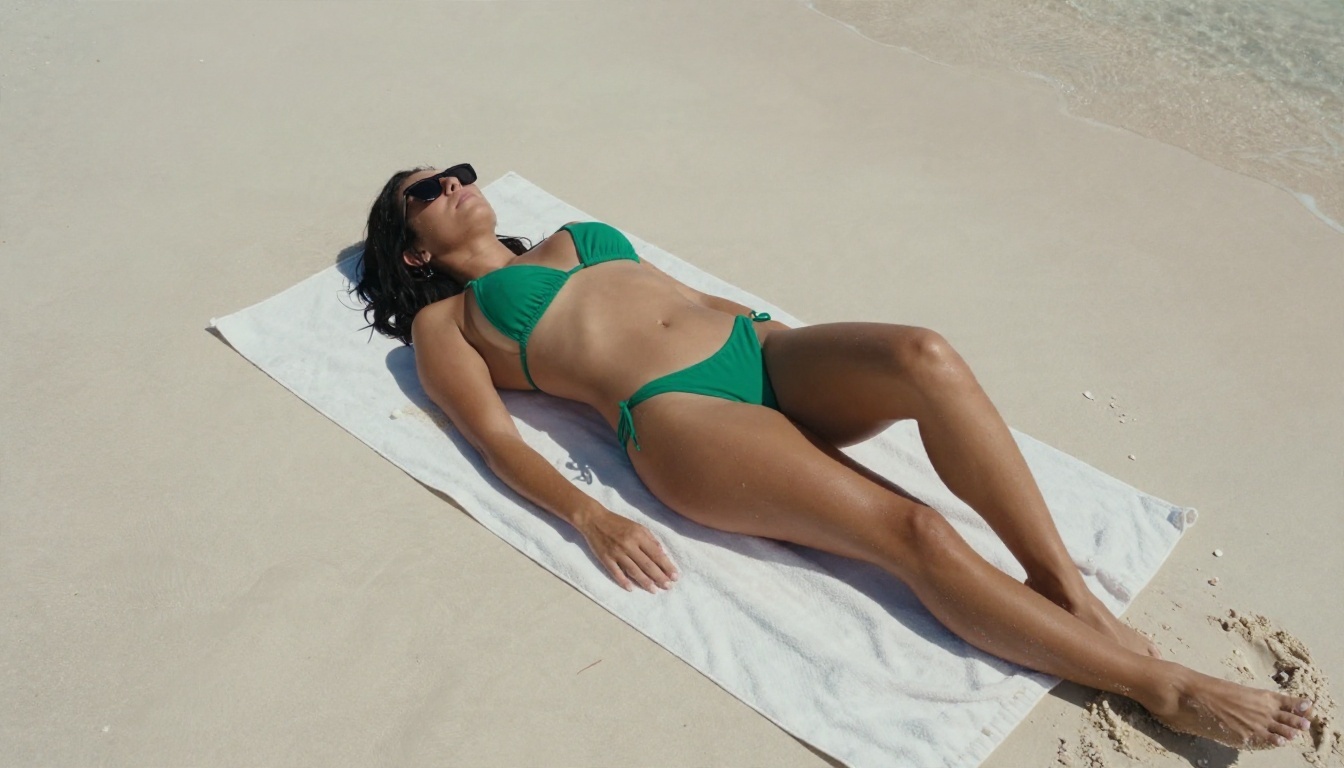
المرأة نفسها، ترتدي زي سباحة أخضر زمردي ونظارة شمس، مستلقية على منشفة بيضاء على رمل فاتح، شمس منتصف النهار مع ظلال ناعمة، لقطة من الأعلى، عدسة 24 ملم، حبيبات فيلم Kodak Portra 400.
أوامر الأزياء والأقمشة
تؤدي كلمات الأقمشة عملًا أكبر مما يتوقع كثيرون. كن محددًا في المادة والقصّة:
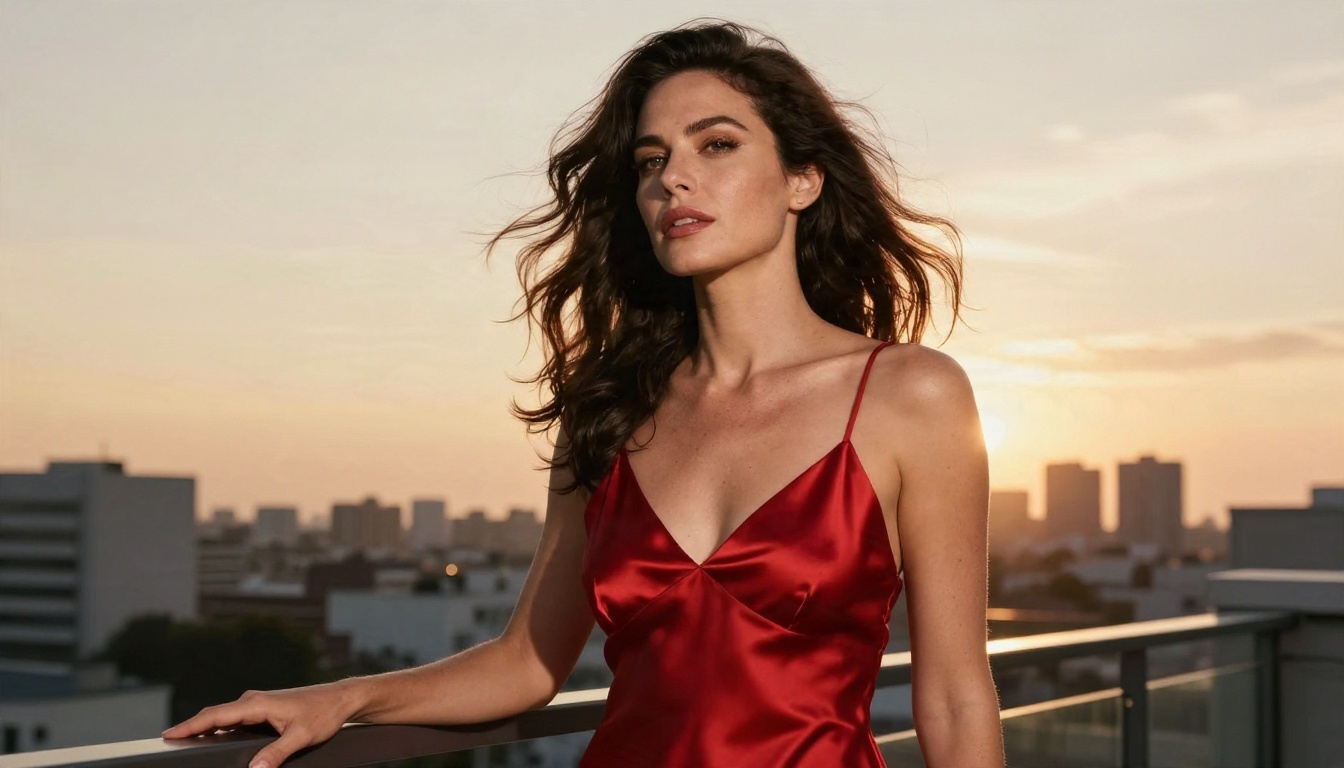
- فستان سليب (slip dress) من الساتان، بحمالات رفيعة، ولمعان ناعم، وانسدال خفيف
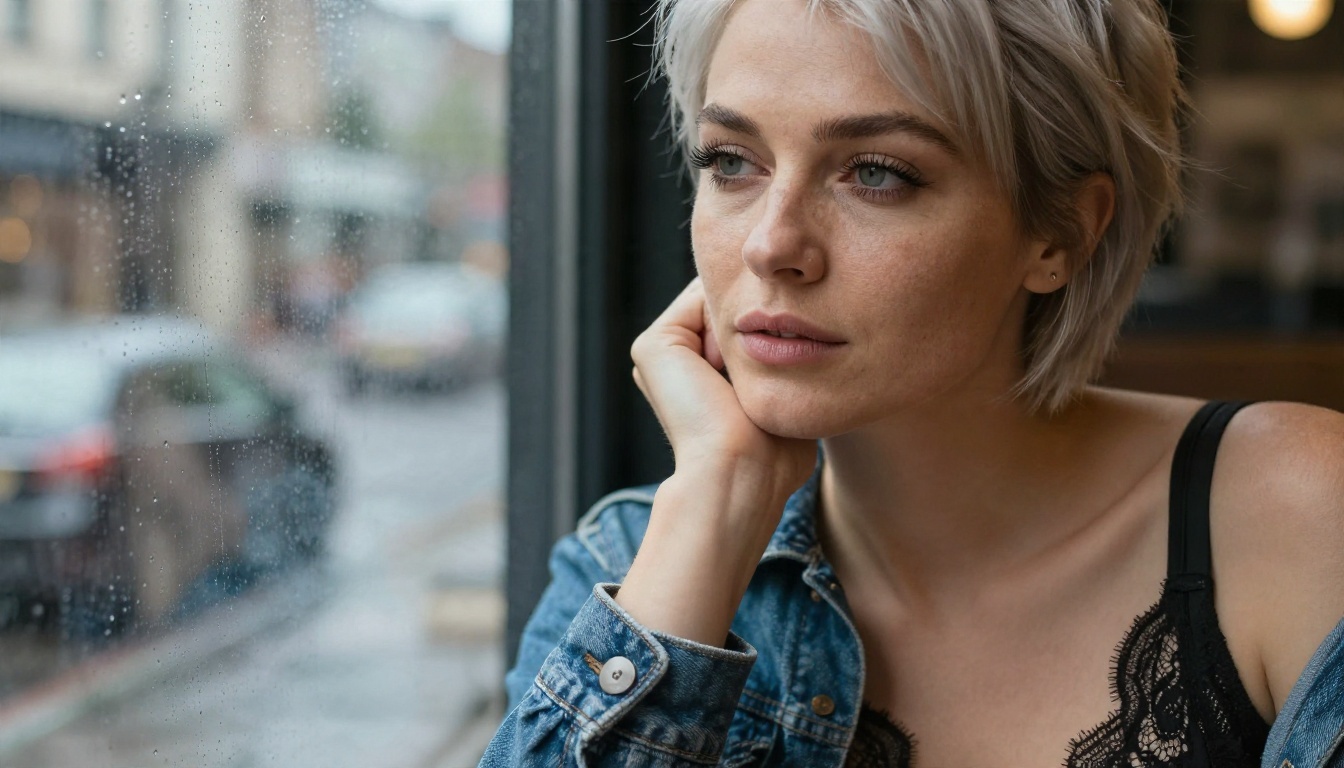
- حمالة صدر دانتيل سوداء تحت جاكيت جينز مفتوح
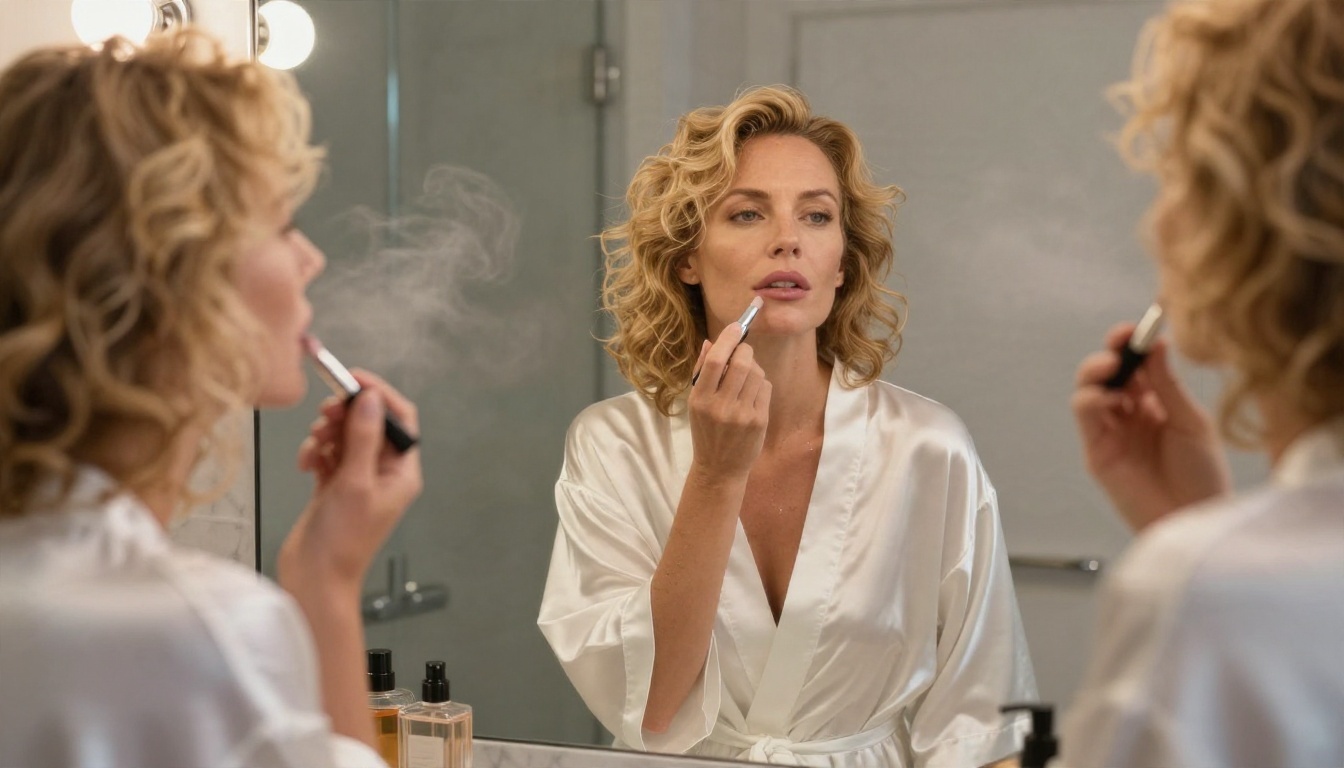
- روب من الحرير الأبيض، مربوط بشكل فضفاض، وثنيات ناعمة
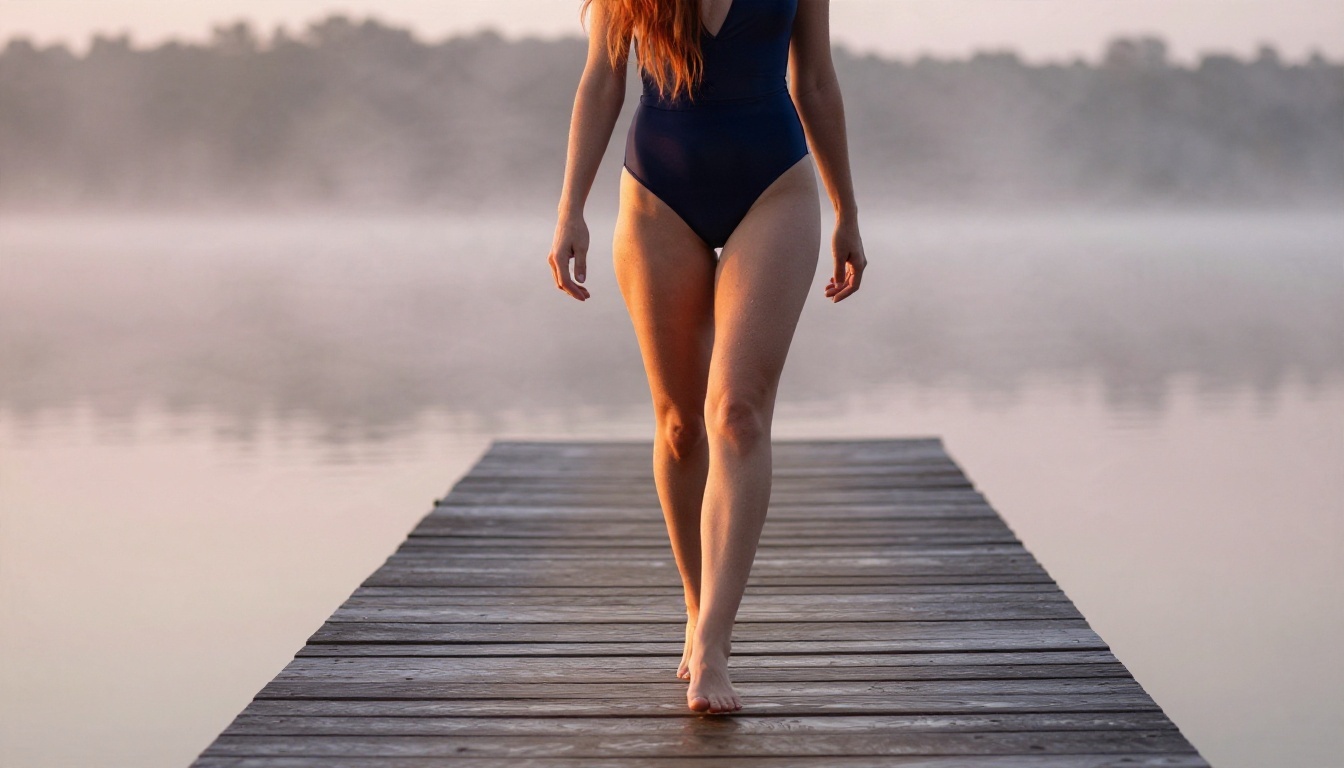
- قطعة سباحة واحدة باللون الكحلي، مع وشاح شاطئ شفاف
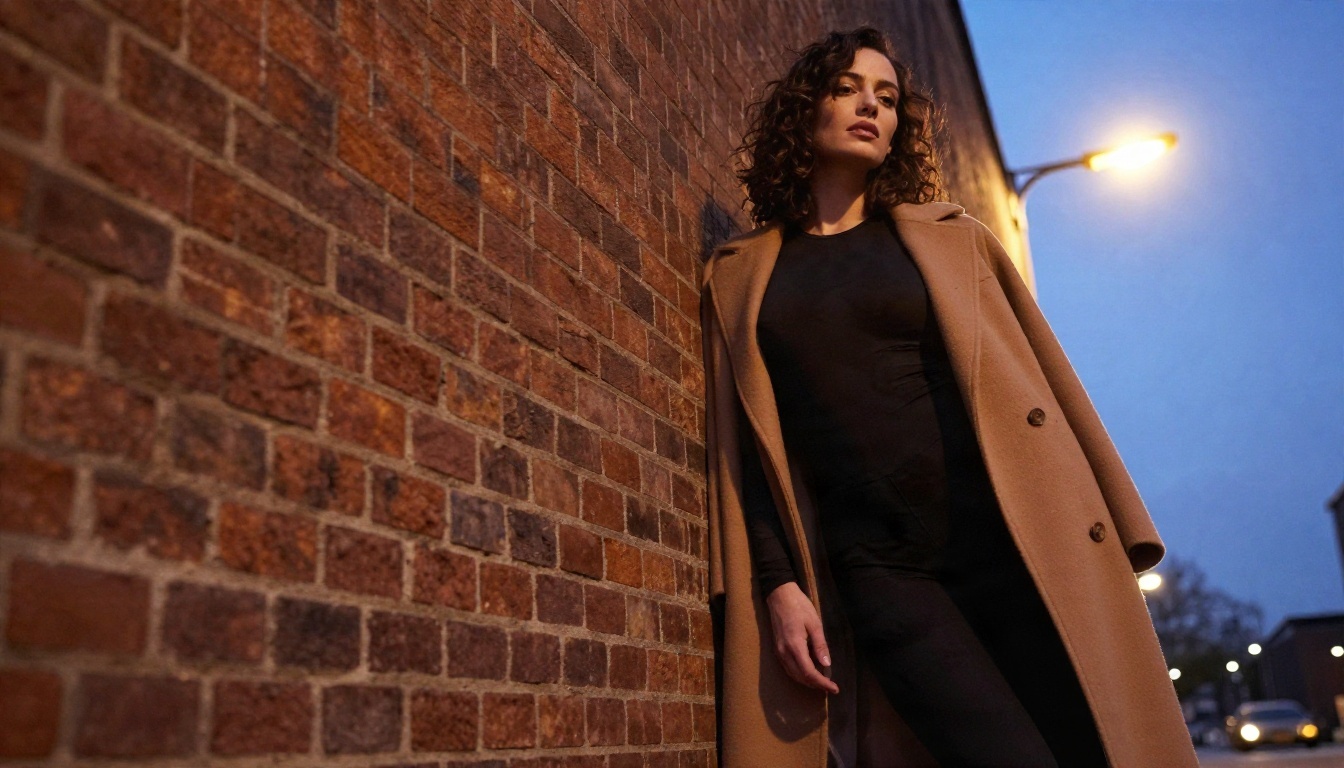
- بدلة ضيقة تحت معطف جمل طويل
كل واحد من هذه يُقرأ كجلامور، ويبقى ضمن حدود الذوق، مع تقديم المظهر الجذاب والموحي الذي يريده معظم الناس.
أوامر الإضاءة
الضوء هو ما يجعل الصورة حميمية لا مسطحة. جرّب هذه:
- إضاءة خلفية دافئة في الساعة الذهبية، وهالة متوهجة على الشعر والكتفين
- ضوء نافذة غائم وناعم من اليسار، وظلال لطيفة
- مصابيح تزيين من الجانبين، دافئة ومتساوية، مع انعكاس في المرآة
- ضوء شمس متقطع عبر الأوراق، من الأعلى واليسار
- مصباح شارع دافئ من الأعلى واليمين مع إضاءة زرقاء باردة مساعدة
أوامر الجلد والواقعية
لتجنب مظهر الذكاء الاصطناعي البلاستيكي، سمِّ ملامح جلد حقيقية: مسام مرئية، وزغب خوخي ناعم، ونمش صغير، وملمس طبيعي للشفاه، وشعيرات متطايرة فردية، ولمعان خفيف من الشمس. وأضف مرجعًا فيلميًا مثل Kodak Portra 400، حبيبات ناعمة، فتتحول الصورة كلها نحو التصوير الفوتوغرافي وتبتعد عن التصيير الحاسوبي.
أوامر سلبية مفيدة
إذا كانت أداتك تتيح حقل أمر نصي سلبي، فالقائمة القصيرة أفضل من الطويلة:
- أصابع زائدة، أيدٍ مشوهة، أطراف زائدة
- جلد بلاستيكي، ناعم بشكل مفرط، مصقول بالفرشاة الهوائية
- نص، علامة مائية، شعار
- ضبابي، دقة منخفضة
سير عمل بسيط يعمل
إليك عملية قابلة للتكرار لبناء مجموعة شخصية في نحو نصف ساعة.
الخطوة 1: أنشئ الصورة الشخصية الرئيسية
استخدم Seedream 4.5 مع أمر نصي مفصّل. صِف الوجه والشعر ولون البشرة والعمر بوصفها بالغة. ولّد عدة صور واختر الصورة ذات الوجه الأنظف والإضاءة المتساوية. هذه هي مرجعك.
الخطوة 2: حرّر في Image Editor Pro
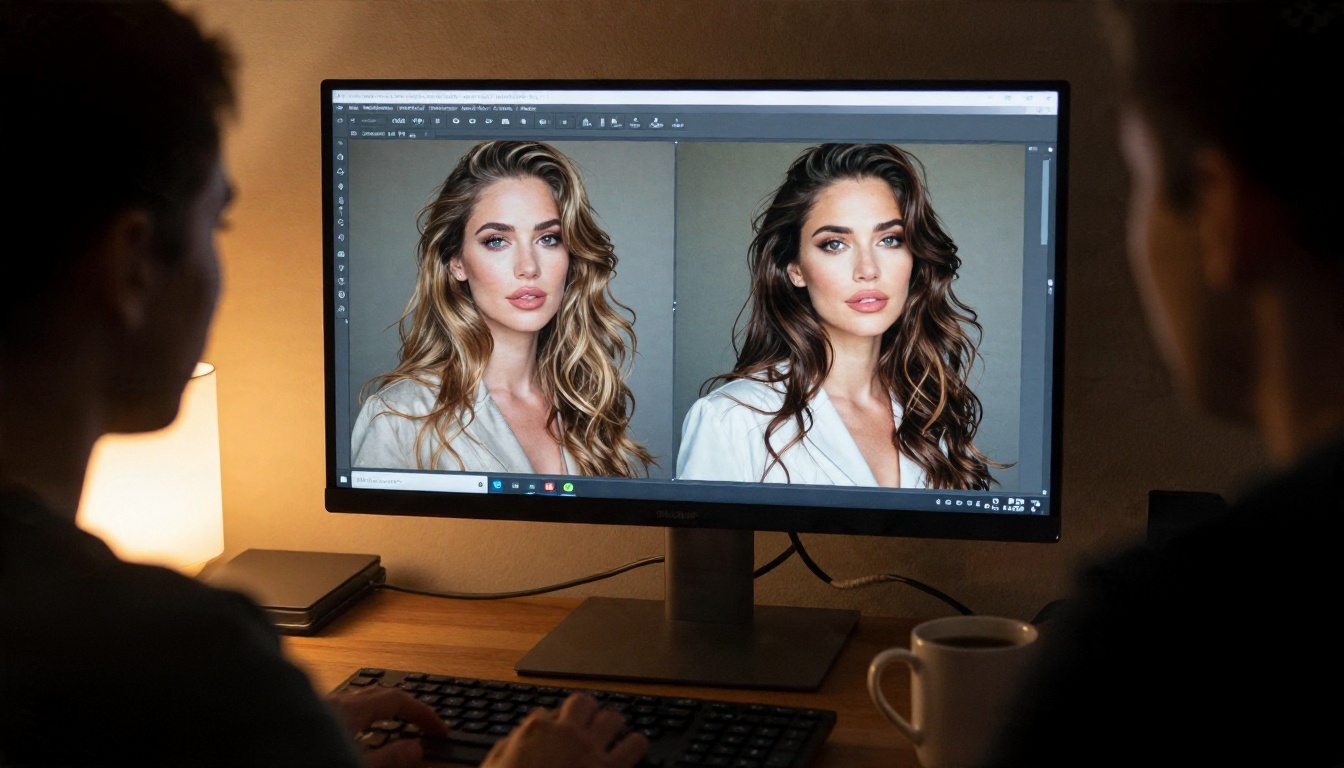
افتح PicassoIA Image Editor Pro، وارفع الصورة الشخصية الرئيسية، واكتب أمرًا نصيًا باستخدام الصيغة أعلاه. ابدأ بقوة قريبة من 0.5 إذا كانت الأداة تتيحها. ولأن التوليدات غير محدودة، شغّل ستة أو ثمانية إصدارات واحتفظ بأفضلها.
الخطوة 3: أصلح التفاصيل
إذا بدت يد أو حمالة غير صحيحة، فلا تعيد تشغيل الصورة كاملة. خذها إلى Qwen Image Edit Plus أو Flux Kontext Fast واكتب جملة واحدة تصف الإصلاح، مثل "اجعل الحمالة مستوية على الكتف".
الخطوة 4: كرّر مع مشاهد جديدة
أعد أفضل تعديل لديك كمرجع للخطوة التالية. كل صورة ناجحة تصبح مرساة إضافية للوجه، وهذا يُبقي الانحراف منخفضًا عبر سلسلة طويلة.
الخطوة 5: ارفع الدقة في النهاية
ولّد الصور بحجم معتدل، ثم ارفع دقة الاختيارات النهائية فقط. هذا أسرع ويُبقي حلقة التكرار سريعة. كما يوفّر PicassoIA نماذج الدقة الفائقة لرفع الدقة بمقدار 2x إلى 4x عندما تريد تفاصيل بجودة الطباعة.
نصائح لثبات الوجه
الانحراف هو الشكوى الأولى من شخصيات الذكاء الاصطناعي. بضع عادات تخفّفه بشكل ملحوظ.
أبقِ المرجع نظيفًا
توفّر صورة حادة، من الأمام أو بزاوية ثلاثة أرباع، مع إضاءة متساوية، أكبر قدر من المادة للنموذج للعمل عليها. الظلال الثقيلة أو النظارات الشمسية أو المكياج القوي في مرجعك تجعل الوجه أصعب في الحفاظ عليه.
غيّر شيئًا واحدًا في كل مرة
الملابس، ثم الموقع، ثم الإضاءة. إذا غيّرت الثلاثة إضافة إلى الوضعية في تشغيل واحد، فسيحصل النموذج على حرية زائدة ويتشتت الوجه.
أعد التثبيت كثيرًا
كل خمس إلى عشر صور، ارجع إلى صورتك الشخصية الرئيسية الأصلية كمرجع. هذا يمنع تراكم الأخطاء الصغيرة.
استخدم LoRA للسلاسل الطويلة
لشخصية تنوي استخدامها لشهور، يتيح لك P Image Edit LoRA إضافة مظهر مدرَّب فوق تعديلاتك. وهي الطريقة الأكثر موثوقية للحفاظ على أسلوب مميّز عبر عشرات الصور.
أخطاء تضيّع الوقت
رفع القوة أكثر من اللازم
يدفع المبتدئون القوة إلى 0.8 أملًا في نتائج أكثر درامية، فيحصلون على شخص مختلف. اخفضها إلى 0.5 وحقّق التغيير عبر الأمر النصي.
تحميل الأمر النصي بالكلمات
أربعون كلمة من الصفات تربك النموذج. اجعل الأمر النصي مقتصرًا على التغيير الذي تريده. القصير والملموس والمحدد هو الأفضل.
تجاهل العمر والموافقة
هذا الأمر غير اختياري. يجب أن تكون كل شخصية بالغة بوضوح تام، ويجب ألا تستخدم إلا شخصيات خيالية أو صورًا التقطتها بنفسك. لا ترفع أبدًا صورة شخص حقيقي دون إذنه الصريح. لا تنتج محتوى يضفي طابعًا جنسيًا على القاصرين أو ينتحل شخصيات أشخاص حقيقيين. اجعل ما تنتجه لائقًا، وضع عليه التصنيف المناسب، والتزم بقواعد أي منصة تشاركه عليها.
إهمال الضوء
الضوء المسطح يجعل كل زي يبدو رخيصًا. صرّح دائمًا بمصدر الضوء ومدى نعومته.
الخيار المجاني لا يعني الإهمال
الأداة المجانية التي تحجب نصف أوامرك تكلّفك وقتًا. والأداة المدفوعة التي تحاسب على كل صورة تعاقب التجريب. والنقطة المثلى هي محرر غير محدود ومتساهل مقترن بنموذج أساسي قوي، ولهذا يعمل الترتيب أعلاه جيدًا: Seedream 4.5 للصورة الأولى، وPicassoIA Image Editor Pro للتعديلات غير المحدودة، ثم المحررات الأسرع للمسة النهائية.
مكتبة أوامر سريعة
انسخ هذه واكيّفها:
- المرأة نفسها، فستان سليب من الساتان الأحمر، شرفة سطح منزل في الساعة الذهبية، إضاءة خلفية دافئة، عدسة 35 ملم، حبيبات Kodak Portra 400.
- المرأة نفسها، حمالة صدر دانتيل سوداء تحت جاكيت جينز مفتوح، نافذة مقهى، ضوء غائم ناعم من اليسار، عمق ميدان ضحل بعدسة 85 ملم.
- المرأة نفسها، روب من الحرير الأبيض، مرآة تزيين رخامية بمصابيح دافئة، زاوية ثلاثة أرباع، عدسة 50 ملم.
- المرأة نفسها، قطعة سباحة كحلية واحدة ووشاح شفاف، رصيف خشبي عند شروق الشمس، إضاءة خافتة وردية وذهبية، عدسة 70 ملم.
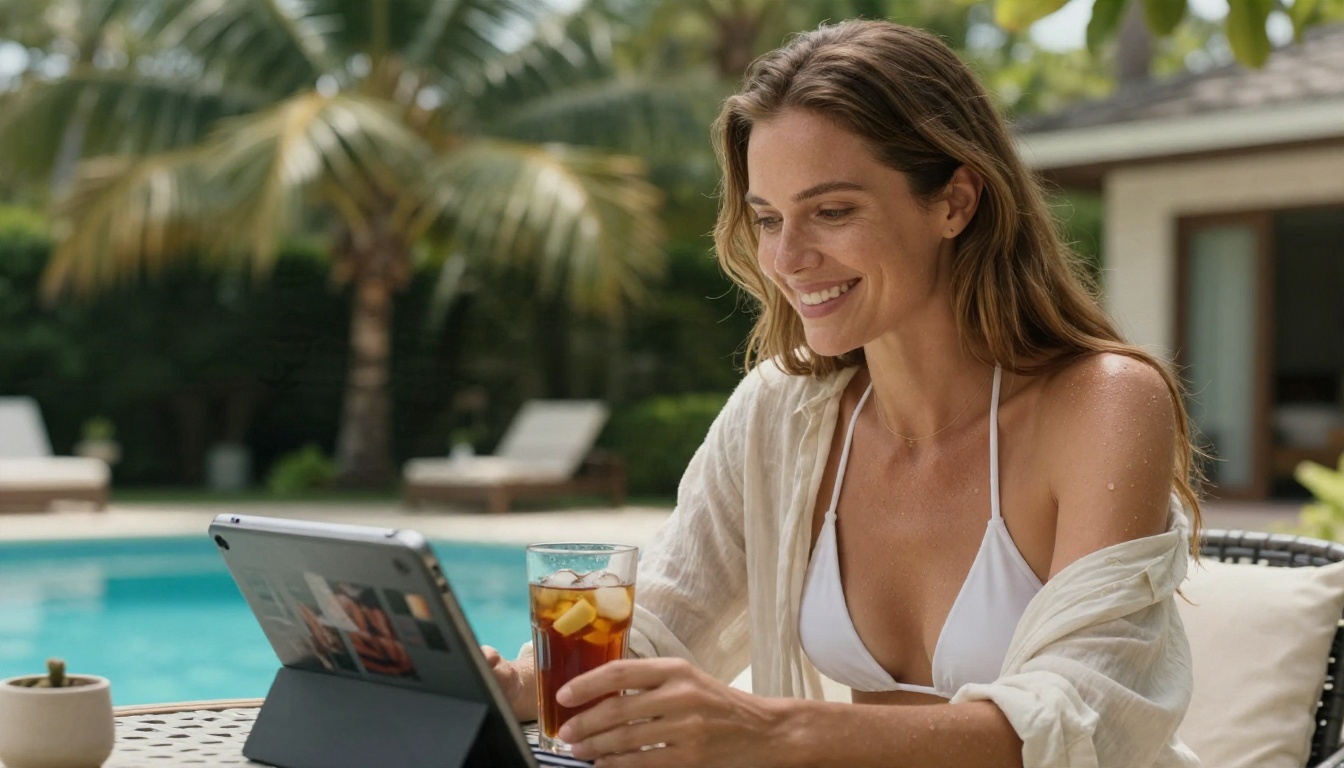
- المرأة نفسها، علوي بيكيني هالتر أبيض وقميص من الكتان، طاولة بجانب المسبح، ضوء شمس متقطع، عدسة 85 ملم.
جرّبه بنفسك على PicassoIA
أسرع طريقة لفهم الصورة إلى صورة هي تشغيلها. أنشئ صورة شخصية رئيسية واحدة باستخدام Seedream 4.5، وضعها في PicassoIA Image Editor Pro، وغيّر تفصيلًا واحدًا في كل مرة: الملابس، أو الضوء، أو الموقع. وبما أن التوليدات غير محدودة، يمكنك اختبار القوة عند 0.4 و0.5 و0.6 جنبًا إلى جنب ورؤية الفرق مع شخصيتك أنت بدلًا من قراءة الشرح عنه.
وحين تريد خيارات أكثر، تصفّح كل النماذج المتاحة على picassoia.com/en/all-models وقارن المحررات وأدوات رفع الدقة وأدوات LoRA في مكان واحد. اختر أمرًا نصيًا من المكتبة أعلاه، واضغط توليد، وشاهد إلى أي مدى يمكن أن تذهب صورة مرجعية واحدة.


