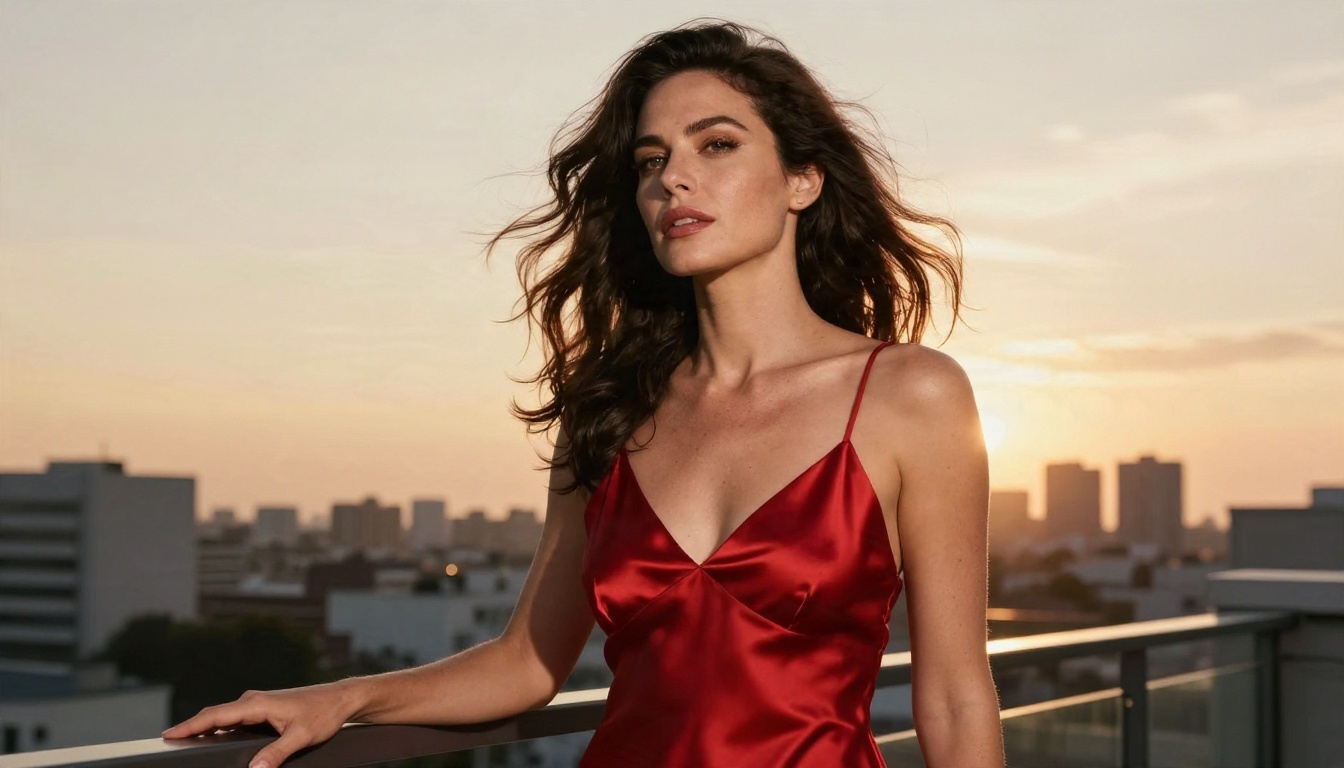
आपके पास अपने कैरेक्टर का एक अच्छा पोर्ट्रेट है। अब आप उसे छत पर लाल स्लिप ड्रेस में चाहते हैं, फिर शांत समुद्र तट पर बिकिनी में, फिर ड्रेसिंग मिरर के सामने सिल्क रोब में, और हर बार साफ़ दिखे कि वह वही व्यक्ति है। इतने सारे दृश्यों में सिर्फ़ टेक्स्ट प्रॉम्प्ट से चेहरा शायद ही स्थिर रहता है। इमेज टू इमेज यह काम करता है, क्योंकि मॉडल शून्य नॉइज़ से नहीं, बल्कि आपकी दी हुई फ़ोटो से शुरू करता है। यही वजह है कि यह कंसिस्टेंट AI कैरेक्टर बनाने का डिफ़ॉल्ट तरीका बन गया है, जिसमें ग्लैमर और वयस्क-उन्मुख कैरेक्टर भी शामिल हैं।
यह लेख बताता है कि इमेज टू इमेज NSFW जनरेशन असल में है क्या, कौन-से मुफ़्त विकल्प आपके समय के लायक हैं, कौन-सी सेटिंग्स नतीजे को सबसे ज़्यादा बदलती हैं, और कौन-से प्रॉम्प्ट टेम्पलेट आप सीधे कॉपी कर सकते हैं। यहाँ सब कुछ सुझावात्मक, सलीकेदार पक्ष पर रहता है: स्विमवियर, लिंजरी-स्टाइल फ़ैशन, बूडवार लाइटिंग और निहित ग्लैमर। कुछ भी स्पष्ट नहीं, और सिर्फ़ काल्पनिक वयस्क कैरेक्टर।
इमेज टू इमेज असल में क्या करता है
सामान्य टेक्स्ट-टू-इमेज रन में मॉडल रैंडम नॉइज़ और आपके शब्दों से तस्वीर बनाता है। इमेज टू इमेज में वह आपकी रेफ़रेंस फ़ोटो से शुरू करता है, उसमें एक नियंत्रित मात्रा में नॉइज़ जोड़ता है, और फिर आपके नए प्रॉम्प्ट के अनुसार तस्वीर दोबारा बनाता है। नॉइज़ जितना ज़्यादा होगा, मॉडल को चीज़ें बदलने की उतनी ही ज़्यादा आज़ादी होगी। नॉइज़ जितना कम होगा, आउटपुट आपकी मूल तस्वीर के उतना ही करीब रहेगा।
यही एक ट्रेड-ऑफ़ आपको दिखने वाले लगभग हर नतीजे, अच्छे या बुरे, की वजह समझा देता है।
क्रिएटर कैरेक्टर के लिए इसे क्यों पसंद करते हैं
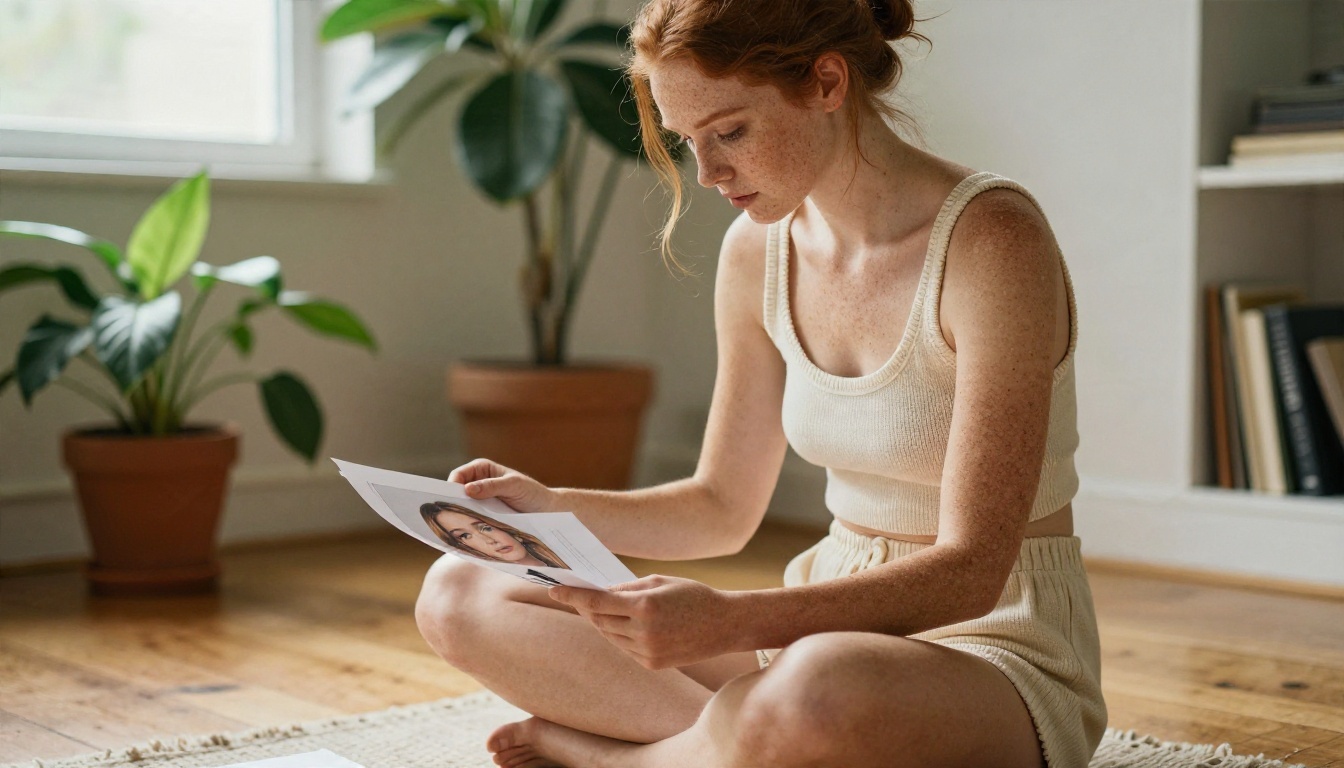
AI कैरेक्टर बनाते समय तीन चीज़ें मायने रखती हैं: चेहरा, शरीर का अनुपात और समग्र लुक। रेफ़रेंस इमेज मॉडल के एक भी पिक्सेल लिखने से पहले इनमें से ज़्यादातर को तय कर देती है। फिर आप सिर्फ़ वही बदलते हैं जो माँगते हैं, जैसे आउटफ़िट, पोज़, लोकेशन या लाइटिंग।
इमेज टू इमेज बनाम इनपेंटिंग
लोग इन दोनों को अक्सर आपस में मिला देते हैं, इसलिए यहाँ छोटा सा फ़र्क है।
| तरीका | क्या बदलता है | सबसे अच्छा किसके लिए |
|---|
| इमेज टू इमेज | पूरी तस्वीर, स्ट्रेंथ के हिसाब से | नए आउटफ़िट, नए दृश्य, नई स्टाइल |
| इनपेंटिंग | सिर्फ़ मास्क किया हुआ हिस्सा | हाथ ठीक करना, एक गारमेंट बदलना |
| इंस्ट्रक्शन एडिटिंग | जो भी आपका वाक्य बताए | सादी भाषा में तेज़, लक्षित बदलाव |
| टेक्स्ट टू इमेज | सब कुछ, शुरू से | पहला रेफ़रेंस बनाना |
💡 टिप: अपना हीरो पोर्ट्रेट बनाने के लिए एक बार टेक्स्ट टू इमेज इस्तेमाल करें। उसके बाद हर दृश्य के लिए इमेज टू इमेज और इंस्ट्रक्शन एडिटिंग इस्तेमाल करें।
काम करने वाले मुफ़्त विकल्प
"मुफ़्त" के तीन अलग मतलब हो सकते हैं: रोज़ के क्रेडिट वाला फ़्री टियर, जल्दी खत्म होने वाला फ़्री ट्रायल, या सचमुच असीमित इस्तेमाल। NSFW से जुड़े काम में एक चौथी समस्या भी है: कई लोकप्रिय टूल हर सुझावात्मक चीज़ को ब्लॉक करते हैं और बिकिनी वाले प्रॉम्प्ट को सीधे मना कर देते हैं। PicassoIA पर देखने लायक जगहें यहाँ हैं, उसी क्रम में जिसमें मैं इन्हें आज़माता।
पहले Seedream 4.5
Seedream 4.5 शुरू करने के लिए सही मॉडल है। यह साफ़, फ़ोटोरियलिस्टिक त्वचा और कपड़े बनाता है, रेफ़रेंस इमेज को अच्छी तरह संभालता है, और स्विमवियर व बूडवार स्टाइलिंग जैसे सलीकेदार ग्लैमर के लिए काफ़ी उदार है। अगर आप चाहते हैं कि आपका पहला रेफ़रेंस पोर्ट्रेट असली फ़ोटो शूट जैसा लगे, तो यहीं से शुरू करें।
लगातार प्रयोग के लिए Image Editor Pro
PicassoIA Image Editor Pro तब इस्तेमाल करें जब आप बहुत सारे दोहराव कर रहे हों। इसमें असीमित जनरेशन मिलते हैं, और यह मायने रखता है, क्योंकि इमेज टू इमेज ट्रायल-और-एरर की प्रक्रिया है। पहली कोशिश में सेटिंग्स शायद ही कभी सही बैठती हैं। पीछे कोई मीटर न चलने से आप प्रयोग करने में कहीं ज़्यादा खुलकर हाथ आज़माते हैं।
तेज़ पास के लिए फ़ास्ट एडिटर
एक बार आपका बेस लुक तय हो जाए, तो हल्के एडिटिंग मॉडल समय बचाते हैं:
- P Image Edit कुछ सेकंड से भी कम समय में जवाब देता है, जो तेज़ आउटफ़िट और बैकग्राउंड बदलाव के लिए आदर्श है।
- P Image Edit LoRA एडिट के ऊपर किसी ट्रेन किए गए स्टाइल या कैरेक्टर लुक को जोड़ने देता है।
- Qwen Image Edit Plus विस्तृत लिखित निर्देशों का बारीकी से पालन करता है और चेहरों को स्थिर रखता है।
- Flux Kontext Fast हेयर कलर, ज्वेलरी या नए बैकग्राउंड जैसे छोटे, लक्षित बदलावों के लिए उपयोगी है।
💡 टिप: स्पीड और बिना सेंसर वाला व्यवहार ही एक उपयोगी NSFW वर्कफ़्लो को निराशाजनक वर्कफ़्लो से अलग करते हैं। जो मॉडल आधे प्रॉम्प्ट मना कर दे, वह उस थोड़े धीमे मॉडल से ज़्यादा समय बर्बाद करता है जो बस काम कर देता है।
त्वरित तुलना
| मॉडल | ताकत | कब इस्तेमाल करें |
|---|
| Seedream 4.5 | फ़ोटोरियलिस्टिक त्वचा और कपड़े | हीरो पोर्ट्रेट बनाना |
| Image Editor Pro | असीमित रन | भारी दोहराव |
| P Image Edit | स्पीड | तेज़ बदलाव |
| P Image Edit LoRA | स्टाइल या कैरेक्टर लुक | सिग्नेचर लुक लॉक करना |
| Qwen Image Edit Plus | इंस्ट्रक्शन फ़ॉलोइंग | विस्तृत, कई-हिस्सों वाले एडिट |
| Flux Kontext Fast | लक्षित टवीक | छोटे बदलाव, वही दृश्य |
सेटिंग्स जो सब कुछ बदल देती हैं
अलग-अलग टूल इन्हें अलग नाम देते हैं, लेकिन कॉन्सेप्ट एक ही हैं। इन चार को समझ लें, तो आप किसी भी इंटरफ़ेस में ढल सकते हैं।
स्ट्रेंथ (डीनॉइज़)
यह सबसे ज़रूरी डायल है। यह आम तौर पर 0 से 1 तक चलता है।
| स्ट्रेंथ | क्या होता है | आम उपयोग |
|---|
| 0.20 से 0.35 | स्रोत से लगभग हूबहू | त्वचा की सफ़ाई, लाइटिंग में छोटे बदलाव |
| 0.40 से 0.55 | वही चेहरा और पोज़, नए डिटेल | आउटफ़िट बदलना, रंग बदलना |
| 0.60 से 0.75 | पोज़ ढीले ढंग से बरकरार, बड़े बदलाव | नए दृश्य, नए बैकग्राउंड |
| 0.80 और उससे ऊपर | स्रोत से मुश्किल से मिलता-जुलता | सिर्फ़ तब, जब आपको नया विचार चाहिए |
कैरेक्टर के काम के लिए 0.45 से 0.60 सबसे अच्छा संतुलन है। चेहरा पहचानने लायक रहता है, जबकि कपड़े और दृश्य बदल जाते हैं।
सीड और कंसिस्टेंसी
फ़िक्स्ड सीड से नतीजे दोहराए जा सकते हैं। अगर आपको कोई संयोजन पसंद आ गया और आप सिर्फ़ एक चीज़ बदलना चाहते हैं, तो सीड वही रखें और प्रॉम्प्ट का एक वाक्यांश बदलें। सीड और प्रॉम्प्ट एक साथ बदलने पर यह पता लगाना नामुमकिन हो जाता है कि फ़र्क किस वजह से आया।
गाइडेंस और प्रॉम्प्ट वेट
जहाँ कोई मॉडल गाइडेंस वैल्यू देता है, वहाँ संतुलित सेटिंग्स आम तौर पर सबसे प्राकृतिक दिखती हैं। इसे बहुत ज़्यादा बढ़ाएँ तो त्वचा मोम जैसी हो जाती है और कंट्रास्ट कठोर। इसे संतुलित रखें और काम अच्छे प्रॉम्प्ट से करवाएँ।
आस्पेक्ट रेशियो और रिज़ॉल्यूशन
आउटपुट का अनुपात अपनी रेफ़रेंस फ़ोटो के करीब रखें। पोर्ट्रेट फ़ोटो को चौड़े फ़्रेम में ज़बरदस्ती डालने पर मॉडल अतिरिक्त शरीर या बैकग्राउंड खुद गढ़ने लगता है, और असामान्य एनाटॉमी वहीं से आने लगती है। अगर आपको अलग क्रॉप चाहिए, तो पहले पास को खींचने के बजाय दूसरे पास में आउटपेंटिंग या एडिट करें।
AI कैरेक्टर के लिए प्रॉम्प्ट
एक भरोसेमंद इमेज टू इमेज प्रॉम्प्ट में पाँच हिस्से होते हैं: सब्जेक्ट, बदलाव, सेटिंग, लाइट, कैमरा। "सब्जेक्ट" वाला हिस्सा बताए कि आप क्या बरकरार रखना चाहते हैं, और "बदलाव" वाला हिस्सा सिर्फ़ वही बताए जो अलग है।
प्रॉम्प्ट फ़ॉर्मूला
वही महिला, [क्या बदलता है], [लोकेशन], [लाइट की दिशा और गुण], [लेंस और फ़िल्म लुक]।
उदाहरण:
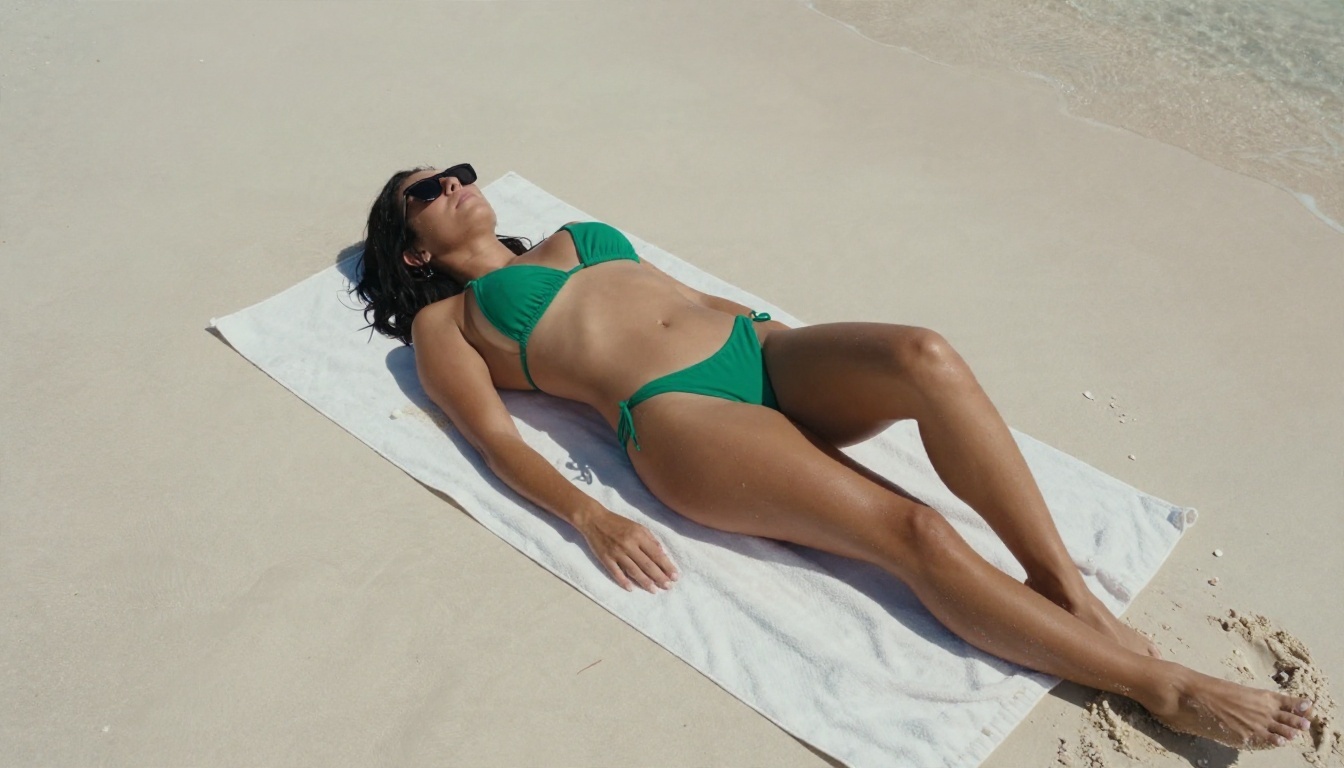
वही महिला, पन्ना-हरे रंग की बिकिनी और धूप का चश्मा पहने, हल्की रेत पर सफ़ेद तौलिये पर लेटी हुई, दोपहर की धूप में नरम परछाइयाँ, ओवरहेड शॉट, 24mm लेंस, Kodak Portra 400 फ़िल्म ग्रेन।
आउटफ़िट और फ़ैब्रिक प्रॉम्प्ट
फ़ैब्रिक वाले शब्द लोगों की उम्मीद से ज़्यादा काम करते हैं। मटीरियल और फ़िट के बारे में साफ़-साफ़ बताएँ:
- सैटिन स्लिप ड्रेस, पतली स्ट्रैप, हल्की चमक, थोड़ा ड्रेप
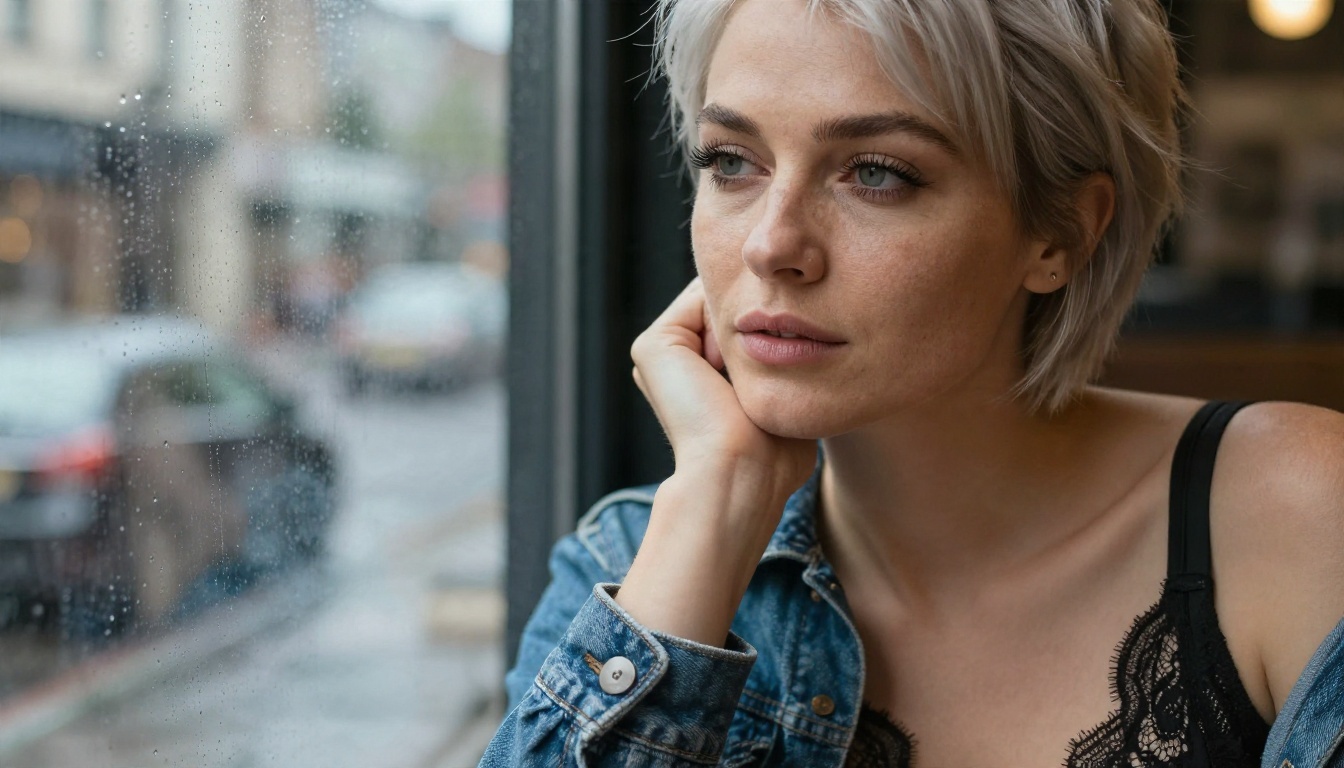
- काली लेस ब्रैलेट के ऊपर खुली डेनिम जैकेट
- सफ़ेद सिल्क रोब, ढीला बंधा हुआ, नरम सिलवटें
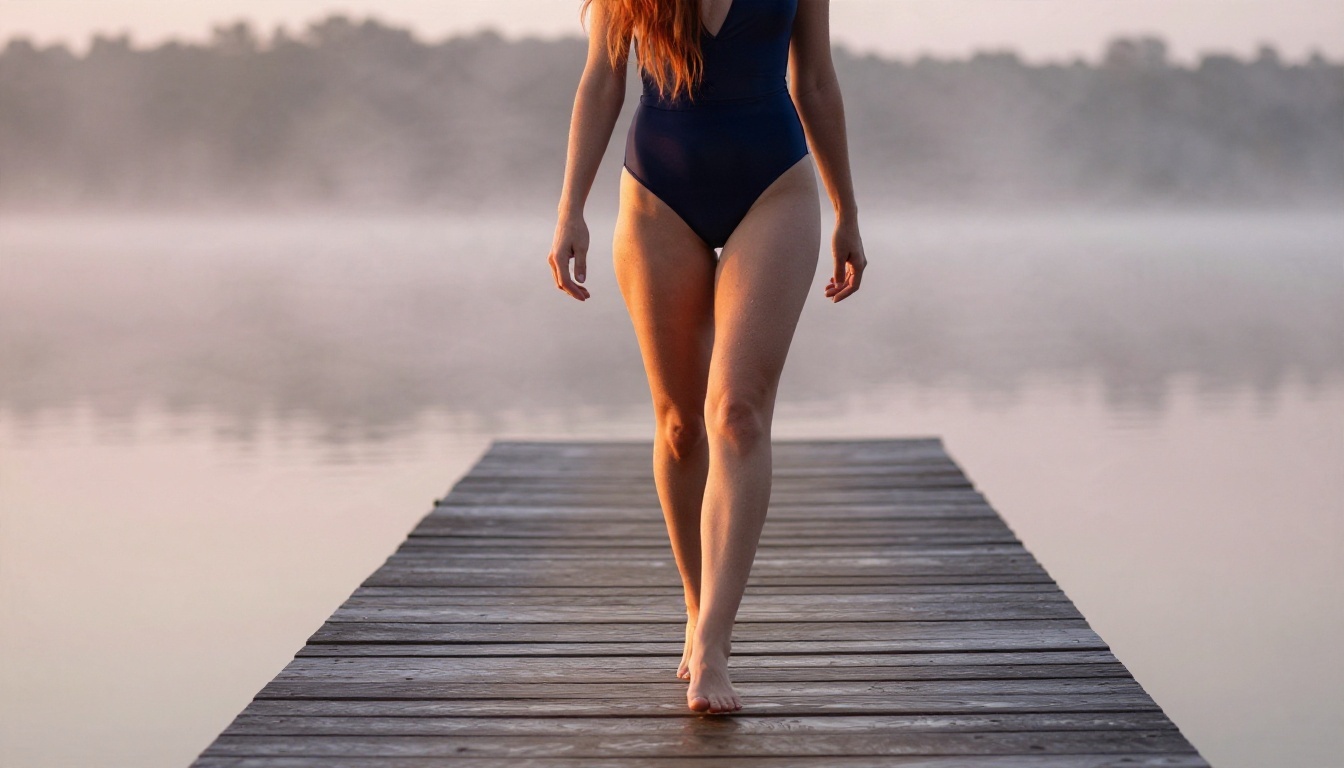
- नेवी रंग का वन पीस स्विमसूट और झीना बीच रैप
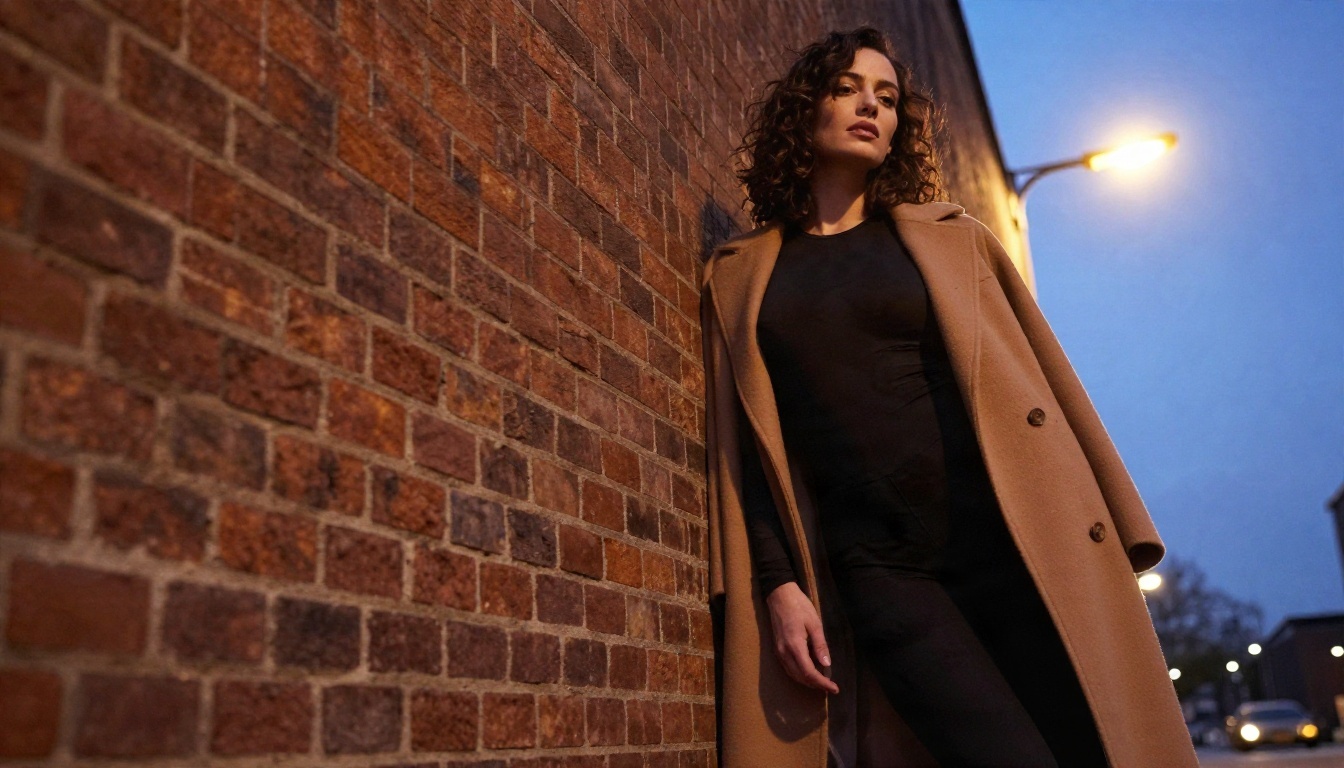
- फ़िटेड बॉडीसूट के ऊपर लंबा कैमल कोट
इनमें से हर एक ग्लैमर जैसा लगता है और सलीकेदार सीमाओं के भीतर रहता है, फिर भी वह आकर्षक, सुझावात्मक लुक देता है जो ज़्यादातर लोग चाहते हैं।
लाइटिंग प्रॉम्प्ट
लाइट ही तस्वीर को सपाट होने के बजाय अंतरंग महसूस कराती है। इन्हें आज़माएँ:
- गोल्डन आवर में गर्म बैकलाइट, बालों और कंधों पर रिम ग्लो
- बाईं ओर से नरम बादल वाली खिड़की की रोशनी, हल्की परछाइयाँ
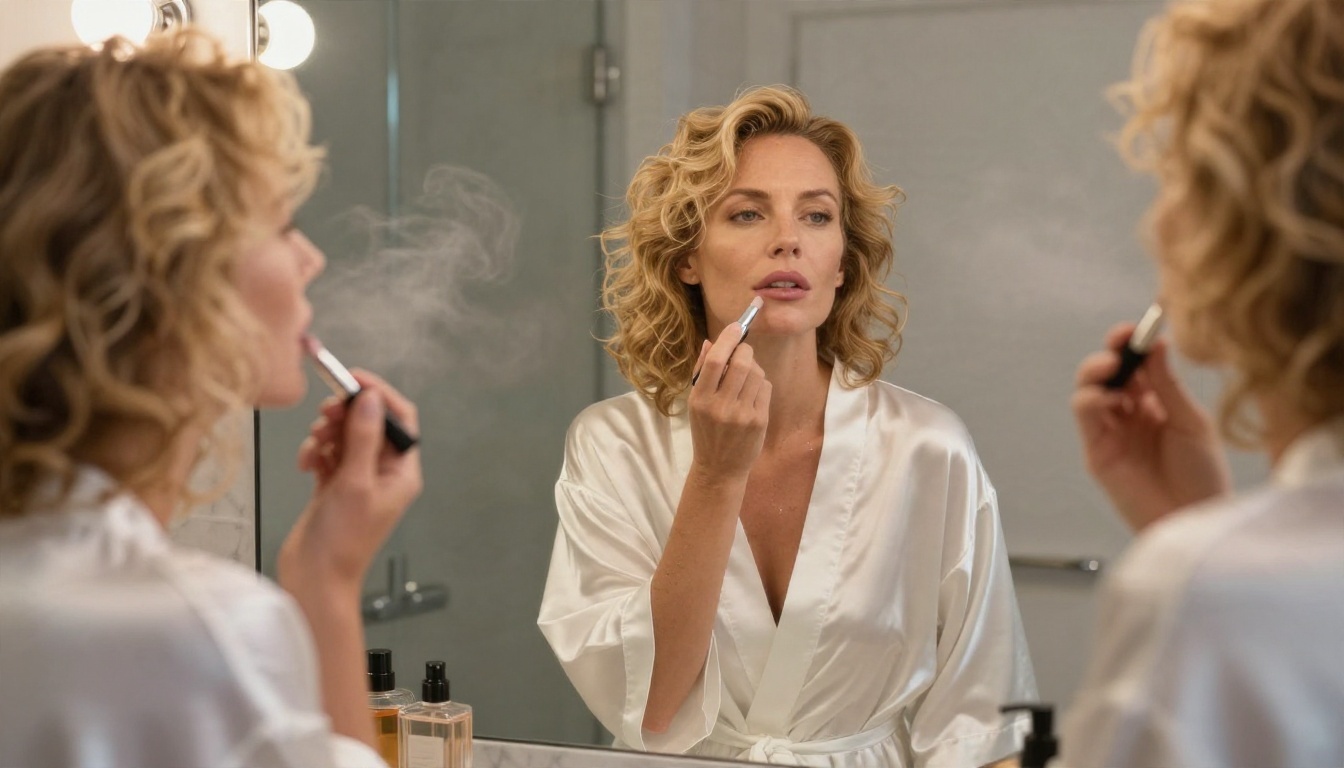
- दोनों तरफ़ गर्म और समान वैनिटी बल्ब, शीशे में रिफ़्लेक्शन
- ऊपर-बाईं ओर से पत्तों के बीच से छनती धूप
- ऊपर-दाईं ओर से गर्म स्ट्रीट लैंप, साथ में ठंडी नीली फ़िल
त्वचा और रियलिज़्म प्रॉम्प्ट
AI के प्लास्टिक जैसे लुक से बचने के लिए असली त्वचा के गुण बताएँ: दिखते रोम-छिद्र, बारीक पीच फ़ज़, छोटे फ़्रेकल्स, प्राकृतिक होंठों की बनावट, अलग-अलग उड़ते बाल, धूप से हल्की चमक। Kodak Portra 400, soft grain जैसा फ़िल्म संदर्भ जोड़ें, और पूरी तस्वीर रेंडरिंग से हटकर फ़ोटोग्राफ़ी की ओर चली जाती है।
मददगार नेगेटिव प्रॉम्प्ट
अगर आपके टूल में नेगेटिव प्रॉम्प्ट फ़ील्ड है, तो छोटी सूची लंबी से बेहतर है:
- extra fingers, distorted hands, extra limbs
- plastic skin, over-smoothed, airbrushed
- text, watermark, logo
- blurry, low resolution
एक सरल वर्कफ़्लो जो काम करता है
यह एक दोहराने लायक प्रक्रिया है, जिससे लगभग आधे घंटे में कैरेक्टर का सेट बन जाता है।
चरण 1: हीरो पोर्ट्रेट बनाएँ
विस्तृत टेक्स्ट प्रॉम्प्ट के साथ Seedream 4.5 इस्तेमाल करें। चेहरा, बाल, त्वचा का रंग और वयस्क उम्र बताएँ। कुछ जनरेट करें और वह चुनें जिसमें सबसे साफ़ चेहरा और समान लाइट हो। यही आपका रेफ़रेंस है।
चरण 2: Image Editor Pro में एडिट करें
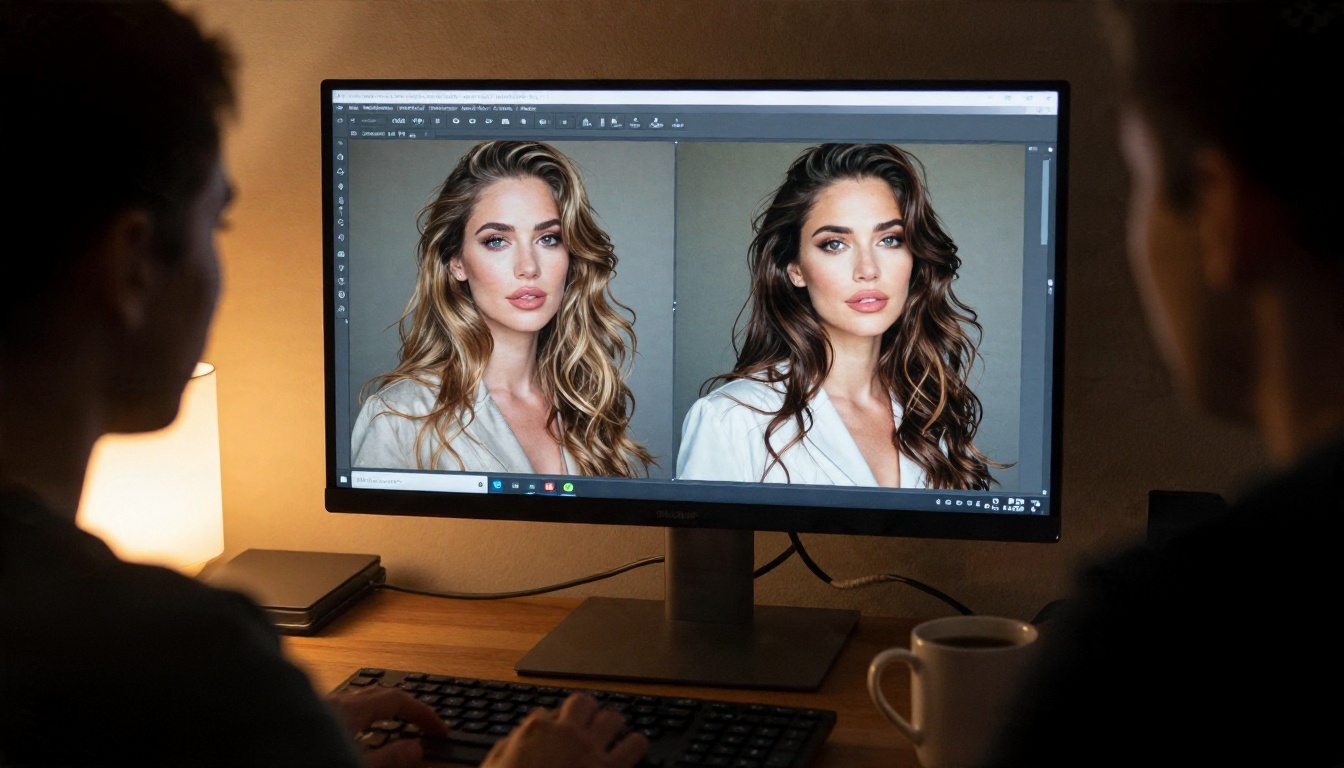
PicassoIA Image Editor Pro खोलें, हीरो पोर्ट्रेट अपलोड करें, और ऊपर दिए फ़ॉर्मूला से प्रॉम्प्ट लिखें। अगर टूल यह सुविधा देता है, तो स्ट्रेंथ लगभग 0.5 से शुरू करें। जनरेशन असीमित होने के कारण छह या आठ वैरिएशन चलाएँ और सबसे अच्छा रखें।
चरण 3: डिटेल ठीक करें
अगर कोई हाथ या स्ट्रैप गलत लगे, तो पूरी तस्वीर दोबारा न चलाएँ। उसे Qwen Image Edit Plus या Flux Kontext Fast में ले जाएँ और सुधार का एक वाक्य लिखें, जैसे "स्ट्रैप को कंधे पर सपाट बैठाएँ।"
चरण 4: नए दृश्यों के साथ दोहराएँ
अपना सबसे अच्छा एडिट अगले रेफ़रेंस के रूप में फिर से डालें। हर सफल इमेज चेहरे के लिए एक और एंकर बन जाती है, जिससे लंबी सीरीज़ में बहाव कम रहता है।
चरण 5: अंत में अपस्केल करें
मध्यम आकार में जनरेट करें, फिर सिर्फ़ अंतिम चुनी हुई इमेज को अपस्केल करें। इससे काम तेज़ होता है और दोहराव का चक्र तेज़ बना रहता है। जब आपको प्रिंट-क्वालिटी डिटेल चाहिए, तो PicassoIA 2x से 4x अपस्केलिंग के लिए सुपर रिज़ॉल्यूशन मॉडल भी देता है।
चेहरा एक जैसा रखने के सुझाव
AI कैरेक्टर के साथ सबसे आम शिकायत बहाव (drift) की है। कुछ आदतें इसे काफ़ी कम कर देती हैं।
रेफ़रेंस को साफ़ रखें
सामने से या तीन-चौथाई कोण वाला साफ़ पोर्ट्रेट, समान लाइट के साथ, मॉडल को सबसे ज़्यादा सामग्री देता है। आपके रेफ़रेंस में गहरी परछाइयाँ, धूप का चश्मा या भारी मेकअप हो, तो चेहरे को थामना मुश्किल हो जाता है।
एक बार में एक चीज़ बदलें
पहले आउटफ़िट, फिर लोकेशन, फिर लाइटिंग। अगर आप एक ही रन में तीनों और पोज़ बदल दें, तो मॉडल को बहुत ज़्यादा आज़ादी मिल जाती है और चेहरा भटक जाता है।
बार-बार री-एंकर करें
हर पाँच से दस इमेज के बाद अपने मूल हीरो पोर्ट्रेट को फिर से रेफ़रेंस बनाएँ। इससे छोटी गलतियाँ जमा होने से रुकती हैं।
लंबी सीरीज़ के लिए LoRA इस्तेमाल करें
जिस कैरेक्टर को आप महीनों तक इस्तेमाल करने वाले हैं, उसके लिए P Image Edit LoRA आपके एडिट के ऊपर ट्रेन किया हुआ लुक जोड़ने देता है। दर्जनों इमेज में सिग्नेचर स्टाइल बनाए रखने का यह सबसे भरोसेमंद तरीका है।
वे गलतियाँ जो समय बर्बाद करती हैं
स्ट्रेंथ को बहुत ज़्यादा बढ़ाना
शुरुआती लोग ज़्यादा नाटकीय नतीजों की उम्मीद में स्ट्रेंथ को 0.8 तक ले जाते हैं और उन्हें एक अलग व्यक्ति मिल जाता है। इसे 0.5 तक लाएँ और बदलाव प्रॉम्प्ट के ज़रिए करवाएँ।
प्रॉम्प्ट को ज़रूरत से ज़्यादा भरना
विशेषणों के चालीस शब्द मॉडल को उलझा देते हैं। प्रॉम्प्ट को सिर्फ़ उस बदलाव तक सीमित रखें जो आप चाहते हैं। छोटा, ठोस और साफ़-साफ़ बताने वाला प्रॉम्प्ट जीतता है।
उम्र और सहमति को नज़रअंदाज़ करना
यह वैकल्पिक नहीं है। हर किरदार साफ़ तौर पर वयस्क होना चाहिए, और आपको केवल काल्पनिक किरदारों या अपनी खुद की बनाई हुई इमेज का ही इस्तेमाल करना चाहिए। किसी असली व्यक्ति की फ़ोटो उसकी स्पष्ट अनुमति के बिना कभी अपलोड न करें। ऐसा कंटेंट न बनाएँ जो नाबालिगों को यौन रूप में दिखाए या असली लोगों की नकल करे। अपने आउटपुट को शालीन रखें, उसे सही तरीके से लेबल करें, और जिस भी प्लेटफ़ॉर्म पर उसे शेयर करें, उसके नियमों का पालन करें।
लाइट को नज़रअंदाज़ करना
सपाट लाइट हर आउटफ़िट को सस्ता दिखाती है। हमेशा बताएँ कि रोशनी कहाँ से आ रही है और वह कितनी नरम है।
मुफ़्त का मतलब लापरवाही नहीं
जो मुफ़्त टूल आधे प्रॉम्प्ट ब्लॉक करे, वह समय खाता है। और जो पेड टूल हर इमेज पर शुल्क ले, वह प्रयोग को सज़ा देता है। सबसे अच्छा संतुलन एक असीमित, उदार एडिटर को एक मज़बूत बेस मॉडल के साथ जोड़ने में है, इसीलिए ऊपर दिया क्रम अच्छा काम करता है: पहले पोर्ट्रेट के लिए Seedream 4.5, असीमित एडिट के लिए PicassoIA Image Editor Pro, और फिर फ़िनिश के लिए तेज़ एडिटर।
त्वरित प्रॉम्प्ट लाइब्रेरी
इन्हें कॉपी करें और अपने हिसाब से बदलें:
- वही महिला, लाल सैटिन स्लिप ड्रेस में, गोल्डन आवर में छत की टेरेस, गर्म बैकलाइट, 35mm लेंस, Kodak Portra 400 ग्रेन।
- वही महिला, खुली डेनिम जैकेट के नीचे काली लेस ब्रैलेट में, कैफ़े की खिड़की, बाईं ओर से नरम बादल वाली रोशनी, 85mm शैलो डेप्थ ऑफ़ फ़ील्ड।
- वही महिला, सफ़ेद सिल्क रोब में, गर्म बल्बों वाला संगमरमर का वैनिटी, थ्री-क्वार्टर एंगल, 50mm लेंस।
- वही महिला, नेवी वन पीस स्विमसूट और झीने रैप में, सूर्योदय के समय लकड़ी का पियर, गुलाबी और सुनहरी कम रोशनी, 70mm लेंस।
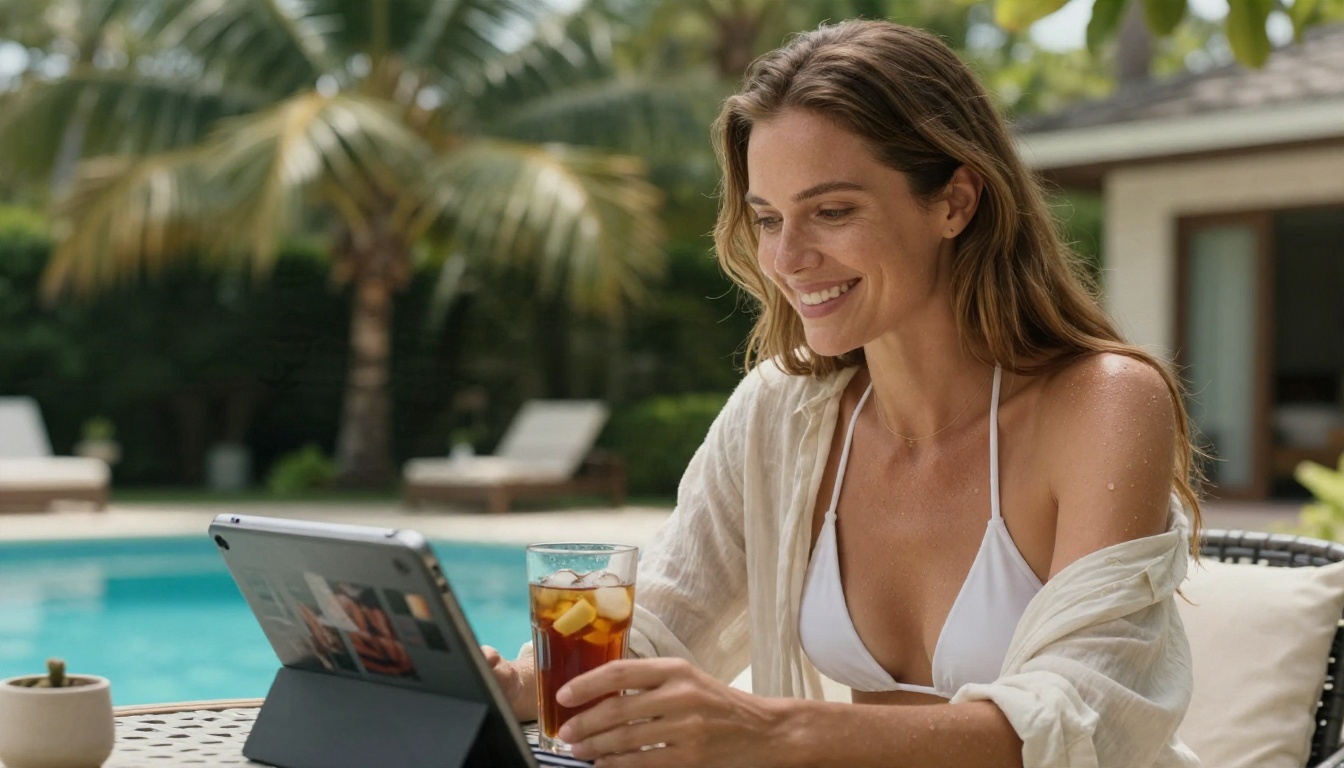
- वही महिला, सफ़ेद हॉल्टर बिकिनी टॉप और लिनन शर्ट में, पूल के किनारे टेबल, छनती धूप, 85mm लेंस।
PicassoIA पर खुद आज़माएँ
इमेज टू इमेज को समझने का सबसे तेज़ तरीका इसे चलाना है। Seedream 4.5 से एक हीरो पोर्ट्रेट बनाएँ, उसे PicassoIA Image Editor Pro में डालें, और एक बार में एक डिटेल बदलें: आउटफ़िट, लाइट, लोकेशन। जनरेशन असीमित होने के कारण आप स्ट्रेंथ 0.4, 0.5 और 0.6 को साथ-साथ आज़माकर देख सकते हैं कि अपने ही कैरेक्टर पर फ़र्क कैसा दिखता है, बजाय इसके कि सिर्फ़ उसके बारे में पढ़ते रहें।
जब आपको और विकल्प चाहिए हों, तो picassoia.com/en/all-models पर उपलब्ध हर मॉडल देखें और एडिटर, अपस्केलर और LoRA टूल एक ही जगह पर तुलना करें। ऊपर की लाइब्रेरी से एक प्रॉम्प्ट चुनें, जनरेट दबाएँ, और देखें कि एक रेफ़रेंस फ़ोटो कितनी दूर तक जा सकती है।


