Vous avez un bon portrait de votre personnage. Vous voulez maintenant la voir en robe fourreau rouge sur un toit, puis en bikini sur une plage calme, puis en peignoir de soie devant un miroir de coiffeuse, et vous voulez que ce soit clairement la même personne à chaque fois. Les prompts texte seuls tiennent rarement un visage stable sur autant de scènes. L’image to image y parvient, car le modèle part d’une photo que vous fournissez au lieu de partir du bruit. C’est pourquoi cette méthode est devenue la référence pour créer des personnages IA cohérents, y compris les personnages glamour et ceux destinés à un public adulte.
Cet article explique ce que représente réellement la génération image to image NSFW, quelles options gratuites valent la peine d’être essayées, quels réglages modifient le plus le résultat, et propose des modèles de prompts à copier. Tout reste ici du côté suggestif et de bon goût : maillots de bain, mode inspirée de la lingerie, éclairage boudoir et glamour implicite. Rien d’explicite, et uniquement des personnages adultes fictifs.
Ce que fait vraiment l’image to image
Dans une génération texte vers image classique, le modèle construit une image à partir d’un bruit aléatoire et de vos mots. Avec l’image to image, il part de votre photo de référence, y ajoute une quantité contrôlée de bruit, puis reconstruit l’image en suivant votre nouveau prompt. Plus il ajoute de bruit, plus il a de liberté pour tout changer. Moins il en ajoute, plus le résultat reste proche de votre original.
Ce compromis unique explique presque tous les résultats que vous obtiendrez, bons ou mauvais.
Pourquoi les créateurs la préfèrent pour les personnages
Quand vous créez un personnage IA, trois éléments comptent : le visage, les proportions du corps et l’allure générale. Une image de référence fixe la plupart d’entre eux avant que le modèle ne dessine le moindre pixel. Vous ne modifiez ensuite que ce que vous demandez, comme la tenue, la pose, le lieu ou l’éclairage.
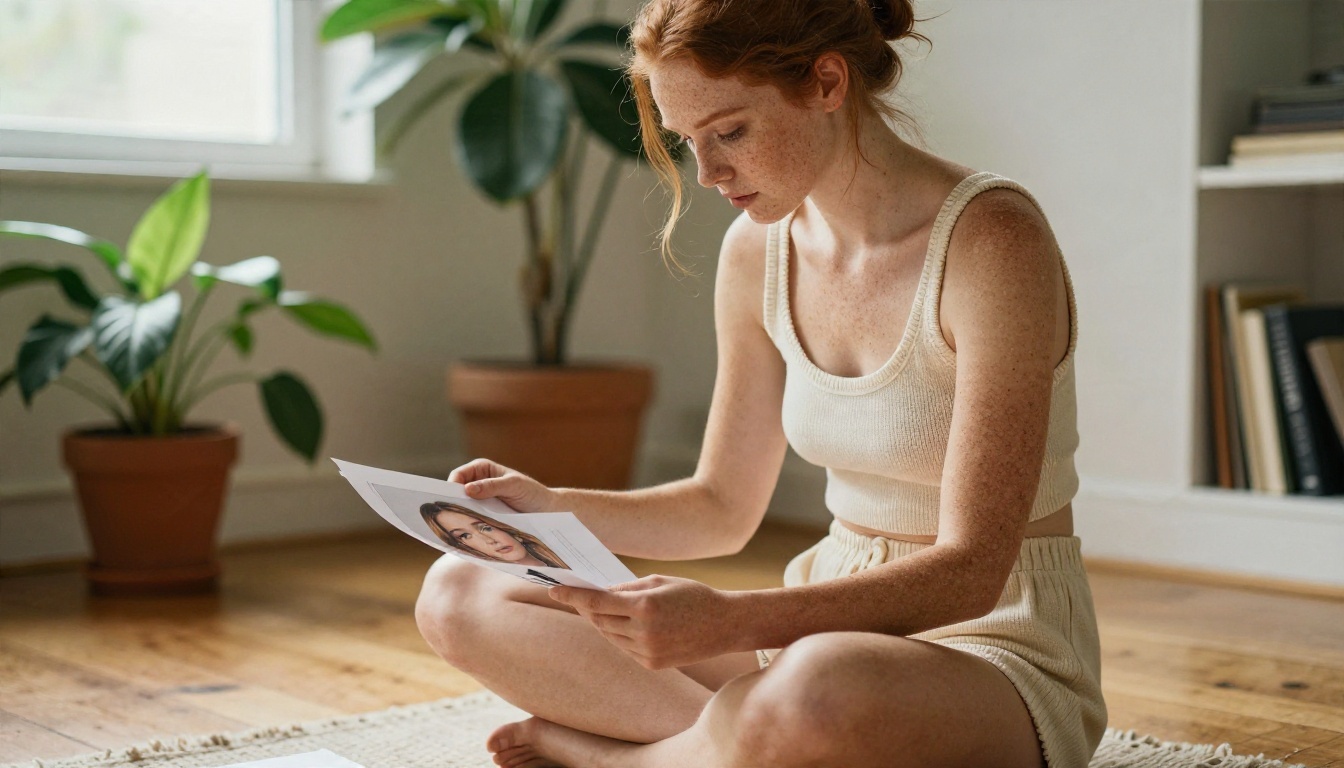
Image to image ou inpainting
On confond souvent ces deux méthodes, voici donc la version courte.
| Méthode | Ce qui change | Idéal pour |
|---|
| Image to image | L’image entière, guidée par la force | Nouvelles tenues, nouvelles scènes, nouveaux styles |
| Inpainting | Seule une zone masquée | Corriger les mains, remplacer un vêtement |
| Édition par instruction | Tout ce que décrit votre phrase | Modifications rapides et ciblées, en langage courant |
| Texte vers image | Tout, à partir de zéro | Créer la première référence |
💡 Astuce : Utilisez le texte vers image une seule fois pour créer votre portrait principal. Ensuite, utilisez l’image to image et l’édition par instruction pour chaque scène suivante.
Options gratuites qui fonctionnent
« Gratuit » peut désigner trois choses différentes : une offre gratuite avec des crédits quotidiens, un essai gratuit qui se termine vite, ou une utilisation réellement illimitée. Pour les travaux proches du NSFW, un quatrième problème se pose : de nombreux outils populaires bloquent tout contenu suggestif et refusent carrément un prompt de bikini. Voici où chercher sur PicassoIA, dans l’ordre où je les essaierais.
Seedream 4.5 en premier
Seedream 4.5 est le modèle par où commencer. Il produit une peau et des tissus nets et photoréalistes, gère bien les images de référence, et il est assez permissif pour des styles glamour de bon goût comme le maillot de bain et la mise en scène boudoir. Si vous voulez que votre premier portrait de référence ressemble à une vraie séance photo, commencez par lui.
Image Editor Pro pour des générations illimitées
PicassoIA Image Editor Pro est à utiliser quand vous itérez beaucoup. Il propose des générations illimitées, un point important, car l’image to image est un processus d’essais et d’erreurs. Vous réglez rarement tout dès le premier essai. Ne pas avoir de compteur qui tourne en arrière-plan change la façon dont vous osez expérimenter.
Éditeurs rapides pour des retouches express
Une fois l’apparence de base définie, des modèles d’édition plus légers vous font gagner du temps :
- P Image Edit répond en un temps bien inférieur à quelques secondes, ce qui est idéal pour des changements rapides de tenue et d’arrière-plan.
- P Image Edit LoRA vous permet d’appliquer un style ou un look de personnage entraîné par-dessus la modification.
- Qwen Image Edit Plus suit de près les instructions écrites détaillées et garde les visages stables.
- Flux Kontext Fast est utile pour de petites modifications ciblées, comme la couleur des cheveux, les bijoux ou un nouvel arrière-plan.
💡 Astuce : La vitesse et le comportement sans censure distinguent un flux de travail NSFW utile d’un flux frustrant. Un modèle qui refuse la moitié de vos prompts vous fait perdre plus de temps qu’un modèle un peu plus lent qui fonctionne tout simplement.
Comparatif rapide
| Modèle | Point fort | À utiliser pour |
|---|
| Seedream 4.5 | Peau et tissus photoréalistes | Créer des portraits principaux |
| Image Editor Pro | Générations illimitées | Itération intensive |
| P Image Edit | Vitesse | Changements rapides |
| P Image Edit LoRA | Style ou look de personnage | Verrouiller une apparence signature |
| Qwen Image Edit Plus | Respect des instructions | Modifications détaillées en plusieurs parties |
| Flux Kontext Fast | Retouches ciblées | Petits changements, même scène |
Les réglages qui changent tout
Les outils ne les nomment pas tous de la même façon, mais les concepts sont les mêmes. Retenez ces quatre réglages et vous pourrez vous adapter à n’importe quelle interface.
Force (denoise)
C’est le réglage le plus important. Il va généralement de 0 à 1.
| Force | Ce qui se passe | Usage typique |
|---|
| 0,20 à 0,35 | Presque identique à la source | Retouche de la peau, ajustements de lumière |
| 0,40 à 0,55 | Même visage et même pose, nouveaux détails | Changements de tenue, modifications de couleur |
| 0,60 à 0,75 | Pose en partie conservée, changements importants | Nouvelles scènes, nouveaux arrière-plans |
| 0,80 et plus | Ressemble à peine à la source | Seulement si vous voulez une idée nouvelle |
Pour le travail sur les personnages, 0,45 à 0,60 est le juste milieu. Le visage reste reconnaissable pendant que les vêtements et le décor changent.
Seed et cohérence
Un seed fixe rend les résultats reproductibles. Si vous trouvez une combinaison qui vous plaît et que vous voulez changer une seule chose, gardez le même seed et modifiez une seule expression dans le prompt. Changer le seed et le prompt en même temps rend impossible de savoir ce qui a causé la différence.
Guidance et poids du prompt
Quand un modèle expose une valeur de guidance, des réglages modérés paraissent généralement les plus naturels. Poussée trop haut, la peau devient cireuse et le contraste devient dur. Restez modéré et laissez un bon prompt faire le travail.
Format et résolution
Gardez le format de sortie proche de celui de votre référence. Forcer une photo de portrait dans un cadre large pousse le modèle à inventer du corps ou de l’arrière-plan en plus, et c’est là que l’anatomie bancale tend à apparaître. Si vous avez besoin d’un autre recadrage, faites de l’outpainting ou modifiez lors d’un second passage plutôt que d’étirer le premier.
Prompts pour personnages IA
Un prompt image to image fiable comporte cinq éléments : sujet, changement, décor, lumière, caméra. La partie « sujet » doit décrire ce que vous voulez conserver, et la partie « changement » doit dire uniquement ce qui est différent.
La formule du prompt
Same woman, [ce qui change], [lieu], [direction et qualité de la lumière], [objectif et rendu du film].
Exemple :
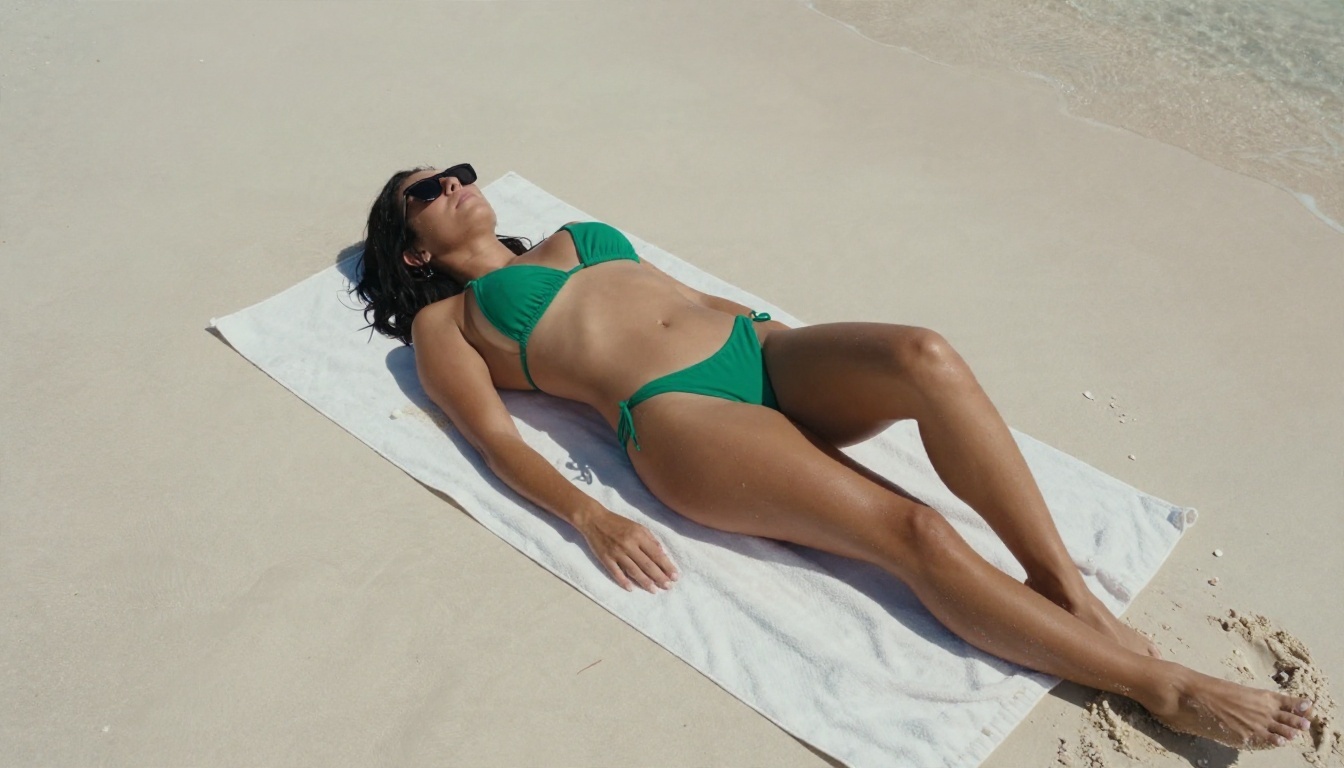
Same woman, wearing an emerald green bikini and sunglasses, lying on a white towel on pale sand, midday sun with soft shadows, overhead shot, 24mm lens, Kodak Portra 400 film grain.
Prompts pour tenues et tissus
Les mots qui décrivent les tissus en font plus qu’on ne le pense. Soyez précis sur la matière et la coupe :
- Robe fourreau en satin, fines bretelles, léger brillant, tombé souple
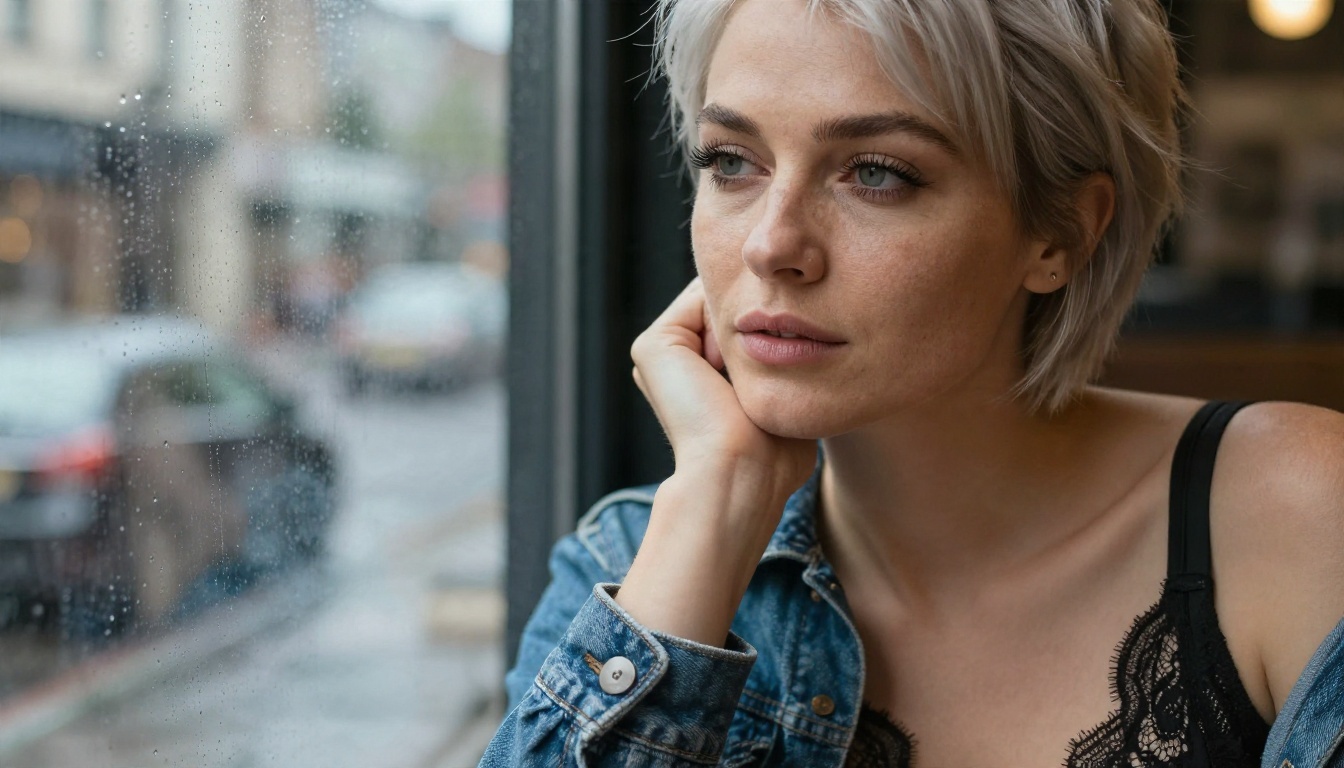
- Bralette en dentelle noire sous une veste en jean ouverte
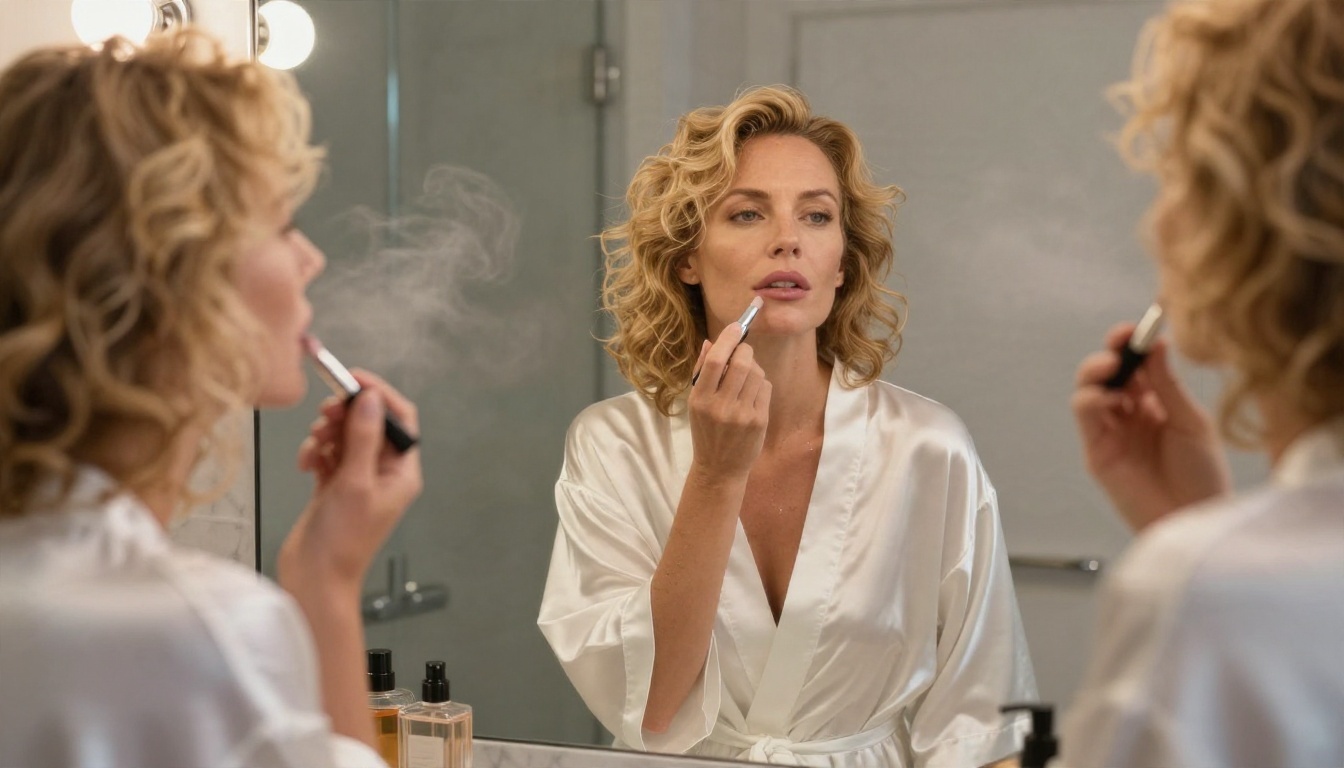
- Peignoir en soie blanche, noué lâchement, plis doux
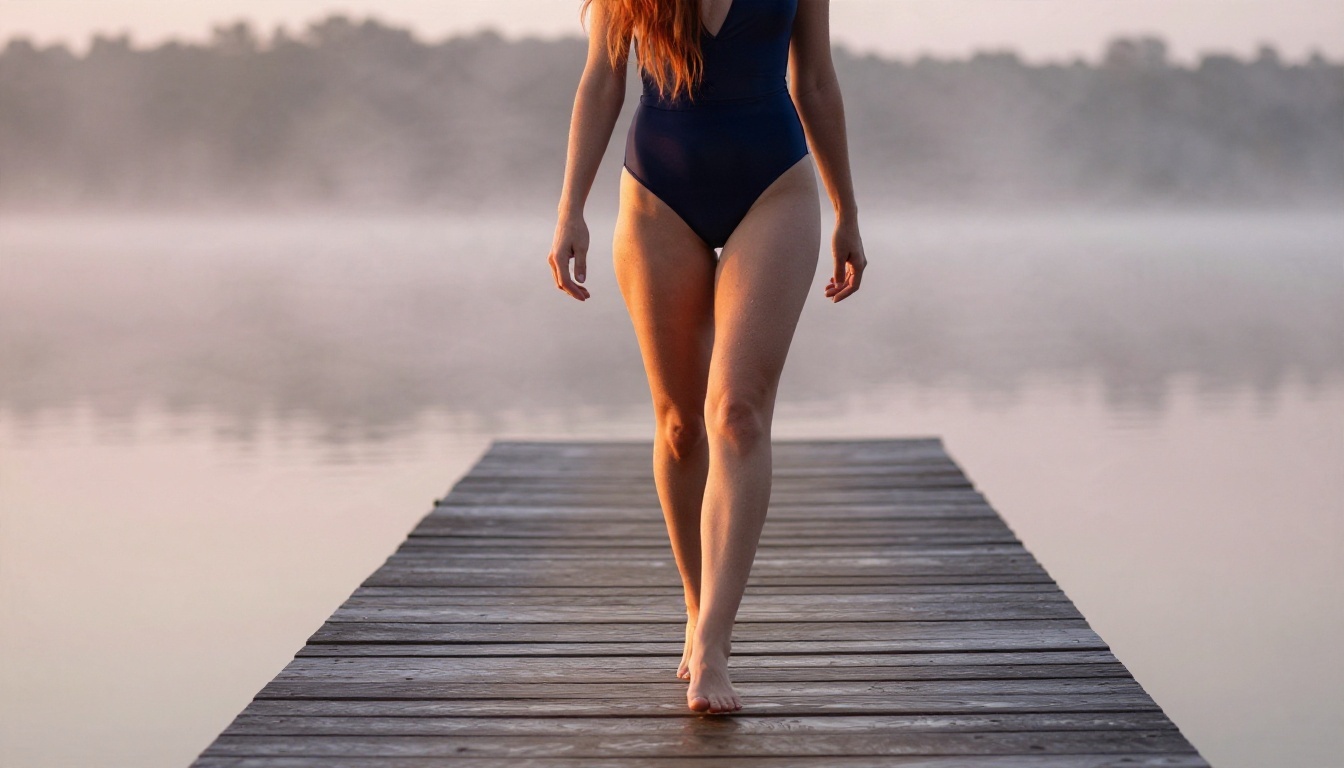
- Maillot une pièce bleu marine, avec un paréo transparent
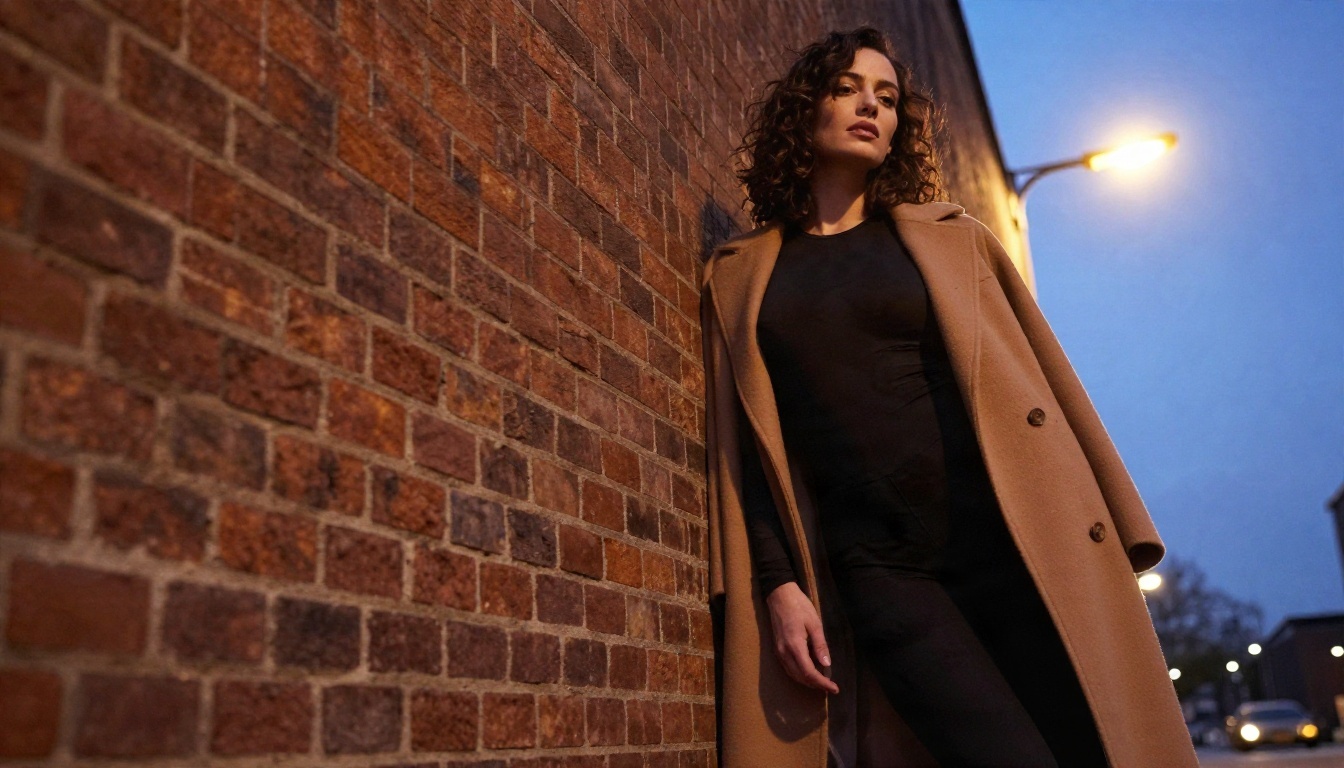
- Body ajusté sous un long manteau camel
Chacun de ces éléments évoque le glamour et reste dans des limites de bon goût, tout en offrant le look séduisant et suggestif que la plupart des gens recherchent.
Prompts pour la lumière
La lumière fait qu’une image paraît intime plutôt que plate. Essayez ceci :
- Contre-jour chaud à l’heure dorée, halo lumineux sur les cheveux et les épaules
- Lumière douce de fenêtre par temps couvert, venant de la gauche, ombres légères
- Ampoules de coiffeuse des deux côtés, chaudes et uniformes, reflet dans le miroir
- Lumière du soleil filtrée par le feuillage, venant d’en haut à gauche
- Lampadaire chaud en haut à droite avec un remplissage bleu froid
Prompts pour la peau et le réalisme
Pour éviter l’aspect plastique typique de l’IA, nommez de vrais détails de peau : pores visibles, fin duvet pêche, petites taches de rousseur, texture naturelle des lèvres, mèches rebelles individuelles, léger éclat du soleil sur la peau. Ajoutez une référence de film comme Kodak Portra 400, grain doux et l’ensemble de l’image se rapproche de la photographie et s’éloigne du rendu de synthèse.
Prompts négatifs utiles
Si votre outil dispose d’un champ de prompt négatif, une courte liste vaut mieux qu’une longue :
- extra fingers, distorted hands, extra limbs
- plastic skin, over-smoothed, airbrushed
- text, watermark, logo
- blurry, low resolution
Un flux de travail simple qui fonctionne
Voici un processus reproductible pour construire un jeu de visuels de personnage en une demi-heure environ.
Étape 1 : créer le portrait principal
Utilisez Seedream 4.5 avec un prompt texte détaillé. Décrivez le visage, les cheveux, le teint et l’âge, en précisant qu’il s’agit d’un adulte. Générez-en quelques-uns et choisissez celui dont le visage est le plus net et dont la lumière est la plus uniforme. C’est votre référence.
Étape 2 : éditer dans Image Editor Pro
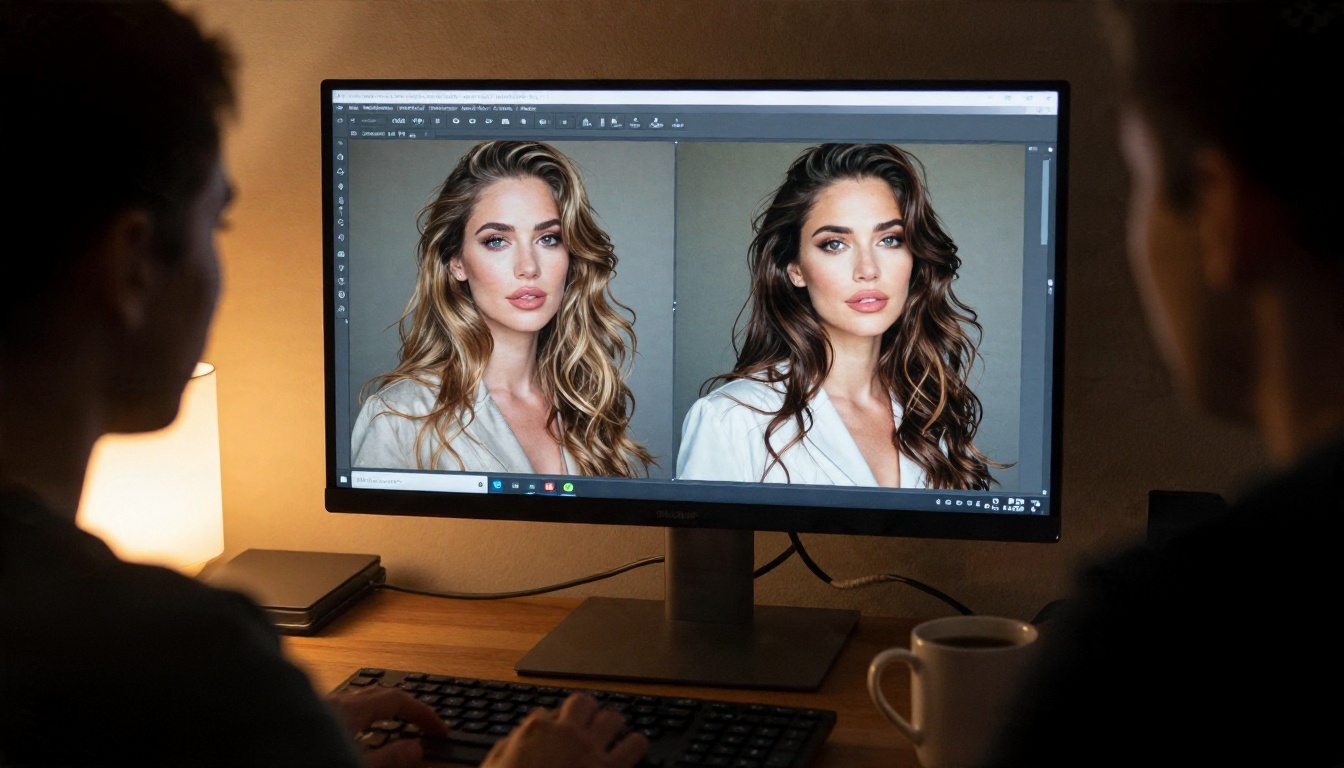
Ouvrez PicassoIA Image Editor Pro, importez le portrait principal et rédigez un prompt selon la formule ci-dessus. Commencez avec une force proche de 0,5 si l’outil le permet. Comme les générations sont illimitées, lancez six à huit variantes et gardez la meilleure.
Étape 3 : corriger les détails
Si une main ou une bretelle semble incorrecte, ne relancez pas toute l’image. Passez-la dans Qwen Image Edit Plus ou Flux Kontext Fast et rédigez une seule phrase décrivant la correction, par exemple « faites reposer la bretelle à plat sur l’épaule ».
Étape 4 : recommencer avec de nouvelles scènes
Réintroduisez votre meilleure retouche comme nouvelle référence. Chaque image réussie devient un nouvel ancrage pour le visage, ce qui limite la dérive sur une longue série.
Étape 5 : upscaler à la fin
Générez à une taille modérée, puis n’upscalez que les meilleurs choix finaux. C’est plus rapide et cela garde votre boucle d’itération fluide. PicassoIA propose aussi des modèles de super-résolution pour un upscaling de 2x à 4x lorsque vous voulez un détail digne d’un tirage.
Conseils pour la cohérence du visage
La dérive est la plainte numéro un concernant les personnages IA. Quelques habitudes la réduisent nettement.
Gardez une référence propre
Un portrait net, de face ou aux trois quarts, avec une lumière uniforme, donne le plus de matière au modèle. Des ombres marquées, des lunettes de soleil ou un maquillage appuyé dans votre référence rendent le visage plus difficile à maintenir.
Changez une chose à la fois
Tenue, puis lieu, puis éclairage. Si vous modifiez les trois plus la pose en une seule fois, le modèle dispose de trop de liberté et le visage dérive.
Ré-ancrez souvent
Toutes les cinq à dix images, revenez à votre portrait principal d’origine comme référence. Cela empêche les petites erreurs de s’accumuler.
Utilisez un LoRA pour les longues séries
Pour un personnage que vous comptez utiliser pendant des mois, P Image Edit LoRA vous permet d’ajouter un look entraîné par-dessus vos modifications. C’est le moyen le plus fiable de conserver un style signature sur des dizaines d’images.
Erreurs qui font perdre du temps
Pousser la force trop haut
Les débutants poussent la force à 0,8 dans l’espoir d’un résultat plus spectaculaire, et obtiennent une autre personne. Baissez-la à 0,5 et faites passer le changement par le prompt.
Surcharger le prompt
Quarante mots d’adjectifs embrouillent le modèle. Limitez le prompt au changement souhaité. Court, concret et précis, c’est ce qui marche le mieux.
Ignorer l’âge et le consentement
Ce point n’est pas facultatif. Chaque personnage doit être clairement un adulte, et vous ne devez utiliser que des personnages fictifs ou des photos que vous avez créées vous-même. N’importez jamais la photo d’une personne réelle sans son autorisation explicite. Ne produisez pas de contenu qui sexualise des mineurs ou qui imite des personnes réelles. Gardez un rendu de bon goût, étiquetez-le correctement et respectez les règles de toute plateforme sur laquelle vous le partagez.
Négliger la lumière
Une lumière plate donne un air bon marché à n’importe quelle tenue. Indiquez toujours d’où vient la lumière et à quel point elle est douce.
Gratuit ne veut pas dire bâclé
Un outil gratuit qui bloque la moitié de vos prompts vous coûte du temps. Un outil payant qui facture chaque image pénalise l’expérimentation. Le juste équilibre est un éditeur illimité et permissif, associé à un modèle de base solide, et c’est pourquoi l’ordre présenté plus haut fonctionne bien : Seedream 4.5 pour le premier portrait, PicassoIA Image Editor Pro pour des modifications illimitées, puis les éditeurs plus rapides pour les finitions.
Bibliothèque de prompts rapides
Copiez et adaptez ceux-ci :
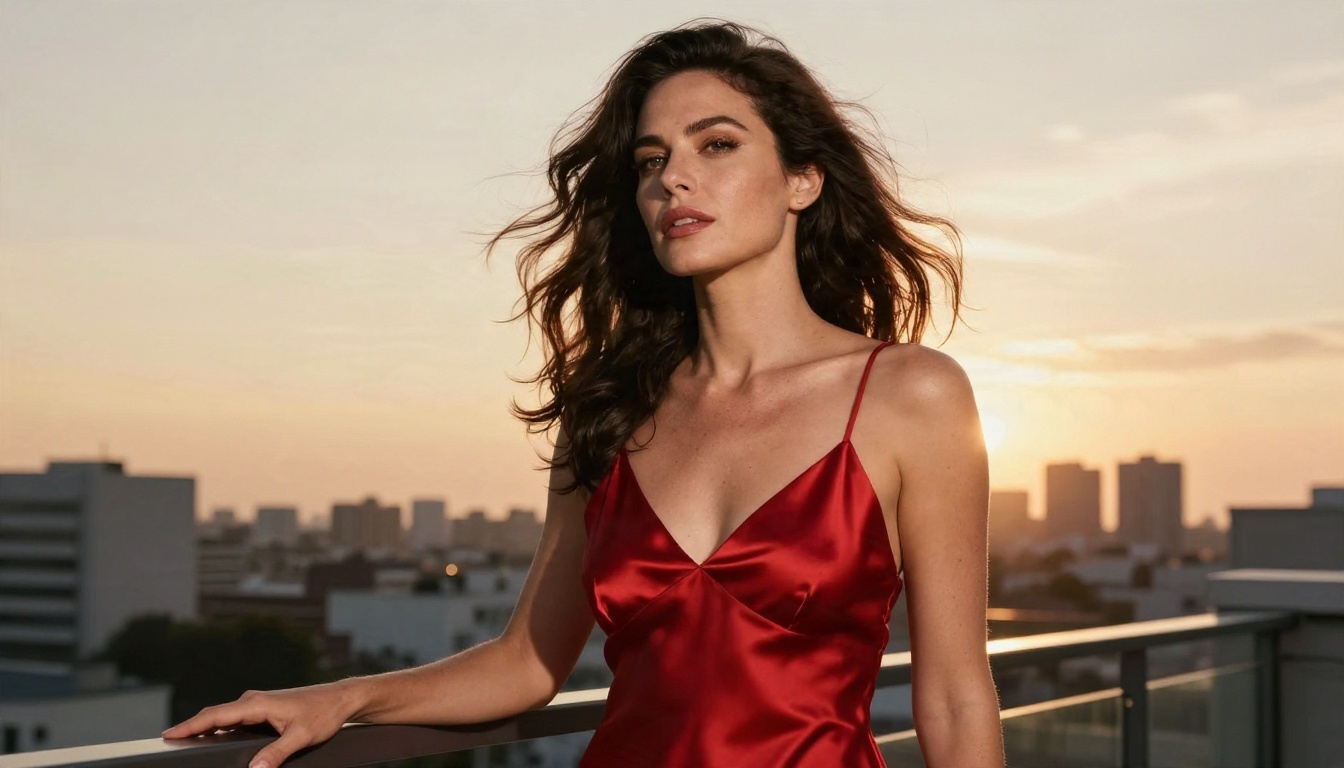
- Same woman, red satin slip dress, rooftop terrace at golden hour, warm backlight, 35mm lens, Kodak Portra 400 grain.
- Same woman, black lace bralette under an open denim jacket, cafe window, soft overcast light from the left, 85mm shallow depth of field.
- Same woman, white silk robe, marble vanity with warm bulbs, three quarter angle, 50mm lens.
- Same woman, navy one piece swimsuit and sheer wrap, wooden pier at sunrise, pink and gold low light, 70mm lens.
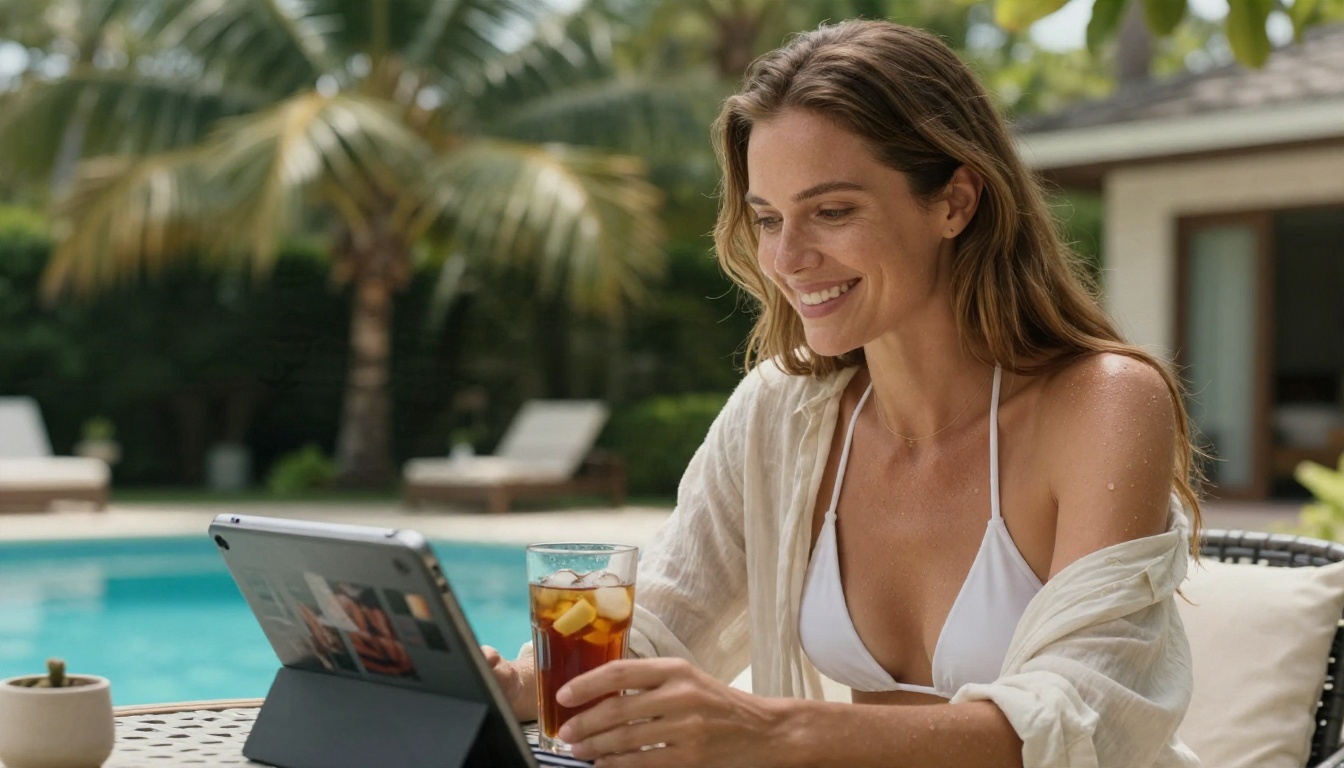
- Same woman, white halter bikini top and linen shirt, poolside table, dappled sunlight, 85mm lens.
Essayez par vous-même sur PicassoIA
La meilleure façon de comprendre l’image to image est de la tester. Créez un portrait principal avec Seedream 4.5, importez-le dans PicassoIA Image Editor Pro et changez un seul détail à la fois : la tenue, la lumière, le lieu. Comme les générations sont illimitées, vous pouvez tester une force de 0,4, 0,5 et 0,6 côte à côte et voir la différence avec votre propre personnage, plutôt que de la lire dans un article.
Pour plus d’options, parcourez tous les modèles disponibles sur picassoia.com/en/all-models et comparez éditeurs, upscalers et outils LoRA au même endroit. Choisissez un prompt dans la bibliothèque ci-dessus, lancez la génération et voyez jusqu’où peut aller une seule photo de référence.


