يُعد الفيديو الضبابي من أكثر المشكلات إزعاجًا في صناعة المحتوى. سواء كنت تعمل على تسجيلات عائلية قديمة، أو لقطات أرشيفية، أو مقاطع صُوّرت قبل سنوات بكاميرا رخيصة، فإن المظهر المبكسل والناعم للفيديو منخفض الدقة يجعل استخدامه بشكل احترافي شبه مستحيل. الخبر الجيد أن الذكاء الاصطناعي غيّر هذا الوضع تمامًا. فرفع الدقة الحديث بالشبكات العصبية لا يكتفي بتمديد البكسلات، بل يعيد بناء تفاصيل لم تكن ظاهرة في الملف الأصلي، وغالبًا ما تبدو النتائج غير قابلة للتمييز عن لقطات صُوّرت بأجهزة حديثة.
لماذا تبدو معظم اللقطات القديمة بهذا السوء؟
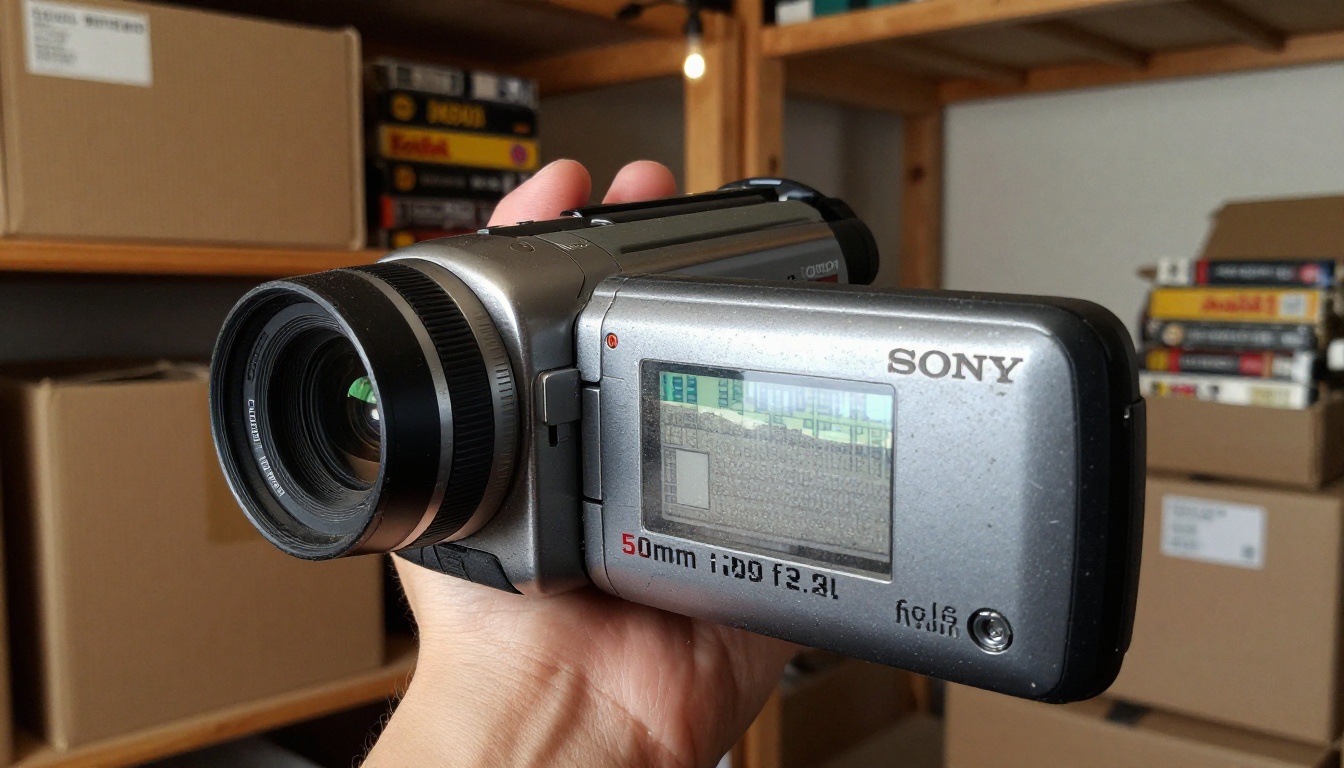
مشكلة عدد البكسلات
الدقة ببساطة هي مقياس لعدد البكسلات الموجودة في كل إطار. يحتوي الفيديو بدقة 480p على 640 × 480 بكسل في كل إطار، بينما تملك شاشة 4K الحديثة 3840 × 2160. عندما تمدّد لقطة 480p لتملأ شاشة 4K، فأنت تطلب من بكسل واحد أن يغطي المساحة التي تشغلها عادةً 64 بكسلًا. والنتيجة كتل مرئية، وحواف ناعمة، ومظهر مموّه لا يخطئه المرء.
هذه ليست عيبًا في الكاميرا، بل مشكلة رياضية أساسية. فالمعلومات لم تُلتقط أصلًا.
ماذا يفعل الضغط بالحدة
حتى اللقطات المصوّرة بدقة 1080p قد تبدو سيئة بعد ضغط شديد. فمنصات مثل YouTube وWhatsApp وأنظمة الترميز القديمة في التسجيل تطبّق خوارزميات ضغط مفقود تتخلص من بيانات البكسل لتقليل حجم الملف. ويقرر الترميز ما التفاصيل التي ستُحذف، وغالبًا ما يزيل التفاصيل الدقيقة للملمس: خصلات الشعر الفردية، ونسيج الأقمشة، وأوراق الأشجار في الخلفية، ومسام البشرة.
وبمجرد ضياع هذه البيانات، لا يستطيع أي فلتر تقليدي لزيادة الحدة استعادتها. فأداة Unsharp Mask في Photoshop وتأثير Sharpen في Premiere والأدوات المشابهة تعمل بزيادة التباين بين البكسلات المجاورة. إنها لا تضيف معلومات جديدة، بل تجعل الضبابية الموجودة تبدو أكثر خشونة.
لماذا يفشل زيادة الحدة التقليدية
تُحدث زيادة الحدة التقليدية هالات. فإذا بالغت فيها، سترى حلقات لامعة حول كل حافة في الإطار، وستصبح البكسلة الأساسية أوضح لا أقل. يبدو الفيديو مفرط المعالجة. إنها حالة كلاسيكية لحل المشكلة الخاطئة.
ما تحتاجه فعلًا ليس تعزيز التباين، بل إعادة بناء البكسلات.
كيف يُصلح الذكاء الاصطناعي جودة الفيديو فعلًا؟
ما تراه الشبكات العصبية ولا يلاحظه البشر
تُدرَّب نماذج رفع الدقة بالذكاء الاصطناعي على ملايين أزواج الصور: نسخ منخفضة الدقة ونسخها الأصلية عالية الدقة. ومن خلال هذا التدريب، تتعلم الشبكة العصبية الأنماط. فتتعلم أن منطقة مموّهة بالقرب من العين غالبًا ما تقابل رموشًا، وأن خطًا مائلًا ضبابيًا قرب خط الشعر غالبًا ما يكون خصلة شعر. وتتعلم كيف يبدو العشب فعلًا مقارنةً بالشكل الذي يجعله به الترميز المضغوط.
عندما تُمرّر لقطاتك عبر أحد هذه النماذج، فهو لا يكتفي بتمديد الصورة. بل يستنتج كيف يجب أن تبدو البكسلات المفقودة، استنادًا إلى كل ما تعلّمه. والنتيجة بيانات بكسل جديدة متسقة إحصائيًا مع موضوع اللقطة.
الفرق بين رفع الدقة وزيادة الحدة
رفع الدقة يزيد دقة الصورة بإضافة بكسلات. ويضيف رفع الدقة بالذكاء الاصطناعي بكسلات ذكية مستمدة من التعرف على الأنماط. فيتحول إطار 480p إلى إطار 1080p أو 4K بتفاصيل جديدة حقًا.
زيادة الحدة تعمل على البكسلات الموجودة فقط. ولا تستطيع تغيير الدقة، ولا تستطيع إضافة تفاصيل لم تُلتقط أصلًا.
يمكن استخدام الأسلوبين معًا، لكن الترتيب مهم. ارفع الدقة أولًا، ثم طبّق مرورًا خفيفًا لزيادة الحدة لتوضيح الحواف. ولا تُفرط في زيادة الحدة قبل رفع الدقة، لأنها تضاعف العيوب.
كيف تعمل المعالجة إطارًا تلو الآخر؟
يطرح الفيديو تحديًا فريدًا لا تواجهه الصور الثابتة: الاتساق الزمني. فإذا عالج الذكاء الاصطناعي كل إطار بمعزل عن الآخر، سيبدو الناتج وكأنه يومض. وستحمل الأشياء التي يُفترض أن تبقى ثابتة ملامح مختلفة قليلًا في كل إطار، فيُحدث ذلك تأثير الاهتزاز أو الغليان.
تعالج نماذج رفع الدقة للفيديو بالذكاء الاصطناعي الحديثة هذا الأمر من خلال المعالجة الزمنية. فهي تحلل الإطارات المتجاورة، وتضمن أن تبقى التفاصيل المعاد بناؤها متسقة عبر المقطع. ولهذا تحقق نماذج رفع الدقة المتخصصة للفيديو نتائج أفضل من تشغيل سلسلة من أدوات رفع الدقة للصور على إطارات منفردة.
أفضل نماذج الذكاء الاصطناعي لاستعادة الفيديو
النماذج التالية متاحة مباشرةً على المنصة دون الحاجة إلى تثبيت أي برنامج.
Crystal Video Upscaler
صُمّم Crystal Video Upscaler من philz1337x خصيصًا للقطات البورتريه والموضوعات البشرية. وهو يتفوق في المقابلات، ومحتوى الفلوغ، وتسجيلات الفعاليات، وأي لقطات تكون فيها الوجوه الموضوع الأساسي. وبياناته التدريبية مرجّحة نحو التشريح البشري، ما يعني أنه يعيد بناء تفاصيل البشرة والشعر والعينين بدقة استثنائية.
بالنسبة للقطات مقابلات بدقة 480p من كاميرا فيديو عمرها عشر سنوات، ينتج هذا النموذج نتائج تبدو فعلًا كأن اللقطة صُوّرت بأجهزة حديثة.
أفضل استخدام: الأشخاص، والوجوه، والمقابلات، وفيديوهات الفعاليات، والتسجيلات العائلية.
Topaz Labs Video Upscale
Topaz Labs Video Upscale هو المعيار المعتمد في الصناعة لسبب وجيه. فهو يتعامل مع أوسع نطاق من أنواع المحتوى، من لقطات الطبيعة والمناظر الطبيعية إلى الرياضة والمشاهد المختلطة. ويدعم رفع الدقة حتى 4K ويعمل بمعدل 120 fps للمحتوى الذي يتطلب حركة سلسة.
يتضمن النموذج إزالة الضوضاء كجزء من عمليته. لذا، إذا احتوى مقطعك الأصلي على حبيبات رقمية أو ضوضاء ضغط إضافة إلى دقته المنخفضة، فسينظّف هذا النموذج الصورة ويزيد حدتها في مرور واحد.
أفضل استخدام: الطبيعة، والمناظر الطبيعية، والرياضة، والفيديو المختلط المحتوى، والأرشيف المليء بالضوضاء.
| الميزة | Crystal Video Upscaler | Topaz Labs Video Upscale |
|---|
| أقصى دقة للإخراج | 4K | 4K |
| أفضل نوع للموضوع | الوجوه والأشخاص | جميع أنواع المحتوى |
| إزالة الضوضاء | جزئية | نعم، مدمجة |
| دعم معدل الإطارات | قياسي | حتى 120 fps |
Runway ML Upscale v1
صُمّم Upscale v1 by RunwayML للعمل الإبداعي والسينمائي. ويؤدي أداءً استثنائيًا مع اللقطات ذات الطابع السينمائي: الإضاءة الدرامية، والتكوينات واسعة الزاوية، والموضوعات المعمارية، والمحتوى المُنمّق. وبالنسبة لصانعي الأفلام الذين يعملون على لقطات أرشيفية قديمة ذات طابع سينمائي، غالبًا ما يكون هذا هو الخيار الأنسب.
كما يتعامل مع المحتوى المتحرك والمحتوى المُنمّق بشكل أفضل من النموذجين الآخرين، ما يجعله مفيدًا لتصميم الرسوم المتحركة والمشاريع متعددة الوسائط.
أفضل استخدام: اللقطات السينمائية، والعمارة، والرسوم المتحركة، والمحتوى المُنمّق.
رفع دقة الصور الثابتة والصور المصغّرة
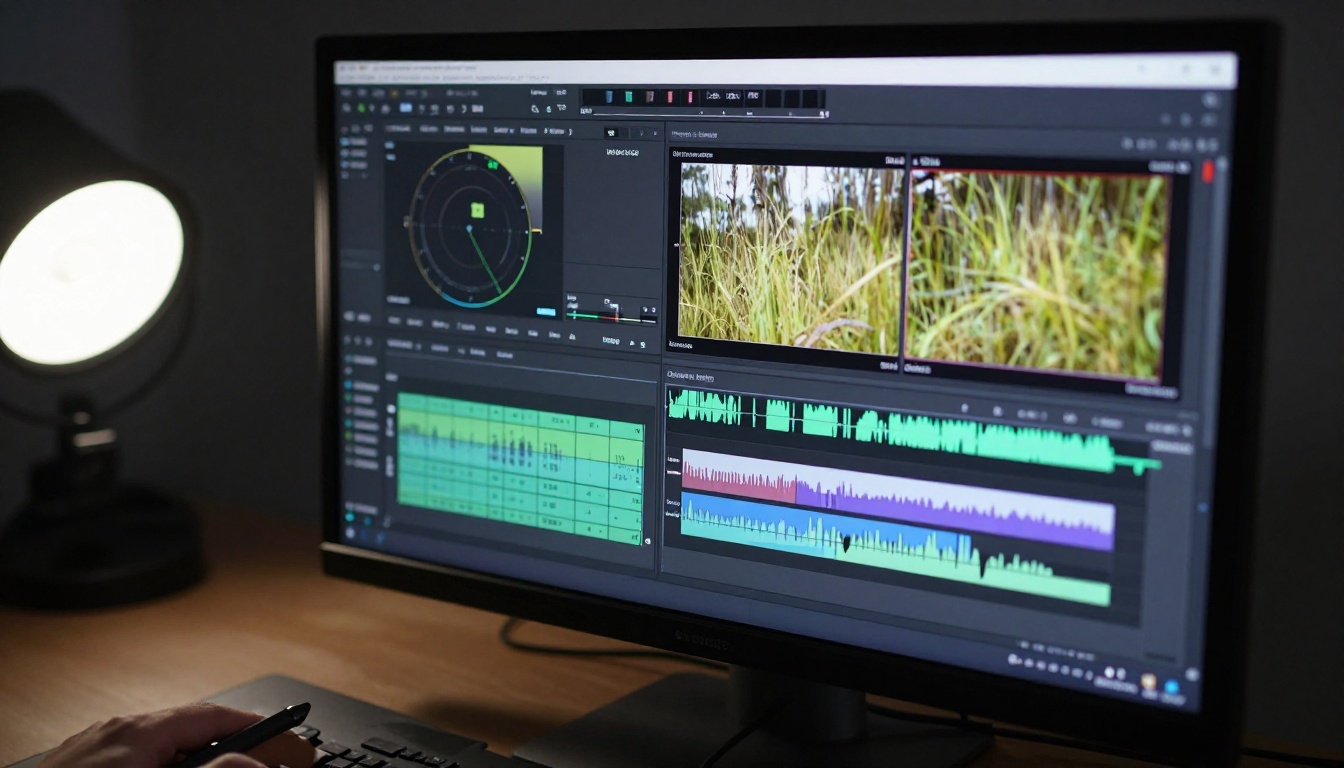
أحيانًا لا تكون المشكلة في الفيديو نفسه، بل في الصورة المصغّرة، أو الإطار الثابت الذي تسحبه من الفيديو لاستخدامه كصورة غلاف، أو لقطة شاشة تحتاج إلى أن تبدو واضحة عند الطباعة أو على شاشة كبيرة. لهذه الحالات، تمنحك أدوات رفع دقة الصور تحكمًا أكبر، وغالبًا نتائج أسرع.
عندما تكون الإطارات بأهمية اللقطات
الصورة المصغّرة الضبابية لأي فيديو تُفقده مشاهدات قبل أن يضغط أحد زر التشغيل. وإذا كنت تستخرج الإطارات الرئيسية من لقطاتك لاستخدامها كصور ترويجية أو أصول لوسائل التواصل الاجتماعي أو مواد صحفية، فيجب أن تصمد تلك الإطارات عند الأحجام الكبيرة. فالإطار بدقة 1080p المأخوذ من خط الزمن الخاص بك سيبدو مقبولًا على الهاتف، لكنه يبدأ في التداعي على شاشة كبيرة أو عند الطباعة.
إن تمرير هذه الإطارات المستخرجة عبر أداة رفع دقة للصور قبل استخدامها يمكن أن يُحدث فرقًا كبيرًا في الجودة الإنتاجية المُدركة.
أفضل نماذج رفع دقة الصور
يُعد Clarity Pro Upscaler من philz1337x واحدًا من أدق أدوات رفع دقة الصور المتاحة، ويتميز بقوة خاصة في الصور الشخصية الواقعية. ويتيح Image Upscale by Topaz Labs تكبيرًا يصل إلى 6 أضعاف دون تدهور ملحوظ، وهو أعلى مضاعف في الفئة. أما لرفع دقة سريع وموثوق بمقدار 4 أضعاف، فإن Real ESRGAN by NightmareAI يُعد معيارًا معتمدًا من المجتمع منذ سنوات، ولا يزال من أكثر الخيارات المجانية الموثوقة.
إذا كنت تحتاج إلى رفع دقة مجموعة كبيرة من الإطارات بسرعة، فإن P Image Upscale by PrunaAI يعالج الصور في أقل من ثانية واحدة لكل إطار، ما يجعله عمليًا للتسلسلات الأطول.
كيف تزيد حدة لقطاتك على PicassoIA؟
تنطبق الخطوات التالية على تشغيل لقطات الفيديو عبر أي من نماذج تحسين الذكاء الاصطناعي المتاحة على المنصة.
الخطوة 1: ارفع لقطاتك
انتقل إلى صفحة النموذج لأداة رفع الدقة التي تريد استخدامها. وتشمل الصيغ المقبولة MP4 وMOV وAVI. واحرص على أن تبقى مقاطعك الأصلية أقل من 5 دقائق لتحسين كفاءة المعالجة؛ أما المقاطع الأطول فيمكن تقسيمها ومعالجتها على أجزاء، ثم دمجها في برنامج المونتاج بعد المعالجة.
قبل الرفع، نظّف ملف المصدر بسرعة:
- أزل أي أشرطة letterbox (أشرطة سوداء أعلى وأسفل الإطار) عبر قص الصورة إلى منطقة المحتوى الفعلية
- تأكد من أن المقطع بمعدل الإطارات الصحيح، ولا تغيّر معدلات الإطارات قبل رفع الدقة
- إذا كانت اللقطة تحتوي على صوت، فسيُحفظ في الناتج
الخطوة 2: اختر النموذج المناسب
استعن بدليل اختيار النموذج أعلاه. فالعامل الأهم على الإطلاق هو موضوع اللقطة:
إذا لم تكن متأكدًا، فإن Topaz Labs Video Upscale هو الخيار الآمن الافتراضي بفضل تنوعه عبر أنواع المحتوى.
الخطوة 3: اضبط الدقة وإعدادات الإخراج
تقدّم معظم النماذج خيارات لدقة الإخراج. والخيارات الشائعة هي 2x (تضاعف البعدين)، و4x (تُضاعف البعدين أربع مرات)، وأيضًا دقات محددة مثل 1080p أو 4K.
توصيات عملية:
| دقة المصدر | الإخراج الموصى به | ملاحظات |
|---|
| 240p (كاميرا فيديو قديمة) | 1080p (4x) | 4K ممكن لكنه قد يُظهر عيوبًا |
| 480p (جودة DVD) | 1080p أو 4K | كلاهما مناسب، و1080p الخيار الأكثر أمانًا |
| 720p (فيديو HD) | 4K | نتائج نظيفة مع هذه القفزة |
| 1080p مع ضوضاء | 4K | استخدم مرور إزالة الضوضاء أولًا |
نصيحة: لا تحاول القفز بعيدًا في خطوة واحدة. فرفع دقة 240p إلى 4K على لقطات مضغوطة بشدة سيُنتج عيوبًا ملحوظة على الأجسام المتحركة. أما مرحلتان، الأولى من 240p إلى 1080p ثم من 1080p إلى 4K، فتُنتجان نتائج أفضل بكثير.
الخطوة 4: حمّل لقطاتك وطبّقها
بعد اكتمال المعالجة، حمّل ملف الإخراج. أعده إلى خط الزمن في برنامج المونتاج، ليحل محل المقطع الأصلي منخفض الدقة. واضبط إعدادات التسلسل لتتوافق مع دقتك الجديدة.
عند هذه المرحلة، يمكنك تطبيق مرور خفيف لزيادة الحدة في برنامج المونتاج غير الخطي إذا لزم الأمر. أبقِه خفيفًا، بقيمة من 15 إلى 25 بالمئة في Premiere أو Unsharp Mask بنصف قطر منخفض في DaVinci Resolve، لتوضيح التفاصيل الدقيقة دون إحداث هالات.
أخطاء تُفسد نتائجك
عيوب الإفراط في المعالجة
الخطأ الأكثر شيوعًا هو توقع أن يحقق الذكاء الاصطناعي المعجزات على مادة أصلية متدهورة بشدة. فإذا ضُغط مقطعك عدة مرات عبر منصات مختلفة قبل أن يصل إليك، فإن بيانات الصورة الأصلية تكون تالفة بعمق. سيحاول الذكاء الاصطناعي إعادة بنائها، لكن مع قلة المعلومات الأصلية التي يعمل عليها، ستظهر النتائج بملامح ناتجة عن الهلوسة لا تطابق الموضوع الأصلي.
علامات الإفراط في المعالجة:
- تبدو الوجوه مطلية أو شمعية
- تترك الأجسام المتحركة آثارًا مُمسوحة
- تُظهر الأسطح المسطحة ضوضاء ذات ملمس لم تكن موجودة في الأصل
- يصبح النص الدقيق غير مقروء رغم أنه يبدو واضحًا
إذا حدث ذلك، فقلّل معامل رفع الدقة. فرفع الدقة بمقدار 2x أكثر اعتدالًا من مادة مضغوطة بشدة سيبدو أنظف من محاولة 4x على المادة نفسها.
اختيار النموذج الخطأ لمحتواك
استخدام نموذج مُحسَّن للوجوه على لقطات مناظر طبيعية لا يُفسد شيئًا، لكنه يهدر قوة النموذج. والأهم من ذلك أن بعض النماذج المدربة بكثافة على لقطات واقعية قد تُدخل عيوبًا عند معالجة محتوى متحرك أو مُنمّق.
طابِق النموذج دائمًا مع نوع المحتوى. فدقيقتان من الاختبار على مقطع مدته 10 ثوانٍ قبل الالتزام بتصيير كامل ستوفران وقتًا كبيرًا في المشاريع الأطول.
ما الذي يمكنك توقعه بواقعية؟
نتائج 480p إلى 1080p
هنا يحقق رفع الدقة بالذكاء الاصطناعي أكثر نتائجه إثارة. تندرج تحت هذه الفئة لقطات الكاميرات القديمة، ونسخ الأقراص DVD، وصيغ الفيديو المبكرة على الويب. والانتقال من 480p إلى 1080p يعني زيادة بمقدار 4 أضعاف في عدد البكسلات، ونماذج الذكاء الاصطناعي تتعامل مع هذا النطاق جيدًا لأنها دُرّبت على كميات هائلة من اللقطات بهذه الجودة تحديدًا.
النتائج الواقعية: تصبح الوجوه قابلة للتمييز ومفصّلة، وتكتسب البيئات الخلفية ملمسًا وعمقًا، وتختفي معظم عيوب الضغط. لن يبدو الفيديو كأنه صُوّر بكاميرا حديثة، لكنه سيكون مريحًا للمشاهدة على الشاشات الحديثة دون الإجهاد البصري الناتج عن المحتوى المبكسل.
نتائج 720p إلى 4K
تحتوي لقطات 720p بالفعل على معلومات بكسلية كافية ليعمل معها الذكاء الاصطناعي بنظافة. ورفع الدقة من 720p إلى 4K يضيف تفاصيل هائلة إلى كل إطار. وتستفيد من ذلك بقوة ملمس البشرة، وتفاصيل الأقمشة، والخلفيات البيئية، والنص الدقيق.
وهذا النطاق هو أيضًا المكان الذي يصبح فيه رفع الدقة بالذكاء الاصطناعي عمليًا لأعمال ما بعد الإنتاج الاحترافية. فاللقطات المصوّرة بكاميرات HD المبكرة أو الطائرات المسيّرة أو كاميرات الأكشن قبل 5 إلى 10 سنوات يمكن رفعها إلى معايير البث الحديثة بدقة 4K دون إعادة تصويرها.
لا يجب أن يبقى فيديوك ضبابيًا
كل مقطع منخفض الدقة في أرشيفك هو مشروع ينتظر أن يُستعاد. لقطات حفل زفاف قبل عقد، ومقاطع سفر صُوّرت بكاميرا اقتصادية، وتسجيلات فعاليات من قبل أن تصبح الدقة العالية معيارًا شائعًا. وأدوات الذكاء الاصطناعي المتاحة اليوم قادرة على استعادة هذه المادة إلى جودة تبدو معاصرة.
تمثل النماذج التي يغطيها هذا المقال المعيار الحالي لاستعادة الفيديو بالذكاء الاصطناعي. فإن Crystal Video Upscaler وTopaz Labs Video Upscale وRunwayML Upscale v1 متاحة جميعها الآن، وتشغيل مقطع عبر أي منها يستغرق دقائق لا ساعات.
إذا أردت أن ترى الفرق بنفسك، فاختر أسوأ مقطع بجودة في مكتبتك وشغّله عبر Topaz Labs Video Upscale. ستُظهر لك مقارنة ما قبل وما بعد بالضبط ما تستطيع هذه التقنية فعله.
وبعيدًا عن الفيديو، إذا كنت تحتاج إلى صور ثابتة حادة أو إطارات ترويجية، فإن Clarity Pro Upscaler وImage Upscale by Topaz Labs يقدمان إعادة البناء بالشبكات العصبية نفسها للصور الفردية. وجميع هذه الأدوات متاحة على PicassoIA، دون اشتراك، ودون برامج تحتاج إلى تثبيت، ودون أي عتاد خاص يتجاوز المتصفح.
ابدأ بمقطع واحد. لن تنظر إلى الفيديو الضبابي بالطريقة نفسها مرة أخرى.


