Les images floues sont l’un des problèmes les plus frustrants dans la création de contenu. Que vous travailliez avec de vieux enregistrements familiaux, des archives vidéo ou des clips tournés il y a des années avec une caméra bon marché, l’aspect pixelisé et doux d’une vidéo basse résolution rend toute utilisation professionnelle presque impossible. La bonne nouvelle : l’IA a tout changé. L’upscaling moderne par réseaux de neurones ne se contente pas d’étirer les pixels, il reconstruit des détails qui n’étaient pas visibles dans le fichier d’origine, et les résultats sont souvent impossibles à distinguer d’une vidéo tournée avec du matériel récent.
Pourquoi la plupart des vieilles vidéos sont si mauvaises
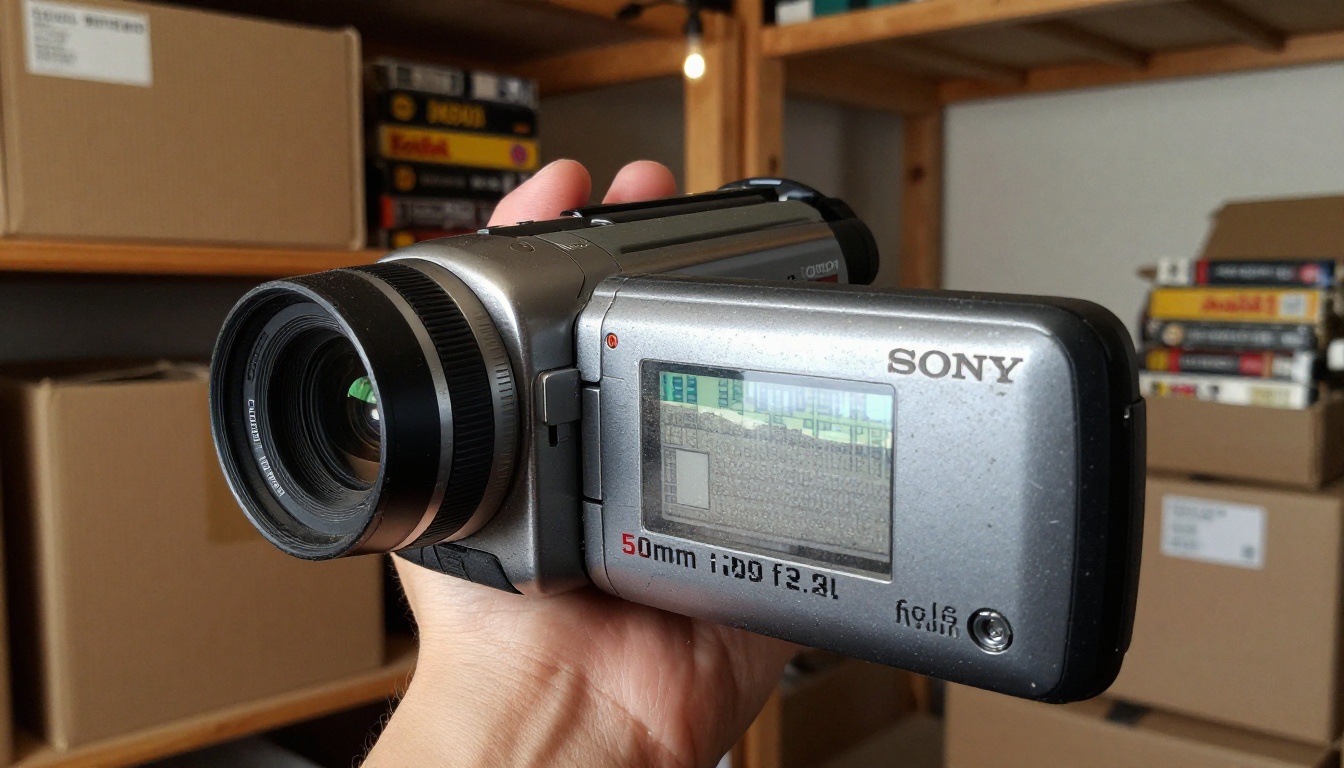
Le problème du nombre de pixels
La résolution mesure simplement le nombre de pixels présents dans chaque image. Une vidéo en 480p compte 640 x 480 pixels par image. Un écran 4K moderne en compte 3840 x 2160. Lorsque vous étirez une vidéo 480p pour remplir un écran 4K, vous demandez à un seul pixel de couvrir la surface que 64 pixels occuperaient normalement. Le résultat : des blocs visibles, des contours flous et ce flou caractéristique et indéniable.
Ce n’est pas un défaut de la caméra. C’est un problème mathématique fondamental. L’information n’a jamais été captée à l’origine.
Ce que la compression fait à la netteté
Même une vidéo tournée en 1080p peut paraître affreuse après une forte compression. Des plateformes comme YouTube, WhatsApp ou les anciens codecs d’enregistrement appliquent des algorithmes de compression avec perte qui suppriment des données de pixels pour réduire la taille du fichier. Le codec décide quels détails supprimer, et il retire presque toujours les fines textures : les mèches de cheveux, le tissage des tissus, la végétation en arrière-plan et les pores de la peau.
Une fois ces données disparues, aucun filtre de netteté traditionnel ne peut les restaurer. Le masque flou de Photoshop, l’effet netteté de Premiere et les outils similaires fonctionnent en augmentant le contraste entre les pixels voisins. Ils n’ajoutent pas de nouvelles informations. Ils rendent simplement le flou existant plus accentué.
Pourquoi la netteté traditionnelle échoue
La netteté traditionnelle crée des halos. Poussez-la suffisamment et vous verrez des anneaux clairs autour de chaque contour de l’image, et la pixelisation sous-jacente devient plus visible, et non moins. La vidéo paraît sur-traitée. C’est un cas classique de résolution du mauvais problème.
Ce dont vous avez réellement besoin, ce n’est pas d’un renforcement du contraste. C’est d’une reconstruction des pixels.
Ce que voient les réseaux de neurones et que l’humain ne voit pas
Les modèles d’upscaling par IA sont entraînés sur des millions de paires d’images : des versions basse résolution et leurs originaux haute résolution. Grâce à cet entraînement, le réseau de neurones apprend des motifs. Il apprend qu’une certaine zone floue près d’un œil correspond généralement à un cil. Il apprend qu’une ligne diagonale floue près de la racine des cheveux est en général une mèche. Il apprend à quoi ressemble réellement l’herbe, par opposition à ce à quoi la compression la fait ressembler.
Lorsque vous faites passer votre vidéo dans l’un de ces modèles, il ne se contente pas d’étirer l’image. Il déduit à quoi devraient ressembler les pixels manquants à partir de tout ce qu’il a appris. Le résultat est un ensemble de nouvelles données de pixels statistiquement cohérentes avec le sujet de votre clip.
La différence entre upscaling et netteté
L’upscaling augmente la résolution de l’image en ajoutant des pixels. L’upscaling par IA ajoute des pixels intelligents issus de la reconnaissance de motifs. Une image en 480p devient une image en 1080p ou en 4K avec des détails réellement nouveaux.
La netteté ne travaille que sur les pixels existants. Elle ne peut pas modifier la résolution. Elle ne peut pas ajouter de détails qui n’ont jamais été captés.
Les deux peuvent être utilisés ensemble, mais l’ordre compte. Procédez d’abord à l’upscaling, puis appliquez une légère passe de netteté pour accentuer les contours. N’appliquez jamais une netteté forte avant l’upscaling, car elle amplifie les artefacts.
Comment fonctionne le traitement image par image
La vidéo présente un défi unique que les images fixes n’ont pas : la cohérence temporelle. Si l’IA traite chaque image isolément, le résultat semble scintiller. Les objets qui devraient rester stables auront des textures reconstruites légèrement différentes d’une image à l’autre, ce qui provoque un effet de scintillement ou de bouillonnement.
Les modèles modernes d’upscaling vidéo par IA gèrent ce problème grâce au traitement temporel. Ils analysent les images adjacentes et veillent à ce que les détails reconstruits restent cohérents sur toute la séquence. C’est pourquoi les modèles d’upscaling vidéo spécialisés donnent de meilleurs résultats qu’une série d’upscalers d’images appliqués image par image.
Les meilleurs modèles d’IA pour la restauration vidéo
Les modèles ci-dessous sont disponibles directement sur la plateforme, sans installation de logiciel.
Crystal Video Upscaler
Le Crystal Video Upscaler de philz1337x est conçu spécialement pour les vidéos de portraits et de sujets humains. Il excelle sur les interviews, les contenus de type vlog, les enregistrements d’événements et toute vidéo où les visages sont le sujet principal. Ses données d’entraînement privilégient l’anatomie humaine, ce qui lui permet de reconstruire la peau, les cheveux et les yeux avec une précision exceptionnelle.
Pour une interview en 480p tournée avec un caméscope vieux de dix ans, ce modèle produit des résultats qui donnent réellement l’impression d’avoir été tournés avec du matériel récent.
Idéal pour : les personnes, les visages, les interviews, les vidéos d’événements, les enregistrements familiaux.
Topaz Labs Video Upscale
Topaz Labs Video Upscale est la référence du secteur, et pour cause. Il gère la plus grande variété de types de contenus, des images de nature et paysages aux scènes de sport et aux sujets mixtes. Il prend en charge l’upscaling jusqu’à la 4K et fonctionne à 120 i/s pour les contenus à mouvement fluide.
Le modèle intègre la suppression du bruit dans son processus. Ainsi, si vos images sources présentent un grain numérique ou un bruit de compression en plus de leur faible résolution, ce modèle nettoie et accentue l’image en une seule passe.
Idéal pour : la nature, les paysages, le sport, les vidéos à contenus mixtes, les archives bruitées.
| Caractéristique | Crystal Video Upscaler | Topaz Labs Video Upscale |
|---|
| Résolution de sortie maximale | 4K | 4K |
| Type de sujet privilégié | Visages et personnes | Tous types de contenus |
| Suppression du bruit | Partielle | Oui, intégrée |
| Prise en charge de la fréquence d’images | Standard | Jusqu’à 120 i/s |
Runway ML Upscale v1
Upscale v1 de RunwayML est conçu pour le travail créatif et cinématographique. Il donne des résultats exceptionnels sur les images aux caractéristiques cinématographiques : éclairage dramatique, compositions en grand angle, sujets architecturaux et contenus stylisés. Pour les cinéastes qui travaillent avec d’anciennes archives à la qualité cinématographique, c’est souvent le choix le plus adapté.
Il gère aussi mieux que les deux autres modèles les contenus animés et stylisés, ce qui le rend utile pour le motion design et les projets multimédias.
Idéal pour : les images cinématographiques, l’architecture, l’animation, les contenus stylisés.
Super-résolution d’images pour les photos fixes et les miniatures
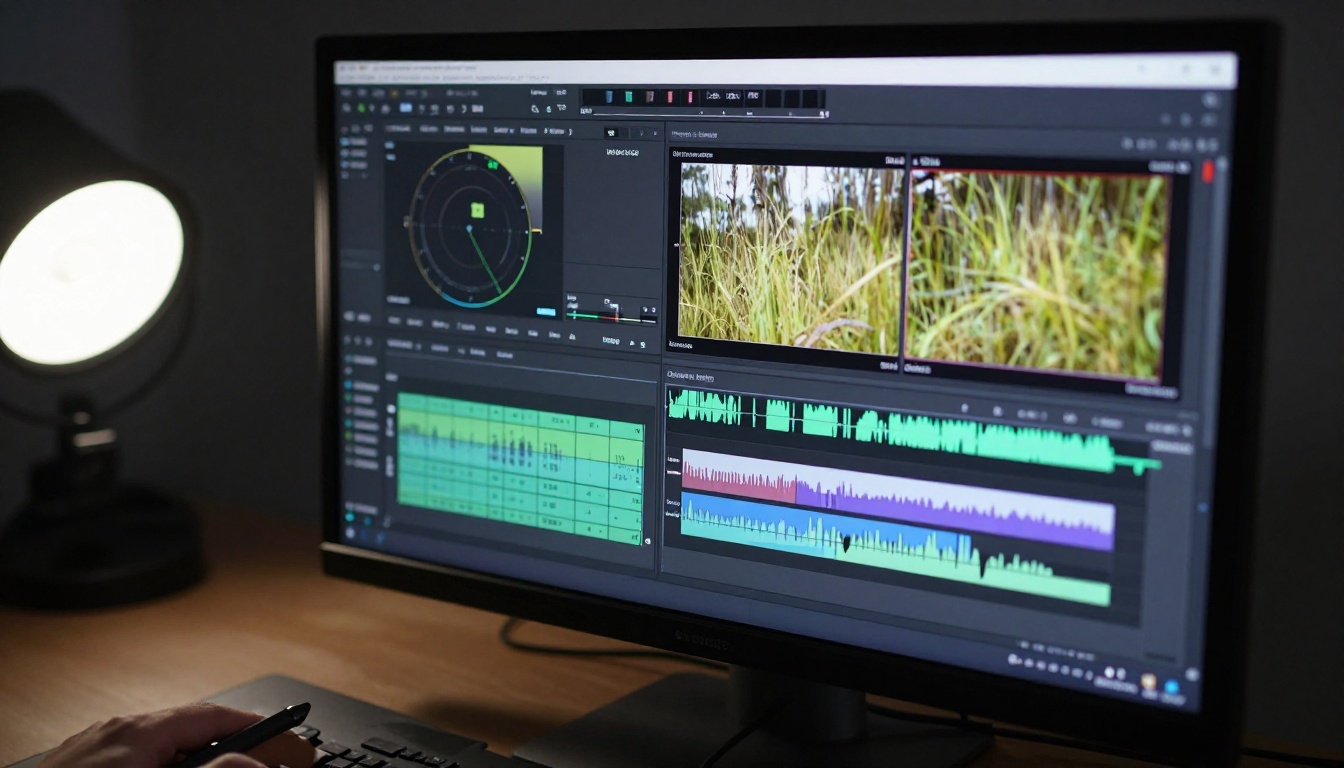
Parfois, le problème ne vient pas de la vidéo elle-même. Il vient de la miniature, de l’image fixe extraite de la vidéo pour servir de vignette, ou d’une capture d’écran qui doit rester nette à l’impression ou sur un grand écran. Dans ces cas, les outils de super-résolution d’images vous donnent plus de contrôle et des résultats souvent plus rapides.
Quand les images extraites comptent autant que la vidéo
Une miniature floue fait perdre des vues avant même que quelqu’un appuie sur lecture. Si vous extrayez des images clés de votre vidéo pour les utiliser comme visuels promotionnels, contenus pour les réseaux sociaux ou supports de presse, ces images doivent tenir à grande taille. Une image 1080p extraite de votre montage paraîtra acceptable sur un téléphone, mais commencera à se dégrader sur un grand moniteur ou à l’impression.
Passer ces images extraites dans un upscaler d’images avant de les utiliser peut faire une différence notable sur la qualité de production perçue.
Les meilleurs modèles d’upscaling d’images
Le Clarity Pro Upscaler de philz1337x est l’un des upscalers d’images les plus détaillés disponibles, avec une force particulière sur les portraits photoréalistes. L’Image Upscale de Topaz Labs permet un agrandissement jusqu’à 6x sans dégradation visible, le multiplicateur le plus élevé de sa catégorie. Pour un upscaling 4x rapide et fiable, Real ESRGAN de NightmareAI est une référence communautaire depuis des années et reste l’une des options gratuites les plus fiables.
Si vous devez upscaler rapidement un grand lot d’images, P Image Upscale de PrunaAI traite les images en moins d’une seconde par image, ce qui le rend pratique pour les séquences longues.
Les étapes suivantes s’appliquent au traitement de vos séquences vidéo avec n’importe lequel des modèles d’amélioration par IA de la plateforme.
Étape 1 : importez votre vidéo
Rendez-vous sur la page du modèle d’upscaling que vous souhaitez utiliser. Les formats acceptés sont MP4, MOV et AVI. Pour un traitement efficace, limitez vos clips source à moins de 5 minutes ; les clips plus longs peuvent être découpés et traités par segments, puis assemblés dans votre logiciel de montage après le traitement.
Avant l’import, nettoyez rapidement votre fichier source :
- Supprimez les bandes noires (en haut et en bas de l’image) en recadrant sur la zone réelle de l’image
- Vérifiez que le clip est à la bonne fréquence d’images, et ne convertissez pas les fréquences d’images avant l’upscaling
- Si la vidéo contient du son, il sera conservé dans le résultat
Étape 2 : choisissez le bon modèle
Utilisez le guide de sélection des modèles ci-dessus. Le facteur le plus important reste le type de sujet :
En cas de doute, Topaz Labs Video Upscale est le choix sûr par défaut, grâce à sa polyvalence sur tous les types de contenus.
Étape 3 : réglez la résolution et les paramètres de sortie
La plupart des modèles proposent des options de résolution de sortie. Les choix courants sont 2x (double les deux dimensions), 4x (quadruple les deux dimensions) et des résolutions cibles précises comme le 1080p ou la 4K.
Recommandations pratiques :
| Résolution source | Sortie recommandée | Remarques |
|---|
| 240p (vieux caméscope) | 1080p (4x) | La 4K est possible mais peut montrer des artefacts |
| 480p (qualité DVD) | 1080p ou 4K | Les deux sont viables, le 1080p est le choix le plus sûr |
| 720p (vidéo HD) | 4K | Résultats propres pour ce saut |
| 1080p avec du bruit | 4K | Passez d’abord par une suppression du bruit |
Astuce : n’essayez pas de faire un trop grand bond en une seule étape. Un upscaling du 240p vers la 4K sur des images fortement compressées produira des artefacts visibles sur les sujets en mouvement. Deux passes, d’abord du 240p au 1080p puis du 1080p à la 4K, donnent des résultats nettement meilleurs.
Étape 4 : téléchargez et intégrez votre vidéo
Une fois le traitement terminé, téléchargez le fichier de sortie. Réintégrez-le dans votre timeline de montage, en remplacement du clip basse résolution d’origine. Adaptez les paramètres de séquence à votre nouvelle résolution.
À ce stade, vous pouvez appliquer une passe de netteté légère dans votre logiciel de montage si nécessaire. Restez mesuré : une valeur de 15 à 25 % dans Premiere, ou un masque flou à faible rayon dans DaVinci Resolve, suffit à accentuer les fins détails sans introduire de halos.
Les erreurs qui ruinent vos résultats
Les artefacts de sur-traitement
L’erreur la plus courante consiste à attendre de l’IA qu’elle fasse des miracles sur un matériel source gravement dégradé. Si votre clip a été compressé plusieurs fois par différentes plateformes avant de vous parvenir, les données d’image d’origine sont profondément altérées. L’IA tentera de les reconstruire, mais avec si peu d’informations d’origine sur lesquelles travailler, les résultats présenteront des textures hallucinées qui ne correspondent pas au sujet d’origine.
Signes de sur-traitement :
- Les visages paraissent peints ou cireux
- Les objets en mouvement laissent des traînées floues
- Les surfaces plates présentent un bruit texturé qui n’était pas dans l’original
- Le texte fin devient illisible alors qu’il semble net
Dans ce cas, réduisez le facteur d’upscaling. Un upscaling 2x plus modeste à partir d’une source très compressée donnera un résultat plus propre qu’une tentative en 4x sur le même matériel.
Choisir le mauvais modèle pour votre contenu
Utiliser un modèle optimisé pour les visages sur des images de paysage ne casse rien, mais cela gaspille la force du modèle. Plus important encore, certains modèles entraînés en grande partie sur des images photoréalistes peuvent introduire des artefacts lors du traitement de contenus animés ou stylisés.
Associez toujours le modèle au type de contenu. Deux minutes de test avec un clip de 10 secondes avant de lancer un rendu complet vous feront gagner beaucoup de temps sur les projets plus longs.
Ce à quoi vous pouvez raisonnablement vous attendre

Résultats du 480p au 1080p
C’est là que l’upscaling par IA donne ses résultats les plus spectaculaires. Les vieux enregistrements de caméscope, les copies de DVD et les premiers formats vidéo web entrent tous dans cette catégorie. Le passage du 480p au 1080p représente une multiplication par 4 du nombre de pixels, et les modèles d’IA gèrent bien cette plage, car ils ont été entraînés sur d’énormes quantités de séquences de cette qualité précise.
Résultats réalistes : les visages deviennent reconnaissables et détaillés, les environnements d’arrière-plan gagnent en texture et en profondeur, et les artefacts de compression disparaissent en grande partie. La vidéo ne donnera pas l’impression d’avoir été tournée avec un appareil moderne, mais elle sera agréable à regarder sur les écrans actuels, sans la fatigue visuelle qu’impose un contenu pixelisé.
Résultats du 720p à la 4K
La vidéo en 720p contient déjà assez d’informations de pixels pour que l’IA travaille proprement. Un upscaling du 720p vers la 4K ajoute énormément de détails à chaque image. La texture de la peau, le détail des tissus, les arrière-plans et le texte fin en bénéficient tous de façon significative.
C’est aussi la plage où l’upscaling par IA devient pratique pour la post-production professionnelle. Les séquences tournées avec d’anciennes caméras HD, des drones ou des caméras d’action d’il y a 5 à 10 ans peuvent être portées aux normes de diffusion 4K actuelles sans nouveau tournage.
Vos vidéos n’ont pas à rester floues
Chaque clip basse résolution de votre archive est un projet qui attend d’être récupéré. Des vidéos de mariage datant d’une dizaine d’années, des vidéos de voyage tournées avec un appareil bon marché, des enregistrements d’événements d’avant la généralisation de la HD. Les outils d’IA disponibles aujourd’hui peuvent restaurer ces contenus à une qualité qui paraît contemporaine.
Les modèles présentés dans cet article représentent le standard actuel de la restauration vidéo par IA. Crystal Video Upscaler, Topaz Labs Video Upscale et RunwayML Upscale v1 sont tous disponibles dès maintenant, et passer un clip dans l’un d’eux prend quelques minutes, et non quelques heures.
Si vous voulez voir la différence par vous-même, choisissez le clip de moins bonne qualité de votre bibliothèque et faites-le passer dans Topaz Labs Video Upscale. La comparaison avant et après vous montrera exactement ce dont cette technologie est capable.
Au-delà de la vidéo, si vous avez besoin d’images fixes nettes ou d’images promotionnelles, le Clarity Pro Upscaler et l’Image Upscale de Topaz Labs apportent la même reconstruction par réseau de neurones à des images individuelles. Tous ces outils sont disponibles sur PicassoIA, sans abonnement, sans logiciel à installer et sans matériel particulier autre qu’un navigateur.
Commencez par un seul clip. Vous ne regarderez plus jamais une vidéo floue de la même façon.


